
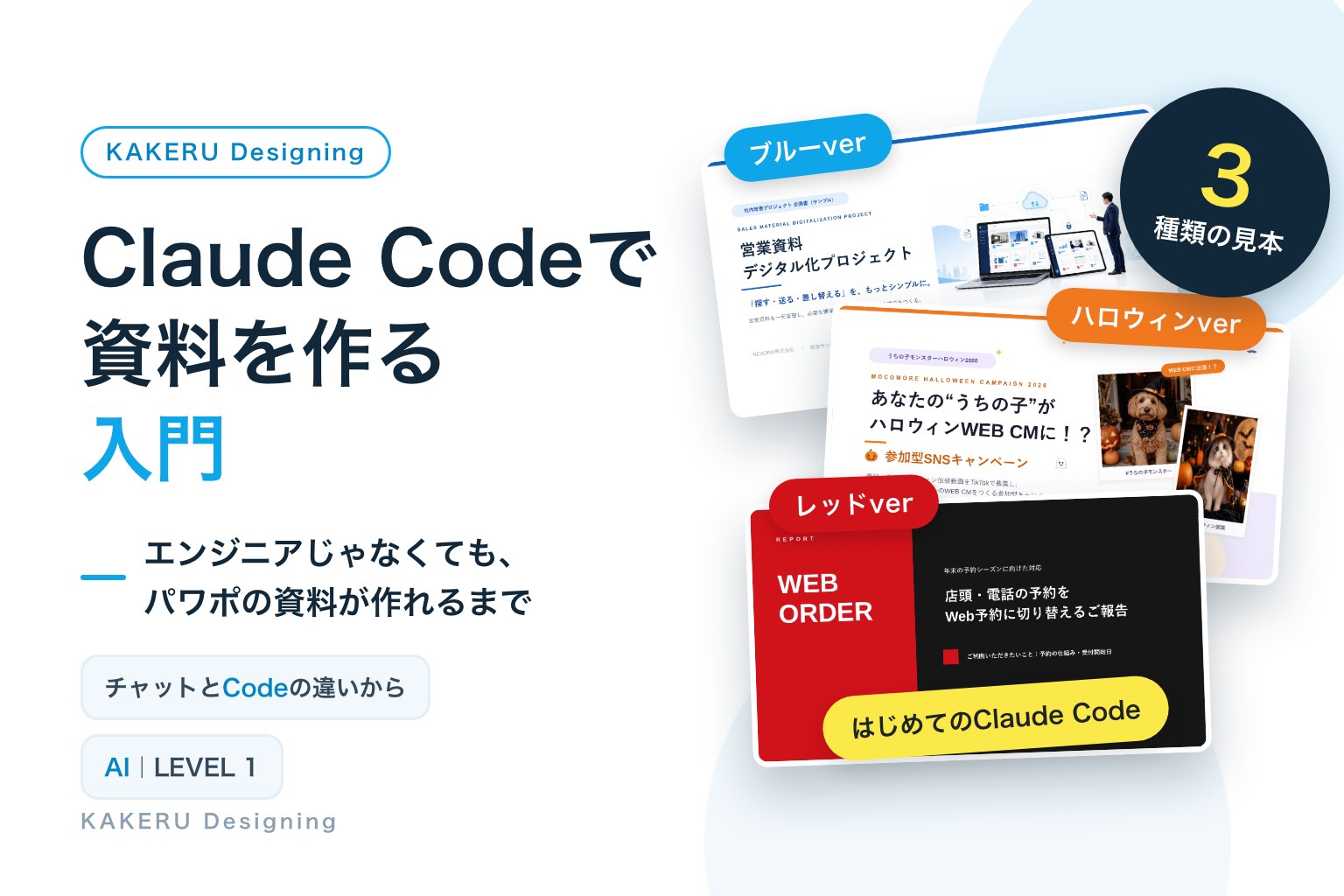
ChatGPTやCopilotは、仕事でもう使っている。でもClaude Codeは「エンジニア向けの道具」に見えて、手が止まっている。この記事は、そんな方に向けた入門です。
先に結論を書きます。Claude Codeは、パソコンの中のフォルダで、ファイルを作ったり直したりしてもらう使い方です。デスクトップアプリなら、黒い画面(ターミナル)を使わずに始められます。資料づくりなら、PowerPointのファイルまで書き出せます。
Claude Codeは「エンジニアだけの道具」ではない
名前に「Code」と入っているので、プログラムを書く人の道具に見えます。公式の説明でも、Claude Codeはコードを読み、ファイルを編集し、コマンドを実行する道具として紹介されています。
ただ、やっていることを言いかえると、「パソコンの中のファイルを、言葉で頼んで作ってもらう」です。作るファイルはプログラムに限りません。文章のファイルも、PowerPointの資料も、同じように頼めます。
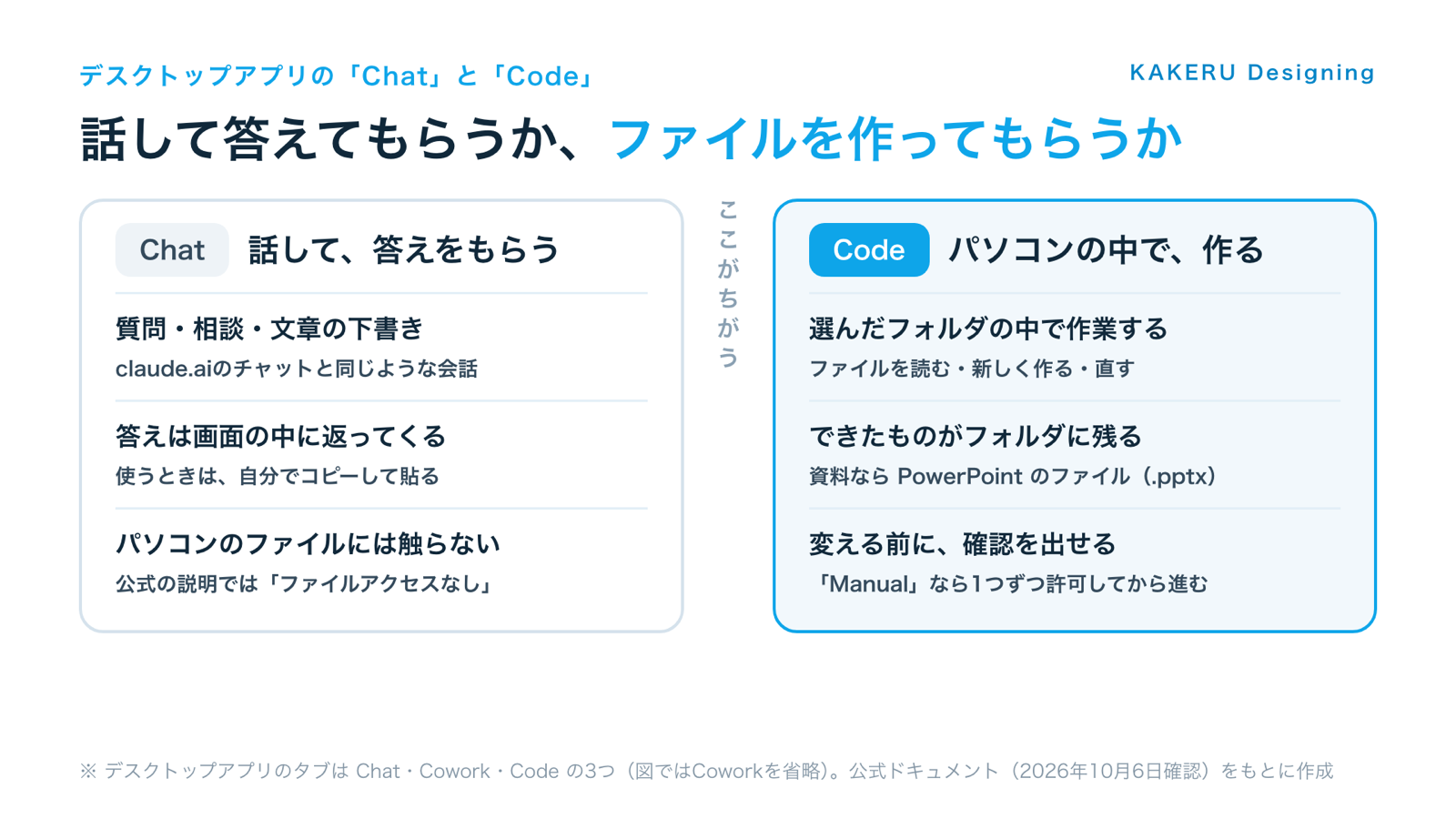
ChatGPTやCopilotをチャット画面で使っているなら、違いは「答えが返ってくる場所」です。チャットでは、答えは画面の中に返ってきます。使うときは、自分でコピーして貼りつけます。Claude Codeでは、答えがファイルとしてフォルダに残ります。
何ができる?パソコンの中のファイルを作れる
Claude Codeに頼むと、選んだフォルダの中で、ファイルを読む・新しく作る・直す、といった作業をしてくれます。公式の説明では、デスクトップアプリの「Code」は、ローカルファイルに直接アクセスできる画面とされています。ローカルファイルとは、自分のパソコンの中にあるファイルのことです。
資料づくりに置きかえると、たとえば次のような頼み方ができます。
- 「このフォルダにある打ち合わせのメモを読んで、要点を1枚にまとめて」
- 「このメモをもとに、上司向けの企画書をPowerPointで作って」
- 「できた資料の3ページ目の数字を、こちらに直して」
資料を作る人にとって大きいのは、PowerPointのファイル(.pptx)まで書き出せることです。チャットの文章をPowerPointに貼りつけて整える手間が減ります。ただし、書き出すための部品がパソコンに入っている必要があります(後半の「つまずきやすいところ」で説明します)。
始める前に必要なもの
必要なのは、有料のプラン、対応しているパソコン、デスクトップアプリの3つです。どれも2026年10月6日に公式のページで確認した内容です。
料金プラン:Claude Codeは有料プランに含まれる
公式の料金ページでは、Claude Codeは有料のプランに含まれていて、無料のプラン(Free)には含まれていません。デスクトップアプリの「Code」を使うには、Pro・Max・Team・Enterpriseのいずれかが必要と案内されています。
| プラン | 料金(公式ページの表示・米ドル・税別) | Claude Code |
|---|---|---|
| Free | 0ドル | 含まれない |
| Pro | 月20ドル(月払い) 年払いなら月17ドル相当(200ドルを前払い) | 含まれる |
| Max | 月100ドルから | 含まれる |
| Team(2〜150人) | スタンダード席:1人あたり月25ドル(月払い)/月20ドル(年払い) | 含まれる |
Claude Codeを含むいちばん安いプランは、Proです。また公式の説明では、Claude Codeで使った分は、チャットなどほかの使い方と同じ利用枠から差し引かれます。
パソコン:MacとWindowsに対応
公式のヘルプでは、macOS 11(Big Sur)以降、Windows 10以降に対応しています。MacはIntelとAppleシリコンのどちらでも使えます。Linux(UbuntuとDebian)向けはベータ版です。
アプリ:Claudeのデスクトップアプリ
アプリは、Claudeのダウンロードページから入手します。公式の説明では、デスクトップアプリにはClaude Codeが含まれています。「Code」を使うために、Node.jsやCLI(ターミナルで使う版)を別に入れる必要はありません。入り口のハードルは、ここでかなり下がります。
デスクトップアプリを入れて、最初の1つを頼んでみる
1. アプリを入れて、サインインする
ダウンロードしたファイルを開いて、インストールします。Macはアプリケーションフォルダ、Windowsはスタートメニューから「Claude」を起動します。Anthropicのアカウントでサインインしたら準備完了です。
2. 「Chat」と「Code」の違いを知っておく
アプリの上のほうに、Chat・Cowork・Codeの3つのタブが並んでいます。
公式の説明では、Chatは「ファイルアクセスなしの一般的な会話」で、ブラウザで使うclaude.aiと同じような会話です。Codeは、ローカルファイルに直接アクセスできる画面です。Coworkは、ほかの作業をしている間に独立して作業を進める画面ですが、この記事では使いません。

同じアプリの中に並んでいるので、どちらに頼めばいいのか分からなかったんです。
いまなら、こう説明します。話して答えをもらうならChat、パソコンの中でファイルを作ってもらうならCode。
3. 「Code」で、作業するフォルダを選ぶ
Codeのタブを開いたら、作業する場所を選びます。公式の手順では、「Local」を選ぶと、Claudeが自分のパソコンの上で動きます。続けて「Select folder」から、作業するフォルダを選びます(ボタンの名前は公式ドキュメントの表記に合わせています)。
最初は、新しく空のフォルダを1つ作って、そこを選ぶのがおすすめです。大事なファイルが入ったフォルダで、いきなり試さずに済みます。
4. 小さな1つを、日本語で頼む
入力欄に、やってほしいことを日本語で書いて送ります。最初は、小さくて、結果を確かめやすいものにしましょう。たとえば、こんな頼み方です。
このフォルダに「来週の打ち合わせメモ.txt」というファイルを作ってください。
中身は「日時」「参加者」「話すこと」の3つの見出しだけでかまいません。
送ったあとに何が起きるかは、送信ボタンの横にある権限モードで変わります。公式の説明では、「Manual」にしておくと、Claudeはファイルを編集したりコマンドを実行したりする前に、確認を求めます。何がどう変わるのかが表示され、承認(Accept)するか拒否(Reject)するかを選べます。
はじめはManualにして、Claudeが何をしようとしているのかを1つずつ見ていくと、仕組みがつかみやすくなります。承認すると、選んだフォルダに本当にファイルができます。Finder(Windowsならエクスプローラー)でフォルダを開いて、確かめてみてください。チャットとの違いが、ここで分かります。
「判断基準」を渡すと、資料が変わる
Codeでファイルを作れるようになると、次に気になるのは資料の見た目です。KAKERUでClaudeと資料を作ってきて感じているのは、「企画書を作って」の一言では、そこそこの資料までしか行かないということです。
全部のページが似たレイアウトになり、大事な数字も補足と同じ大きさで並びがちです。足りなかったのはデザインの技術ではなく、「何を大きくするか」「どこを比較にするか」「どこを図にするか」を決める判断基準でした。
そこでKAKERUでは、WEB・デザイン制作を20年以上やってきた中で使っている判断基準を、Claudeが読める形のルールにまとめました。これがスキルです。公式の説明では、スキルは SKILL.md というファイルに指示を書いておくと、Claudeが関係のあるときに読んで使う仕組みです。自分のパソコンでは、~/.claude/skills/ というフォルダに置きます。
「便利なプロンプトを作った」のとは少し違います。
社内のデザインルールを文書化して、新しいスタッフに渡す作業に近い。渡す相手がAIになっただけ、という感覚です。
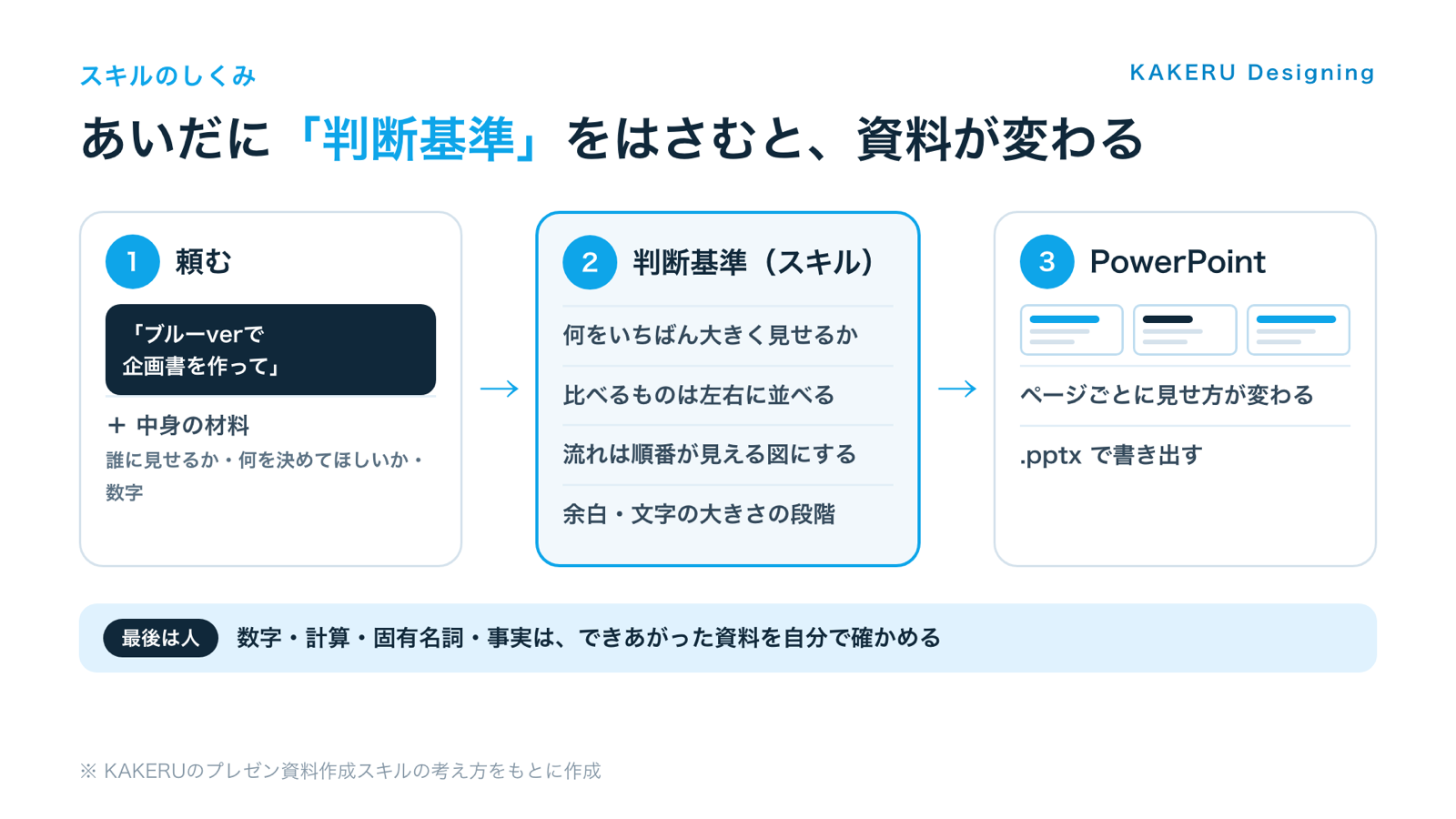
図の真ん中が、スキルの部分です。たとえば目標のページなら、現在値でも目標値でもなく、読み手が知りたい「あと何人か」をいちばん大きく見せる。比べるものは左右に並べる。流れは、順番が見える図にする。こうした判断が入った状態で、PowerPointまで組み上がります。
スキルも資料も、僕がルールを渡したうえで、Claudeとやり取りを重ねながら作っています。どんな判断を入れたのか、どこで試行錯誤したのかは、Claudeで企画書を作ったら、ここまでできたの記事に詳しく書きました。
見本の資料(無料のPDF)
判断基準が入ると、ページがどう変わるか
KAKERUのスキルで作った見本の資料を、PDFで公開しています。登録などはいりません。見るだけでもどうぞ。

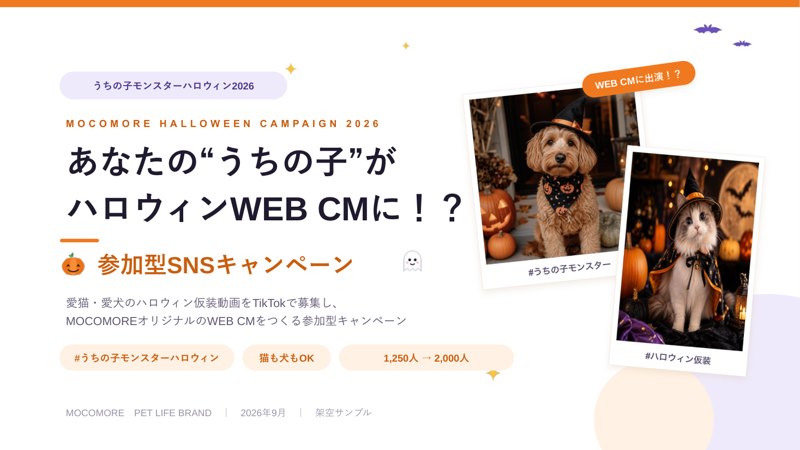
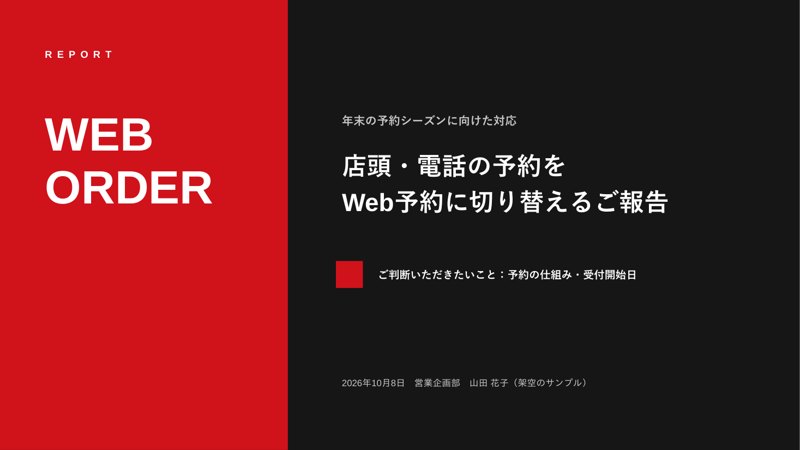
中身や動く環境は、商品ページにまとめています。→ プレゼン資料作成スキル(ブルー・ハロウィン)/報告書向けのレッドver
※ スキルを動かすには、Claude Code(ターミナル版・デスクトップアプリ版)と Node.js などが必要です。次の章で説明します。
つまずきやすいところ
ファイルができない:Chatで頼んでいないか
Chatは、ファイルにアクセスしない会話の画面です。ファイルを作ってもらうときは、Codeのタブで、フォルダを選んでから頼みます。
確認の画面が何度も出る:Manualの仕組み
Manualのモードでは、ファイルを作る・直す、コマンドを実行する、といった操作の前に、毎回確認が出ます。故障ではなく、自分で1つずつ確かめるための仕組みです。中身がよく分からないときは、拒否してかまいません。公式の説明では、拒否すると、Claudeはどう進めたいかを聞き返します。
慣れてきたら、「Accept edits」に切り替える方法もあります。ファイルの編集と、フォルダを作るなどの簡単な操作は自動で受け入れ、ほかのコマンドは引き続き確認する、というモードです。モードは作業の途中でも切り替えられます。
PowerPointの書き出しには、別の部品がいる
先に書いたとおり、Codeのタブそのものを使うのに、Node.jsは要りません。ただ、KAKERUのスキルでPowerPointを書き出すには、Node.jsと、PowerPointを書き出すための部品(npm install -g pptxgenjs)が必要です。Node.jsは、JavaScriptというプログラムをパソコンで動かすための土台のソフトです。KAKERUのスキルでは、導入の手順を購入後のメールでご案内しています。
ブラウザ版のclaude.aiでは、このスキルは動かない
KAKERUのスキルが動くのは、Claude Code(ターミナル版・デスクトップアプリ版)です。ブラウザ版のclaude.aiや、PowerPointのCopilotの中では動きません。
デスクトップアプリでも、使う場所に気をつけてください。公式の説明では、自分のパソコンの ~/.claude/skills/ にあるスキルを読み込むのは、Localで動かすセッションです。クラウドで動かすセッションやCoworkでは、このフォルダのスキルは読み込まれません。「Code」のタブで「Local」を選ぶ、と覚えておくと迷いません。
できた資料は、最後に自分で確かめる
スキルを使っても、できあがった資料の数字・計算・固有名詞・事実関係は、自分で確かめます。最後の判断は人の仕事です。
Claudeに完成まで任せるのではなく、Claudeと一緒に完成させる。
いまのところ、この距離感が一番しっくりきています。
まとめ
- Claude Codeは、パソコンの中のファイルを、言葉で頼んで作ってもらう道具。作るものはプログラムに限らない
- デスクトップアプリなら、ターミナルを使わずに始められる。Claude Codeは有料プラン(Pro以上)に含まれる
- 話して答えをもらうならChat、パソコンの中でファイルを作ってもらうならCode
- 最初は、空のフォルダとManualのモードで、小さな1つを頼んでみる
- 資料の見た目を変えるのは、判断基準。スキルにしておくと、毎回細かく指示しなくて済む
まずは空のフォルダを1つ作って、Codeのタブでメモを1枚作ってもらうところから試してみてください。ファイルが本当にフォルダにできると、ChatGPTやCopilotのチャットとの違いが、実感としてつかめます。
参考にした資料
いずれも2026年10月6日に確認しました。料金・対応OS・画面の表記は変わることがあります。最新の情報は公式のページでご確認ください。
- Claude Code ドキュメント「デスクトップアプリを始める」
https://code.claude.com/docs/ja/desktop-quickstart
※3つのタブの説明、必要なプラン、インストールから最初のセッションまで - Claude Code ドキュメント「Claude Code Desktop を使用する」
https://code.claude.com/docs/ja/desktop
※権限モード(Manual・Accept edits・Plan・Auto)、スキルの読み込み - Claude Code ドキュメント「Claude をスキルで拡張する」
https://code.claude.com/docs/ja/skills
※SKILL.md と ~/.claude/skills/ の置き場所、Cowork・クラウドのセッションとの違い - Claude 料金ページ(Plans & Pricing)
https://claude.com/pricing
※各プランの料金と、Claude Code が含まれるかどうか - Claude ヘルプセンター「Claude Desktop のインストール」
https://support.claude.com/ja/articles/10065433-installing-claude-desktop
※対応するOSとインストールの手順 - Claude のダウンロードページ
https://claude.com/download
ふだんの制作の話や、作ったものの裏側は Instagram と X でも出しています。

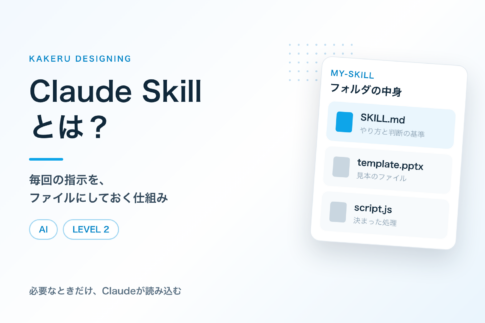








僕はClaude Codeをデスクトップアプリで使っています。
始めたころは、アプリの中の「チャット」と「Code」の差がよく分からなかったんです。この記事では、そこも含めて順番に書いていきます。