
先に結論を書きます。KAKERUの公式サイトでは、STORK19を入れていたのに、実は使われていませんでした。原因は、子テーマ(自分用に手を入れた部分)が、古いSTORKを「親」として指したままだったことです。
しかも、親を替えれば済む話ではありませんでした。替えた瞬間に見た目が崩れ、ページの部品が空になり、色の設定も消えました。この記事では、何が起きて、どう直したのかを、WordPressのテーマの仕組みとあわせて書きます。
※この記事にはプロモーション(広告)が含まれます。
STORK19を入れていたのに、使われていなかった
STORK19は、OPENCAGEが販売しているWordPressのテーマです。テーマとは、サイトの見た目と基本の機能をまとめた「ひな形」のことです。
僕がSTORK19を買ったのは、2025年6月ごろです。ほかのブログでSTORK19を使っていて、かなり使い勝手がよくなっていたので、KAKERUの公式サイトにも導入したくなりました。
KAKERUのサイトは、もともと旧STORK(STORK19の前のテーマ)で作っていました。そこへSTORK19を入れた、つもりでした。
ところが2026年9月、STORK19の吹き出しを使おうとして、呼び出せないことに気づきました。はじめは、新しいSTORKと古いSTORKがぶつかり合っているのだと思っていました。調べてみると、そうではありませんでした。サイトはずっと旧STORKのまま動いていて、STORK19は「入っているだけ」だったのです。
決め手は、子テーマのstyle.css(見た目を決めるファイル)の先頭にある、たった1行でした。
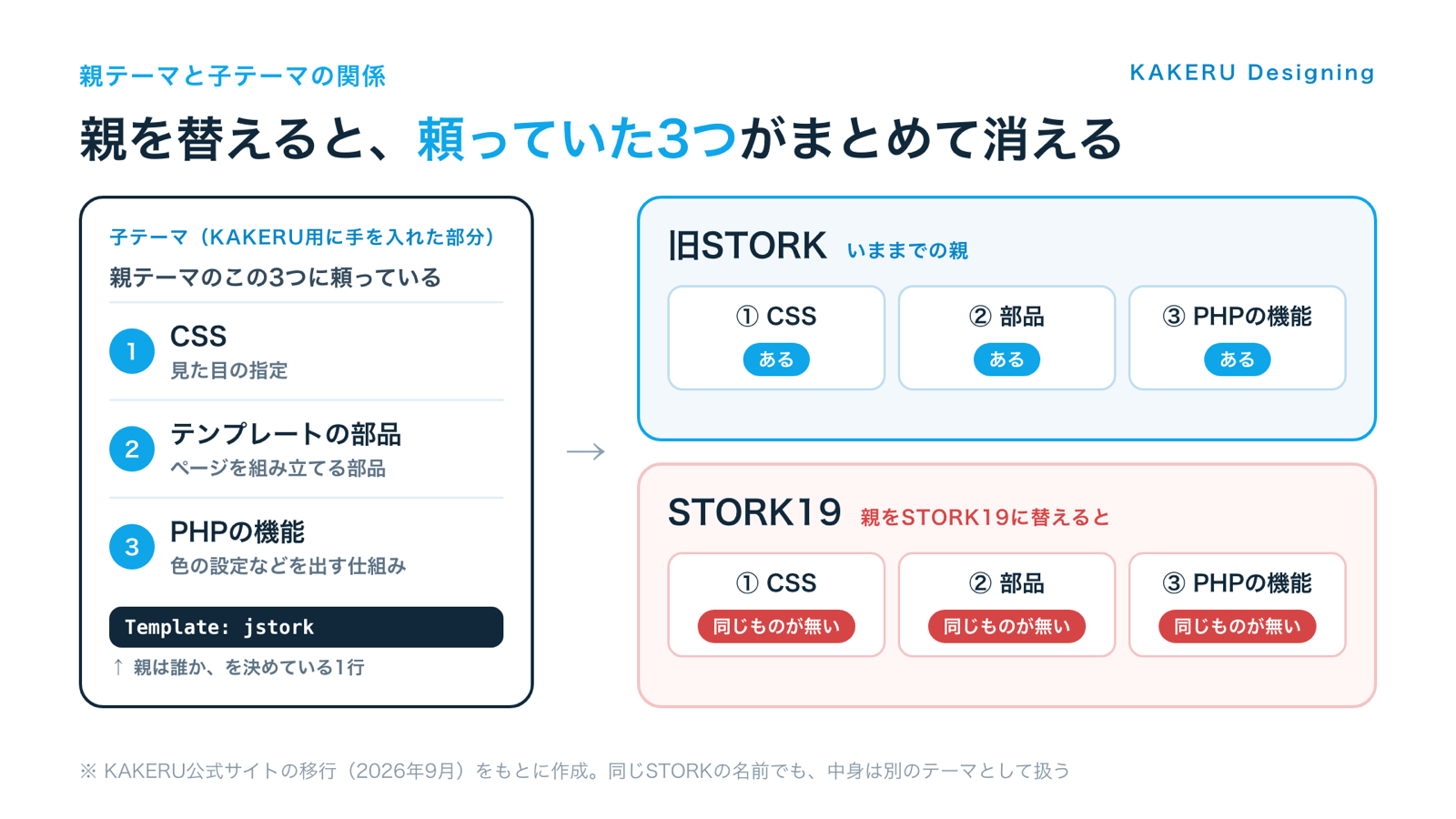
Template: jstork「jstork」は旧STORKのフォルダの名前です。STORK19は「jstork19」です。この1行が、「親は旧STORKです」と言い続けていました。吹き出しはSTORK19の中にある部品なので、親が旧STORKのままでは読み込まれません。呼び出せないのは当然でした。
原因:子テーマは、親テーマの3つのものに頼っている
親テーマは、テーマの本体です。旧STORKやSTORK19がこれにあたります。子テーマは、親テーマの上に自分用の変更を重ねるための、小さな追加のテーマです。親テーマを直接書き換えると、テーマを更新したときに変更が上書きされて消えてしまいます。そのため、自分の変更は子テーマに分けて置くのが一般的です。
KAKERUの子テーマは、旧STORKに合わせて育ててきたものでした。そして子テーマは、親テーマの次の3つに頼っています。
- ① CSS:見た目の指定。文字の大きさ、色、並び方など
- ② テンプレートの部品:ページを組み立てる部品。記事一覧の並べ方や、記事の下の部分など
- ③ PHPの機能:WordPressの裏側で動く仕組み。たとえば、管理画面で決めた色をサイトに出す処理
親を替えると、この3つがまとめて入れ替わります。同じ「STORK」という名前でも、旧STORKとSTORK19は中身が別のテーマです。旧STORK専用に育てた子テーマを、別のテーマの上に載せる。親を替えるとは、そういうことでした。
切り替えた瞬間に消えたもの
親をSTORK19に替えたのは、ローカル環境です。ローカル環境とは、自分のパソコンの中だけで動かす、練習用のサイトのことです。ここで何を変えても、本番のサイトには影響しません。
切り替えると、さっきの3つがそのまま消えました。
デザインの指定が消えて、見た目が崩れた
子テーマのページの作りは、旧STORKの形のままです。旧STORKのCSSが無くなると、その形に合う見た目の指定がなくなります。
さらに、STORK19本体のCSSは、旧STORKと同じ名前の場所(本文の欄、サイドバー、記事のタイトルなど)に、別の指定を当てます。古い形と新しい指定がぶつかって、レイアウトが崩れました。
部品が「黙って」空になった
旧STORKにはあって、STORK19には無いテンプレートの部品が10個ありました。記事一覧の並べ方、トップページの上の部分、SNSのボタンなどの部品です。
やっかいなのは、部品が無くてもエラーが出ないことです。その場所が、何も言わずに空になります。画面を見比べないと、気づけません。
カスタマイザーの色の設定が消えた
カスタマイザーは、WordPressの管理画面で、サイトの色などを選べる画面です。旧STORKでは、ここで決めた色をサイトに出す仕組みが、親テーマの中にありました。STORK19ではその仕組みが動かないため、配色が全部消えました。
解決策:見た目は今のまま、STORK19からは「機能だけを借りる」
選んだ方法は、見た目は旧STORKの形のまま残し、STORK19からは吹き出しなどのブロックの機能だけを借りる、というものです。ブロックとは、WordPressの編集画面で、見出しや画像、吹き出しなどを1つずつ積み上げていく部品のことです。
作業は、僕がルールを渡したうえで、Claudeとやり取りを重ねながら進めました。いきなり本番は触らず、ローカル環境で試して、本番と見た目が同じになったことを確かめてから反映しています。
やったことは、大きく4つです。
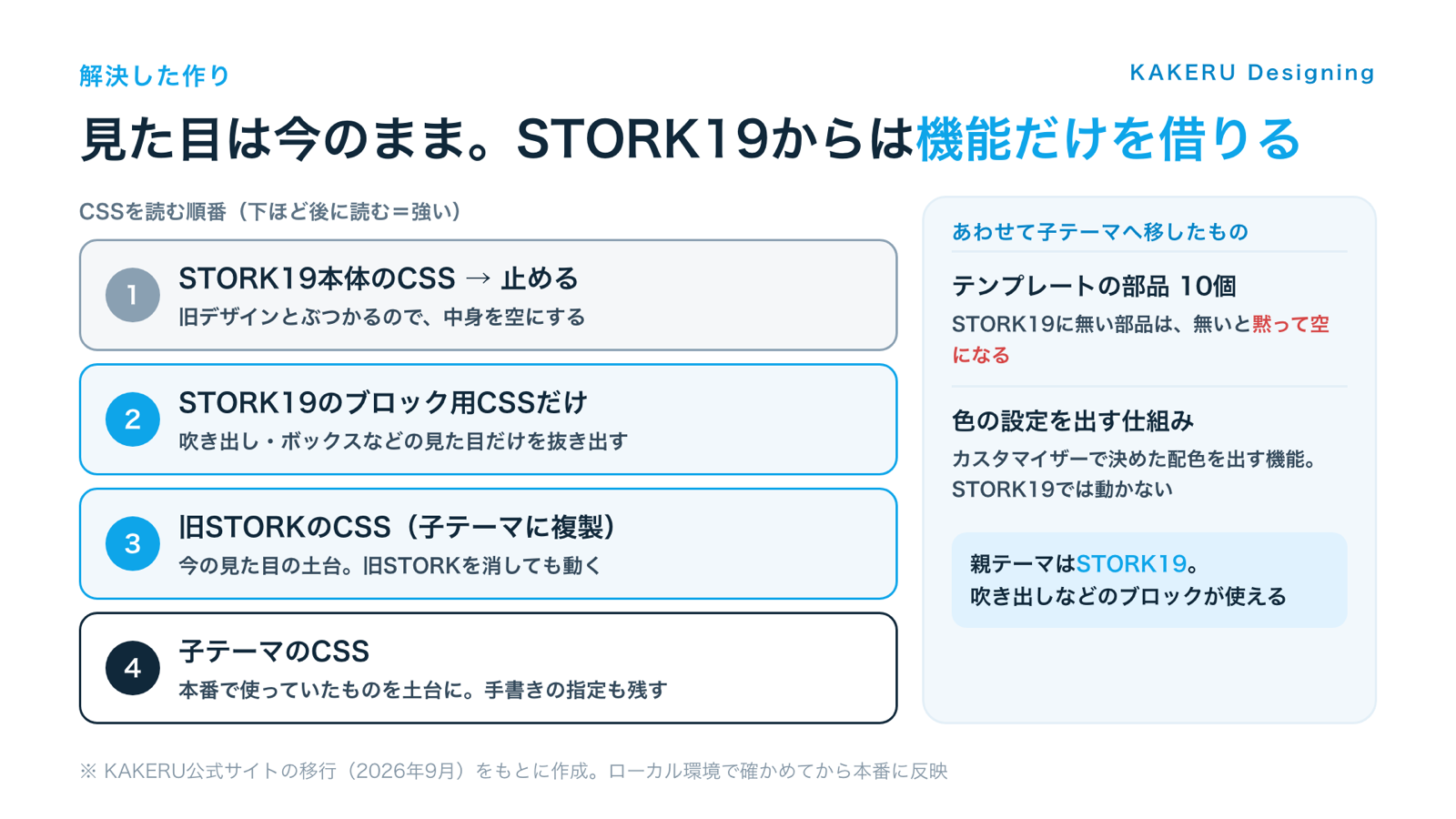
- 旧STORKのCSSを、子テーマの中に複製した。旧STORKのフォルダを消しても、見た目が保てる
- STORK19本体のCSSは止めて、ブロック用の部分だけを抜き出して読ませた。吹き出しやボックスの見た目だけをもらう
- STORK19に無いテンプレートの部品10個を、旧STORKから子テーマへ移した
- 色の設定を出す仕組みも、子テーマへ移した
そのうえで、新しく用意した子テーマの先頭の1行を「Template: jstork19」にしました。これで親はSTORK19になり、吹き出しなどのブロックが使えるようになりました。
CSSを読む順番も決めた
CSSは、同じ強さの指定どうしなら、後から読んだものが勝ちます。そこで、STORK19のブロック用 → 旧STORKのCSS → 子テーマのCSS、の順に読ませました。子テーマの指定が最後に効くので、今の見た目が守られます。
確かめたのは、トップページ、お問い合わせ、記事のページです。ローカル環境と本番で、見た目の数値が一致することを確認してから、本番に切り替えました。
踏んだ落とし穴と、やり直さないための確認
作業の途中では、いくつか落とし穴も踏みました。ほかの方にも起きそうなものを4つ挙げます。
① CSSの抜き出しで、1か所のミスから先が全部効かなくなった
STORK19のCSSからブロック用の部分を抜き出すとき、指定をカンマ(,)で区切って分けていました。ところがCSSには、カッコの中にカンマを含む書き方があります。たとえば :not(a, b) のような形です。これを途中で切ったため、カッコが閉じないまま残りました。
カッコが閉じていないと、ブラウザはその位置から後ろのCSSを丸ごと無視します。568ある指定のうち、読み込まれていたのは388だけでした。後ろの方にあった吹き出しの指定が効かず、吹き出しが崩れて、本文が横に回り込みました。
それからは、CSSを作ったら2つ確かめるようにしました。カッコの開きと閉じの数が合っているか。ブラウザが読み込めた指定の数が、作った数と合っているか。
② 子テーマのCSSを作り直して、手書きの指定87か所を落としかけた
子テーマのCSSは、SCSSという「CSSの下書き」のようなファイルから作り直せます。ところが本番のCSSには、下書きを通さずに直接書き足した指定がありました。お問い合わせの表、フッター、見出し、制作実績のカードなど、87か所です。下書きから作り直すと、これが全部消えます。
結局、本番で動いているCSSをそのまま土台にして作り直しました。「元の下書きから作れば、同じものができる」とは限りません。
③ テーマ名が似ていて、古い方を有効にしてしまった
管理画面には「stork_custom」と「stork_custom2 (STORK19)」という、よく似た名前のテーマが並んでいました。一度、古い方を有効にしてしまいました。控えとして残していた、似た名前のフォルダも紛らわしさの原因でした。
テーマ名は見分けがつくように付ける。使わない控えは、テーマの置き場所に並べない。小さなことですが、取り違えを防げます。
④ 子テーマの「見出し情報」が無いと、WordPressが勝手に元へ戻す
子テーマのstyle.cssの先頭には、テーマの名前や親テーマを書いた「見出し情報」が必要です。たとえば、次のような数行です。
/*
Theme Name: (子テーマの名前)
Template: jstork19
*/
これが無いと、WordPressは「壊れたテーマ」と判断して、勝手に元のテーマへ戻します。CSSを作り直すときは、先頭の数行まで消していないか確かめてください。
移してよかったこと
いちばん変わったのは、記事の書き方でした。
旧STORKでは、吹き出しなどの機能を使うとき、ショートコードを書いていました。ショートコードとは、[ ]で囲んだ決まった文字を本文に書くと、その場所に機能が入る仕組みです。
STORK19では、編集画面で行の頭に「/」(スラッシュ)を打つと、使いたいブロックを探して呼び出せます。吹き出しもボックスも、ここから入れられます。

ショートコードを書かずに「/」で機能を呼び出せるので、ちょっとしたことですが、ブログを書くペースが上がりました。
もう1つは、書くことそのものへの集中です。
何より大きいのは、コードを意識しなくていいので、「書くこと!」に集中できることです。
これは、ブログを始めたばかりの人にこそ大きい点だと思っています。決まった書き方を覚えたり、書き間違いを探したりする時間が、そのまま書く時間に回せるからです。
STORK19(ストーク19)
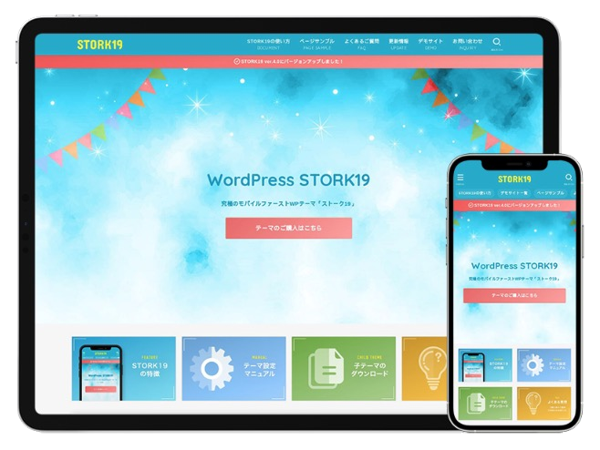
ブロックエディタに合わせて作られていて、吹き出し・ボックス・FAQ・アコーディオンなどの独自のブロックが入っています。スマホで見やすい作り(モバイルファースト)で、旧ストークなどのショートコードも反映できる、と公式サイトで紹介されています。
僕にとっての一番の違いは、コードを意識せずに「書くこと」に集中できるところでした。

※このカードのリンクはアフィリエイトリンクです。価格と内容は2026年10月6日に公式サイトで確認したものです。最新の情報は公式サイトでご確認ください。
これから移す人へ:先に確かめたい3つのこと
テーマを移す前に、確かめておきたいことを3つにまとめます。
1. 子テーマのstyle.cssの「Template:」の行を見る
子テーマを使っているなら、親が何かは、style.cssの先頭の「Template:」の行で分かります。KAKERUの場合、ここが「jstork」なら旧STORK、「jstork19」ならSTORK19でした。新しいテーマを入れただけでは、親は替わりません。まずこの1行を見てください。
2. 本番ではなく、ローカル環境やテスト環境で試す
親を替えた瞬間に、見た目も部品も色も変わります。本番でいきなり切り替えると、その崩れた状態がそのまま公開されます。ローカル環境か、本番とは別のテスト用のサイトで試してから反映するのが安全です。
テスト用のサイトの作り方は、サブドメインを使った確認・テストの記事に書いています。
3. 移行前に、テーマとCSSを丸ごと控える
KAKERUでも、作業の前に元のファイルを控えてから始めました。控えるのは、子テーマのフォルダと、親テーマのCSSです。ただし③の落とし穴のとおり、控えをテーマの置き場所に並べると取り違えのもとになります。置き場所は分けておきましょう。
まとめ
- STORK19を入れていても、子テーマのstyle.cssが「Template: jstork」のままなら、親は旧STORKのまま
- 子テーマは、親テーマのCSS・テンプレートの部品・PHPの機能の3つに頼っている。親を替えると3つとも消える
- KAKERUでは、見た目は旧STORKの形のまま残し、STORK19からはブロックの機能だけを借りる作りにした
- CSSを抜き出したら、カッコの数と、読み込めた指定の数を確かめる。作り直すときは、本番のCSSを土台にする
- 移してよかったのは、「/」でブロックを呼び出せて、書くことに集中できること
KAKERUでは、WordPressのテーマ移行やサイトの手直しのご相談も受けています。同じようなところで迷っていたら、お問い合わせからお気軽にどうぞ。
ふだんの制作の話や、作ったものの裏側は Instagram と X でも出しています。






新旧のSTORKが干渉していると思っていましたが、そうではありませんでした。
旧STORK専用に育てた子テーマを、別のテーマの上に載せただけの状態だったんです。