
Claudeに仕事を頼むとき、毎回同じ説明を書いていませんか。「この形式で」「専門用語は使わずに」「最後に注意書きを入れて」。同じ指示を打ち直すのが面倒で、途中から省いてしまう。すると、出てくるものの質も揺れます。
この「毎回の指示」をファイルにまとめておけるのが、Claude Skill(スキル)です。
先に結論を書きます。スキルは「よく使う指示と手順を、フォルダにまとめて置いておく仕組み」です。置いておくと、必要な場面でClaudeが自分で読み込んで使ってくれます。毎回貼り付ける必要はありません。
この記事では、スキルとは何かを整理します。プロンプトや設定ファイルとの違い、使える場所、自分で作る方法まで、公式情報で確認できたことをもとに説明します。
Claude Skillとは?|毎回の指示を、ファイルにしておく仕組み
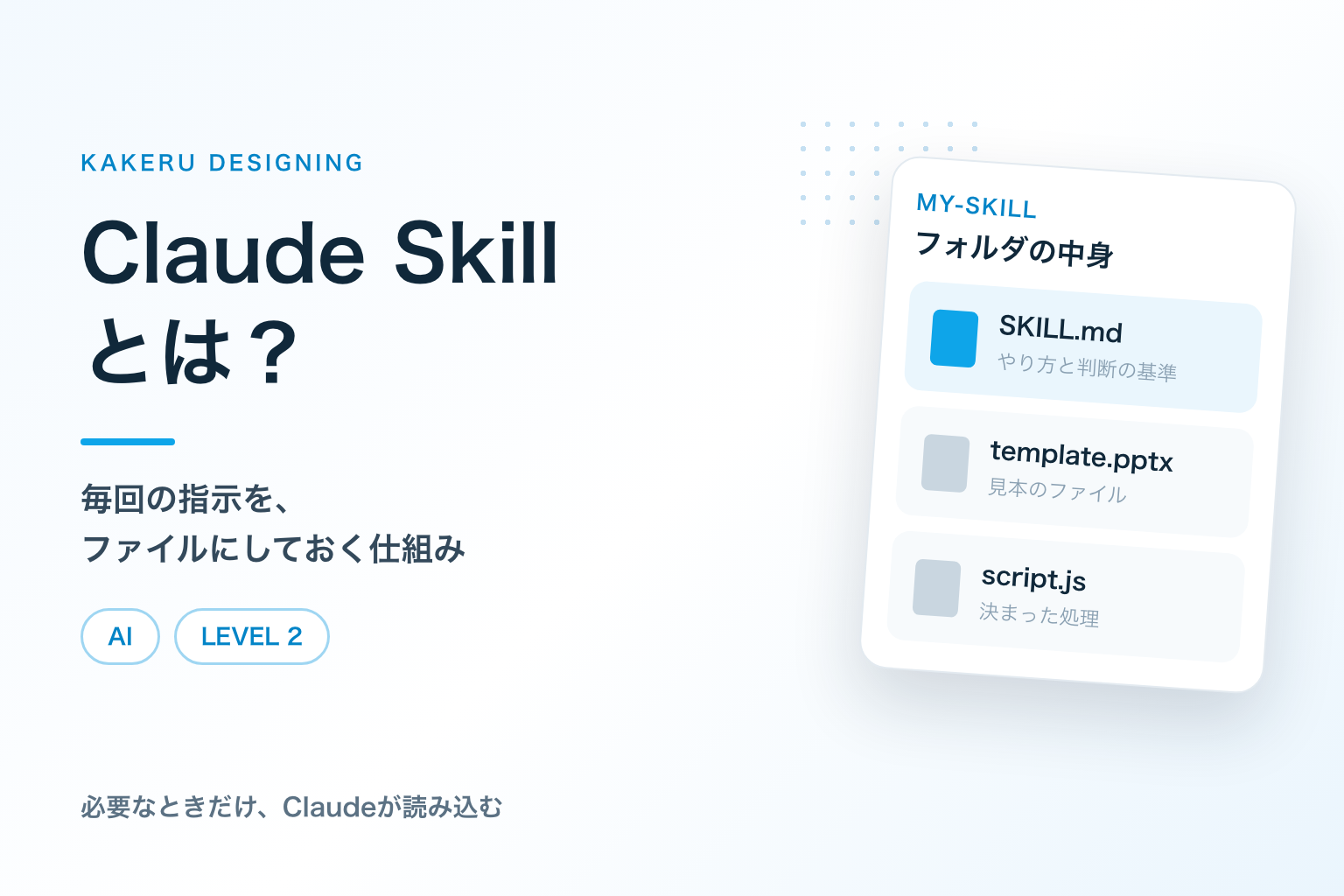
公式ヘルプでは、スキルは「指示・スクリプト・資料をまとめたフォルダで、Claudeが必要に応じて読み込むもの」と説明されています。
中身は、こういうものです。
- SKILL.md:やり方や判断の基準を書いた、ふつうのテキストファイル(Markdown形式)
- スクリプト:決まった処理を自動で行う小さなプログラム(必要な場合だけ)
- 資料:見本やテンプレートなど、参照させたいファイル(必要な場合だけ)
公式ヘルプには「簡単なスキルなら、Markdownで指示を書くだけで、プログラムの知識は要りません」と書かれています。エンジニアだけのものではありません。
必要なときだけ読み込まれる
スキルの特徴は、必要なときだけ読み込まれることです。公式ヘルプでは、Claudeが関係するスキルを判断して、その作業に必要な情報だけを読み込む仕組みだと説明されています。
全部を毎回読ませるわけではないので、スキルが増えても、毎回の会話が重くなりにくい形になっています。
プロンプトや設定ファイルと、何が違う?
Claudeに前提を渡す方法は、いくつかあります。混同しやすいので、整理しておきます。
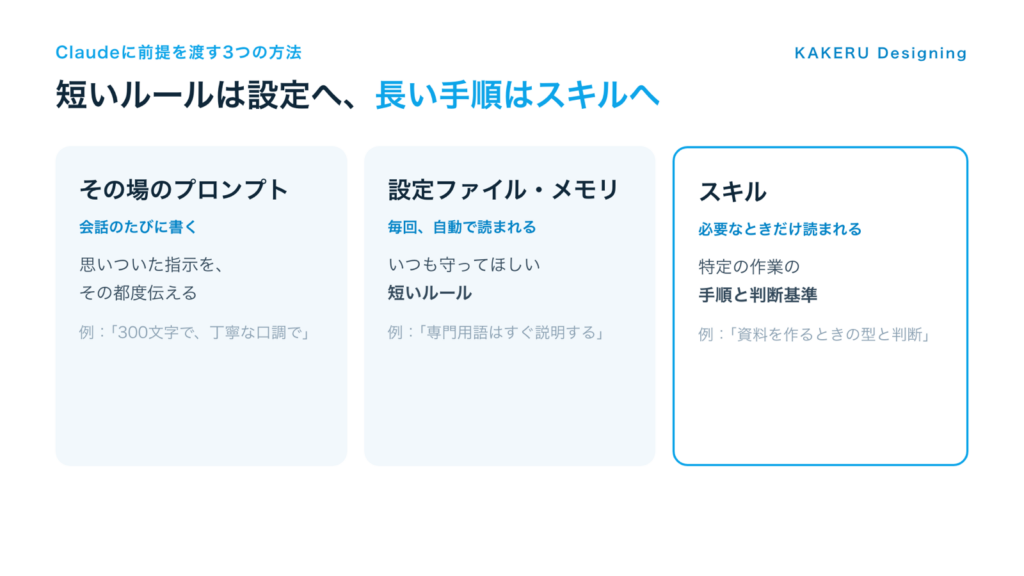
使い分けの考え方はこうです。毎回必ず守ってほしい短いルールは、設定ファイルやメモリへ。特定の作業のときだけ使う、長めの手順はスキルへ。
「判断基準をAIに渡す」という考え方そのものは、前に書いた記事で詳しく説明しています。スキルは、その判断基準を毎回貼らずに済む形にしたものだと考えると分かりやすいと思います。
どこで使える?
公式ヘルプによると、スキルは次の場所で使えます。
- Claudeのブラウザ版・デスクトップアプリ・スマホアプリ
- Claude Code(パソコン上のファイルを読み書きしながら作業する開発ツール)
- API(コード実行を有効にしている場合)
プランはFree・Pro・Max・Team・Enterpriseのすべてで使えます。ただし、コード実行(code execution)を先に有効にしておく必要があります。個人のプランは「設定 → 機能(Capabilities)」から、TeamやEnterpriseは組織の設定から切り替えます。
最初から用意されているスキルもある
Anthropicが用意しているスキルもあり、公式ヘルプでは次の4つが挙げられています。
- Excelの表計算ファイルの作成・編集
- Wordの文書作成
- PowerPointの資料作成
- PDFの作成と処理
「この内容でPowerPointにして」と頼んだときに、裏で使われているのがこれです。
使ってみる|3ステップ
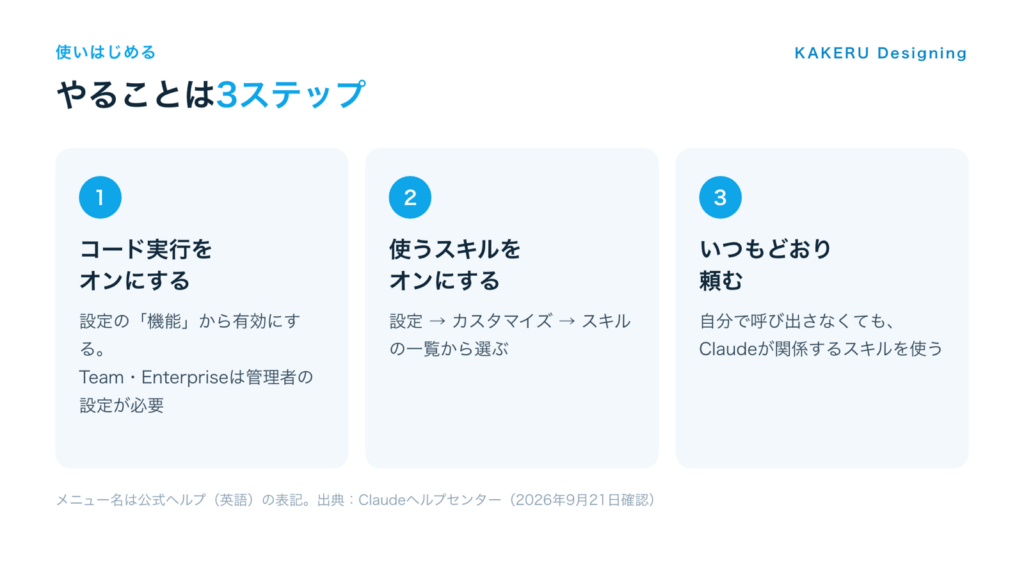
1. コード実行をオンにする
設定の「機能(Capabilities)」から、コード実行を有効にします。TeamやEnterpriseのアカウントでは、管理者(オーナー)が組織の設定でスキルを使えるようにする必要があります。
2. 使いたいスキルをオンにする
設定の「カスタマイズ(Customize)→ スキル(Skills)」を開くと、スキルの一覧があります。使いたいものをオンにします。
3. いつもどおり頼む
あとは、普通に頼むだけです。公式ヘルプには「自分で呼び出す必要はありません」と書かれています。Claudeが内容を見て、関係するスキルを自動で使います。
Claude Codeの場合は、「/スキル名」と入力して直接呼び出すこともできます。
※メニュー名は公式ヘルプ(英語)の表記です。日本語表示では名前が異なることがあります。
自分のスキルを作るには
ここからは、自分の仕事に合わせて作りたい人向けです。
必要なのは、テキストファイル1つ
スキルのフォルダには、最低限SKILL.mdというファイルが1つあれば成立します。ファイルの先頭に、次の2つを書きます。
- name:スキルの名前(64文字以内)
- description:何をするスキルで、どんなときに使うのかの説明(200文字以内)
Claude Codeの公式ドキュメントでは、descriptionがいちばん重要だと説明されています。Claudeは、この説明を読んで「今回はこのスキルを使うべきか」を判断するからです。
その下に、いつもの指示や判断の基準を、普通の文章で書いていきます。
置き場所とアップロードのしかた
- ブラウザ版のClaude:スキルのフォルダをZIPにまとめて、「カスタマイズ → スキル」からアップロードする
- Claude Code:自分用なら
~/.claude/skills/スキル名/SKILL.md、案件ごとなら.claude/skills/スキル名/SKILL.mdに置く
ZIPにするときは、ファイルを直接まとめるのではなく、スキルのフォルダごと圧縮します。公式ヘルプにも、ZIPの中身はフォルダが入っている形にする、と書かれています。
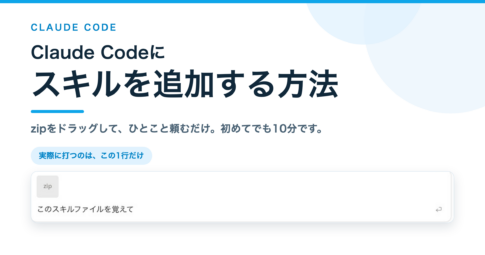
実際に入れる手順は、画面つきでClaude Codeにスキルを追加する方法にまとめています。
画面を録画して作る方法もある
公式ヘルプには、作業している画面を録画してスキルを作る方法も案内されています。いつもの手順を実際にやって見せる、という作り方です。
Mac版のClaudeでは、この録画による作成はPro・Max・Teamのプランで使えると書かれています。録画はおよそ10分で自動的に止まるという記載もあります。
仕事で効くのは、どんなとき?
ここからは、KAKERUデザインとしての見立てです。
毎回、同じ形と同じ基準で作るもの
資料の体裁、報告書の構成、見積りやお礼メールの文面、ブログの書き方。「だいたい同じだけれど、毎回少しずつ違う」ものほど向いています。
KAKERUでは、デザインの判断基準をスキルにしました。1ページで伝えることは1つにする、数字は大きく見せる、比べるものは左右に並べる、といった判断です。作った資料の例は、Claudeで企画書を作ったら、ここまでできたで紹介しています。
人に引き継ぐ前に、まず書き出してみる
スキルを書く作業は、自分の仕事のやり方を言葉にする作業とほぼ同じです。新しく入った人に渡す手順書を作るのと、やることは変わりません。
だから、いきなり完璧なものを目指さなくて大丈夫です。うまくいかなかったところを1行ずつ足していくほうが、結果的に使えるものになります。

最初から完成させようとすると、たぶん手が止まります。
今日いちばん面倒だった指示を、1つ書き出すところからで十分です。
気をつけること
説明があいまいだと、使ってもらえない
スキルは自動で選ばれます。裏を返すと、descriptionがあいまいだと、使ってほしい場面で使われなかったり、関係のない場面で使われたりします。「何をするか」だけでなく、「どんなときに使うか」まで書いておくのがコツです。
会社の情報を入れるときは、共有の範囲を確かめる
スキルには、社内のルールや取引先の情報が入りがちです。個人用なのか、組織で共有するのかを確かめてから作ってください。TeamやEnterpriseには、管理者が組織全体にスキルを配れる仕組みや、アップロードされたスキルに問題がないか検査する機能もあります。
人に渡すときは、中身をもう一度見る
スキルを人に渡したり配ったりするときは、お客様の名前や社内の数値が残っていないかを必ず確認してください。見本のファイルやサンプルの中に残りやすいところです。
また、スクリプトを含むスキルは、動かす側のパソコンに必要なものがそろっていないと動きません。配るときは、必要な準備もいっしょに伝えると親切です。
KAKERUで作ったスキル
参考までに、KAKERUでは資料づくりの判断基準をスキルにまとめ、一般の方にも使える形で公開しています。1ページで伝えることは1つにする、数字は大きく見せる、比べるものは左右に並べる、といった判断が、最初から入った状態で資料が組み上がります。
中身と作った経緯はこの記事に書いています。自分で作るほうが仕事に合う人も多いと思うので、まずは自作から試してみるのもおすすめです。
CLAUDE CODE SKILL
プレゼン資料作成スキル:ブルーver(1,980円・税込)
「ブルーverで企画書を作って」と日本語で伝えるだけで、9種類のレイアウトから中身に合ったページを組み、PowerPointで書き出します。見本の企画書と素材一式つき。10月末までの季節物として、オレンジ×紫のハロウィンver(980円)もあります。
ご購入前にご確認ください。このスキルは Claude Code(ターミナル版・デスクトップアプリ版)で動きます。ブラウザ版の claude.ai では動作しません。ほかに Node.js と、PowerPointを書き出すための部品(npm install -g pptxgenjs)が必要です。導入手順は購入後のメールでご案内します。
まとめ
Claude Skillは、毎回書いている指示と判断の基準を、ファイルにして置いておく仕組みです。置いておけば、必要な場面でClaudeが自分で読み込みます。
プログラムの知識がなくても、テキストファイル1つから始められます。まずは、今日いちばん面倒だった指示を書き出してみてください。それがそのまま、最初のスキルになります。
Claudeに前提を渡す方法としては、Obsidianを第二の脳にする方法や、Claudeで企画書を作る方法もあわせてどうぞ。

※このカードのリンクはアフィリエイトリンクです。リンクから購入されると、KAKERUデザインに紹介料が入ります。
参考にした公式情報
- Claudeヘルプセンター「What are skills?」(スキルの定義、対応プラン、使える場所、必要なときだけ読み込む仕組み)
- Claudeヘルプセンター「Use skills in Claude」(コード実行の有効化、設定の場所、自動で使われること、標準のスキル4つ)
- Claudeヘルプセンター「How to create custom skills」(SKILL.mdの書き方、ZIPでのアップロード、名前の決まり)
- Claude Code公式ドキュメント「Extend Claude with skills」(置き場所、descriptionの重要性、スラッシュでの呼び出し)
※内容は2026年9月21日時点で確認できたものです。仕様や画面は変わることがあるため、実際に使うときは公式の案内をご確認ください。








KAKERUでも、デザインの判断基準をスキルにして使っています。
毎回細かく指示するのが、正直しんどかったので。