
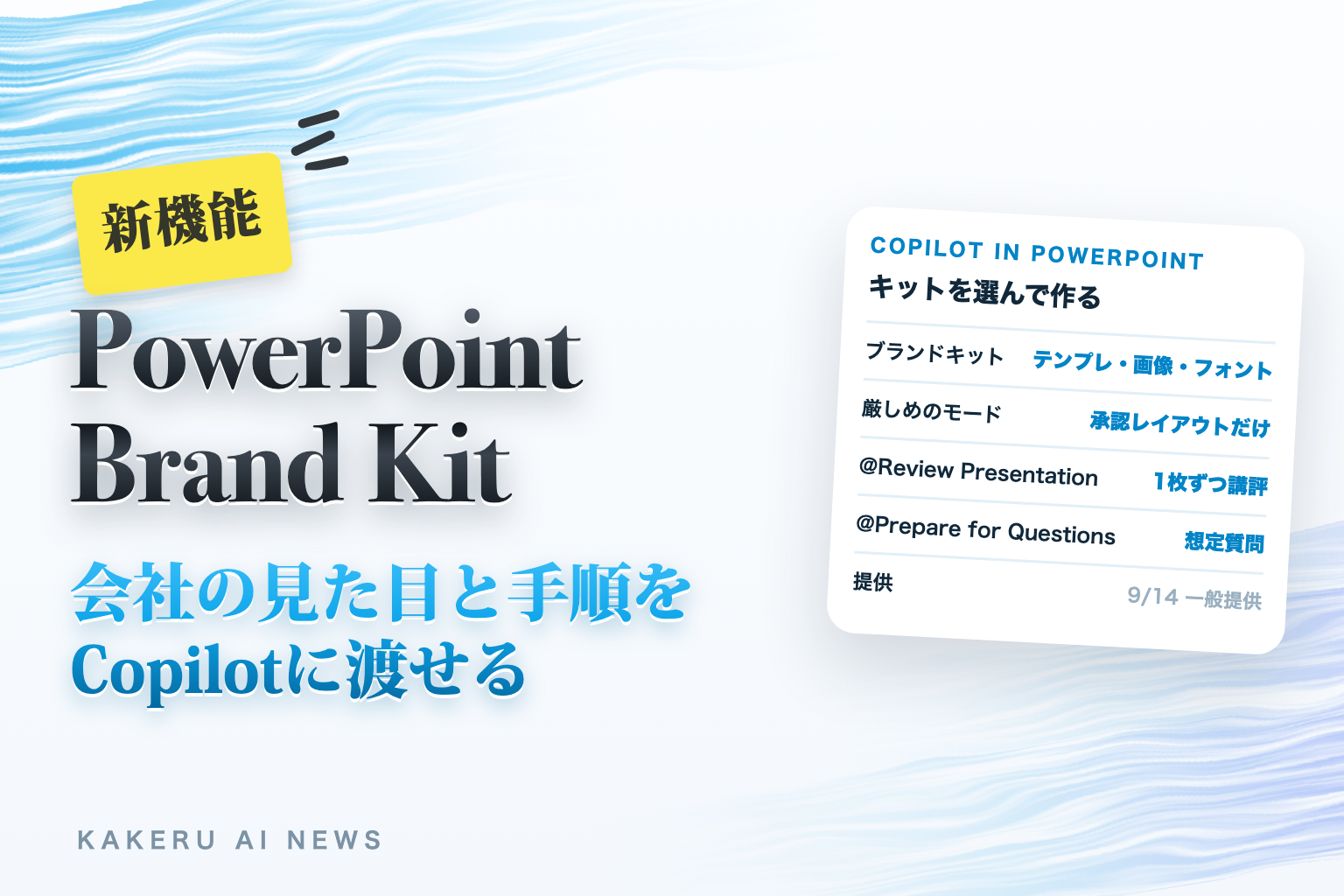
資料の中身を考える前に、最新のテンプレートを探す。フォントと色を直す。前回と同じチェックをもう一度やる。PowerPointの資料づくりには、こうした「毎回の小さな作業」がつきものです。
2026年9月14日、Microsoft Copilot Blog で「Brand Kit and Skills in Copilot in PowerPoint」が公開されました。PowerPointのCopilotに、会社の見た目をまとめたブランドキット(Brand Kit)と、いつもの手順をくり返し使えるスキル(Skills)が入り、どちらも一般提供になった、という発表です。
この記事では、発表文とMicrosoftサポートのヘルプをもとに、何ができるようになったのか、だれが何を決めるのか、仕事でどう使えそうかを整理します。
何が発表された?
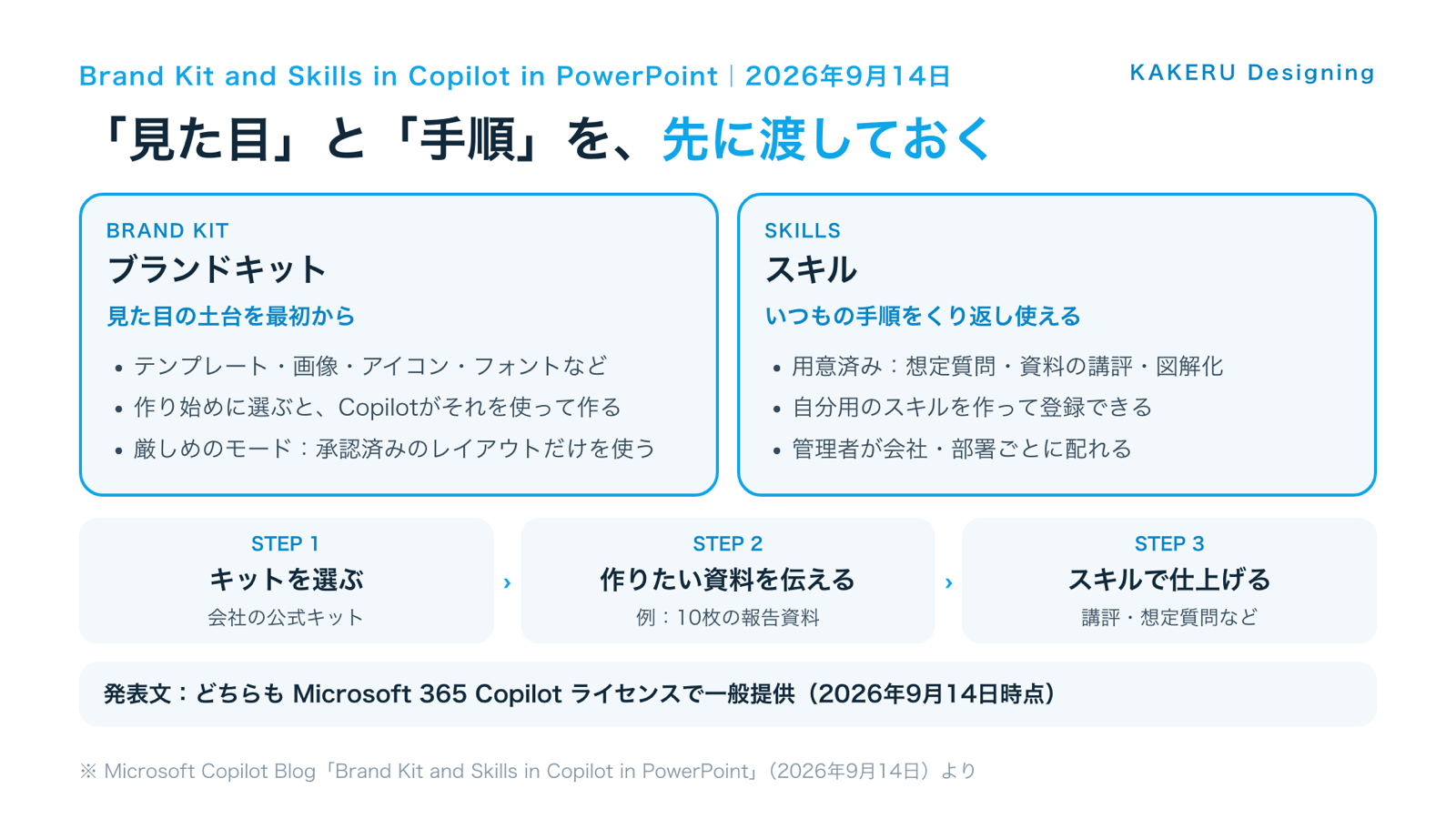
発表文では、2つの機能がセットで紹介されています。ひとことで言うと、ブランドキットは「見た目の土台」、スキルは「作業の手順」をCopilotに先に渡しておく仕組みです。
- ブランドキット:会社のテンプレート、画像、アイコン、フォントなどをまとめたもの。資料を作り始めるときに選ぶと、Copilotがそれをもとにスライドを作る
- スキル:何段階もある作業の流れを、くり返し使える形にまとめたもの。毎回長い指示を書き直さなくてよくなる
発表文によると、どちらもMicrosoft 365 Copilot ライセンスで一般提供されています。
これまでと何が違う?
これまでも、PowerPointのCopilotにスライドを作ってもらうことはできました。ただ、「うちの会社らしい見た目」は、Copilotが推測するか、できあがったあとに人が直す必要がありました。発表文は、ブランドキットを選べばCopilotが「会社らしさ」を推測しなくてよくなる、と説明しています。
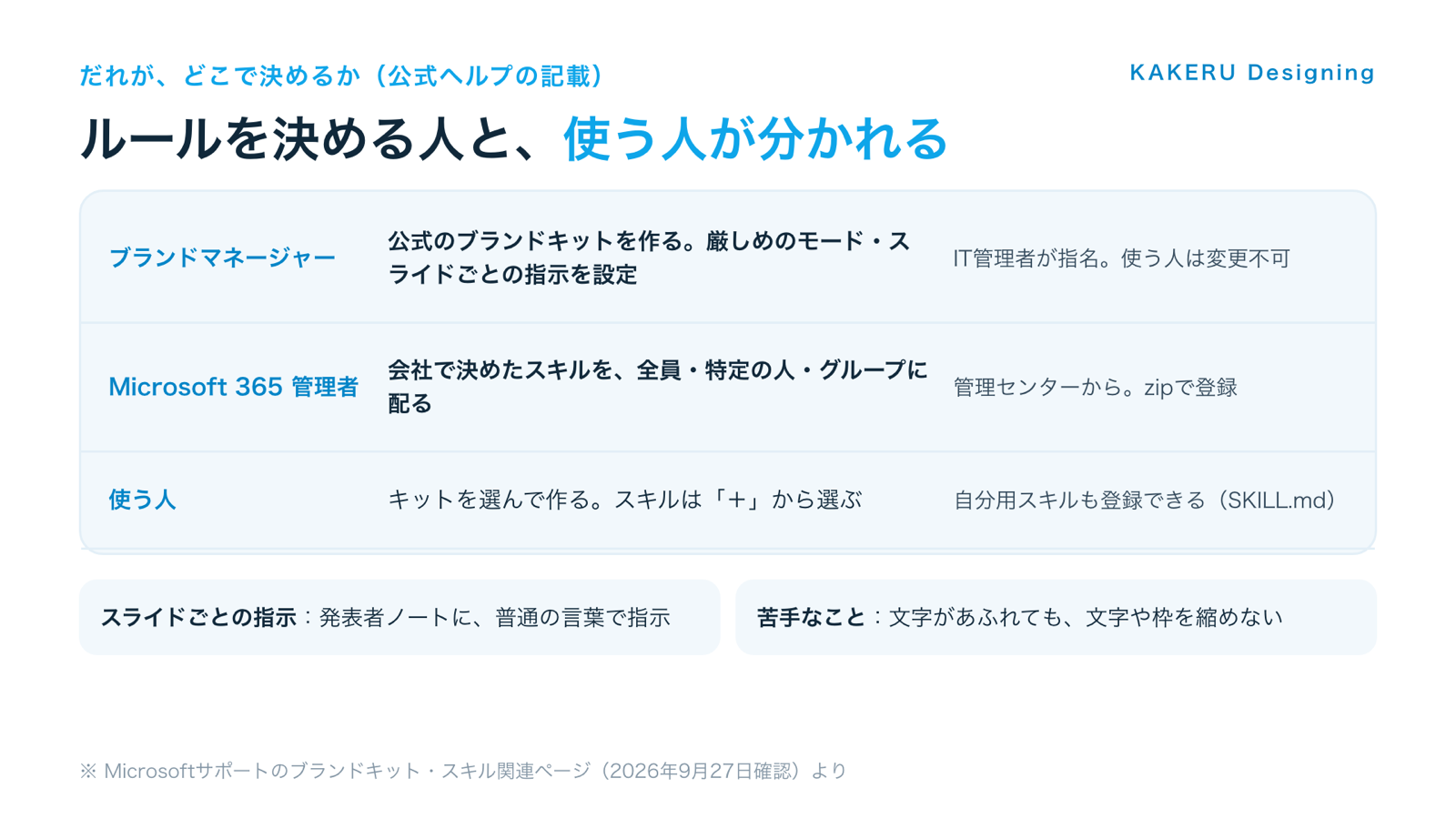
もう1つの違いは、ルールを決める人と使う人が分かれたことです。ヘルプによると、会社の公式ブランドキットを作れるのは、IT管理者が指名したブランドマネージャーだけ。指名されてから作れるようになるまで、最大24時間かかると書かれています。
ブランドキットには、次の3種類があります。
| 種類 | だれが使えるか |
|---|---|
| 公式(Official) | ブランドマネージャーが管理し、組織の全員が使える |
| 共有(Shared) | 作った人が共有した相手だけ |
| 個人(Personal) | 作った本人だけ |
何ができるようになった?
会社の素材を1か所に集めて、そこから作る
公式ブランドキットのヘルプでは、登録できるものとして、ロゴ、色(カラーコードで指定)、フォント、画像とアイコン、テンプレート、ブランドの話し方(ブランドボイス)、ブランドガイドラインのPDFなどが挙げられています。ガイドラインのPDFを入れると、ルールが自動で読み取られ、あとから編集できるとされています。
SharePointやOneDriveなどに置いてある承認済みの素材を、ダウンロードせずにそのまま使える点や、子ブランドや製品ラインごとに複数のブランドキットを持てる点も書かれています。
「厳しめのモード」で、決まったレイアウトだけを使わせる
ヘルプでは「Strict brand adherence(厳しめのモード)」と呼ばれています。オンにすると、Copilotは承認済みのテンプレートとスライドマスターのレイアウトだけを使い、プレースホルダー(文字や画像を入れる枠)を足したり消したりしません。オフのときは、ブランドの色・フォント・素材は守りつつ、レイアウトはもう少し自由に作ります。
さらに、テンプレートのスライドの発表者ノートに、普通の言葉で指示を書けます(ヘルプでは「Note instructions」)。例として「この表紙は必ず入れる」「このスライドは変えない」「文字は少なめに」が挙がっています。これらの設定を変えられるのはブランドキットの持ち主かブランドマネージャーだけで、使う人は上書きできません。
用意済みのスキルを「@」で呼び出す
発表文では、用意済みのスキルとして次の3つが紹介されています。
- @Prepare for Questions:スライドごとに、聞かれそうな質問への準備を手伝う(一般提供)
- @Review Presentation:スライド1枚ずつ、経営層の目線で講評する(一般提供)
- @Visualize Slide:スライドの内容を、画像やインフォグラフィックに変える
ヘルプによると、スキルはCopilotの入力欄の「+」から「Choose skills」で選ぶか、「@スキル名」と入力して呼び出します。よく使うものだけオンにして、使わないものはオフにしておけます。
自分用のスキルを作って登録する
自分で作ったスキルも登録できます。形はスキルごとのフォルダに「SKILL.md」を1つ。ファイルの先頭に名前と「いつ使うか」の説明を書き、その下に手順を書きます。ヘルプはこれを「業界標準の形式」と呼び、Agent Skills の仕様ページを案内しています。
登録の方法は3つあります。Copilotの画面からファイルをアップロードする、画面のフォームに貼り付ける、OneDriveのスキル用フォルダに直接置く。どの方法でも、スキルはOneDriveのスキル用フォルダに保存され、自分だけが使える形になります。
仕事ではどう使えそう?
営業資料の「表紙と最後の1枚」を固定する
会社紹介や提案書は、表紙・会社概要・お問い合わせ先のスライドが毎回同じです。テンプレートの該当スライドの発表者ノートに「この表紙は必ず入れる」「このスライドは最後に入れる」「変えない」と書いておけば、Copilotで作った資料でも、そのスライドが崩れずに残ります。営業担当が5人いても、最初と最後の見た目をそろえやすくなります。
月次報告の「要約スライド」をスキルにする
発表文の「試してほしい指示」には、前回の月次報告をもとにエグゼクティブサマリーのスライドを足す例が載っています。ヘルプの見本スキルも「要約を作って、今の資料のデザインに合わせて新しいスライドに入れる」という内容です。毎月同じ指示を書いている作業は、そのままスキルにする候補です。
会議の前に「想定質問」を洗い出す
@Prepare for Questions は、スライドごとに聞かれそうな質問への準備を手伝うスキルです。上司や取引先に説明する前日に、資料を1回通しておく、という使い方が考えられます。答えを用意するのは人の仕事ですが、「どこを突っ込まれそうか」の見落としを減らせます。
部署ごとの「レビューの型」を配る
発表文によると、管理者は承認したスキルを特定の人、グループ、組織全体に配れます。ヘルプでは、Microsoft 365 管理センターから、スキルのファイルと manifest.json、アイコン2つを入れたzipで登録する手順が書かれています。広報部だけに「社外向け表現のチェック」スキルを配る、といった分け方ができます。
KAKERUならこう使う/使わない
KAKERUの判断はこうです。使うのは「ルールがすでに決まっている会社の、量の多い資料」。ブランドガイドラインがあって、同じ形の資料を何人もが作る会社なら、ブランドキットと厳しめのモードはそのまま効きます。
逆に、ガイドラインがまだない会社は、先にブランドキットを作り込まない。登録するルールがあいまいなままでは、Copilotに渡せる材料もあいまいなままです。まず「表紙・色・フォント・やってはいけないこと」の4つを1枚に決めるほうが先です。
スキルについては、Claude用に作ったSKILL.mdの考え方(名前、いつ使うか、手順)がそのまま通じる形になっています。1つの手順書を、道具をまたいで使い回せるかどうかは、KAKERUとしても確かめていきたい点です。

ブランドキットの中身の一覧に「やってはいけないこと(Dos and don’ts)」が入っているのが、いいところです。デザインのルールは「こうする」より「これはしない」のほうが伝わりやすいので。
誰が使える?
- 発表文:ブランドキットとスキルはMicrosoft 365 Copilot ライセンスで一般提供
- 公式ブランドキットのヘルプ:この機能にはMicrosoft Copilot Premium ライセンスが必要、と書かれている(ページは2026年7月更新)。契約中のプランでの扱いは、管理者の画面で確かめるのが確実
- 公式ブランドキットを作る人:IT管理者が指名したブランドマネージャー
- 会社のスキルを配る人:Microsoft 365 管理者
- 対象のアプリ:ヘルプでは、Copilot(ブランドキットを含む)はWindows・Mac・Web版のPowerPointで使える、と書かれている。スキルのページでは対象欄のアプリが少し違う
「WordやPowerPointにCopilotが見当たらない場合、契約中のサブスクリプションに含まれていないか、組織の設定で使えない可能性がある」という注意書きも、ヘルプの冒頭にあります。
発表文もヘルプも、Copilotの有料ライセンスが前提です。まずは「うちの会社のCopilot契約で、この画面が出るか」を確認するところからですね。
注意点
- テンプレートの作りで結果が変わる:ヘルプは、スライドマスターで作る、テーマの色とフォントを使う、プレースホルダーを正しく置く、いろいろな種類の見本スライドを入れる、ことを勧めている。テンプレートはWindowsかMacのPowerPointで作る(Web版は不可)
- 文字があふれても自動で縮めない:文字が入りきらないとき、Copilotは文字の大きさや枠の大きさを変えない。代わりにデザインの要素を足すことがある、とヘルプに書かれている
- プレースホルダーの文字は指示にならない:枠の中の仮の文字は見た目のためだけに使われ、指示としては読まれない。指示は発表者ノートに書く
- 自分用スキルは自分だけ:Copilotから登録したスキルは個人用。チームで使うなら、管理者が配るか、ブランドキットにスキルを入れる(ブランドキットの編集権限がある人が .md か .zip で登録できる)
- zipに入れられないもの:スキルをzipで上げるとき、PNGなどの画像やPDF、zipの中のzipは今のところ非対応
まとめ
- 2026年9月14日、PowerPointのCopilotにブランドキットとスキルが入り、一般提供になった
- ブランドキットは会社のテンプレート・画像・フォントなどの「見た目の土台」。厳しめのモードで、決まったレイアウトだけを使わせられる
- スキルは「いつもの手順」をくり返し使える形。@Review Presentation などの用意済みスキルと、自分で作るSKILL.md形式のスキルがある
- ルールを決めるのはブランドマネージャーと管理者。使う人は選ぶだけ、という分担になる
- 必要なライセンスは発表文とヘルプで書き方が違うため、契約中のプランで確認が必要
資料の見た目を整える時間を、中身を考える時間に回す。そのための準備は、Copilotより先に「うちのルールを1枚にまとめること」から始まります。
KAKERU の CLAUDE CODE SKILL
資料の「見た目と作り方」を先に渡しておく。Claudeでも同じことができます
この記事で紹介したブランドキットやスキルと同じ考え方で、KAKERUデザインでは、自分のデザインの判断基準をClaude Code用のスキルにまとめています。「ブルーverで企画書を作って」と日本語で伝えるだけで、9種類のレイアウトから中身に合ったページを組み、PowerPointで書き出します。
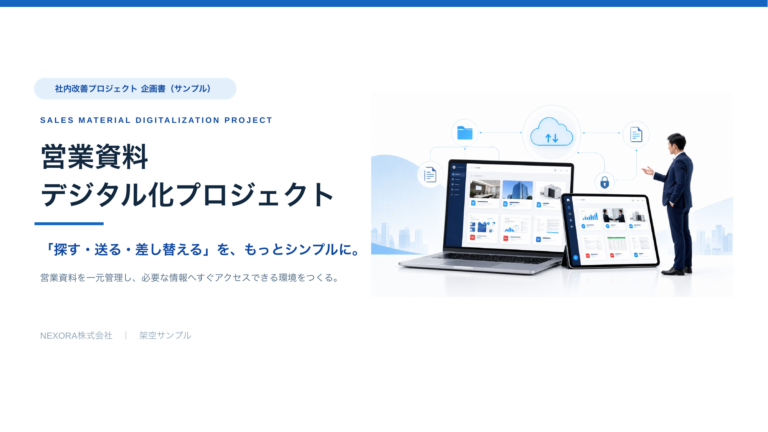
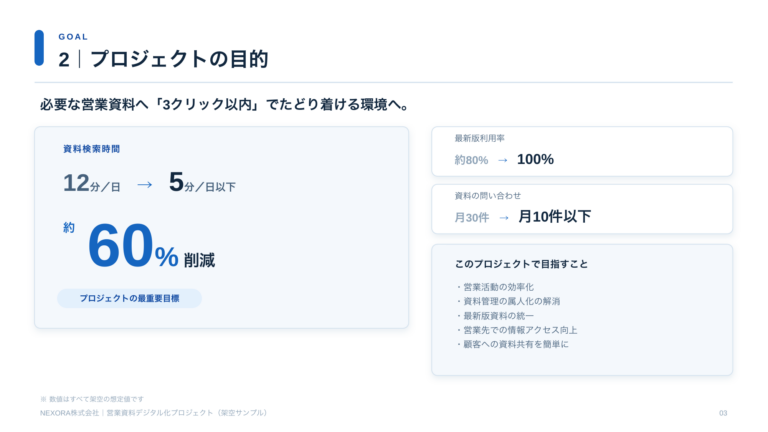
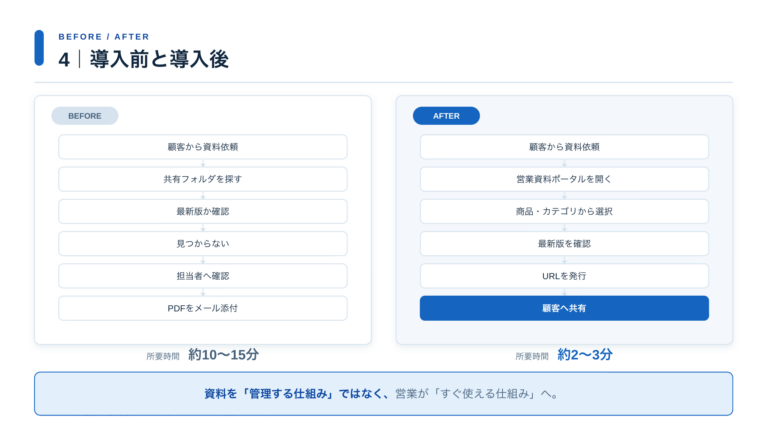
ブルーverで作った企画書の例(架空の会社のサンプル)
プレゼン資料作成スキル:ブルーver(1,980円・税込)。10月末までの季節物として、オレンジ×紫のハロウィンver(980円)もあります。
ご購入前にご確認ください。このスキルは PowerPoint の Copilot の中ではなく、Claude Code(ターミナル版・デスクトップアプリ版)で動きます。ブラウザ版の claude.ai では動作しません。ほかに Node.js と、PowerPointを書き出すための部品(npm install -g pptxgenjs)が必要です。導入手順は購入後のメールでご案内します。
参考・情報源
- Microsoft Copilot Blog「Brand Kit and Skills in Copilot in PowerPoint」(2026年9月14日)
https://techcommunity.microsoft.com/blog/microsoft-copilot-blog/brand-kit-and-skills-in-copilot-in-powerpoint/4554932
※発表の全体・用意済みスキル・一般提供とライセンス - Microsoftサポート「Create and manage official Brand kits in the Microsoft Copilot app」
https://support.microsoft.com/en-us/microsoft-365-copilot/create-and-manage-official-brand-kits-in-the-microsoft-365-copilot-app
※ブランドマネージャー・登録できる素材・キットの種類・必要なライセンス - Microsoftサポート「Manage template settings in Brand Kit」
https://support.microsoft.com/en-us/powerpoint/copilot/manage-brand-kit-template-settings-in-powerpoint
※厳しめのモード・発表者ノートでの指示 - Microsoftサポート「Keep your presentation on-brand with Copilot」
https://support.microsoft.com/en-us/powerpoint/copilot/keep-your-presentation-on-brand-with-copilot
※テンプレートの作り方・苦手なこと - Microsoftサポート「Use custom skills with Copilot in PowerPoint」
https://support.microsoft.com/en-us/powerpoint/copilot/copilot-in-powerpoint-skills
※スキルの呼び出し方・SKILL.mdの形式・登録方法・制限 - Microsoftサポート「Brand Skill support for Copilot in PowerPoint」
https://support.microsoft.com/en-us/powerpoint/copilot/brand-skill-support-copilot-powerpoint
※ブランドキットにスキルを入れる方法 - Microsoftサポート「Deploy organization skills for Copilot in PowerPoint」
https://support.microsoft.com/en-us/powerpoint/copilot/deploy-organization-skills-for-copilot-in-powerpoint
※管理者がスキルを配る手順
確認日:2026年9月27日。機能や提供状況は変わることがあります。最新の情報は公式ページでご確認ください。
ふだんの制作の話や、作ったものの裏側は Instagram と X でも出しています。






スキルの作り方のページで目を引くのは、ファイルの形です。「SKILL.md」という、Claudeのスキルと同じ名前のファイル。KAKERUでClaudeのスキルを作っている身としては、見逃せない一致です。