
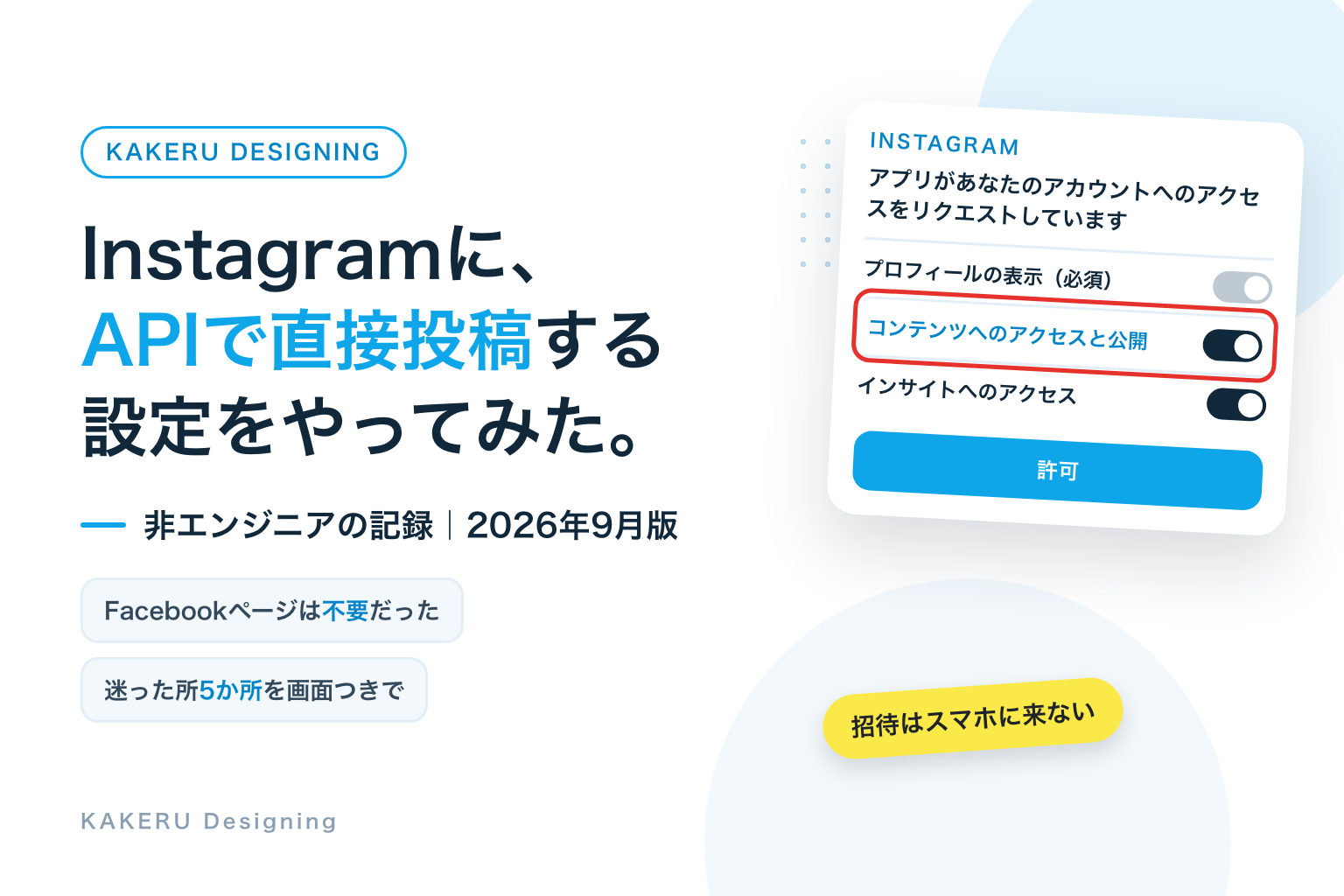
KAKERU AI NEWSの記事を、Instagramにも10枚のカルーセルで出しています。ただ、毎回スマホに画像を送って、10枚を順番に選んで、キャプションを貼って、という作業が地味に重い。
そこでClaudeに「一言で投稿まで終わらせたい」と相談したところ、Instagramの公式API(Meta Graph API)で直接投稿する方法をすすめられました。この記事は、非エンジニアの僕が、その設定を実際にやった記録です。かかった時間は約20分。画面はすべて2026年9月21日時点のものです。
先に結論を書くと、迷いやすい所は5か所で、そこさえ分かっていれば難しくありません。Facebookページも要りませんでした。
この記事でできること・前提
できるようになるのは、「画像10枚とキャプションを渡すと、Instagramにカルーセル投稿される」状態です。前提は次の4つです。
- Instagramがプロアカウント(ビジネスかクリエイター)であること。個人用アカウントでは使えない
- Facebookのアカウントがあること。Metaの開発者サイトへのログインに使う。Facebookページは不要
- 画像を置けるサーバーがあること。Instagramはインターネット上のURLからしか画像を受け取らない。今回は自社サイトのWordPressを使った
- 投稿する仕組みは、自分では書けないのでClaudeに頼んだ(この記事ではコードは載せず、頼み方と動きだけ書く)
自分がプロアカウントか確かめる
Instagramアプリで、プロフィール→右上の「≡」→「設定とアクティビティ」→「アカウントの種類とツール」を開きます。ここに「プロアカウントに切り替える」と出ていれば、今は個人用です。すでにプロアカウントなら、プロフィール画面の自己紹介の下に「プロフェッショナルダッシュボード」というボタンがあります。切り替えは同じ画面から数タップでできます(非公開アカウントは公開になるので注意)。
全体の流れ
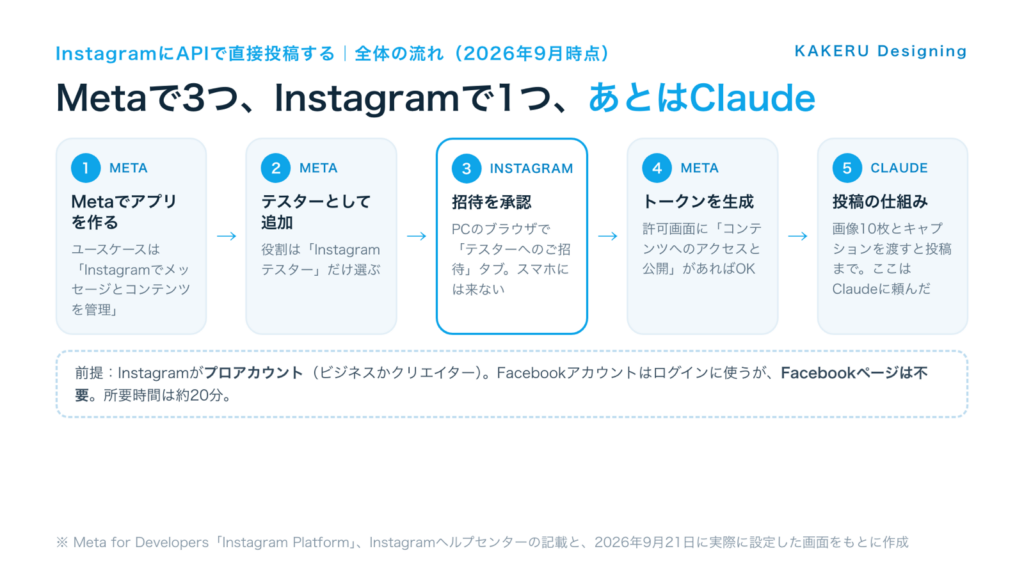
Metaの開発者サイトで3ステップ、Instagram側で1ステップ、最後に投稿の仕組みを作る、の5段階です。順番に書きます。
STEP 1:Metaの開発者サイトでアプリを作る
ブラウザで developers.facebook.com を開き、Facebookアカウントでログインします。右上の「マイアプリ」→「アプリを作成」に進むと、「アプリの詳細→ユースケース→ビジネス→要件→概要」の5段階が出ます。
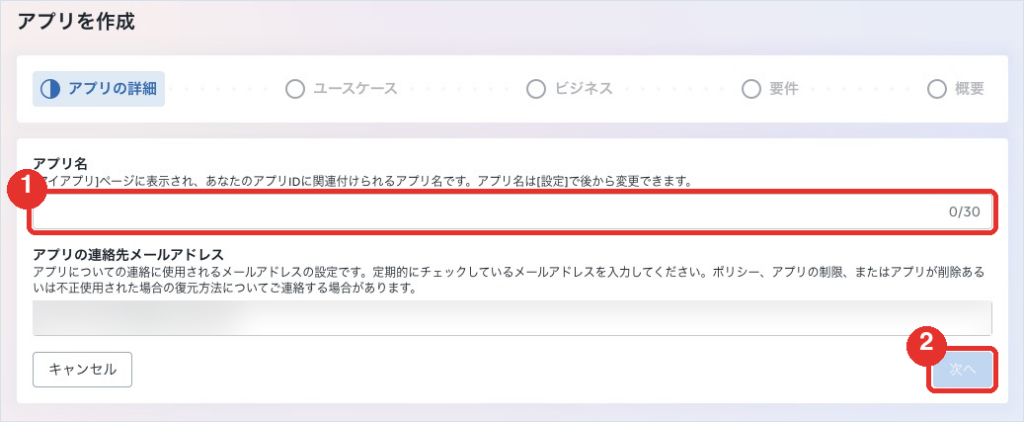
アプリ名は自由です(僕は「KAKERU AI NEWS」にしました)。
連絡先メールアドレスはMetaからの連絡が届く先なので、普段見ているものにします。
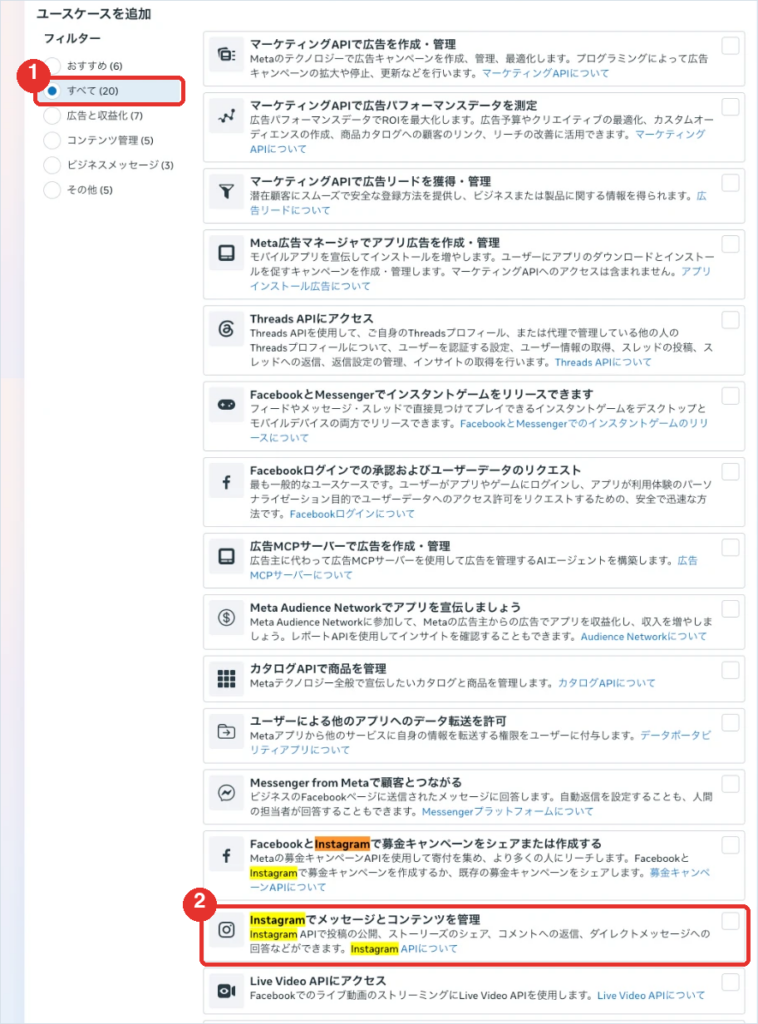
ここが1つ目の迷い所です。ユースケースの画面は最初「おすすめ」の6件しか表示されず、Instagramのものが見えません。左の「すべて(20)」を選んで、一覧の下のほうにある「Instagramでメッセージとコンテンツを管理」にチェックを入れます。「FacebookとInstagramで募金キャンペーン」「他のウェブサイトに埋め込む」もInstagramの文字が入っていますが、別物です。
「ビジネス」の画面では、すでにビジネスポートフォリオを持っていれば自動でひもづきます。「要件」の画面で「要件を特定できませんでした」と出ますが、自分のアカウントに投稿するだけなら審査は不要なので、そのまま「次へ」で大丈夫です。
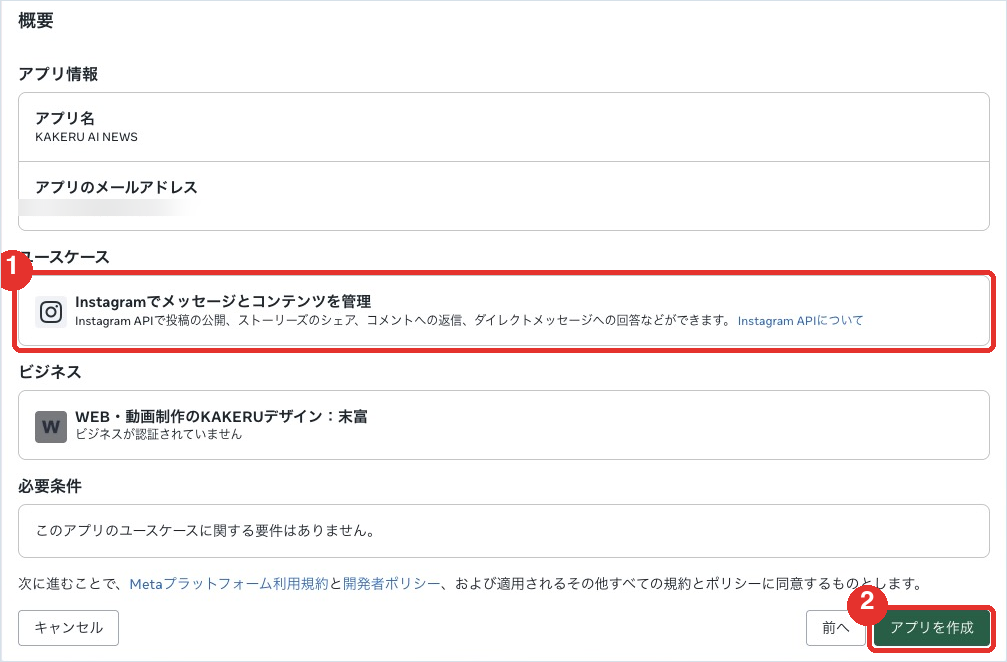
「概要」で内容を確認して「アプリを作成」を押すと、アプリの管理画面が開きます。
STEP 2:InstagramアカウントをテスターとしてMetaのアプリに追加する
管理画面の左メニューから「Instagram」→「InstagramログインによるAPI設定」を開きます。ここに1〜5の手順が並んでいますが、使うのは1と2だけです。3(Webhooks)、4(ビジネスログイン)、5(アプリレビュー)は、自分のアカウントに投稿するだけなら不要です。
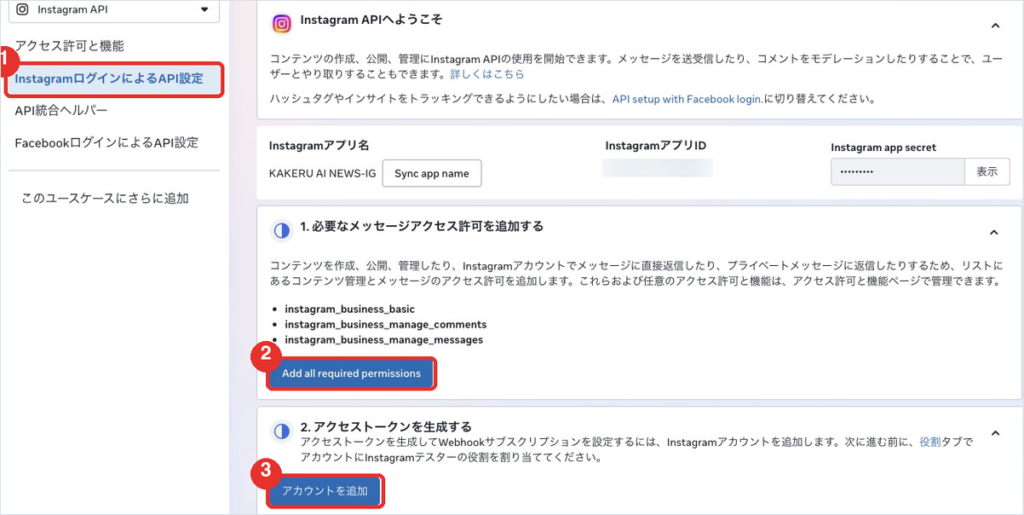
1番の「Add all required permissions」を押します。次に2番の「アカウントを追加」を押すと、「アプリに人を追加」という画面が出ます。
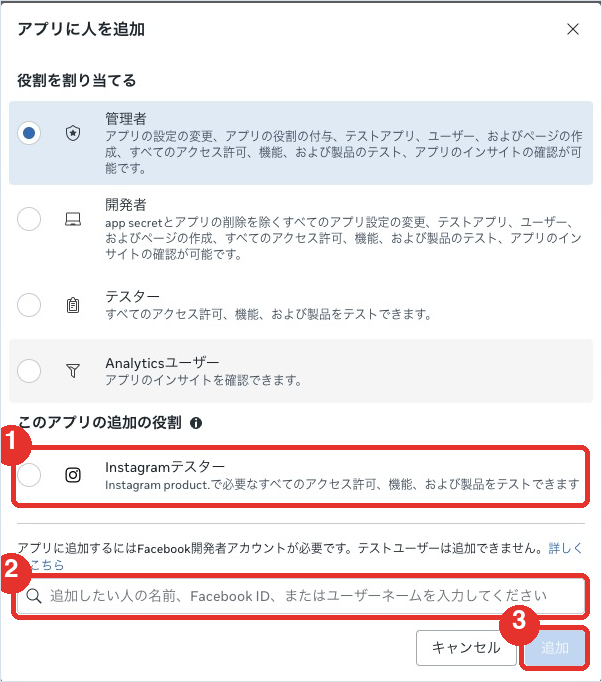
ここが2つ目の迷い所です。上に「管理者・開発者・テスター・Analyticsユーザー」の4つが並び、「管理者」に最初から印が付いています。これはFacebookアカウント向けの役割なので選びません。下の「このアプリの追加の役割」にある「Instagramテスター」を選び、検索欄にInstagramのユーザーネーム(@の後ろ)を入れて「追加」します。

「管理者」に最初から印が付いているので、そのまま進みそうになりました。下のほうに別枠で「Instagramテスター」があるのを、Claudeに言われて気づきました。
STEP 3:Instagram側で招待を承認する
ここが3つ目で、いちばん迷った所です。追加すると「招待が承認されるとアカウントがここに表示されます」と出るのですが、スマホのInstagramアプリには何も来ません。
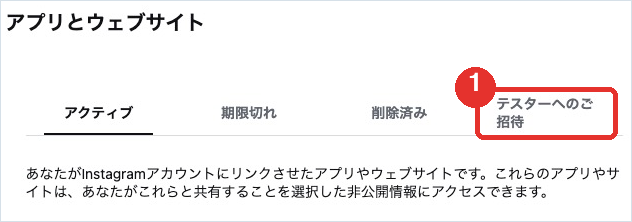
承認はパソコンのブラウザで行います。Instagramに投稿するアカウントでログインした状態で、次のページを開きます。
https://www.instagram.com/accounts/manage_access/
「アプリとウェブサイト」の画面が開くので、右端の「テスターへのご招待」タブを選び、Metaのアプリからの招待を「承認」します。最初に開く「アクティブ」タブには出てこないので、タブを切り替えるのがポイントです。
「なんも来ない」と言って止まったのがここでした。スマホを何度見ても通知が無く、パソコンのInstagramにタブがあると分かるまで数分かかりました。
STEP 4:アクセストークンを生成する
承認できたら、Metaの管理画面に戻って再読み込みします。2番の枠が閉じていることがあるので、右端の「⌄」を押して開きます。

追加したアカウント名の横に「トークンを生成」ボタンが出ているので押します。Instagramのログイン画面が開き、続けて次の許可画面が出ます。
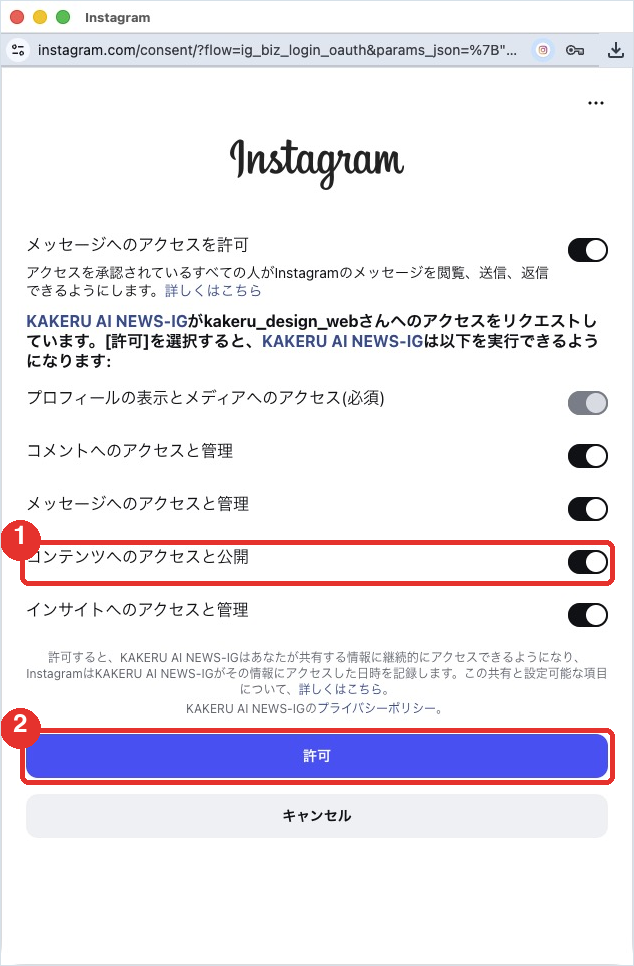
ここが4つ目の迷い所です。事前に「投稿する権限は別で足す必要がある」と聞いていたのですが、許可画面の一覧に「コンテンツへのアクセスと公開」が最初から入っていました。これが投稿に必要な権限なので、これが並んでいれば追加作業は要りません。メッセージやコメントの権限は、投稿だけなら切っても動きます。
「許可」を押すと、Metaの画面に長い文字列(アクセストークン)が表示されます。これはパスワードと同じ扱いのものです。コピーして、テキストファイルとしてWebに公開されない場所に保存します。チャットにも貼りません。僕は自分で分かりやすいように、WordPress投稿ツールの設定ファイルと同じフォルダに「insta_renkei」というフォルダを作って入れました。
トークンの有効期限は60日です。期限が近づいたら延長でき、切れてしまったら同じ「トークンを生成」を押して上書きすれば復旧します。
STEP 5:投稿の仕組みは、Claudeに頼んだ
ここから先は自分では書けないので、Claude Codeに頼みました。頼んだ言葉はほぼこれだけです。
「Instagramの公式API(Meta Graph API)で直接投稿、やってみたい」「トークンはこのフォルダに入れた」
できあがった仕組みがやっていることは、次の5つです。
- 画像10枚をJPEGに変換する(InstagramはJPEGしか受け取らない)
- いったん自社サイトのWordPressのメディアに置く(公開URLが必要なため)
- そのURLをInstagramに送って、10枚をカルーセルとして組む
- キャプションを付けて公開する
- WordPressに置いた一時画像を削除する(Instagram側にコピー済みなので)
ここが5つ目の迷い所で、正確には「迷わずに済んだ所」です。仕組みには「公開する直前で止める試運転」を付けてもらいました。つなぎ込みが正しいかを、実際に投稿せずに確かめられます。まず試運転で通ることを確認してから、本番の投稿をしました。
この記事のInstagram版が、この仕組みで投稿する最初の投稿です。KAKERUのInstagramに10枚のカルーセルで載っていれば、うまくいった証拠です。
迷った所、5つのまとめ
- ユースケースが見つからない→「すべて(20)」を選んで「Instagramでメッセージとコンテンツを管理」
- 役割の画面で「管理者」に印が付いている→上の4つは選ばず、下の「Instagramテスター」だけ
- 招待がスマホに来ない→パソコンのブラウザで「アプリとウェブサイト」→「テスターへのご招待」タブ
- 投稿の権限を別で足すのか→許可画面に「コンテンツへのアクセスと公開」が入っていれば不要
- 本番で失敗しないか→公開直前で止まる試運転を先に通す
注意点
- トークンは秘密の文字列:チャットや記事に貼らない。漏れたと思ったら、Instagramの「アプリとウェブサイト」からそのアプリを削除すれば無効になる
- 有効期限は60日:期限前に延長するか、切れたら再生成して上書き
- 画像はJPEGのみ・公開URLが必要:カルーセルは1枚目の画像の比率で全部が切られるので、10枚とも同じ比率にそろえる
- APIからの投稿は24時間に100件まで:カルーセルは1件と数える(公式の記載)
- Metaのアプリは「開発モード」のままでよい:自分のアカウントに投稿するだけなら、公開も審査も不要
- 画面は変わる:この記事の画面は2026年9月21日時点。ボタンの名前や位置が変わっていたら、公式資料で確認を
やってみて思ったのは、難しいのは「作業」ではなく「どこを押すか」だということ。押す場所さえ分かれば、非エンジニアでも20分でした。
まとめ
- InstagramにAPIで直接投稿する設定は、非エンジニアでも約20分。Facebookページは不要
- Metaで「アプリ作成→Instagramテスターに追加→トークン生成」、Instagramでは「PCのブラウザで招待を承認」
- 迷う所は5か所。特に「招待はスマホに来ない」「役割はInstagramテスターだけ」
- 投稿の仕組みはClaudeに頼んだ。公開直前で止める試運転を付けてもらうと安心
- トークンは秘密の文字列。公開されない場所に置き、60日で更新
この設定ができると、記事を書いたあと「投稿して」の一言で、10枚のカルーセルがInstagramに載ります。毎回のコピペが無くなるぶん、記事の中身に時間を使えるようになります。
参考・情報源
- Instagramヘルプセンター「Instagramプロアカウントを設定して、ビジネスツールやクリエイターツール、管理機能にアクセスする」
https://help.instagram.com/502981923235522
※プロアカウントの確認と切り替えの手順 - Meta for Developers「Instagram Platform」概要
https://developers.facebook.com/docs/instagram-platform/overview
※Instagramログイン方式ではFacebookページ不要・カルーセル投稿対応 - Meta for Developers「Instagram API with Instagram Login – Get started」
https://developers.facebook.com/docs/instagram-platform/instagram-api-with-instagram-login/get-started
※トークンの生成手順・有効期限60日 - Meta for Developers「Content Publishing」
https://developers.facebook.com/docs/instagram-platform/instagram-api-with-instagram-login/content-publishing
※JPEGのみ・公開URL・24時間100件・カルーセルは10枚まで
確認日:2026年9月21日。Metaの画面や仕様は変わることがあります。最新の情報は公式ページでご確認ください。









正直、「開発者サイト」と聞いて身構えました。でも実際は、選ぶ場所を間違えなければ20分で終わりました。迷った所は、この記事に全部残しておきます。