

作ったバナーやチラシ、資料を見て「なんかダサいな」と思う。でも、どこをどう直せばいいのかは分からない。デザインを本業にしていない人が、いちばんぶつかりやすいところだと思います。
先に結論を書きます。「なんかダサい」の正体は、たいてい5つのうちのどれかです。そして、直す順番があります。
デザイナーは、5つを同時に見ているわけではありません。上から順に見て、直していきます。順番どおりに直すと、センスに頼らなくても見た目は整います。この記事では、その順番を説明します。
直す順番は、この5つ
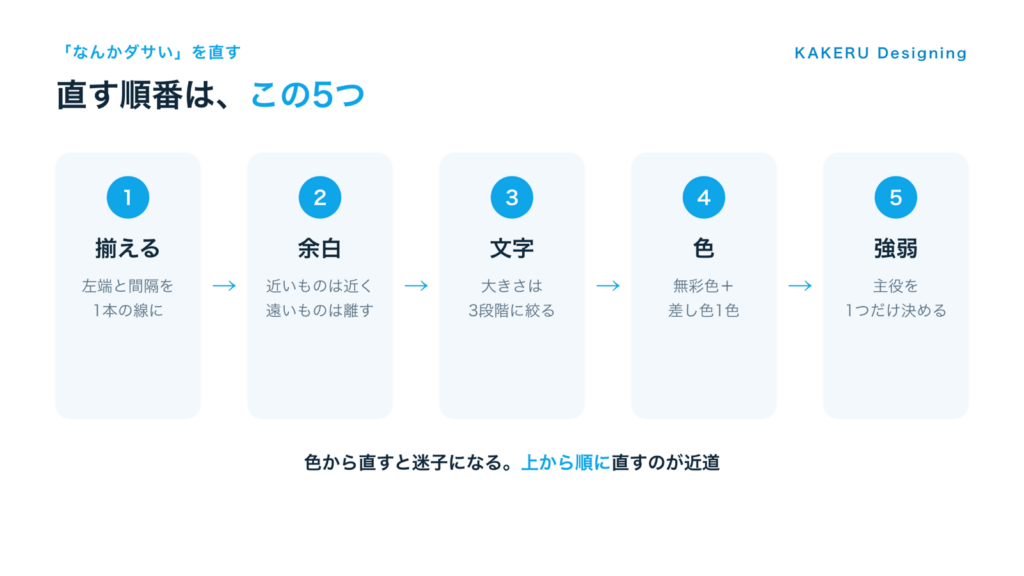
上から順に見ていきます。前の段階が整っていないのに次へ進むと、直した気にはなるのに、なぜか良くなりません。
1. 揃える|そろっていないだけで、雑に見える
最初に見るのは、要素の位置です。左端がバラバラ、余白がちょっとずつ違う、写真の大きさが微妙に違う。一つひとつは小さなズレでも、見る人は「きちんとしていない」と感じます。
やることはシンプルです。
- 文字や写真の左端を、1本の線にそろえる(中央ぞろえを多用しない)
- 要素と要素の間隔を同じ数値にそろえる(画面なら24px、24px…、紙なら5mm、5mm…のように)
- 似た役割のものは、同じ大きさにする
デザインのソフトにある「整列」の機能を使うだけでも、かなり変わります。ここが整っていないうちに色や書体をいじっても、雑な印象は消えません。
ありがちな例
チラシで、見出しは中央ぞろえ、本文は左ぞろえ、問い合わせ先はまた中央ぞろえ。1枚の中で基準の線が3本ある状態です。これだけで、視線があちこちに飛びます。
直し方は「基準の線を1本に決める」。ほとんどの場合、左ぞろえに統一すると落ち着きます。中央ぞろえは、表紙やキャッチコピーなど、短い文字のかたまりだけに使うのがおすすめです。
2. 余白をとる|詰まっていると、読む気が失せる
次が余白です。「空いている場所がもったいない」と感じて、すき間に文字や写真を足してしまう。これが「ダサい」の大きな原因になります。
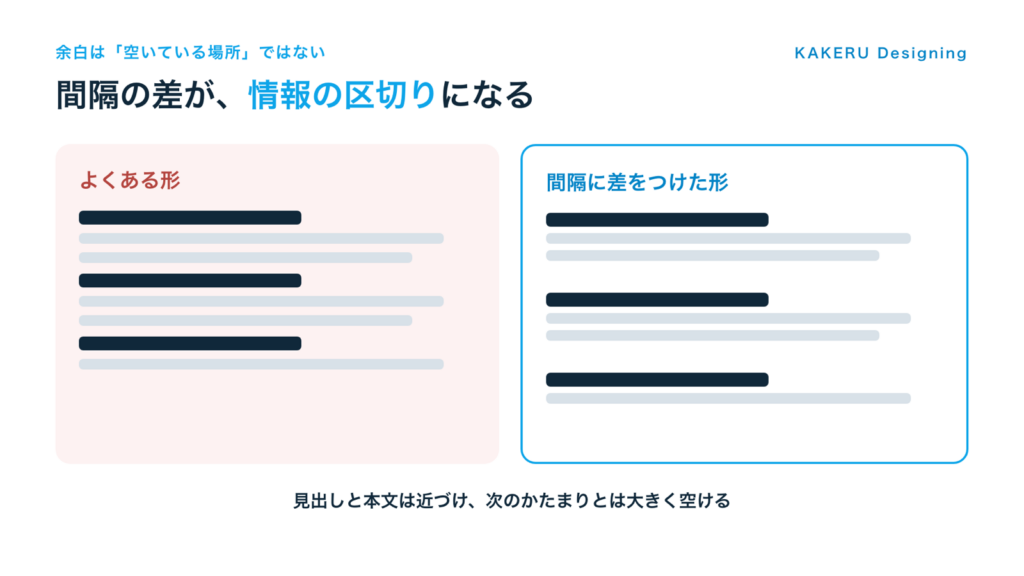
余白は、空いている場所ではありません。情報のまとまりを伝えるための道具です。
- 関係のある要素どうしは近づける(見出しと、その本文など)
- 関係のないものとの間は大きく空ける
- 紙面のふち(外側の余白)は、思っているより広くとる
見出しが本文とくっついていて、次の段落とも同じ間隔で並んでいる。これだと、どこからどこまでが一つの話なのかが伝わりません。間隔の差が、そのまま情報の区切りになります。
ありがちな例
A4のチラシで、四辺のふちギリギリまで文字が入っている。情報を全部載せたくて、余白を削っていった結果です。
直し方は「外側の余白を先に確保して、入る量を決める」。余白を削って情報を詰めるのではなく、余白を残したまま入る分だけ載せる、と順番を逆にします。入りきらない情報は、裏面やWEBサイトに回す判断も必要です。
3. 文字の大きさを、3段階に絞る
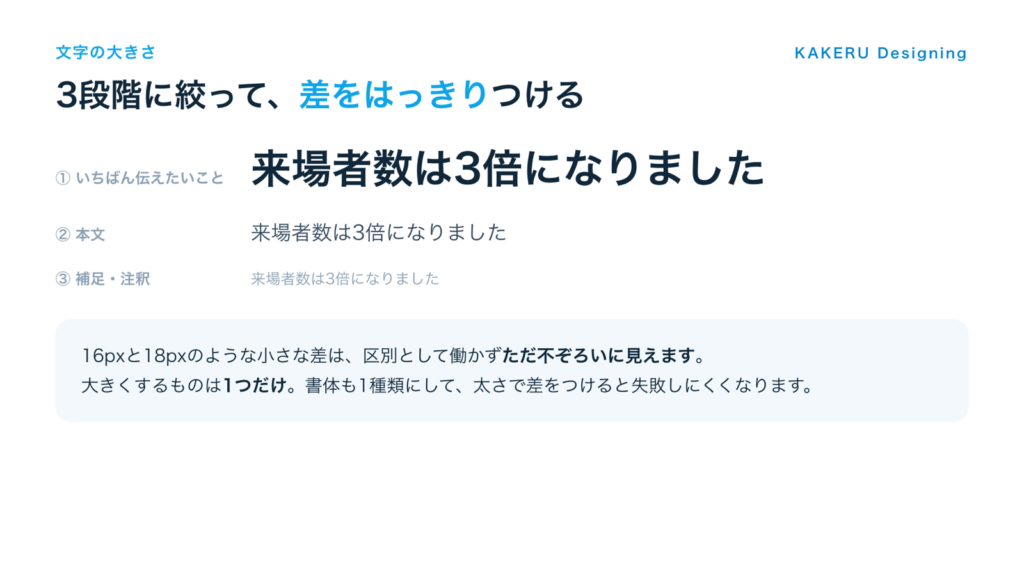
文字の大きさが4段階も5段階もあると、どれが大事なのか分からなくなります。おすすめは3段階です。
- いちばん伝えたいこと(大きく)
- 本文(読みやすい大きさで)
- 補足・注釈(小さく)
大事なのは、差をはっきりつけることです。16pxと18pxのように差が小さいと、区別として働かず、ただ不ぞろいに見えます。思い切って倍近く変えるくらいでちょうどいいことも多いです。
そして、大きくするものは1つだけに決めます。全部を大きくすると、結局どれも目立ちません。
書体は、まず1種類でいい
書体(フォント)も同じで、増やすほど散らかります。1種類を選び、太さの違いで差をつけるのがいちばん失敗しません。
和文で迷うなら、パソコンに標準で入っているゴシック体で十分です。読みやすさが確保できていれば、書体を凝らなくても、ここまでの3つが整っているほうが効きます。
4. 色は「1色+無彩色」から始める
ここまで来て、ようやく色です。順番を守ってきた人は、実はもうかなり整っているはずです。
迷ったときは、この形が失敗しにくいです。
- 文字と背景:黒に近い色と、白(またはごく薄いグレー)
- 差し色:ブランドの色を1色だけ
- 差し色は、いちばん見てほしいところにだけ使う
KAKERU Designingの図解も、この形で作っています。白地に、青が1色。装飾のためではなく、「ここを見てほしい」という合図として色を置いています。
色を増やしたくなったら、たいてい別の問題が隠れています。優先順位が決まっていないから、色で目立たせようとしてしまう、という状態です。
読めるかどうかも確かめる
薄いグレーの文字、白地に黄色、写真の上に白い文字。見た目はおしゃれでも、読めなければ意味がありません。スマホの画面で、屋外の明るさでも読めるかを基準にすると判断しやすくなります。
写真の上に文字を置くときは、写真を少し暗くする、文字の後ろに帯を敷く、といった処理をすると読みやすくなります。
5. 強弱をつける|全部を目立たせない
最後が強弱です。ここが決まると、見た目は一段階変わります。
紙面やスライドの中で、いちばん見てほしいものを1つだけ決めます。数字なのか、写真なのか、キャッチコピーなのか。決めたら、それだけを大きく、はっきりさせます。
よくあるのは、太字が多すぎるパターンです。半分が太字だと、太字は目印として働きません。強調は、少ないほど効きます。
ありがちな例
スライドで、タイトル・数字・グラフ・注釈が、どれも同じくらいの強さで並んでいる。作った本人は全部を説明したいのですが、見る人には「情報が多い」としか伝わりません。
直し方は「このページで覚えて帰ってほしいことを1つ選ぶ」。選んだものだけを大きくして、ほかは一段階小さくします。1ページに主役は1つで十分です。

「どれも大事です」と言われた資料は、結局どれも伝わらないんですよね。
何を削るかを決めるのが、デザインの仕事だと思っています。
実際に直すときの手順
順番は分かっても、自分の作ったものは見慣れてしまって、ズレに気づきにくくなります。次の4つを試すと、自分でも粗が見つけやすくなります。
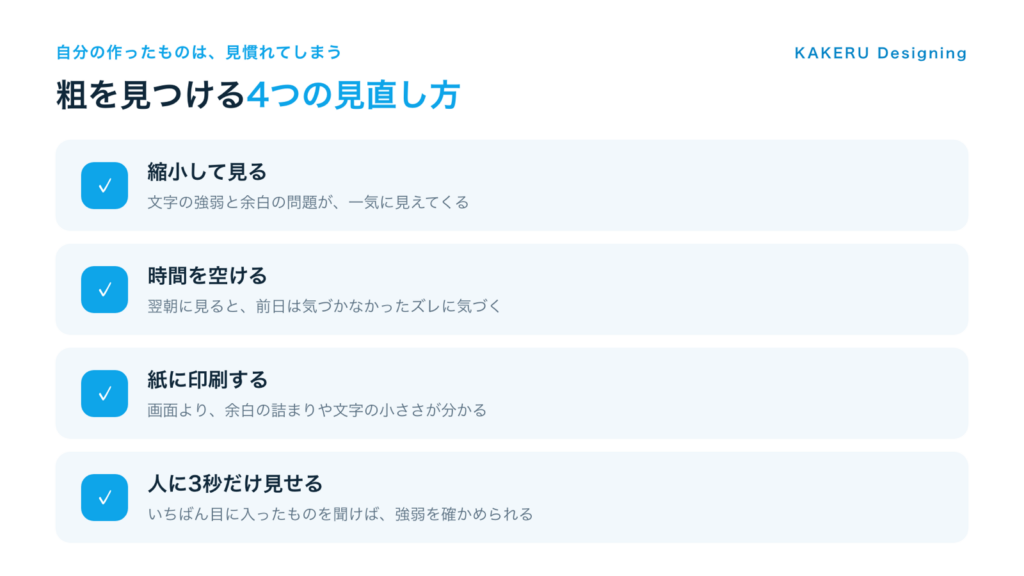
それぞれ、ねらいはこうです。
- 縮小して見る:文字の強弱と余白の問題が、一気に見えるようになる
- 時間を空ける:翌朝に見ると、前日は気づかなかったズレに気づく
- 紙に印刷する:画面で見るより、余白の詰まりや文字の小ささが分かりやすい
- 人に3秒だけ見せる:いちばん目に入ったものを聞くと、強弱が効いているか確かめられる
特に効くのが、縮小して見ることです。スマホで見るサイズまで小さくすると、文字の強弱と余白の問題が一気に見えてきます。読めない大きさになっているものは、そもそも載せる必要があるのかを考え直す機会にもなります。
それでも直らないときは、情報が多すぎる
5つを順番に見ても、しっくりこない。そんなときは、載せる情報そのものが多すぎる可能性が高いです。
デザインは、情報を美しく並べる作業だと思われがちですが、実際には何を削るかを決める作業の割合が大きいです。1枚に3つも4つも伝えたいことがあるなら、分けるか、削るほうが早く解決します。
AIで作った資料が「それっぽいのに垢抜けない」のも、同じ理由であることが多いです。詳しくはAIで作った企画書がダサくなる5つの理由に書きました。
まとめ
「なんかダサい」は、センスの問題ではありません。見る順番と、直す順番の問題です。
揃える → 余白をとる → 文字を3段階に → 色は1色 → 強弱をつける。この順番で直せば、デザインを本業にしていなくても、見た目はかなり整います。
次に「なんかダサいな」と思ったら、色をいじる前に、まず左端がそろっているかを見てみてください。
資料づくりでこの考え方をどう使うかは、Claudeで企画書を作る方法や、判断基準をAIに渡す記事でも触れています。
ふだんの制作の話や、作ったものの裏側は Instagram と X でも出しています。








色から直そうとすると、たいてい迷子になります。
色は、いちばん最後でいいんです。