

Claude Codeに「スキル」を覚えさせると、日本語で頼むだけでPowerPointの資料が出てくるようになります。ただ、使えるようにするまでに最初の1回だけ準備が必要です。
この記事では、その準備を順番に書きます。ターミナルを使ったことがない方に向けて書いているので、画面の説明も省いていません。作業そのものは、慣れていなくても10分ほどで終わります。
いちばん簡単なのは、Claudeにやってもらう方法です
先に結論を書きます。ダウンロードしたzipファイルを、Claude Codeにドラッグ&ドロップして「このスキルファイルを覚えて」と頼むだけです。解凍も、置き場所も、Claudeがやってくれます。
ただし、その前にひとつだけ自分でやることがあります。そこから順番に見ていきます。
| 準備 | Node.js が入っているか確かめる(入っていなければ入れる) |
| STEP1 | zipをClaude Codeにドラッグ&ドロップする |
| STEP2 | 「このスキルファイルを覚えて」と頼む |
| STEP3 | Claude Codeを開き直して、日本語で頼む |
はじめに確認してください
ひとつだけ、先に確かめてほしいことがあります。このスキルが動くのはClaude Codeです。ブラウザで開く claude.ai(チャット画面)では動きません。
Claude Codeは、パソコンにインストールして使うClaudeです。ターミナル版とデスクトップアプリ版があり、どちらでも構いません。MacでもWindowsでも動きます。

【準備】Node.js が入っているか確かめる
Node.js は、パソコンの中でプログラムを動かすための土台です。PowerPointを書き出すときに使うので、これだけは先に入れておく必要があります。ここはClaudeには代わってもらえません(インストールに管理者の権限が要るためです)。
すでに入っている方も多いので、まず確認から始めます。
ターミナルを開く
Mac の場合は、画面右上の虫めがねマーク(Spotlight)をクリックして「ターミナル」と入力し、出てきたアプリを開きます。Windows の場合は、スタートボタンの横の検索欄に「コマンドプロンプト」と入力して開きます。
黒い画面(Macでは白いこともあります)が出てきたら、それで合っています。


「ターミナル」と聞いた時点で身構える方、多いと思います。
僕も最初はそうでした。ただ、ここで打つのは1行だけですし、間違えてもパソコンは壊れません。安心して進めてください。
1行打って、Enterを押す
node -v
v22.11.0 のように、v で始まる数字が出てくれば入っています。STEP1へ進んでください。
「command not found」や「認識されていません」と出た場合は、まだ入っていません。Node.jsの公式サイトを開いて、案内に従ってダウンロードしてください。インストールが終わったらターミナルをいったん閉じて、もう一度開いてから node -v を打ち直します。

【STEP1】zipをClaude Codeにドラッグ&ドロップする
ここからが本題です。といっても、やることはほとんどありません。
Claude Codeを開いて、ダウンロードしたzipファイルを、入力欄にドラッグ&ドロップします。解凍は必要ありません。zipのまま渡して大丈夫です。
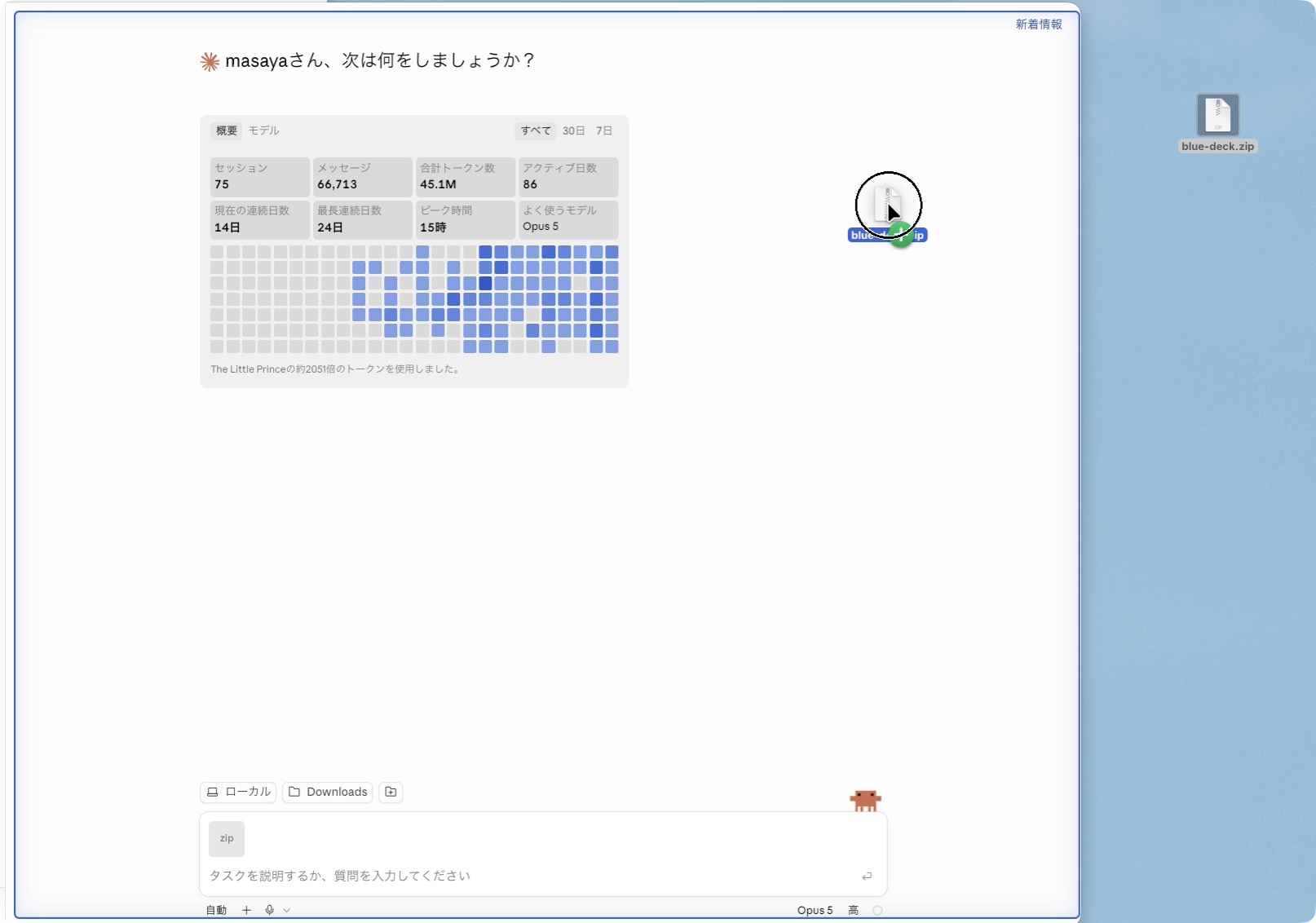
【STEP2】「このスキルファイルを覚えて」と頼む
ファイルを渡したら、そのまま日本語で頼みます。
このスキルファイルを覚えて
これだけです。Claudeがzipを解凍して、中身を確認して、決まった場所に置いてくれます。どこに置けばいいかを自分で調べる必要はありません。
途中で「このコマンドを実行していいですか」と確認されることがあります。内容を見て、問題なさそうであれば許可してください。ファイルを解凍したり、フォルダを移動したりするための確認です。

PowerPointを書き出すための部品(pptxgenjs)が入っていない場合は、それもあわせて入れておいてと頼めば、Claudeが実行してくれます。自分でやる場合は、ターミナルで次の1行です。
npm install -g pptxgenjs
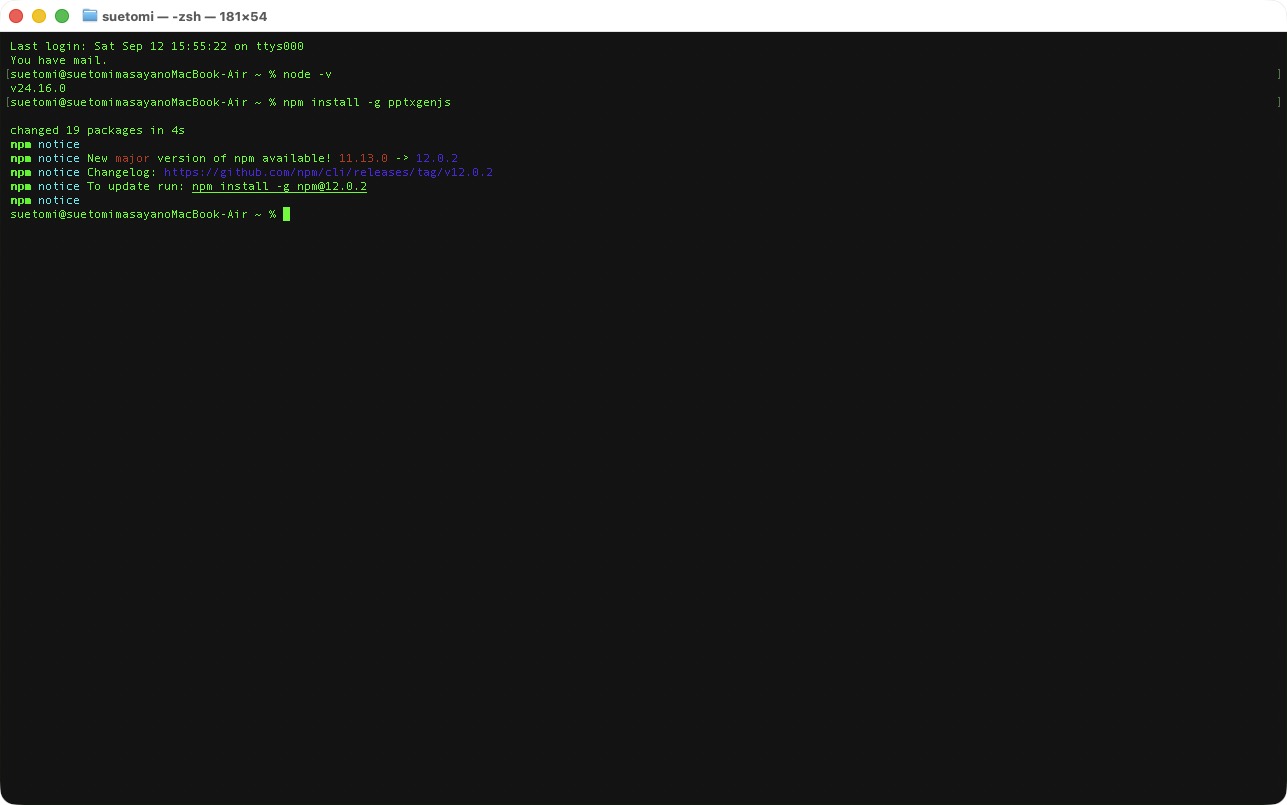
これは最初の1回だけの作業です。2つ目、3つ目のスキルを入れるときは、もう必要ありません。
ちゃんと入ったか確かめる
入ったかどうかは、そのままClaudeに聞くのがいちばん早いです。フォルダを探しにいく必要はありません。
スキルがちゃんと入っているか確認して
Claudeが置き場所を見にいって、入っているかどうかを教えてくれます。もし置き方が間違っていれば、そのまま直してもらえます。「直しておいて」と頼めば大丈夫です。
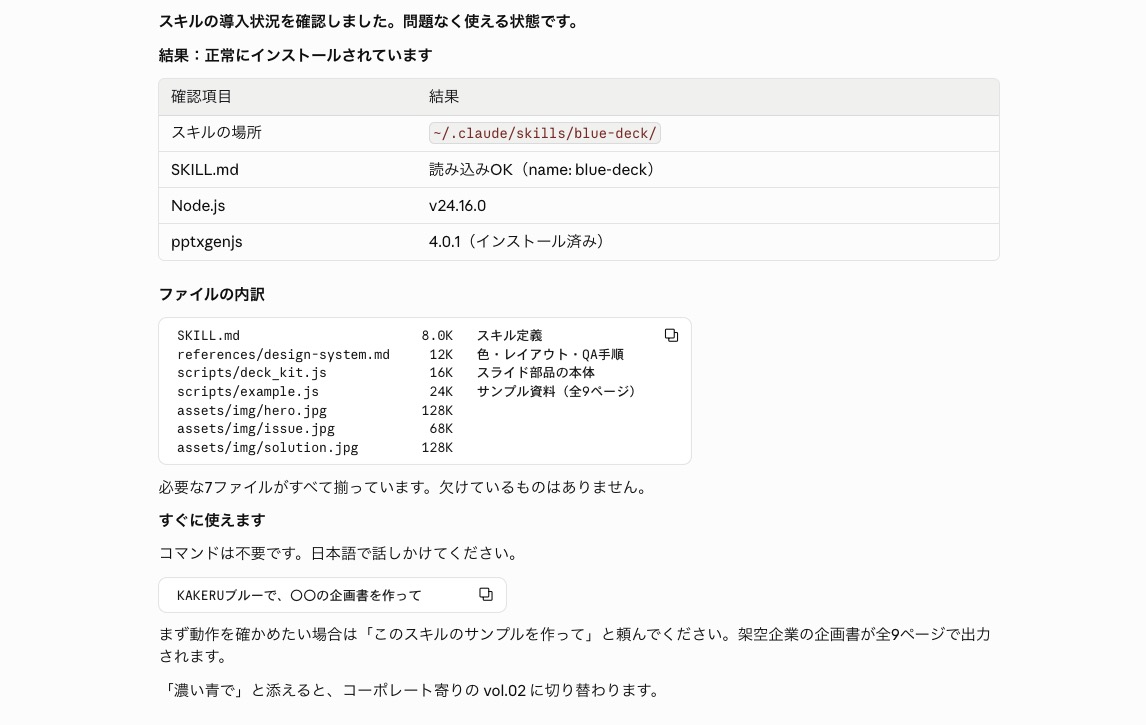
自分の目でも確かめたい方へ
正しく入っていると、こういう状態になっています。
Mac      ~/.claude/skills/blue-deck/SKILL.md
Windows  C:\Users\(ユーザー名)\.claude\skills\blue-deck\SKILL.md
大事なのは、スキル名のフォルダの直下に SKILL.md というファイルがあることです。フォルダが二重になっていたり、LICENSE.txt などが一緒に置かれていたりすると、うまく読み込まれないことがあります。

【STEP3】Claude Codeを開き直して、頼んでみる
Claude Codeをいったん終了して、もう一度開きます。開き直さないと、入れたばかりのスキルが読み込まれません。ここを忘れて「動かない」と思ってしまう方が多いところです。
あとは、ふだんの言葉で頼むだけです。コマンドを覚える必要はありません。
ブルーverで、新サービスの提案書を作って
Claudeがスキルを読み込んで、内容に合わせてページを組み立て、PowerPointファイルを書き出してくれます。何を大きく見せるか、どこを図解にするかといった判断は、スキルの中に書いてあるものが使われます。
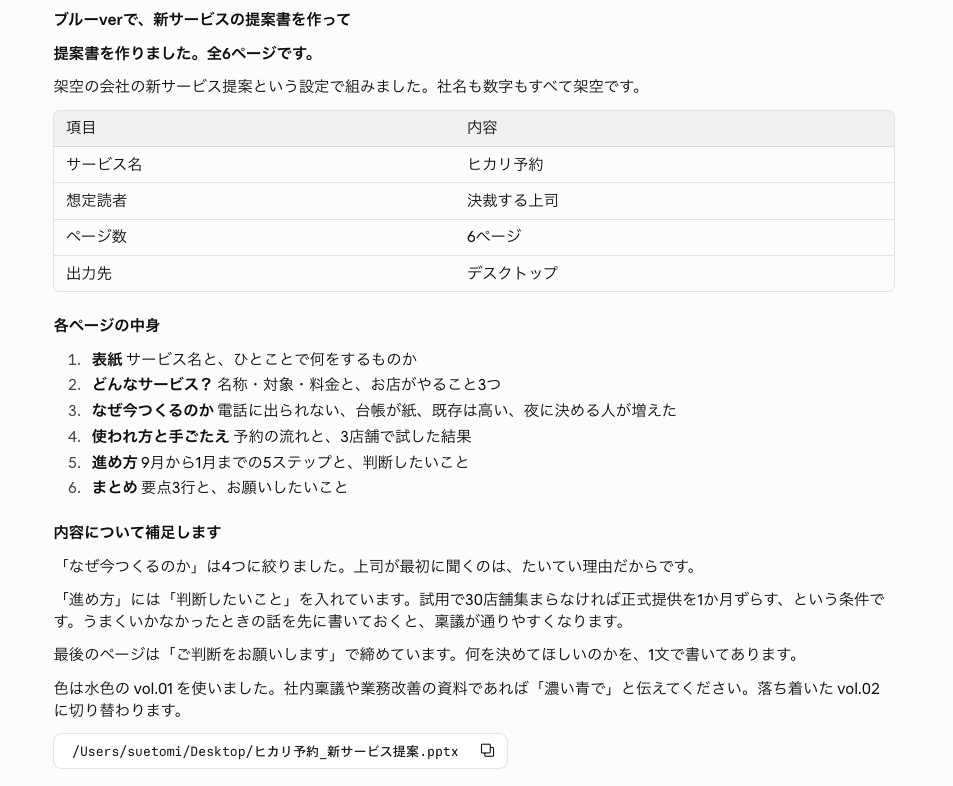

どんなものが出てくるか先に見たい場合は、「このスキルのサンプルを作って」と頼んでください。同梱の見本データで、全ページが出力されます。
うまくいかないときは
つまずきやすいところは、だいたい決まっています。
「Cannot find module ‘pptxgenjs’」と出る
いちばん多いのがこれです。PowerPointを書き出す部品が入っていません。Claudeに「pptxgenjs を入れて」と頼むか、ターミナルで次を実行してください。
npm install -g pptxgenjs
スキルが反応しない
まず、Claude Codeを開き直したかを確認してください。それでも反応しない場合は、置き場所です。skills の直下にスキル名のフォルダがあり、その中に SKILL.md がある状態かを見てください。
そもそも反応が違う
ブラウザの claude.ai を開いていないか確認してください。見た目は似ていますが、ブラウザ版はパソコンの中のファイルを読めないので、スキルは動きません。
自分でフォルダを置きたい方へ
Claudeに任せず、自分で置くこともできます。中で何が起きているかを知っておきたい方や、うまくいかなかった方向けに書いておきます。
zipファイルをダブルクリックして解凍すると、中にスキル名のフォルダ(たとえば blue-deck)が入っています。このフォルダごと、次の場所に移動します。

Mac      ~/.claude/skills/blue-deck/
Windows  C:\Users\(ユーザー名)\.claude\skills\blue-deck\
skills というフォルダが見当たらない場合は、新しく作ってください。名前は半角で skills です。同梱の LICENSE.txt や「はじめにお読みください」は、ここには入れません。
「.claude」が見つからないとき
自分で置くときにいちばんつまずくのがここです。.claude は先頭にドットが付いていて、ふだんは隠れているフォルダだからです。
Macでは、Finderを開いた状態で Command + Shift + .(ドット) を押すと、隠れているフォルダが表示されます。もう一度押すと元に戻ります。Windowsでは、エクスプローラーの「表示」メニューから「隠しファイル」にチェックを入れます。
一度入れてしまえば、次からは1分です
ここまで読むと長く感じたかもしれませんが、Node.jsとpptxgenjsは最初の1回だけの作業です。2つ目のスキルを入れるときは、zipをドラッグして「覚えて」と頼んで、Claude Codeを開き直すだけになります。
最初の1回さえ越えてしまえば、あとは日本語で頼むだけです。
実際に使えるスキル
KAKERUデザインでは、20年以上の制作で使ってきたデザインの判断基準を、Claudeが読める形にまとめたスキルを公開しています。何を大きく見せるか、どこを比較にするか、余白をどう使うか。毎回こまかく指示を出さなくても、同じ考え方で資料が組み上がります。
CLAUDE CODE SKILL
プレゼン資料作成スキル:ブルーver
白ベースに青の差し色。社内提案から顧客提案まで、通年で使える主力のスキルです。「ブルーverで企画書を作って」と日本語で伝えるだけで、9種類のレイアウトから中身に合ったページを組み、PowerPointで書き出します。見本の企画書と素材一式も入っているので、届いたその日に中身を確認できます。
1,980円(税込)
買い切り/購入後すぐダウンロード
ご購入前にご確認ください。このスキルは Claude Code(ターミナル版・デスクトップアプリ版)で動きます。ブラウザ版の claude.ai では動作しません。ほかに Node.js と、PowerPointを書き出すための部品(npm install -g pptxgenjs)が必要です。この記事の手順どおりに進めれば入ります。
CLAUDE CODE SKILL
プレゼン資料作成スキル:ハロウィンver
オレンジ×パープルの季節向け。社内イベントやSNSキャンペーンの企画書に向いています。はじめてスキルを試す方の入口として、価格を抑えています。使い方はブルーverとまったく同じなので、この記事の手順がそのまま使えます。
980円(税込)
買い切り/購入後すぐダウンロード
ご購入前にご確認ください。このスキルは Claude Code(ターミナル版・デスクトップアプリ版)で動きます。ブラウザ版の claude.ai では動作しません。ほかに Node.js と、PowerPointを書き出すための部品(npm install -g pptxgenjs)が必要です。この記事の手順どおりに進めれば入ります。

※このカードのリンクはアフィリエイトリンクです。リンクから購入されると、KAKERUデザインに紹介料が入ります。
あわせて読んでほしい記事
実際にどんな資料ができるのか、なぜこういう作り方をしているのかは、こちらに書いています。














僕もこのやり方で入れました。
「解凍して、隠しフォルダを探して、そこに置いて…」を全部Claudeに任せられるので、いちばん迷いません。