
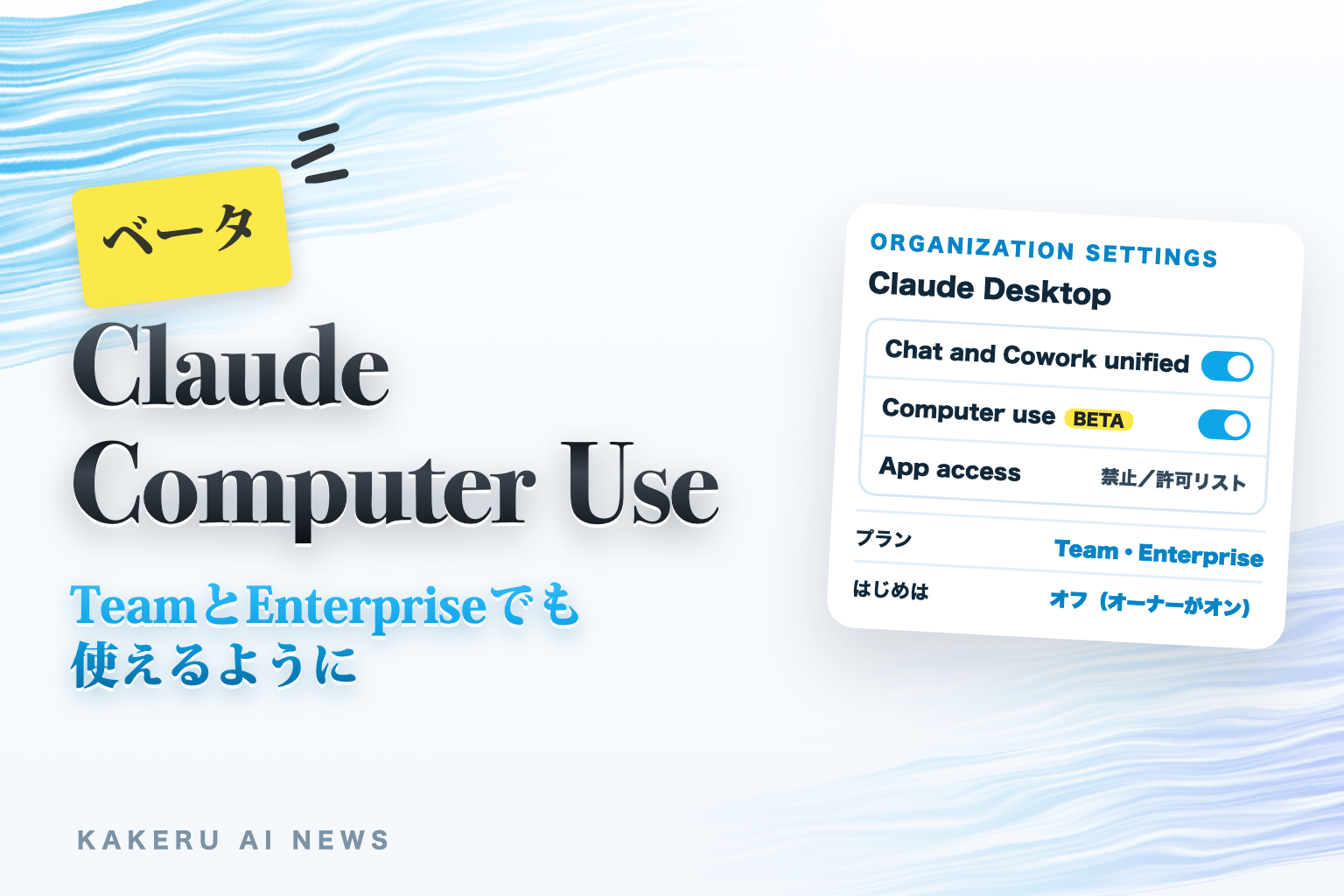
会社でClaudeのTeamプランやEnterpriseプランを使っていて、「Claudeがパソコンのアプリを操作してくれる機能は、会社のアカウントでも使えるの?」と気になっている方に向けた記事です。Anthropicは2026年11月20日、Claudeのリリースノートで、コンピュータ使用(computer use)をTeamプランとEnterpriseプランでもベータとして使えるようにしたと発表しました。
コンピュータ使用は、Claudeが利用者の画面を見て、許可されたデスクトップのアプリをクリックや入力で操作する機能です。個人向けのPro・Max・Ultraプランでは先に使えていました。今回のポイントは、会社のプランでは最初はオフで、オーナーがオンにするまで使えないことです。この記事では、リリースノートと公式ヘルプをもとに、オンにするまでの流れと、会社で先に決めておくことを整理します。
この記事の要点
- Anthropicが11月20日、コンピュータ使用をClaudeのTeam・Enterpriseプランでもベータで使えるようにした
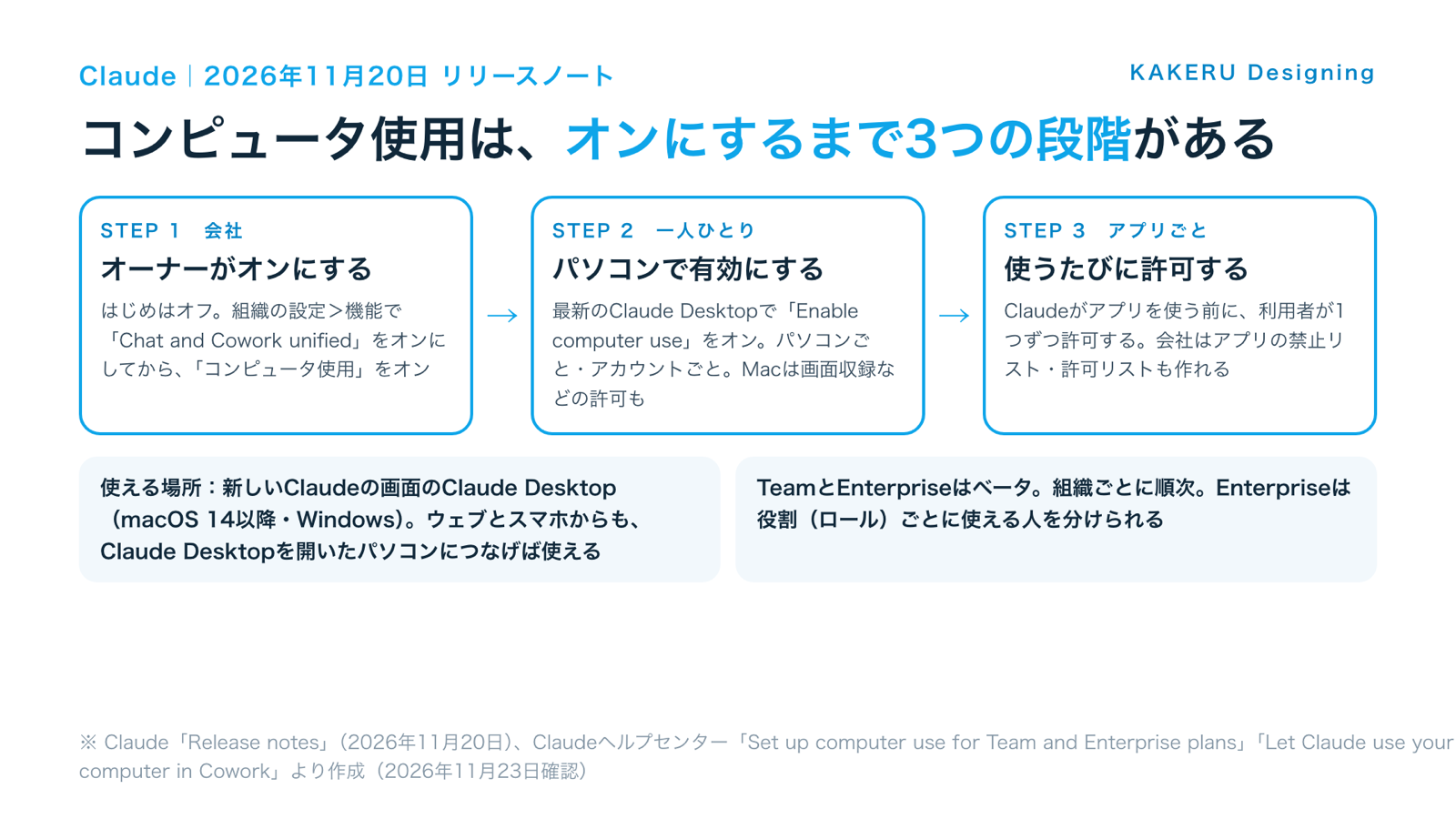
- 最初はオフ。オーナーが組織の設定でオンにし、利用者がパソコンで有効にし、アプリごとに許可して使う
- つないだフォルダの制限は効かず、画面の写真も残る。だれに・どのアプリで使わせるかを先に決める
何が発表された?
Claudeのリリースノート(2026年11月20日)と、今週更新された公式ヘルプの要点です。
- 対象:TeamプランとEnterpriseプランで、コンピュータ使用がベータで使えるように。組織ごとに順次届く
- できること:Claudeが利用者の画面を見て、利用者が許可したデスクトップのアプリで作業する。Claude Desktopの上で、人と同じようにクリックや入力をする
- 使える場所:新しいClaudeの画面(チャットとCoworkが1つになった画面)のClaude Desktop。Claudeのウェブ版とスマホのアプリからも、組織の「Computer access」の設定がオンなら使える
- 最初はオフ:オーナー(またはプライマリーオーナー)が組織の設定でオンにする
- 管理の道具:Enterpriseは役割(ロール)ごとに使える人を分けられる。アプリの禁止リスト・許可リスト、端末管理(MDM)での停止も用意されている
同じ日のリリースノートには、Claudeのスマホのアプリの見た目の刷新(iOSから順次)も載っています。この記事ではコンピュータ使用だけを扱います。
これまでと何が違う?
1. 会社のアカウントでも、画面の操作を任せられる
ヘルプでは、Pro・Max・Ultraプランでは、Claude DesktopのCoworkとClaude Codeでコンピュータ使用が使えると説明しています。TeamとEnterpriseは、これまで対象外でした。今回から、会社のアカウントでも、オーナーがオンにすれば使えます。
2. 使えるのは「新しいClaudeの画面」だけ
TeamとEnterpriseでは、コンピュータ使用は「Chat and Cowork unified」がオンの新しい画面でだけ動きます。別の「Cowork」の選択肢から始めた作業や、Claude Codeでは使えません。新しい画面については、10月24日の記事で整理しました。
3. 管理者が細かく決められる
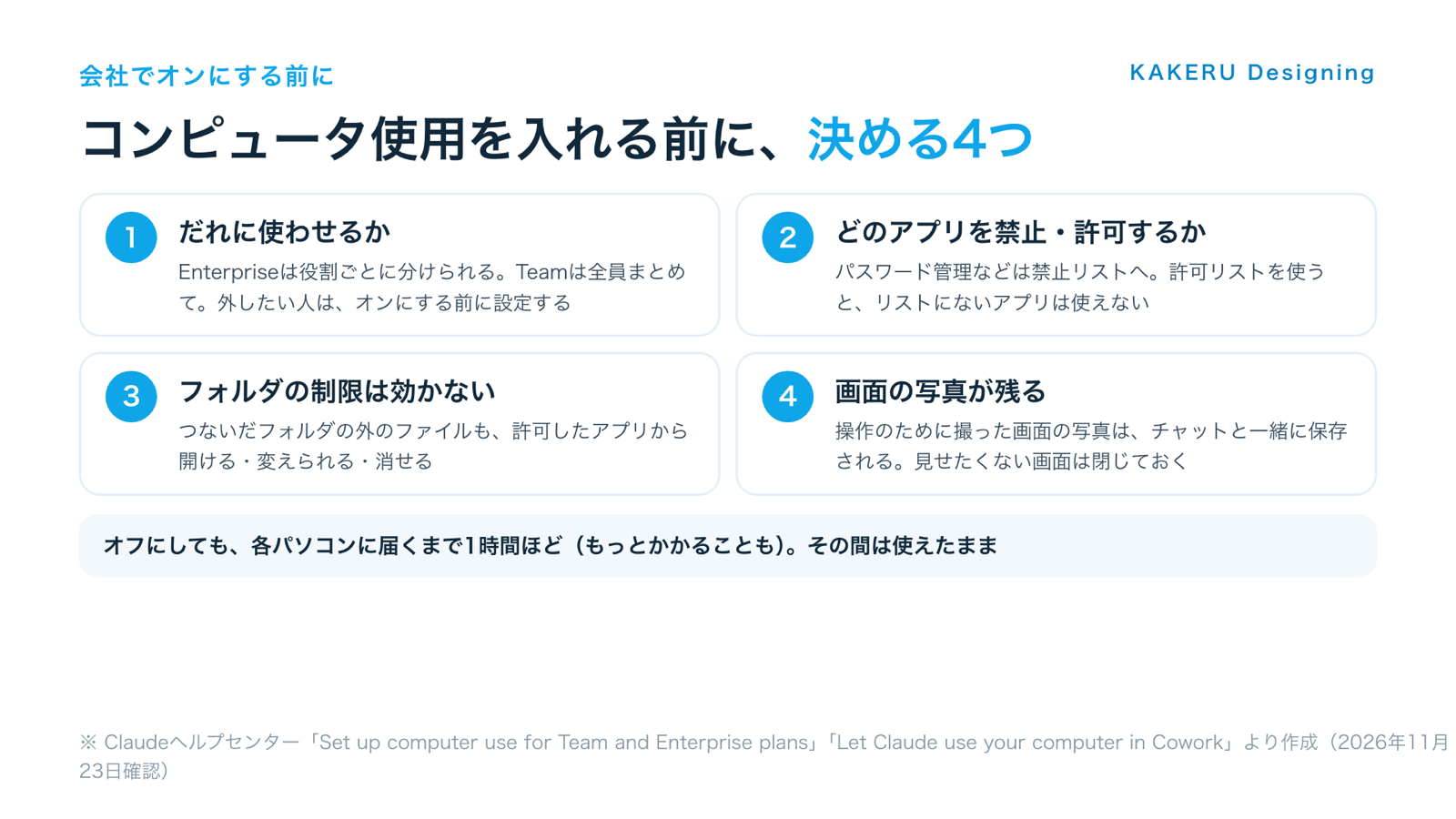
個人のプランとの大きな違いは、管理者の道具です。だれに使わせるか、どのアプリを禁止するか(または、どのアプリだけ許可するか)、どのパソコンでは止めるかを、組織として決められます。

「使える人を絞る」「パスワード管理のアプリは触らせない」が最初から用意されているのは、会社で入れる側からすると安心材料です。逆に言えば、それを決めずにオンにするのは早い、ということでもあります。
何ができるようになった?
ヘルプでは、Claudeが仕事を進めるときの順番を、次のように説明しています。
- 1. コネクタ:Gmail、Googleドライブ、Microsoft 365、Slackなど、つないだサービスがあればそれを使う。いちばん速くて確実
- 2. ブラウザ:コネクタがないときは、Claude Desktopの中のブラウザや、Claude in Chromeで作業する
- 3. 画面の操作:それでも足りないときに、コンピュータ使用で画面をクリック・入力して、デスクトップのアプリを動かす
つまり、コンピュータ使用は「最後の手段」の位置づけです。ヘルプは、Slackの例で、コネクタなら数秒で済むことが、画面の操作だとずっと時間がかかり、失敗もしやすいと説明しています。
ヘルプに挙がっている使い方の例は、手元のファイルとつないだ道具から競合の分析をまとめて報告書にする、スマホのシミュレーターで自社のアプリを動かして使いにくい所を探す、コネクタのない社内の管理画面や専門の道具を操作する、などです。macOS 15以降では、Claudeは裏のウィンドウで作業するので、そのあいだも利用者はパソコンを使えます。
アプリの種類によって、できることも決まっています。ブラウザや、多くの投資・暗号資産のアプリは見るだけ(クリックも入力もしない)、ターミナルやコードエディタはクリックとスクロールだけ、それ以外の多くのアプリは操作できます。音楽・動画配信・電子書籍のアプリなどは、最初から使えません。
仕事ではどう使えそう?
ここからはKAKERUデザインとしての見立てです。どれも、自社の組織にコンピュータ使用が届いていて、オーナーがオンにしていることが前提です。
1. コネクタのない社内の管理画面の作業
たとえば、古い社内システムの画面から月ごとの数字を拾って、Excelの表に写す作業です。コネクタがない道具でも、画面の操作で進められます。ただし時間がかかり、失敗もしやすいので、写した数字は人が元の画面と見比べます。
2. 自社アプリの画面の確認
ヘルプの例にあるとおり、スマホのシミュレーターで自社のアプリを動かして、使いにくい所を探す使い方です。WEBやアプリを作る会社なら、公開前の確認の「下見」に向いています。最後の判断は、作った人とお客様が行います。
3. まず「使えるアプリ」を絞って試す
いきなり全員・全アプリで始めず、許可リストに表計算や資料のアプリなど数個だけを入れて、少人数で試します。許可リストを使うと、リストにないアプリは使えません。どの作業に向いているかを見てから、広げるかを決めます。
4. コネクタがあるなら、そちらを先に
GmailやSlackのようにコネクタがあるサービスは、画面の操作よりコネクタのほうが速く確実です。会話の横でアプリを開けるコネクタについては、11月16日の記事で整理しました。まずはコネクタで足りるかを確かめ、足りない所だけコンピュータ使用を考えます。
KAKERUならこう使う/使わない
- 使う:コネクタのない道具からの転記や、作った画面の動きの確認など、結果を人が見比べられる作業に限って試す
- 使う:会社に入れるお手伝いをするときは、オンにする前に「使う人」「使うアプリ」「止め方」を一緒に決める
- 使わない:お客様の個人情報や契約の画面が出るアプリでの作業。画面の写真がチャットと一緒に残るため
- 使わない:メールの送信やフォームの送信など、取り消せない操作を任せきりにすること。送る前に人が確かめる
KAKERUの関連サービス
資料づくりにClaudeを使っている方へ
「何を大きく見せるか」などデザインの判断基準をClaudeに渡す、KAKERUのプレゼン資料作成スキル。
画面を操作できるAIは、できることが広いぶん、任せる範囲を決めるのが人の仕事になります。「何をさせないか」を先に紙に書いてからオンにする。それくらいの慎重さでちょうどいいと思います。
誰が使える?
- プラン:TeamプランとEnterpriseプラン(ベータ・組織ごとに順次)。Pro・Max・Ultraプランは、すでにCoworkとClaude Codeで使える
- オンにできる人:オーナーとプライマリーオーナーだけ。組織の設定>機能で、「Chat and Cowork unified」がオンになっていることが条件
- 使う人:最新のClaude Desktop(macOS 14以降・Windows)を開いたパソコンが必要。パソコンごと・アカウントごとに「Enable computer use」をオンにする
- Macの許可:アクセシビリティと画面収録の許可が要る。Macの管理者でない人は、管理者の名前とパスワードが必要なことがある
- 使えない組織:HIPAA対応の構成、Claude Codeのゼロデータ保持(ZDR)、顧客管理の暗号鍵(CMEK)、FERPA・K-12の設定がある組織
ヘルプでは、Teamプランには役割ごとの設定がないため、オンにすると全員が対象になると説明しています。Enterpriseで一部の人だけ外したいときは、オンにする前にその人の役割を「Custom」にして、15分待つ手順が書かれています。日本でいつ届くかについて、特別な記載はありません。
注意点
- フォルダの制限は効かない:ヘルプでは、コンピュータ使用とアプリの間に隔離(サンドボックス)はないと説明しています。許可したアプリを通して、つないだフォルダの外のファイルも開けて、変えて、消せます。フォルダの制限や「読み取り専用」も、コンピュータ使用には効きません。Coworkの削除の保護も対象外です
- 画面の中身に動かされることがある:画面に出たWEBページやメールの内容で、Claudeが意図しない動きをすることがある、とヘルプに書かれています
- 画面の写真が残る:Claudeは操作のために画面の写真(スクリーンショット)を撮り、チャットと一緒に保存されます。動きを確かめる自動のチェックも最新の写真を見て、Anthropicはその記録に写しを残すことがあります
- 止めても、すぐには止まらない:オフにしたり、アプリを禁止したりしても、各パソコンに届くまで1時間ほど(もっとかかることも)。その間は使えたままです
- リストが効かない所がある:禁止リスト・許可リストは、Claude in Chrome、Claude Desktopの中のブラウザ、Claude Code、ブラウザの拡張機能、リモートデスクトップの中のアプリなどには効きません。個人のアカウントに切り替えた場合も対象外です
- 守りは完ぺきではない:Claudeは、株や暗号資産の取引、パスワードやカード番号の入力を避け、頼まれていない送信などは確かめるように作られていますが、ヘルプ自身が「完ぺきではない」と書いています
まとめ
- Anthropicが11月20日、コンピュータ使用をTeam・Enterpriseプランでもベータで使えるようにした
- 会社のプランでは最初はオフ。オーナーがオンにし、利用者がパソコンで有効にし、アプリごとに許可する
- 使えるのは新しいClaudeの画面だけ。コネクタ→ブラウザ→画面の操作の順で使われる
- つないだフォルダの制限は効かず、画面の写真も残る
- だれに・どのアプリで使わせるか、どう止めるかを決めてからオンにする
まずは、組織の設定>機能に「コンピュータ使用」が出ているかを見て、出ていたらオンにする前に、使う人と使うアプリを社内で決めるところから始めてください。
参考・情報源
- Claudeヘルプセンター「Release notes」(2026年11月20日の項)
https://support.claude.com/en/articles/12138966-release-notes
※TeamとEnterpriseのベータ・使える場所 - Claudeヘルプセンター「Set up computer use for Team and Enterprise plans」
https://support.claude.com/en/articles/18483812-set-up-computer-use-for-team-and-enterprise-plans
※オンにする手順・役割・禁止/許可リスト・MDM・使えない組織・画面の写真 - Claudeヘルプセンター「Claudeに自分のコンピュータをCoworkで使用させる」
https://support.claude.com/ja/articles/14128542
※仕事を進める順番・使い方の例・アプリごとの許可と制限
※ 2026年11月23日に確認した内容です。ベータの機能のため、提供の範囲や画面の名前は変わることがあります。最新の情報は公式ページでご確認ください。
ふだんの制作の話や、作ったものの裏側は Instagram と X でも出しています。








「Claudeにパソコンを操作させる」と聞くと便利そうですが、会社で使うなら話は別です。今回の発表は、機能そのものより「管理者が何を決められるか」の中身が大事だと感じました。