
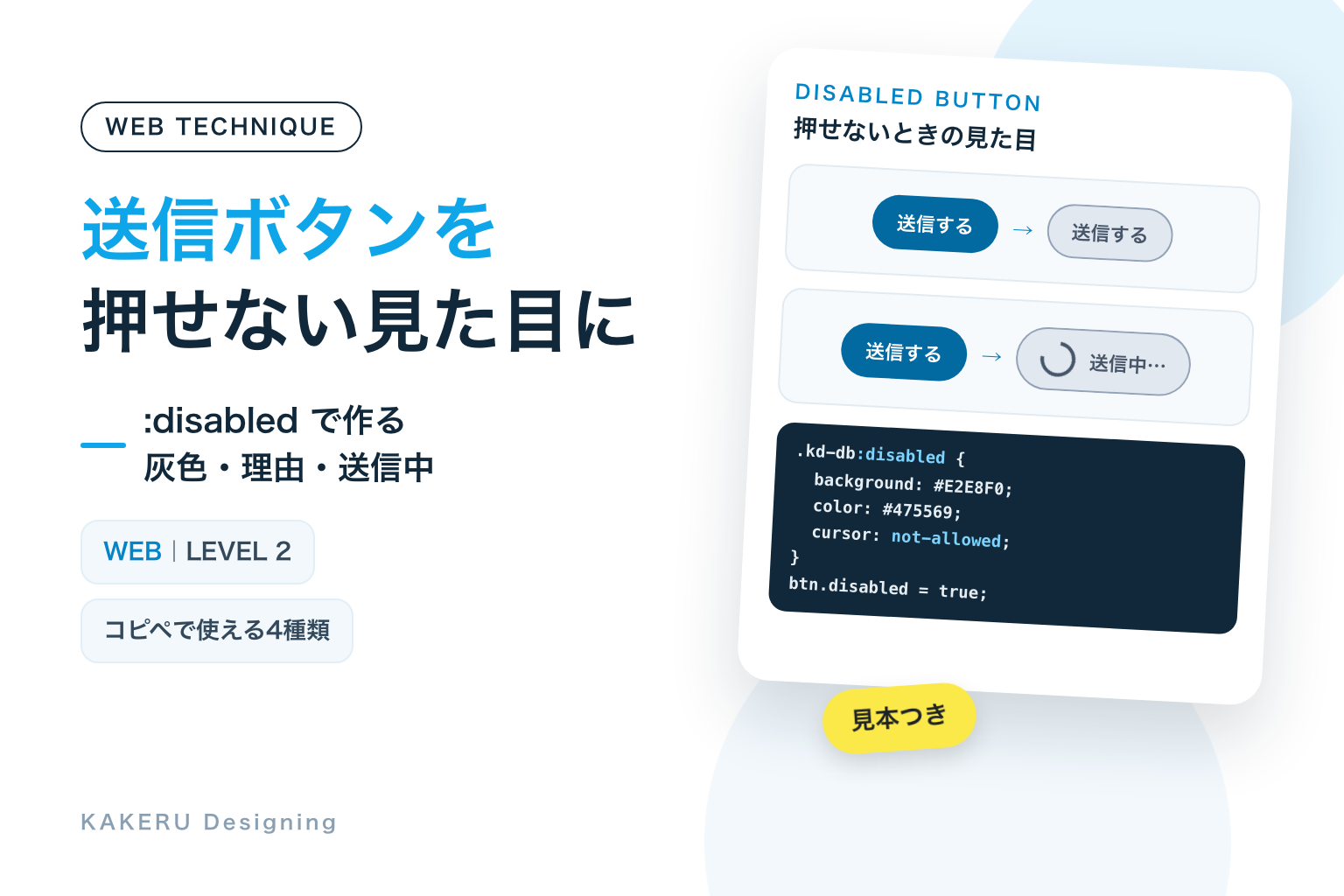
お問い合わせフォームで、入力が終わるまで送信ボタンが灰色になっている。同意のチェックを入れると、ボタンが青に変わって押せるようになる。こうした「押せないボタン」の見た目は、HTMLの disabled と、CSSの :disabled で作ります。
使いどころは、送信中の二度押しを防ぐときと、同意のチェックが1つだけの短いフォームです。入力欄の多いフォームで「全部入れるまで押せない」にすると、どこが足りないのか分からず、手が止まります。
この記事の要点
buttonにdisabledを付けると押せなくなり、CSSの:disabledで灰色などの見た目を決められる- 使いどころは、送信中の二度押しを防ぐときと、同意のチェックが1つだけの短いフォーム。入力欄が多いフォームを「全部入れるまで押せない」にはしない
- 押せないボタンは Tab キーで止まれないので、押せない理由は画面に文字で書く。灰色の文字も読める濃さにしておく
完成見本:押せないボタン4種類
見本は自動でくり返し動かしています(1・3・4)。実際には、チェックを入れたときや、送信ボタンを押したときに切りかわります。
※ 見本は読み上げソフトでは読まれず、触っても動かないようにしています。端末で「視差効果を減らす」「アニメーションを取り除く」などを有効にしている場合は、自動では動きません。下の並びで見比べてください。実際に触れる見本は、記事の後半にあります。
押せる・押せないの並び
コピペ用のコード
まず、4種類で共通のCSS(押せるときの見た目)を入れ、次に1のCSS(押せないときの見た目)を入れます。2〜4は、そのあとに足します。WordPressなら、HTMLは「カスタムHTML」のブロックに、CSSはテーマの「追加CSS」などに入れます。action は、フォームの送り先に書きかえてください。お問い合わせのプラグインを使っている場合は、ボタンのクラス名をプラグインのものに読みかえて、CSSだけを使います。
/* 4種類で共通:押せるときの見た目 */
.kd-db {
  display: inline-flex;
  align-items: center;
  justify-content: center;
  gap: 8px;
  min-width: 200px;
  padding: 14px 28px;
  border: 0;
  border-radius: 999px;
  background: #0369A1;
  color: #fff;
  font: inherit;
  font-size: 16px;
  font-weight: 700;
  line-height: 1.4;
  cursor: pointer;
  transition: background-color .3s ease, color .3s ease, box-shadow .3s ease;
}
.kd-db:enabled:hover {
  background: #075985;   /* 押せるときだけ、乗せると濃く */
}
.kd-db:focus-visible {
  outline: 3px solid #0F172A;
  outline-offset: 3px;
}
/* 動きを減らす設定の人には、色の切りかえと回る印を止める */
@media (prefers-reduced-motion: reduce) {
  .kd-db,
  .kd-db::before {
    transition: none !important;
    animation: none !important;
  }
}
1. 押せないときは灰色に
button に disabled を付けると、押すこともキーボードで選ぶこともできなくなり、CSSでは :disabled で選べるようになります。色は「薄くする」のではなく、背景・文字・枠の色を決めて灰色にしています。文字の灰色(#475569)は、背景の灰色(#E2E8F0)に対して約6.2:1あるので、押せなくても何のボタンかは読めます。2〜4は、このCSSのあとに足して使います。
<button class="kd-db" type="submit" disabled>送信する</button>/* 1. 押せないときは灰色に */
.kd-db:disabled {
background: #E2E8F0; /* うすい灰色 */
color: #475569; /* 文字は濃い灰色で読めるように */
box-shadow: inset 0 0 0 1px #94A3B8; /* 白い背景でも形が分かる枠 */
cursor: not-allowed; /* マウスの形を「できない」に */
}2. 押せない理由を書く
灰色のボタンだけだと、「なぜ押せないのか」「どうすれば押せるのか」が分かりません。ボタンのすぐ下に理由を文字で書きます。aria-describedby(この部品の説明はここ、と結びつける指定)で、ボタンと理由の文をつないでいます。ただし、押せないボタンには Tab キーで止まれないので、結びつけるだけでなく、画面に見える文字で書いておくことが大事です。
<button class="kd-db" type="submit" disabled aria-describedby="kd-db-why">送信する</button>
<p class="kd-db-note" id="kd-db-why">お名前とメールアドレスを入れると、送信できます</p>/* 2. 押せない理由を書く */
.kd-db-note {
margin: 10px 0 0;
font-size: 14px;
line-height: 1.6;
color: #33495B;
}3. チェックを入れたら押せる
「個人情報の取り扱いに同意する」にチェックを入れたら、送信ボタンが押せるようになる形です。CSSだけでは disabled を付けはずしできないので、3行ほどのJSで「チェックが入っていなければ disabled」にしています。色が切りかわるのは、共通のCSSの transition(0.3秒かけて色を変える指定)によるものです。
<form class="kd-db-agree" action="/contact/" method="post">
  <label class="kd-db-check">
    <input type="checkbox" name="agree" required>
    個人情報の取り扱いに同意する
  </label>
  <button class="kd-db" type="submit" disabled aria-describedby="kd-db-agree-note">送信する</button>
  <p class="kd-db-note" id="kd-db-agree-note">同意にチェックを入れると、送信できます</p>
</form>/* 3. チェックを入れたら押せる */
.kd-db-check {
display: flex;
align-items: center;
gap: 8px;
margin: 0 0 14px;
font-size: 15px;
cursor: pointer;
}
.kd-db-check input {
width: 20px;
height: 20px;
margin: 0;
accent-color: #0369A1;
}document.querySelectorAll('.kd-db-agree').forEach(function (form) {
var box = form.querySelector('input[type="checkbox"]');
var btn = form.querySelector('.kd-db');
box.addEventListener('change', function () {
btn.disabled = !box.checked; /* チェックが無ければ押せない */
});
});4. 送信中は押せない
送信ボタンを押したあと、結果が出るまでの間にもう一度押されると、同じ内容が2回届くことがあります。押した瞬間にボタンを disabled にし、文字を「送信中…」に変え、回る印を出します。その下の role="status"(中身が変わったら、読み上げソフトが区切りのいいところで読む場所)に文を入れるので、画面が見えない人にも「送信している」ことが伝わります。
<form class="kd-db-busy" action="/contact/" method="post">
  <button class="kd-db" type="submit">送信する</button>
  <p class="kd-db-note" role="status"></p>
</form>/* 4. 送信中は押せない */
.kd-db.is-busy::before {
content: "";
width: 16px;
height: 16px;
border: 2px solid currentColor;
border-right-color: transparent; /* 一部を欠けさせて、回って見えるように */
border-radius: 50%;
animation: kd-db-spin .8s linear infinite;
}
@keyframes kd-db-spin {
to { transform: rotate(360deg); }
}document.querySelectorAll('.kd-db-busy').forEach(function (form) {
form.addEventListener('submit', function () {
var btn = form.querySelector('.kd-db');
btn.disabled = true; /* 2回目は押せない */
btn.classList.add('is-busy');
btn.textContent = '送信中…';
form.querySelector('.kd-db-note').textContent =
'送信しています。画面を閉じずにお待ちください';
});
});仕組み:HTMLで押せなくして、CSSで見た目を決める
押せなくするのは disabled、見た目を決めるのは :disabled
disabled はHTMLの属性(タグに付ける設定)です。付けたボタンは、クリックしても反応せず、Tab キーで選ぶこともできず、フォームの送信にも加わりません。ブラウザは最初から少し薄い色で表示しますが、その色はブラウザごとに違い、サイトのデザインにも合いません。そこで、CSSの :disabled(押せない状態のときだけ当たる指定)で、背景・文字・枠の色を決めます。
反対に、押せる状態のときだけ当たる指定が :enabled です。共通のCSSでは、マウスを乗せたときに濃くする指定を .kd-db:enabled:hover と書いています。ただの :hover にすると、押せない灰色のボタンにマウスを乗せたときにも色が変わり、押せそうに見えてしまいます。
切りかえるのはJSの1行
CSSは見た目を決めるだけで、disabled を付けたりはずしたりはできません。3では、チェックが変わるたびに btn.disabled = !box.checked(チェックが入っていなければ押せない)を実行しています。disabled が変わると :disabled が当たったり外れたりし、共通のCSSの transition で0.3秒かけて色が変わります。
4では、送信ボタンを押した瞬間に disabled を付け、is-busy というクラスを足しています。is-busy が付いている間だけ、::before(ボタンの文字の前に作る飾り)で、一部が欠けた丸を回しています。
数値を変えるとどうなるか
薄くするだけ(opacity)と、色を決めた灰色
押せないボタンを、opacity(透明度)を下げて表現する書き方もよく見かけます。白い文字の青いボタンを薄くした場合と、見本の灰色を並べました。
opacity: .3 では、文字と背景の差が約1.6:1しかなく、何のボタンか読みにくくなります。.5 でも約2.2:1です。見本のように色を決めると、約6.2:1で「押せないけれど、送信ボタンだ」と読めます。
W3C(ウェブの決まりを作っている団体)の基準では、今は操作できない部品の文字には、コントラスト(文字と背景の色の差)の決まりがありません。ただ、決まりがないことと、読めなくてよいことは別です。読めないと「ここに送信ボタンがある」こと自体に気づけないので、KAKERUでは押せない状態でも読める濃さにしています。
押せる・押せないの差
反対に、押せないボタンを「少しだけ薄い青」にすると、押せる状態との差が小さくなり、押せるのか押せないのか迷います。押せるときは色つき、押せないときは灰色と、色の種類ごと変えると、ひと目で区別がつきます。1の見本で、枠の線(#94A3B8)を付けているのは、うすい灰色の背景が白い画面に溶けて、ボタンの形が見えなくなるのを防ぐためです。
スマホ・読む人への配慮
押せない理由は、文字で画面に出す
押せないボタンは、Tab キーで選べません。キーボードで操作している人や、読み上げソフトで1つずつ部品を移動している人は、ボタンを飛ばしてしまい、押せない理由にも気づかないことがあります。2〜3のように、ボタンの近くに「何をすれば押せるか」を文字で書いておきます。aria-describedby は、その文とボタンを結びつける指定で、文を読まれる場所に置く代わりにはなりません。
押せない理由を読ませたいときの aria-disabled
disabled の代わりに aria-disabled="true" を付ける方法もあります。こちらは Tab キーで選べるままなので、ボタンに止まったときに「押せない状態」であることが伝わり、結びつけた理由の文も届きやすくなります。ただし、aria-disabled は「押せない状態です」と伝えるだけで、押せなくする働きはありません。送信を止める処理は、JSで別に書く必要があります。この記事では、確実に押せなくなる disabled を使っています。
スマホでは、マウスの形が出ない
cursor: not-allowed は、マウスを乗せたときに「できない」を表す形にする指定です。スマホやタブレットにはマウスの矢印がないので、この合図は届きません。押せないことは、灰色の見た目と、理由の文で伝えます。
動きを減らす設定
4の回る印は、動きを減らす設定にしている人には止めています。止まっていても「送信中…」の文字で状態が分かるようにしているので、印は飾りです。設定の場所は、iPhoneなら「設定」の「アクセシビリティ」→「動作」→「視差効果を減らす」、Windows 11なら「設定」の「アクセシビリティ」→「視覚効果」→「アニメーション効果」です。
やりすぎ注意
入力欄が10個あるフォームで、すべて正しく入れるまで送信ボタンを灰色にしておくと、見落とした1か所を自分で探すことになります。その場合は、ボタンは押せるままにして、押したときに「ここが足りません」と入力欄の近くに出すほうが、早く直せます。また、JSで押せなくしただけでは、二重送信を確実には防げません。受け取る側(サーバー)でも、同じ送信を2回受けつけない仕組みを用意しておきます。
実際に触って試す
ここの見本は、実際に操作できます。左はチェックを入れると押せるようになり、右は押すと2.5秒だけ「送信中…」になります。どちらも送信はしません。
AIに頼むなら
Claudeなどの生成AIに頼むときは、「押せないボタン」だけでなく、いつ押せなくするのか、理由の書き方、色の濃さまで伝えると、手直しが減ります。
お問い合わせフォームの送信ボタンに、押したら disabled にして「送信中…」と回る印を出すCSSとJSを付けて。
押せない色は opacity ではなく背景・文字・枠の色で決めて、文字は読める濃さに。
role="status" で送信中を知らせて、prefers-reduced-motion のときは印を回さないで。
AIが出したコードは、そのまま使う前に、次の3つを確かめます。
- 灰色の文字が読めるか。
opacityだけで薄くしていて、何のボタンか分からなくなっていないかを見ます - 押せない理由が、画面に文字で出ているか。ボタンが灰色になるだけで、どうすれば押せるのかが書かれていない形になっていないかを見ます
- 押せないボタンに、マウスを乗せて色が変わらないか。
:hoverが押せない状態にも当たっていないか、:enabledと組み合わせているかを見ます。スマホ幅でボタンや理由の文がはみ出さないかもあわせて確かめます
KAKERUならこう使う/使わない
最後に、作り手としての判断です。
使う場面
- 送信ボタンを押したあと、結果が出るまでの間。4の形で二度押しを防ぎ、「送信中」と分かるようにします。サーバー側の対策とセットで使います
- 同意のチェックが1つだけの短いフォーム。3の形なら、押せない理由が「チェックがまだ」の1つだけなので、迷いません
- 受付の期間外や、在庫がないときの申し込みボタン。2の形で、「受付は12月1日からです」のように理由を書いて置いておきます
使わない場面
- 入力欄が多いフォームの「全部入れるまで押せない」。どこが足りないか探す手間が生まれます。押せるままにして、押したときにエラーを出します
- 理由を書く場所がないところ。灰色のボタンだけを置くと、壊れているように見えます。理由を書けないなら、ボタン自体を出さないほうが分かりやすいこともあります
- 押せない状態を、薄い青など色の濃さの違いだけで表すこと。押せる状態との差が小さく、迷わせます

KAKERUなら、押せないボタンは「送信中」と「同意のチェックが1つだけ」の場面に絞ります。
灰色にするときは、何をすれば押せるのかを、ボタンのすぐ近くに一文で書きます。
まとめ
- 押せなくするのはHTMLの
disabled、見た目を決めるのはCSSの:disabled - 色は
opacityで薄くするより、背景・文字・枠の色を決める。灰色でも文字は読める濃さに - マウスを乗せたときの変化は
:enabled:hoverにして、押せないボタンが押せそうに見えないようにする - 押せないボタンは Tab キーで止まれないので、理由は画面に文字で書く
- 入力欄が多いフォームは「全部入れるまで押せない」にせず、押したときにエラーを出す
まずは4の「送信中は押せない」を、今あるお問い合わせフォームの送信ボタンに付けてみてください。
参考にした資料
いずれも2026年11月23日に確認しました。内容は変わることがあります。最新の情報は各ページでご確認ください。
- MDN「:disabled」(英語)
https://developer.mozilla.org/en-US/docs/Web/CSS/Reference/Selectors/:disabled
※押したり選んだりできない状態の要素を選ぶ指定であること。2015年7月から主要なブラウザで使えること(Baseline) - MDN「:enabled」(英語)
https://developer.mozilla.org/en-US/docs/Web/CSS/Reference/Selectors/:enabled
※使える状態の要素を選ぶ指定であること。2015年7月から主要なブラウザで使えること(Baseline) - MDN「HTML attribute: disabled」(英語)
https://developer.mozilla.org/en-US/docs/Web/HTML/Reference/Attributes/disabled
※disabled を付けた部品は、フォーカスできず、フォームと一緒に送られず、クリックも受けつけないこと - MDN「<button>: The Button element」(英語)
https://developer.mozilla.org/en-US/docs/Web/HTML/Reference/Elements/button
※フォームの中のボタンは、type を書かないと送信ボタンになること - MDN「aria-disabled」(英語)
https://developer.mozilla.org/en-US/docs/Web/Accessibility/ARIA/Reference/Attributes/aria-disabled
※フォーカスできるかどうかは変わらず、押せないようにするのは作る側がJSなどで行う必要があること - MDN「aria-describedby」(英語)
https://developer.mozilla.org/en-US/docs/Web/Accessibility/ARIA/Reference/Attributes/aria-describedby
※その部品を説明している要素を結びつける指定であること - MDN「cursor」(英語)
https://developer.mozilla.org/en-US/docs/Web/CSS/Reference/Properties/cursor
※not-allowed が「その操作は行われない」ことを表すマウスの形であること - MDN「prefers-reduced-motion」(英語)
https://developer.mozilla.org/en-US/docs/Web/CSS/Reference/At-rules/@media/prefers-reduced-motion
※動きを減らす設定を調べられること。2020年1月から主要なブラウザで使えること(Baseline) - W3C「Understanding Success Criterion 1.4.3: Contrast (Minimum)」(英語)
https://www.w3.org/WAI/WCAG22/Understanding/contrast-minimum.html
※今は操作できない部品の文字には、コントラストの決まりがないこと
ふだんの制作の話や、作ったものの裏側は Instagram と X でも出しています。



連載「WEBの技術」の74回目です。
42回目で「押したときにへこむ」ボタン、47回目で入力欄のエラー表示を紹介しました。今回は、その反対の「押せない」ときの見た目です。