

Microsoftは2026年10月19日、PowerPointのCopilotに「対話型スライド」(英語名:interactive slides)を作るスキルを追加したと発表しました。作りたい1枚を言葉で説明すると、Copilotが発表中にクリックして動かせるスライドを作ってくれる、という機能です。
この記事では、Microsoft Copilot Blogの発表文と、Microsoftサポートのヘルプ(日本語版あり)で確認できたことだけで、何ができるのか、どこで動いてどこで止まるのか、だれが使えるのかを整理します。
次に読む
Microsoft 365 Copilotを仕事で使う まとめ
Word・Excel・PowerPointのCopilotで何ができるか、料金や注意点の最新の動きを1か所にまとめています。
何が発表された?
発表文によると、PowerPointのCopilotに「Create interactive slide」(対話型スライドを作成する)というスキルと、それを呼び出すリボンのボタンが加わりました。プロンプト(Copilotへの指示文)や、すでにある資料の内容から、対話型のスライドを作ります。
発表文は、情報を詰め込んだスライドは見る人を圧倒しがちで、対話型スライドなら情報を少しずつ見せ、大事な所に目を向けてもらえると説明しています。向いている使い方として挙げているのは、次の4つです。
- データのある時点の数字をもとにしたダッシュボード(Work IQで、手元の仕事の情報をもとに作れる)
- 年表や手順の流れ
- むずかしい考え方を、見ながら理解してもらう説明
- 製品・シナリオ・戦略の比較
これまでと何が違う?
これまでのPowerPointでも、アニメーションや画面切り替えで「順番に見せる」ことはできました。ただ、その順番は作った人が決めたとおりに進むだけです。対話型スライドは、発表の場で、手順を開く・グラフを絞り込む・年表を進めるといった操作ができる1枚です。ヘルプは「伝えたいストーリーを説明すると、クリックして進められるスライドをCopilotが作る」と書いています。
もう1つの大きな違いは、作り方と直し方です。対話型スライドは、普通のスライドのように図形や文字を直接さわって直すことができません。ヘルプには「キャンバスに手を伸ばすのではなく、変更はプロンプトとして送る」と書かれています。作るのも直すのも、Copilotへの指示で行う仕組みです。
何ができるようになった?
ヘルプに書かれた流れを、4つの段階にまとめました。
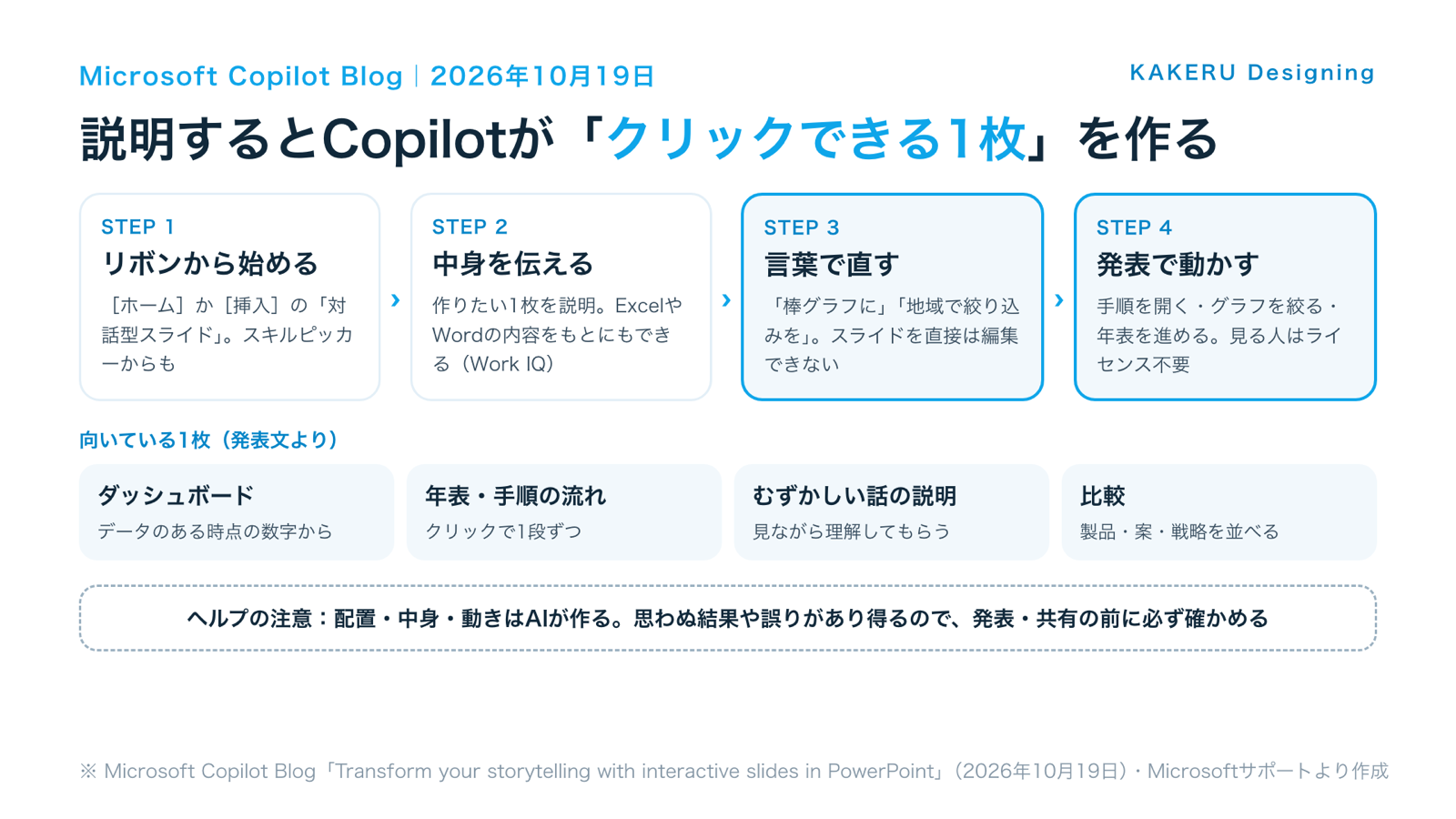
始め方は、PowerPointの[ホーム]か[挿入]のリボンにある「対話型スライド」を選ぶ方法と、Copilotのスキルピッカー(スキルを選ぶ一覧)から選ぶ方法があります。おすすめのカテゴリから選ぶことも、自分で一から説明することもできます。ヘルプは「作りたいスライドの種類を具体的に伝えるほど、話の流れに合わせて作れる」と案内しています。
中身は、すでにある資料をもとにできます。ヘルプの例は「Excelのブックにあるデータのある時点の数字からダッシュボードを作る」「プロジェクトの文書から年表を作る」で、Copilotが仕事の内容から数字や日付を入れます。
直し方は、Copilotの画面を開いたまま指示を続ける形です。ヘルプには「棒グラフにして」「地域で絞り込めるようにして」「色をテーマに合わせて」という例が並んでいます。
ほかに、ヘルプには次のことも書かれています。
- キーボード:発表中、左右の矢印キーはいつもどおりスライドを移動する。Tabキーで対話型の中身に入り、Escで抜ける
- 開き直すと元の形に:ファイルを開くと、最後にCopilotで作った(直した)ときの最初の見た目に戻る
- 中身のしくみ:スライドの中で「Webビュー」を使って表示している。Webビューは囲い込まれていて、ほかのコンテンツやサービスにはつながらない
仕事ではどう使えそう?
月例の報告会で「数字の表」を絞り込める1枚に
営業や広報の月例報告では、地域別・商品別の数字を1枚の表に詰め込みがちです。対話型スライドのダッシュボードなら、Excelの数字をもとに作り、質問が出たらその場で地域や期間を絞り込んで見せることができます。ただし、ヘルプの言葉は「データのある時点の数字(スナップショット)」です。月が変わったら、Copilotに作り直してもらう前提で考えておきます。
新しい手順の説明会で、1段ずつ開く
経費精算や受発注のやり方が変わるときの社内説明会では、手順の全体を見せたあと、気になる段階だけを開いて説明できます。発表文が挙げる「手順の流れ」の使い方そのものです。
提案の場で、案A・B・Cを切り替えて比べる
お客様への提案で複数の案を並べるとき、比較の1枚を対話型にしておくと、相手の関心に合わせて見せる案を切り替えられます。共有した相手はCopilotのライセンスがなくても操作できるので、会議のあとにファイルを渡して見てもらう使い方もできます。
Teamsの会議では「各自で操作」になる
TeamsのPowerPoint Liveで発表すると、出席者はそれぞれ自分で対話型スライドを操作できます。ただし、操作は共有されません。発表者がグラフを絞り込んでも、出席者の画面はそのままです。「いま見ているのはこの数字です」と口で伝える必要がある、ということです。発表者の操作を全員にそろえる仕組みは、今後の改善として予定されています。
KAKERUならこう使う/使わない
KAKERUなら、会議で画面を見せながら話す1枚には試してみたい機能です。特に、情報が多くて「表を読ませる」形になっていたスライドを、開いて見せる形に置きかえる所が合っています。
一方で、PDFで送る・印刷して配る資料には使いません。ヘルプによると、印刷やPDFなどへの書き出しでは、対話型スライドは動かない画像になります。会議のあとに資料をPDFで送る使い方だと、受け取った人には中身が「最初の画面だけ」しか届きません。もう1つ、見た目を細かく作り込む必要があるスライドにも使いません。直接さわって直せないので、余白や文字の位置を1つずつ整える、という作り方ができないからです。会社の色に合わせるのはCopilotへの指示になるので、仕上がりは人が目で確かめます。
KAKERUの関連サービス
資料づくりにClaudeを使っている方へ
「何を大きく見せるか」などデザインの判断基準をClaudeに渡す、KAKERUのプレゼン資料作成スキル。

「動くから伝わる」ではなく、「どこを開いて見せるか」を決めるのは人です。何を最初に見せて、何を聞かれたら開くのか。その順番を先に考えてから作ると、この機能が生きると考えています。
誰が使える?
ヘルプに書かれた条件をまとめました。
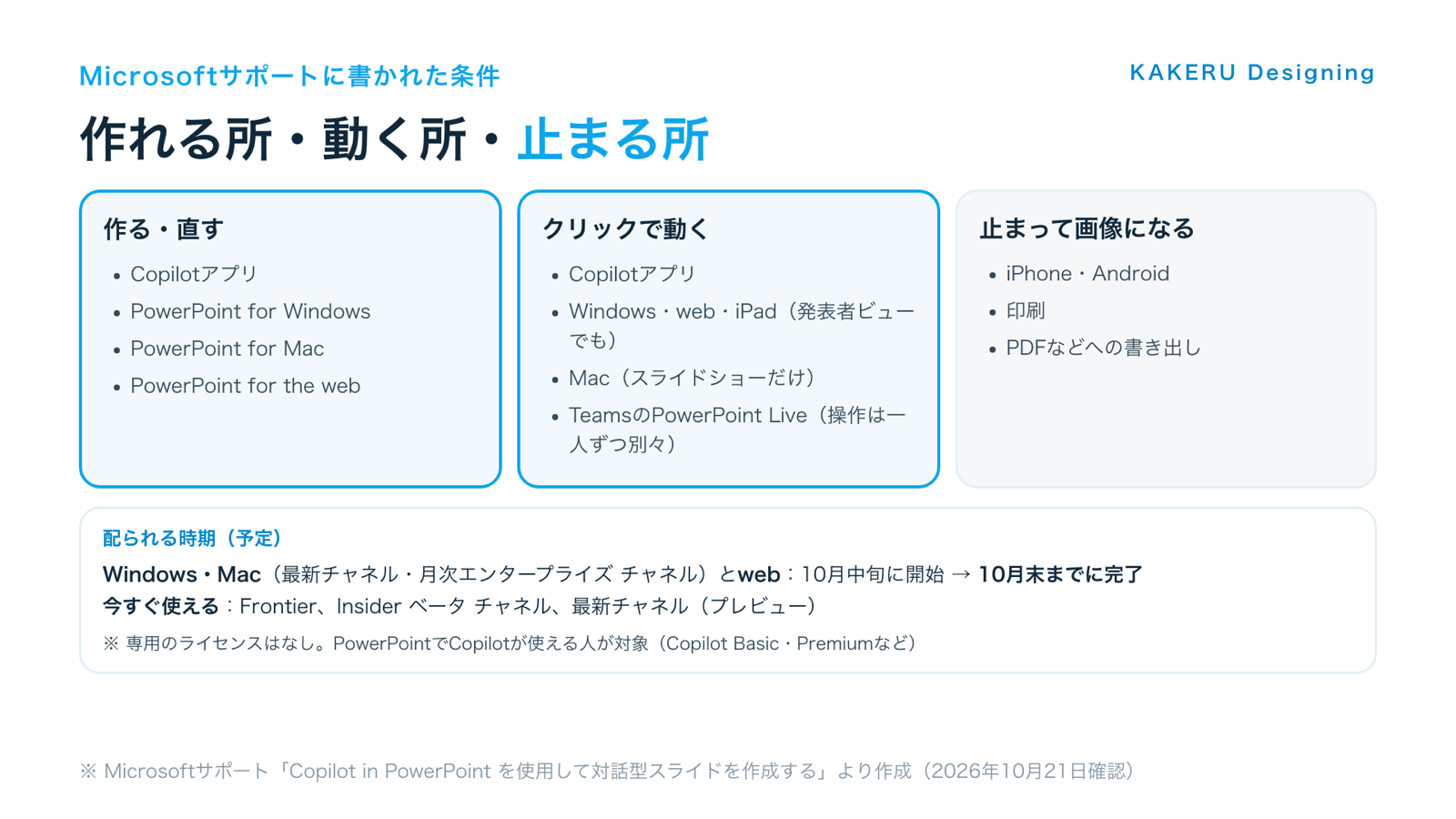
- ライセンス:PowerPointでCopilotがすでに使える、対象の個人向け・法人向けの利用者(Microsoft 365 Copilot Basic・Premiumを含む)。対話型スライド専用のライセンスはない
- 作る・直す:Copilotアプリと、PowerPoint for Windows・Mac・webのCopilot
- 配られる時期:Windows・Mac(最新チャネル・月次エンタープライズ チャネル)とwebは、10月中旬に始まり10月末までに完了する予定。Frontier、Microsoft 365 Insider ベータ チャネル、最新チャネル(プレビュー)の人は今すぐ使える(webはFrontierの人)
- 管理者の設定:対話型スライドだけを止める管理者向けの設定はない(ヘルプのよくある質問より)
ヘルプは、表示と操作を快適にするために、Windows・Mac版PowerPointを最新チャネルか月次エンタープライズ チャネルの最新リリースに、iPad版はApp Storeの最新版に、Teamsは一般提供の最新版に更新するよう案内しています。
注意点
スマホ・印刷・PDFでは動かない
iPhone・Androidで開いたときと、印刷やPDFへの書き出しでは、対話型スライドは動かない画像として表示されます。スマホで資料を見る相手やPDFで回覧する会社に渡すときは、最初の画面だけで伝わる作りにしておく必要があります。
Macは発表者ビューで操作できない
Windows・web・iPadでは、発表者ビューでもスライドショーでも操作できます。Macでは、スライドショーでは操作できますが、発表者ビューでは操作できません(今後の改善として予定)。また、MacとiPadでは、同じスライドに置いたほかの内容は対話型の中身の後ろに表示されます。ヘルプは「スライド全体を使う形に最適化されている」と書いています。
AIが作るので、中身は必ず確かめる
ヘルプは、対話型スライドの配置・中身・動きはAIのモデルが作るもので、思わぬ結果や誤りが含まれる場合があるとし、発表や共有の前に確認するよう求めています。Excelの数字から作ったグラフは、元の数字と合っているかを人が突き合わせます。
日本向けの記載
日本語のヘルプページは公開されていますが、日本語での指示の出し方や、日本向けの提供条件について、発表文とヘルプに特別な記載はありません。
まとめ
- PowerPointのCopilotに、クリックで動かせる「対話型スライド」を作るスキルが登場(10月19日発表)
- リボンの[ホーム]か[挿入]から始め、直すのもCopilotへの指示で行う(直接は編集できない)
- 共有した相手はCopilotのライセンスがなくても操作できる
- iPhone・Android・印刷・PDFでは動かない画像に。Macは発表者ビューで操作できない
- Windows・Mac・webへの配布は10月末までに完了する予定。専用ライセンスはなし
使う前に決めておきたいのは、「この1枚は会議で見せるのか、PDFで配るのか」です。見せる1枚なら対話型、配る資料なら今までどおりの静止したスライド。その分け方を先に決めておくと、作り直しの手間を減らせます。
参考・情報源
- Microsoft Copilot Blog「Transform your storytelling with interactive slides in PowerPoint」(2026年10月19日)
https://techcommunity.microsoft.com/blog/microsoft-copilot-blog/transform-your-storytelling-with-interactive-slides-in-powerpoint/4564287
※発表内容・向いている使い方・配られる時期 - Microsoftサポート「Copilot in PowerPoint を使用して対話型スライドを作成する」(日本語)
https://support.microsoft.com/ja-jp/powerpoint/copilot/create-interactive-slides-with-copilot-in-powerpoint
※作り方・直し方・発表と共有・ライセンス・使える場所・注意 - Microsoft Support「Create interactive slides with Copilot in PowerPoint」(英語)
https://support.microsoft.com/en-us/powerpoint/copilot/create-interactive-slides-with-copilot-in-powerpoint
※よくある質問(Webビュー・印刷とPDF・管理者の設定)
※ 2026年10月21日に確認した内容です。提供時期や条件は変わることがあります。
ふだんの制作の話や、作ったものの裏側は Instagram と X でも出しています。









「情報が多すぎて1枚に入らない」スライドを、「開いて見せる」形に変える道具。今回の発表を、そう受け取りました。