
会議の前に、これまでの意見や資料を集めて整理する。会議のあとは、ホワイトボードに残った付せんを読み直して、決まったことと次の作業をまとめる。さらに報告のスライドを作る。こうした「話し合いの前後」の作業は、1つずつは地味でも、毎週のように時間を取られます。
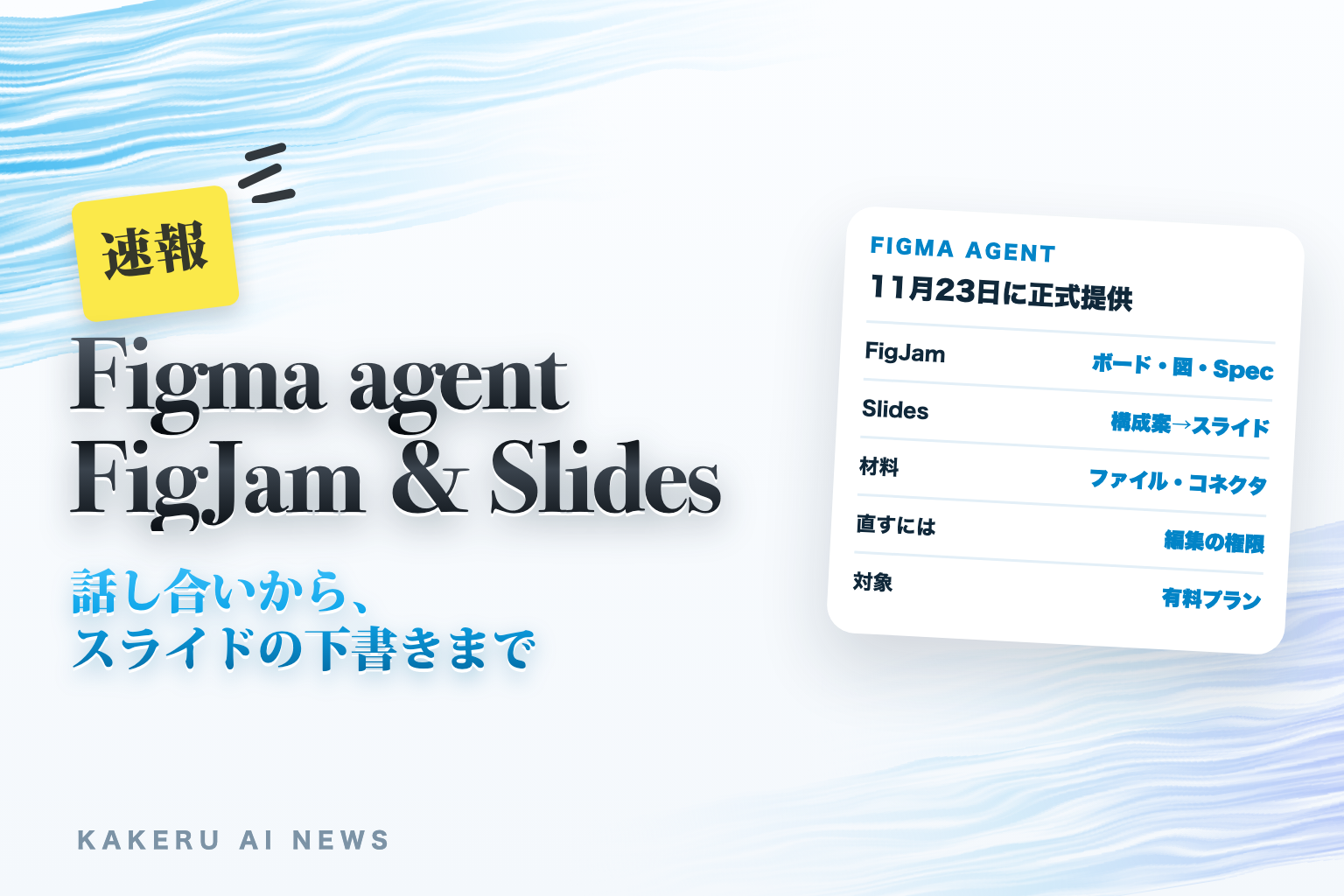
Figmaは11月23日、Figmaのエージェント(AIの相棒)が、ホワイトボードのFigJamと、スライドを作るFigma Slidesで正式に使えるようになったと発表しました。この記事では、何ができるようになったのか、どんな仕事で使えそうか、使う前に確かめることを、公式の発表とヘルプで整理します。
この記事の要点
- Figmaが11月23日、Figmaのエージェントを、ホワイトボードのFigJamとスライドのFigma Slidesで正式に提供した
- FigJamやFigma Slidesで会議の準備・まとめ・報告資料を作る人に関係する。対象はProfessional以上の有料プラン
- まずは会議の付せんから「Spec」の下書きを作り、人が直してからスライドへ。できたグラフの数字は必ず確かめる

何が発表された?
Figmaのリリースノートとブログ(どちらも2026年11月23日)の要点です。
- 正式提供:FigmaのエージェントがFigJamとFigma Slidesで正式に使えるように(generally available)
- 対象:有料プラン(ヘルプではProfessional・Organization・Enterprise)
- 材料を持ち込める:どちらでも、ファイルの添付と「コネクタ」(ほかのアプリとつなぐ仕組み)が使える。発表ではHex・Slack・Asanaなどが例に挙がり、ブログではNotionやGoogleドライブをつなぐ手順も紹介されている
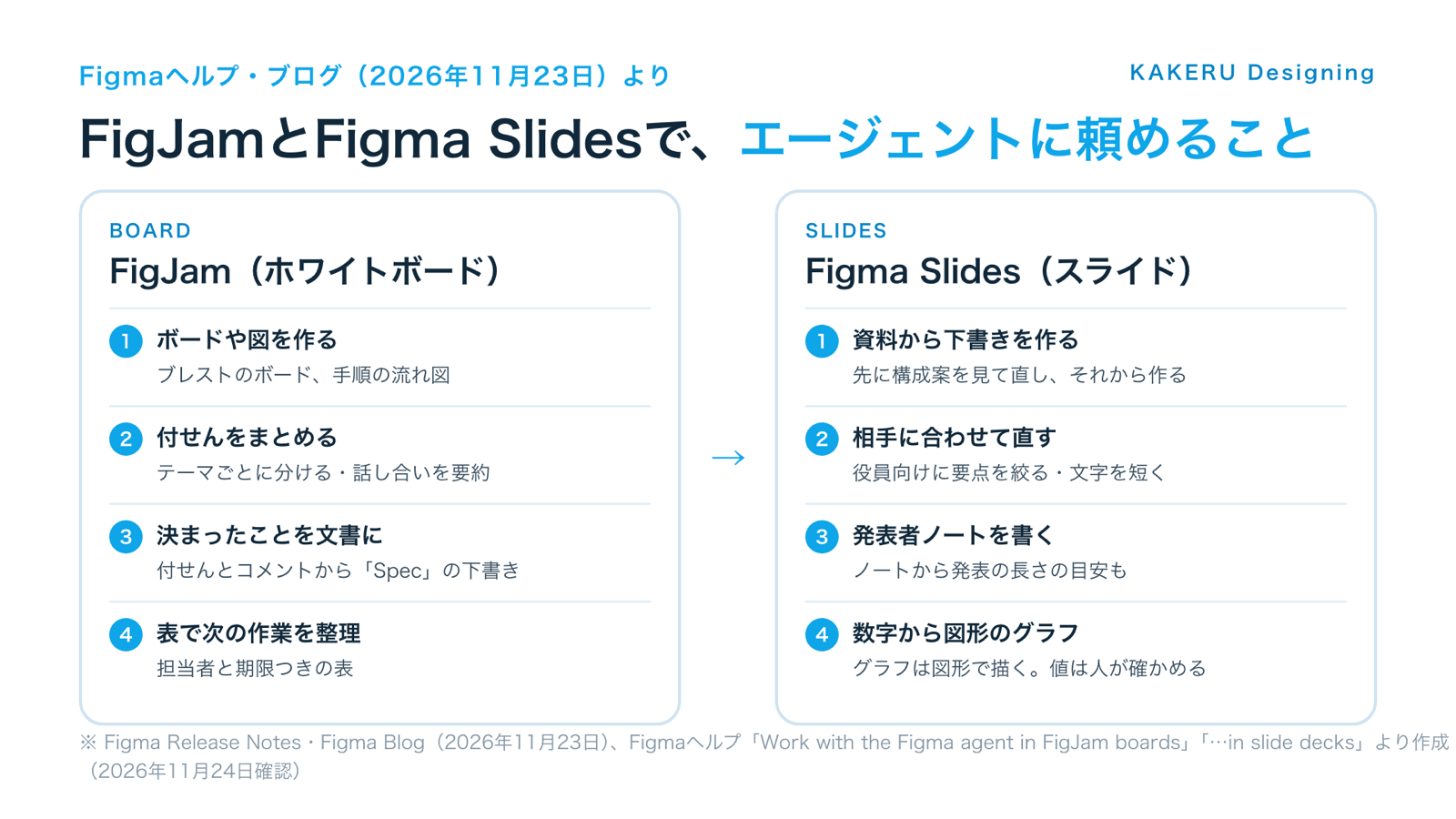
- FigJamでは:ボードや図を作る、付せんをテーマごとにまとめる、散らかったボードを「Spec」(キャンバスの上に置ける、みんなで直せる文書)にまとめる
- Figma Slidesでは:Specや構成メモとブランドのテンプレートから下書きを作る、詰め込みすぎのスライドを分ける、要点をはっきりさせる、相手に合わせた発表者ノートを書く
これまでと何が違う?
Figmaのエージェントは、これまでデザインの画面(Figma Design)や、11月19日からは実装する人向けの画面(Dev Mode)で使えました。使い方の全体は「Figma agentの始め方と頼み方」、Dev Modeの話は「Figma agentがDev Modeでも使えるように」で整理しています。
今回の違いは、デザインを作る画面ではなく、話し合いと発表の画面にエージェントが入ったことです。FigJamはチームでアイデアを出し、計画を立てる場所です。Figma Slidesは発表の資料を作る場所です。どちらも、デザイナーだけでなく、企画や営業、開発の人も使う道具です。
もう1つの違いは、会議の前後をつなげる流れが示されたことです。ブログでは、FigJamで付せんからSpecを作り、そのSpecと構成メモからFigma Slidesで下書きを作る、という使い方が紹介されています。ボードの中身をスライドに写し直す手間を減らす流れです。
何ができるようになった?
FigJam:ボードや図を作る
ヘルプの例は、「5人で2回アイデアを出すブレストのボード」を一言で用意してもらうことや、会員登録の手順を流れ図にしてもらうことです。メールの確認や、メールアドレスが間違っていたときの道筋まで描かせて、抜けている手順を探す使い方も挙がっています。
FigJam:付せんを「決まったこと」に変える
付せんとコメントを選んで「Ask agent」で頼むと、話し合いをSpecの下書きにまとめられます。ヘルプの頼み方の例は「この話し合いを、決まったこと・次の作業・まだ決まっていないことに分けてSpecにして」です。担当者と期限つきの表にまとめることもできます。
Figma Slides:構成案を見てから作る
スライドを作ってほしいと頼むと、エージェントはまず構成案(アウトライン)を出します。見出しや本文、発表者ノートを直接直すか、「Refine outline」で直しを頼み、よければ「Generate deck」で作ります。テンプレートを選んだり、既存の資料のリンクを貼ったりして、見た目の手本にもできます。
Figma Slides:できた資料を直す
役員向けに要点を絞る、スライド全体の文字を短くする、言葉の使い方をそろえる、資料への意見をもらう、といった頼み方ができます。表のスクリーンショットやCSVの数字から、図形でグラフを描いてもらうこともできます。
仕事ではどう使えそう?
ここからはKAKERUデザインとしての見立てです。どれも、有料プランのFigmaを使っていることが前提です。
1. 打ち合わせのあとの「まとめ」
サイトのリニューアルの打ち合わせで、FigJamにお客様の要望や気になる点を付せんで書き出したとします。終わったあと、付せんをまとめて「決まったこと・次の作業・まだ決まっていないこと」のSpecにすれば、議事メモの下書きになります。送る前に、人が付せんと見比べて直します。
2. 社内の報告資料の下書き
月ごとの報告のように、毎回の型が決まっている資料に向いています。数字の表と前回の資料を材料にして構成案を出してもらい、構成を人が直してから作る。構成を先に確かめられるので、作り直しが減ります。
3. 同じ中身を、相手ごとに作り分ける
現場の担当者向けの説明資料を、役員向けに「結果・心配な点・決めてほしいこと」に絞る、という使い方です。ヘルプの例でも、細かい説明を発表者ノートに移して、事実と見た目は変えないように頼んでいます。
4. 発表の練習の準備
ブログでは、発表者ノートから発表にかかる時間の目安を出してもらう使い方が紹介されています。持ち時間が決まった発表で、どこを削るかを考える材料になります。
KAKERUならこう使う/使わない
- 使う:打ち合わせの付せんのまとめと、報告資料の構成案。どちらも、できたものを人が元の材料と見比べられる作業だから
- 使う:同じ資料の「相手ごとの作り分け」。中身の事実は変えないように頼み、直った所を人が確かめる
- 使わない:お客様に出す数字のグラフを、確かめずにそのまま使うこと。ヘルプでも、グラフは図形で描かれるため、値と比率を確かめるように書かれている
- 使わない:決まっていないことまで「決まったこと」としてSpecに書かせること。最後に何が決まったかは、話し合った人が決める
KAKERUの関連サービス
資料づくりにClaudeを使っている方へ
「何を大きく見せるか」などデザインの判断基準をClaudeに渡す、KAKERUのプレゼン資料作成スキル。

構成案を見てから作る、という流れはいいですね。資料づくりで一番大事なのは「何をどの順で話すか」です。そこを人が決めて、手を動かす部分を任せる。この分け方なら、仕事に入れやすいと思います。
誰が使える?
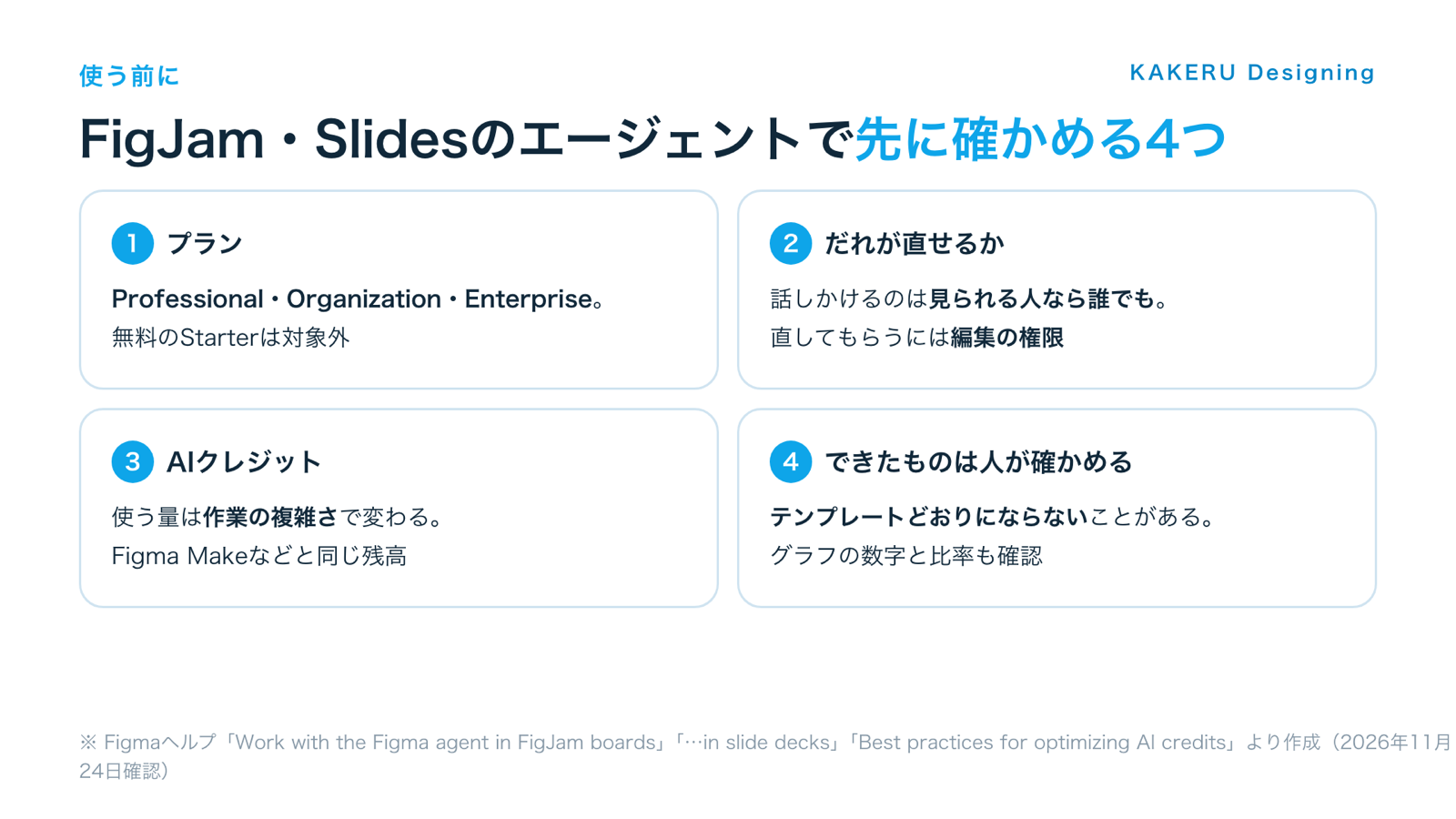
- プラン:Professional・Organization・Enterpriseプラン(ヘルプの「Who can use this feature」)
- 話しかけられる人:そのボードやスライドを見られる人なら、中身についてエージェントと話せる
- 直してもらえる人:エージェントに変更を頼むには、編集の権限が必要
- ほかの画面:FigmaのエージェントはFigma Design・Figma Make・FigJam・Figma Specsでも使える(Slidesのヘルプのよくある質問より)
使うたびにAIクレジットが減ります。ヘルプでは、減る量は作業の複雑さで変わり、Figma MakeなどほかのAI機能と同じ残高から使うと説明しています。残りは、編集できるファイルのメインメニューの「AI balance」で確かめられます。
注意点
- グラフは図形:Figma Slidesでエージェントが作るグラフは、図形と文字で描いたものです。ヘルプでは、データとつながったグラフだと思わず、値・比率・ラベルを確かめるように書かれています
- テンプレートどおりにならないことがある:テンプレートや手本の資料は見た目の方向づけで、結果は違うことがあると、ヘルプのよくある質問にあります
- 音声と動画は渡せない:FigJamでもFigma Slidesでも、音声や動画のファイルは添付できません。会議の録画をそのまま渡すことはできません
- 付せんの書き手:エージェントが作ったり直したりした付せんには、エージェントが書いたという表示が付きません。だれが書いたかを残したいボードでは気をつけます
- 長いチャットほどクレジットが増える:ヘルプでは、チャットの履歴が長くなるほど、簡単な頼みでも多く使うと説明しています。話題が変わったら新しいチャットにします
- ヘルプは英語:11月24日に確認した時点で、FigJamとSlidesのエージェントのヘルプは英語版だけでした。画面の表示名も英語のまま書いています
まとめ
Figmaのエージェントが、FigJamとFigma Slidesで正式に使えるようになりました。FigJamでは付せんのまとめやSpecの下書き、Figma Slidesでは構成案からの下書きや相手に合わせた直しを頼めます。対象はProfessional以上の有料プランで、直してもらうには編集の権限が要ります。
関係があるのは、FigJamやFigma Slidesで会議の準備・まとめ・報告資料を作っている人です。無料のStarterプランの人や、会議や資料に別の道具を使っているチームには、今は関係がありません。
次の一歩は、最近の打ち合わせのFigJamのボードを1つ選び、付せんを選んで「決まったこと・次の作業・まだ決まっていないこと」に分けたSpecを頼んでみることです。自分のメモと見比べれば、仕事に入れられるかどうかを判断できます。
参考・情報源
- Figma Release Notes「Figma’s agent is now in FigJam and Slides」(2026年11月23日)
https://www.figma.com/release-notes/ - Figma Blog「The Figma agent is now available in FigJam and Slides」(2026年11月23日)
https://www.figma.com/blog/introducing-figma-agent-in-figjam-and-slides/
※FigJamとSlidesでの使い方の例・コネクタの追加手順・発表時間の目安 - Figma Learn – Help Center「Work with the Figma agent in FigJam boards」(英語)
https://help.figma.com/hc/en-us/articles/42091138637079-Work-with-the-Figma-agent-in-FigJam-boards
※対象プラン・権限・対応表・付せんの書き手の表示 - Figma Learn – Help Center「Work with the Figma agent in slide decks」(英語)
https://help.figma.com/hc/en-us/articles/42091139542679-Work-with-the-Figma-agent-in-slide-decks
※構成案の流れ・対応表・グラフとテンプレートの注意・ほかの画面 - Figma Learn – ヘルプセンター「Figmaエージェントを使用したAIクレジット最適化のベストプラクティス」
https://help.figma.com/hc/ja/articles/43707097479575
※クレジットの減り方・残高の見方
※ 2026年11月24日に確認した内容です。提供の範囲や機能は変わることがあります。最新の情報は公式ページでご確認ください。
ふだんの制作の話や、作ったものの裏側は Instagram と X でも出しています。








デザインの道具というより、会議と資料の道具にエージェントが入った、という発表です。デザイナー以外の人にも関係が広がった点が、今回のいちばんの変化だと感じました。