
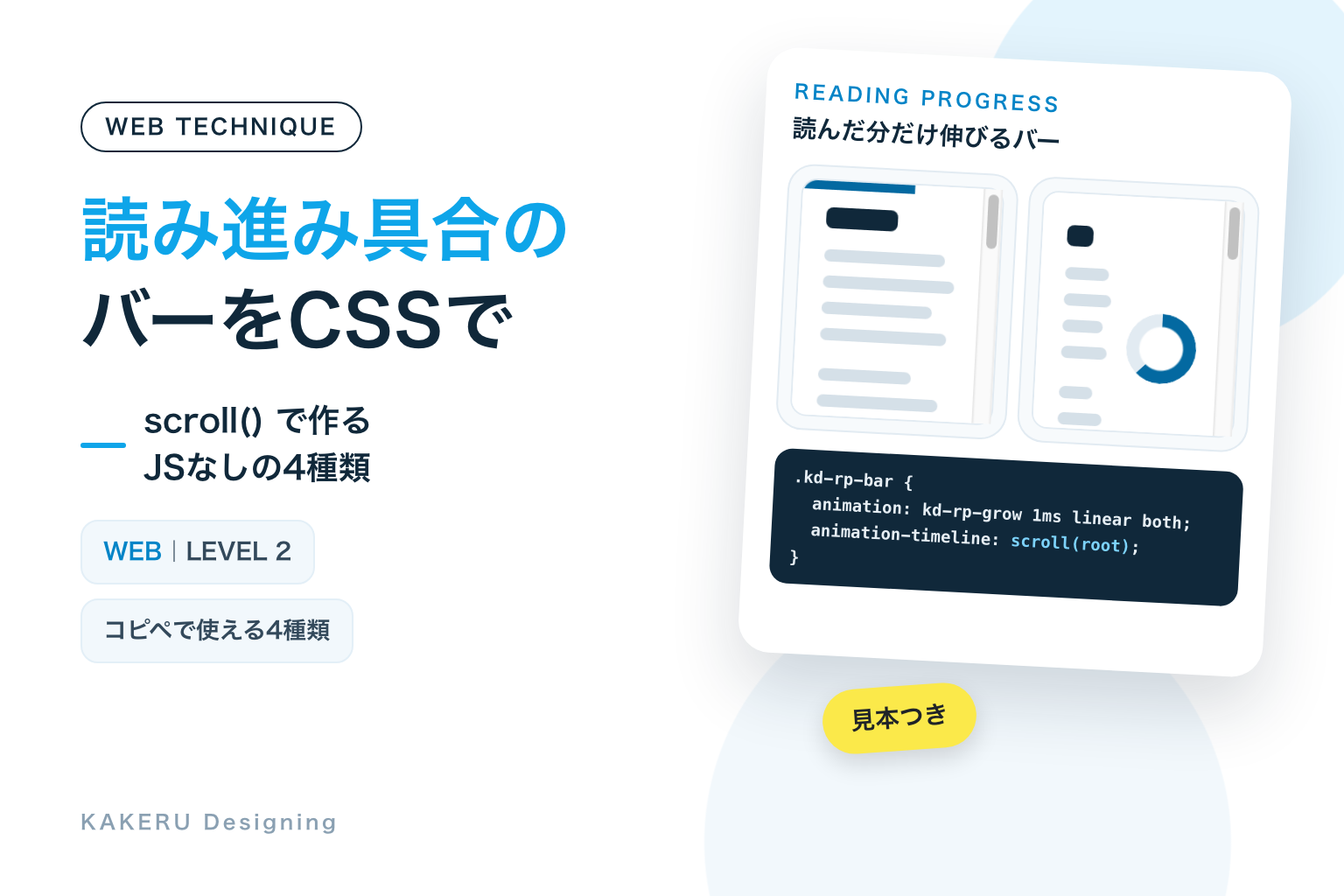
長い記事を読んでいると、画面の上に細い線があって、読み進めるほど右へ伸びていく。あとどのくらいで読み終わるかが、ひと目で分かる表示です。以前はJSでスクロールの量を計算して作っていましたが、今はCSSの animation-timeline: scroll() だけで作れます。
使いどころは、最後まで読む前提の長い記事や説明ページです。一覧ページやトップページのように、全部を読むわけではないページには付けません。
この記事の要点
animation-timeline: scroll()を使うと、アニメーションを時間ではなくスクロールで進められ、読み進み具合のバーがCSSだけで作れる- 使いどころは、最後まで読む前提の長い記事・規約・説明ページ。一覧やトップページには付けない
- 2026年10月から主要なブラウザでそろって使えるようになったばかり。対応していないブラウザでは出さず、なくても困らない飾りとして使う
完成見本:読み進み具合のバー4種類
見本は、小さな箱を1枚のページに見立てて、中を自動で上下(4は左右)にスクロールさせています。スクロールに合わせて、青いバーや輪が伸び縮みします。
※ 見本は読み上げソフトでは読まれず、触っても動かないようにしています。端末で「視差効果を減らす」「アニメーションを取り除く」などを有効にしている場合は、自動ではスクロールしません。1と3は、箱の中で見せるために、見本だけ「画面に固定」を「箱の中に貼りつく」に、「ページ全体」を「いちばん近い箱」に置きかえています。対応していないブラウザでは、バーは出ません。
コピペ用のコード
まず、4種類で共通のCSS(0から1まで伸びる動き)を入れ、そのあとに使いたい種類のHTMLとCSSを足します。WordPressなら、HTMLは「カスタムHTML」のブロックに、CSSはテーマの「追加CSS」などに入れます。1と3は、ページに1つだけ置きます。JSはいりません。
/* 4種類で共通:0 から 1 まで伸びる動き */
@keyframes kd-rp-grow {
  from { transform: scaleX(0); }
  to   { transform: scaleX(1); }
}
1. ページの上に細いバー
ページ全体をどこまで読んだかを、画面のいちばん上の細いバーで見せる形です。animation-timeline: scroll(root) は「このアニメーションを、時間ではなくページ全体のスクロールで進める」という指定です。ページの一番上では幅0、一番下までスクロールすると幅いっぱいになります。対応していないブラウザでは @supports の中が使われず、バーは幅0のまま見えません。
<div class="kd-rp-bar" aria-hidden="true"></div>/* 1. ページの上に細いバー */
.kd-rp-bar {
position: fixed;
top: 0;
left: 0;
z-index: 1000;
width: 100%;
height: 4px;
background: #0369A1;
transform: scaleX(0); /* 対応していないブラウザでは見えない */
transform-origin: 0 50%; /* 左から伸びるように */
pointer-events: none; /* 下のリンクのクリックをじゃましない */
}
@supports (animation-timeline: scroll()) {
.kd-rp-bar {
animation: kd-rp-grow 1ms linear both;
animation-timeline: scroll(root); /* animation より後に書く */
}
}2. 箱の中を読んだ分だけ
利用規約やプライバシーポリシーを、高さを決めた枠の中でスクロールさせて読ませる場面があります。その枠の上にバーを付け、枠の中をどこまで読んだかを見せる形です。scroll(nearest) は「いちばん近い、スクロールする親」という意味で、ここでは枠そのものです。バーは position: sticky(スクロールしても、その場に貼りつく指定)で枠の上に残します。
<div class="kd-rp-box" tabindex="0" aria-label="利用規約">
  <div class="kd-rp-box-bar" aria-hidden="true"></div>
  <h3>利用規約</h3>
  <p>ここに本文が入ります。</p>
  <!-- 本文が続く -->
</div>/* 2. 箱の中を読んだ分だけ */
.kd-rp-box {
max-height: 240px;
overflow-y: auto; /* 枠の中でスクロール */
padding: 0 16px 16px;
border: 1px solid #94A3B8;
border-radius: 8px;
}
.kd-rp-box-bar {
position: sticky; /* 枠の上に貼りつく */
top: 0;
height: 4px;
margin: 0 -16px 12px;
background: #0369A1;
transform: scaleX(0);
transform-origin: 0 50%;
}
@supports (animation-timeline: scroll()) {
.kd-rp-box-bar {
animation: kd-rp-grow 1ms linear both;
animation-timeline: scroll(nearest);
}
}3. 丸いメーター
画面の右下に、丸いメーターで読み進み具合を出す形です。conic-gradient(中心からぐるりと色を塗る指定)の塗る角度を、--kd-rp-p という自分で作った値(CSS変数)で決め、その値をスクロールで0から1へ動かしています。CSS変数はそのままでは動かせないので、@property で「これは数値です」とブラウザに教えています。
<div class="kd-rp-ring" aria-hidden="true"></div>/* 3. 丸いメーター */
@property --kd-rp-p {
syntax: "<number>"; /* 数値として動かせるように */
inherits: false;
initial-value: 0;
}
@keyframes kd-rp-turn {
to { --kd-rp-p: 1; }
}
.kd-rp-ring {
position: fixed;
right: 16px;
bottom: 16px;
width: 48px;
height: 48px;
border-radius: 50%;
background: conic-gradient(#0369A1 calc(var(--kd-rp-p) * 1turn), #E2EBF2 0);
-webkit-mask: radial-gradient(circle, transparent 15px, #000 16px);
mask: radial-gradient(circle, transparent 15px, #000 16px); /* 真ん中を抜いて輪に */
pointer-events: none;
}
@supports not (animation-timeline: scroll()) {
.kd-rp-ring { display: none; } /* 動かないなら出さない */
}
@supports (animation-timeline: scroll()) {
.kd-rp-ring {
animation: kd-rp-turn 1ms linear both;
animation-timeline: scroll(root);
}
}4. 横スクロールの位置
横にスクロールするカードの並びの下に、「いまどのあたりか」を細いバーで見せる形です。scroll(nearest inline) の inline は「文字が流れる向き」、横書きなら横方向のスクロールを使う、という意味です(何も書かないと縦方向の block になります)。バーは position: sticky と left: 0 で、横に動かしても枠の左下に残します。
<div class="kd-rp-side" tabindex="0" aria-label="おすすめの記事">
  <ul class="kd-rp-side-list">
    <li>カード1</li>
    <li>カード2</li>
    <li>カード3</li>
    <li>カード4</li>
    <li>カード5</li>
  </ul>
  <div class="kd-rp-side-bar" aria-hidden="true"></div>
</div>/* 4. 横スクロールの位置 */
.kd-rp-side {
overflow-x: auto;
}
.kd-rp-side-list {
display: flex;
gap: 12px;
width: max-content; /* カードの分だけ横に長く */
margin: 0;
padding: 0 0 12px;
list-style: none;
}
.kd-rp-side-list li {
width: 160px;
height: 100px;
padding: 12px;
border-radius: 8px;
background: #F1F5F9;
}
.kd-rp-side-bar {
position: sticky; /* 横に動かしても左に残る */
left: 0;
width: 100%;
height: 4px;
background: #0369A1;
transform: scaleX(0);
transform-origin: 0 50%;
}
@supports (animation-timeline: scroll()) {
.kd-rp-side-bar {
animation: kd-rp-grow 1ms linear both;
animation-timeline: scroll(nearest inline);
}
}仕組み:時間の代わりに、スクロールで進める
animation-timeline は「何で進めるか」を決める
ふつうのCSSアニメーションは、1s(1秒)のように時間で進みます。animation-timeline は、その「進める物差し」を時間から別のものに変える指定です。scroll() を書くと、物差しがスクロールの位置になります。一番上にいるときがアニメーションの最初(0%)、一番下までスクロールしたときが最後(100%)です。
見本では、@keyframes kd-rp-grow で scaleX(0)(横の長さ0倍)から scaleX(1)(1倍)へ伸ばしています。transform-origin: 0 50% で伸びる基準を左端にしているので、左から右へ伸びます。width を変えるより、transform を変えるほうが、ブラウザが画面を描き直す手間が少なくすみます。
scroll() のかっこの中
かっこの中には、「どの箱のスクロールを見るか」と「どちらの向きか」を書きます。
root:ページ全体のスクロール(1・3)nearest:いちばん近い、スクロールする親(2・4)。何も書かないとこれになりますself:その要素自身のスクロール- 向きは
block(横書きなら縦。何も書かないとこれ)、inline(横書きなら横)、x、y
つまり、何も書かない scroll() は「いちばん近いスクロールする親の、縦のスクロール」です。1のようにページの上に固定したバーは、親の箱がスクロールしないことが多いので、root とはっきり書いています。
animation のあとに書く、長さは 1ms
animation は、名前・長さ・動き方などをまとめて書く一括指定です。MDNによると、この一括指定は animation-timeline を初期値に戻してしまいます。そのため、animation-timeline は必ず animation より後に書きます。
長さを 1ms(0.001秒)と書いているのは、Firefox では長さが0だとアニメーションが当たらないためです(MDNの scroll() のページに書かれています)。スクロールで進めるときは、実際の速さはスクロールで決まるので、この値は見た目に関係しません。
3の丸いメーターは @property で動かす
conic-gradient(#0369A1 calc(var(--kd-rp-p) * 1turn), #E2EBF2 0) は、「--kd-rp-p × 1周 までを青、残りを灰色」で塗る指定です。--kd-rp-p をスクロールに合わせて0から1へ動かせば、青い部分がぐるりと伸びます。ただし、ふつうのCSS変数は中身が数値かどうかをブラウザが知らないので、途中の値を作れず、パッと切りかわってしまいます。@property で syntax: "<number>"(中身は数値)と決めておくと、0.1、0.2…となめらかに動きます。最後に mask で真ん中を丸く抜いて、輪の形にしています。
数値を変えるとどうなるか
バーの太さ
1のバーの高さを、2px・4px・12pxで並べました。
2pxだと、伸びていることに気づきにくくなります。12pxになると、見出しや本文より先に目に入り、読むじゃまになります。読み進み具合は「ちらっと見て分かれば十分」な情報なので、KAKERUでは3〜5pxにしています。
色
バーの色は、白い背景に対してコントラスト(色の差)が約5.9:1ある #0369A1 にしています。サイトの色に合わせるときは、薄い色だと細い線が背景に溶けるので、白い画面の上で線として見える濃さかを確かめます。上に固定したヘッダーがあるサイトでは、ヘッダーの色の上に重なっても見えるか、も見ておきます。
スマホ・読む人への配慮
対応していないブラウザでは「出さない」
MDNでは、animation-timeline と scroll() は「Baseline 2026」(2026年10月から、主要なブラウザの最新版でそろって使える目印)と表示されています。使えるようになったばかりなので、古い端末やブラウザを更新していない人の画面では動きません。そこで、見本では @supports(対応しているときだけ中のCSSを使う指定)で包み、対応していないときは幅0のまま、3は display: none で出さないようにしています。動かないバーが「0%のまま」残るより、出ないほうが混乱しません。
読み上げソフトには読ませない
バーは見た目の目安なので、aria-hidden="true"(読み上げソフトに読ませない指定)を付けています。読み上げで聞いている人には、見出しの数などで長さが伝わります。2と4の枠には tabindex="0" を付けて、キーボードの Tab キーで枠を選び、矢印キーで中をスクロールできるようにし、aria-label で「何の枠か」を読ませています。
動きを減らす設定
このバーは、自分でスクロールしたぶんだけ動き、手を止めれば止まります。勝手に動き続ける飾りとは違うので、見本では動きを減らす設定でも止めていません。気になる場合は、@media (prefers-reduced-motion: reduce) の中で .kd-rp-bar { display: none; } のように消すこともできます。
やりすぎ注意
上のバーと右下の輪を両方付けるなど、同じ情報を2か所に出すと、うるさく見えます。どちらか1つにします。また、1のバーは z-index: 1000 で画面のいちばん上に重ねているので、上に固定したヘッダーやお知らせの帯と重ならないかを、スマホの幅で確かめます。
AIに頼むなら
Claudeなどの生成AIに頼むときは、「スクロールで伸びるバー」だけでなく、JSを使わないこと、対応していないときの扱い、太さと色まで伝えると、手直しが減ります。
記事ページの上に、読み進み具合のバーをCSSの animation-timeline: scroll(root) で作って。JSは使わないで。
高さ4px・色 #0369A1・左から伸びる。@supports で包んで、対応していないブラウザでは出さないで。
バーには aria-hidden="true" を付けて、クリックのじゃまにならないようにして。
AIが出したコードは、そのまま使う前に、次の3つを確かめます。
animation-timelineがanimationより後に書かれているか。前に書かれていると、一括指定に打ち消されてバーが伸びません- 対応していないブラウザで、0%のバーが残ったり、JSで同じことをする長いコードが足されたりしていないか。なくても困らない飾りなら、出さないだけで十分です
- スマホの幅で、固定のヘッダーやボタンと重ならないか。上のバーはヘッダーの上下どちらに出すか、右下の輪は「上に戻る」ボタンなどとぶつからないかを見ます
KAKERUならこう使う/使わない
最後に、作り手としての判断です。
使う場面
- 1万字を超えるような、最後まで読んでほしい記事。1の細いバーで「あとどのくらい」を見せます
- 枠の中でスクロールさせる利用規約や同意の文章。2の形で、どこまで読んだかを枠の上に出します
- 横に流すカードの並び。4の形で「まだ右に続きがある」ことを伝えます
使わない場面
- トップページ・一覧ページ・お問い合わせのページ。上から下まで読むページではないので、バーの意味がありません
- 最後まで読まないと進めない仕組みと組み合わせること。「バーが100%になるまでボタンを押せない」のような使い方は、読む速さや操作の方法がちがう人を困らせます
- バーで読む人をせかすこと。目立つ色や太さにして「早く読め」と感じさせる使い方はしません

KAKERUなら、長い記事には1の細いバーを1本だけ付けます。
新しいCSSなので、出なくても困らない場所に絞って、今から使いはじめるのがいいと思います。
まとめ
animation-timeline: scroll()で、アニメーションを時間ではなくスクロールで進められる- ページ全体なら
scroll(root)、枠の中ならscroll(nearest)、横ならinlineを足す animation-timelineはanimationより後に書く。長さは Firefox のために 1ms を入れる- 丸いメーターは
@propertyで数値と決めたCSS変数を動かし、conic-gradientで塗る @supportsで包み、対応していないブラウザでは出さない。付けるのは長い記事に1つだけ
まずは1の細いバーを、いちばん長い記事のページに付けてみてください。
参考にした資料
いずれも2026年11月24日に確認しました。内容は変わることがあります。最新の情報は各ページでご確認ください。
- MDN「animation-timeline」(英語)
https://developer.mozilla.org/en-US/docs/Web/CSS/Reference/Properties/animation-timeline
※アニメーションを時間ではなくスクロールなどで進める指定であること。animation の一括指定は animation-timeline を初期値に戻すので、あとに書く必要があること。2026年10月から主要なブラウザで使えること(Baseline 2026) - MDN「scroll()」(英語)
https://developer.mozilla.org/en-US/docs/Web/CSS/Reference/Properties/animation-timeline/scroll
※nearest・root・self と block・inline・x・y の意味、何も書かないと scroll(block nearest) になること。Firefox ではアニメーションの長さを0以外にする必要があること - MDN「CSS scroll-driven animations」(英語)
https://developer.mozilla.org/en-US/docs/Web/CSS/Guides/Scroll-driven_animations
※スクロールで進むアニメーションの考え方 - MDN「@property」(英語)
https://developer.mozilla.org/en-US/docs/Web/CSS/Reference/At-rules/@property
※CSS変数に型を決めて、アニメーションで動かせるようにする指定であること - MDN「conic-gradient()」(英語)
https://developer.mozilla.org/en-US/docs/Web/CSS/Reference/Values/gradient/conic-gradient
※中心のまわりに色を回して塗るグラデーションであること - MDN「@supports」(英語)
https://developer.mozilla.org/en-US/docs/Web/CSS/Reference/At-rules/@supports
※ブラウザが対応しているときだけ中のCSSを使う指定であること - MDN「position」(英語)
https://developer.mozilla.org/en-US/docs/Web/CSS/Reference/Properties/position
※sticky がスクロールする親の中で貼りつくこと - MDN「prefers-reduced-motion」(英語)
https://developer.mozilla.org/en-US/docs/Web/CSS/Reference/At-rules/@media/prefers-reduced-motion
※動きを減らす設定を調べられること
ふだんの制作の話や、作ったものの裏側は Instagram と X でも出しています。






連載「WEBの技術」の75回目です。
この連載では以前、「進み具合のバー」と「スクロールでふわっと表示」を紹介しました。今回はその2つを合わせたような、スクロールで伸びるバーです。