
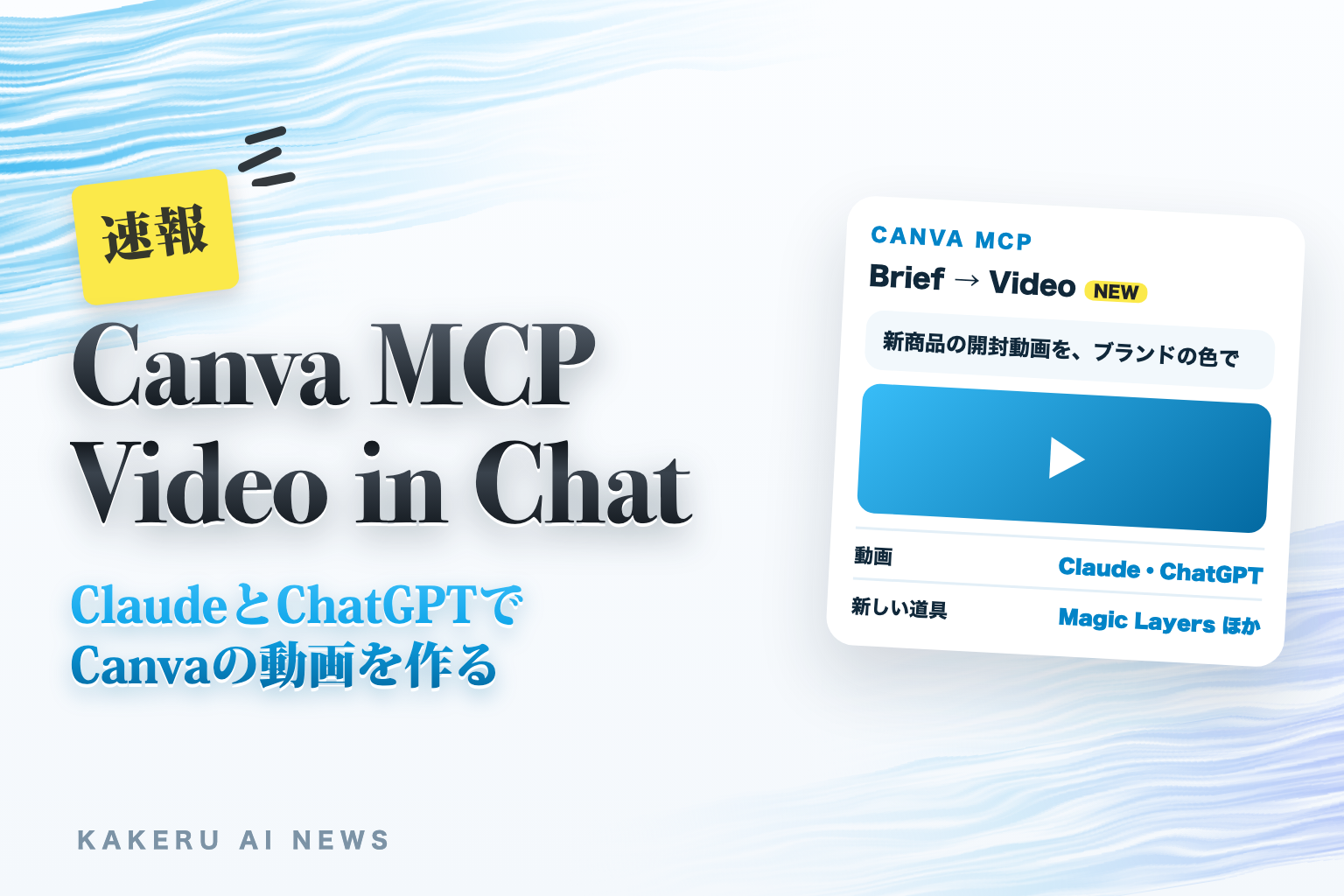
CanvaとClaude、またはCanvaとChatGPTを、両方ふだんの仕事で使っている方に向けた記事です。Canvaは2026年11月23日(米国時間)、Canva MCP(ClaudeやChatGPTなどのAIアシスタントとCanvaをつなぐしくみ)で、チャットの中から編集できる動画を作れるようにしたと発表しました。
あわせて、背景を消す道具や、画像を動かせる要素に分ける「Magic Layers」などがチャットから使えるようになり、ClaudeとChatGPTではチャットの横のパネルでCanvaのデザインを直せるようにもなっています。この記事では、何が変わったのかと、仕事で使う前に確かめることを、公式の発表文と公式ページで確認できた範囲でまとめます。
この記事の要点
- Canvaは11月23日(米国時間)、Canva MCPでClaudeとChatGPTの中から編集できる動画を作れるようにしたと発表した。
- Canvaの有料プランで、ClaudeかChatGPTとCanvaをつないでいる人に関係する。動画は「一部の国と地域」から。
- 使う前に、自分の画面で動画を頼めるか・AIの利用枠・作る前の計画を確かめる。商品やロゴの見た目は人が見る。
何が発表された?
Canvaの発表は、大きく3つに分けられます。
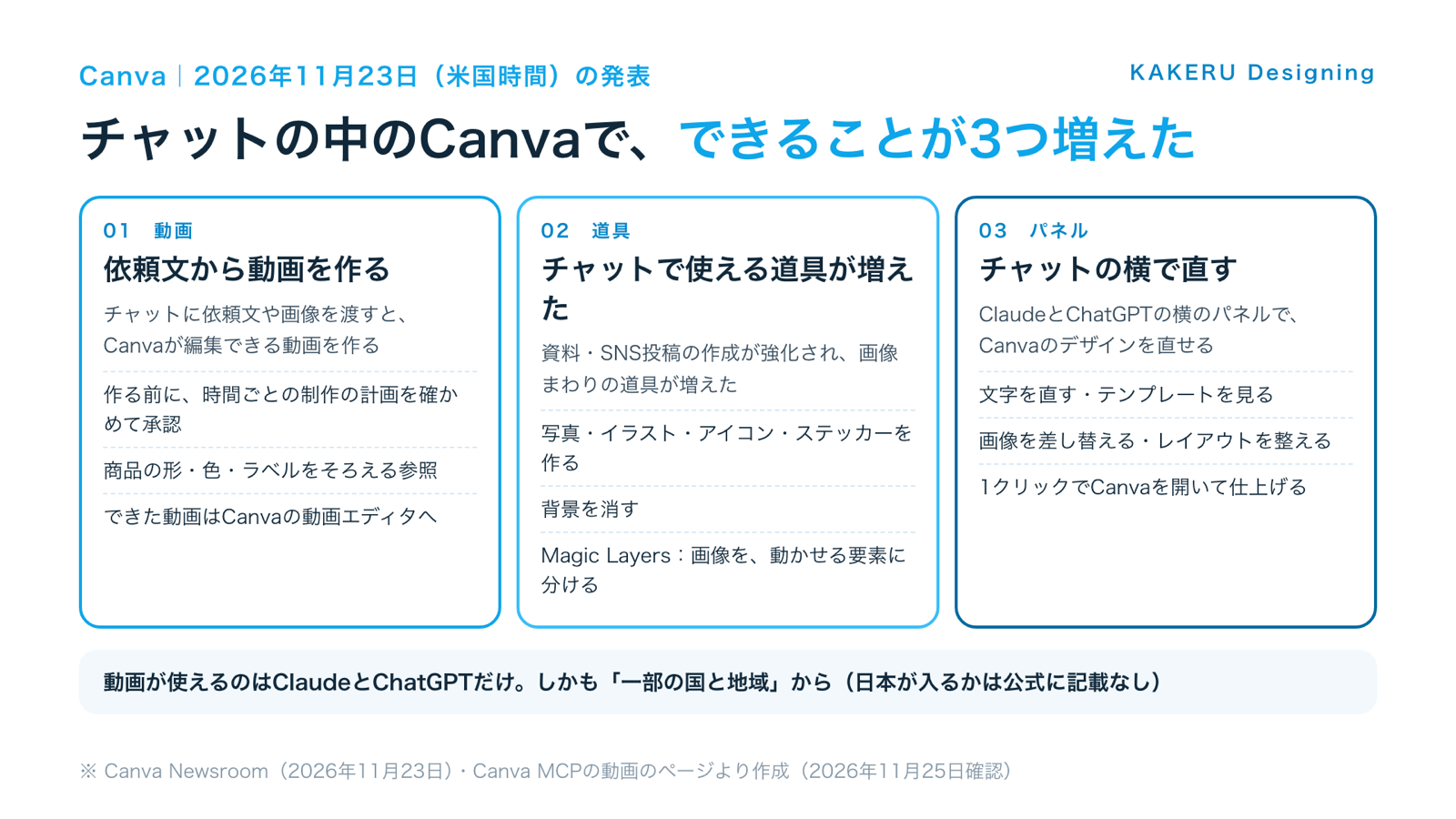
1. チャットに依頼文を渡すと、Canvaが動画を作る
ClaudeやChatGPTとの会話の中で、画像やブランドの素材をアップロードし、作りたい動画を「制作の依頼文(ブリーフ)」のように伝えると、Canvaが編集できる動画を作ります。Claudeで使う場合、発表文には「Claudeの有料プランの方は」と書かれています。
裏では、Seedance 2.5 などの動画のAIモデルと、依頼文から選ばれた専用のテンプレートを組み合わせます。テンプレートの例として、商品の紹介(デモ)、開封の動画、試着の動画(バーチャル試着)が挙げられています。
ポイントは、動画を作る前に、時間ごとに区切った制作の計画が出て、それを承認してから作られることです。新しい商品の動画なら、商品の画像を添えると「参照」の機能で、商品の形・色・ラベルをそろえやすくなると説明されています。できた動画はCanvaの動画エディタにつながり、字幕を付ける・背景を消す・切る・予約して共有する、といった仕上げができます。
2. チャットから使えるCanvaの道具が増えた
動画のほかに、次の道具が追加・強化されました。
- デザインの作成の強化:書いた依頼文や調べた内容から、ブランドに沿った、編集できる資料やSNS投稿のセットを作る
- 画像を作る:写真・イラスト・図・アイコン・ステッカーを、言葉や参考画像から作る
- 背景を消す:主役だけを透明な背景に切り出し、ほかのデザインに置ける形にする
- Magic Layers:作った画像を、文字や物を動かせるCanvaのデザインに変える
- Autofill:テンプレートに内容を自動で流し込む。今回からCanvaプロ・ビジネス・教育・エンタープライズのアカウントで使える
どの道具が使えるかは、使っているAIアシスタントによって違う、と発表文に書かれています。
3. ClaudeとChatGPTの横のパネルで、デザインを直せる
ClaudeとChatGPTでは、チャットの横のパネルで、文字を直す・テンプレートを見る・画像を差し替える・レイアウトを整えることができるようになりました。もっと細かく直したいときは、1クリックでCanvaを開いて続けられます。
これまでと何が違う?
これまでもCanvaのコネクタ(つなぐしくみ)を使えば、ClaudeやChatGPTの会話から資料やSNS投稿の下書きを作ることはできました。発表文によると、コネクタはChatGPT・Claude・Gemini・Copilotなどで毎日使われていて、資料とSNS投稿がとくに多いそうです。
今回の違いは2つです。1つは、作れるものに「動画」が入ったこと。もう1つは、作ったあとの直しの一部を、Canvaを開かずにチャットの横で済ませられるようになったことです。「会話で企画を考える → チャットで形にする → 横で少し直す → 仕上げだけCanvaで」という流れが、1つの画面の近くでつながりました。
何ができるようになった?
公式の発表文と、Canva MCPの動画のページで確認できたことを整理します。
- 動画は、ClaudeとChatGPTだけで使える(ほかのAIアシスタントでは今のところ使えない)
- 自分の写真・商品の写真・ロゴを、動画の説明と一緒にチャットに添えられる
- 作る前に、必要な利用枠(クレジット)の量を確かめられる
- できた動画は、Canvaのプロジェクトに動画として保存され、あとからCanvaで開いて編集できる
- 同じ会話の中で、動画に合わせたポスター・資料・SNSのカルーセルも作れる
- 作れなかった動画には、利用枠はかからない
仕事ではどう使えそう?
新商品のSNS動画のたたき台を、企画の会話の続きで作る
ClaudeやChatGPTで新商品の打ち出し方を相談していた流れで、そのまま「開封の動画を、ブランドの色で」と頼めます。商品写真を添えておけば、形や色をそろえる参照が使えます。撮影の前に「どんな動画にするか」を社内で見せるたたき台として使うと、話が早く進みます。
1つの企画から、動画・ポスター・カルーセルをそろえる
同じ会話の中で、動画と一緒にポスターや資料、SNSのカルーセルも作れると公式ページに書かれています。展示会やキャンペーンのように、同じ内容をいくつかの形で出す仕事では、言葉や色がばらばらになるのを防ぎやすくなります。
資料の文字の直しを、チャットの横で済ませる
チャットで作った資料やSNS投稿の「この一文だけ直したい」「この写真だけ差し替えたい」程度なら、横のパネルで直せます。Canvaを開き直す手間が減るのは、小さな修正が多い広報や営業の資料で効いてきます。
KAKERUならこう使う/使わない
KAKERUなら、使うのは「企画を見せるためのたたき台」までにします。お客様との打ち合わせの前に、動画の流れや雰囲気を共有する材料としては、作る前に計画を確かめられる今回のしくみは向いています。
一方で、そのまま公開する完成品には使いません。商品の形や色をそろえる参照があっても、ラベルの文字・細かい表記・写っているものの権利は、人が1つずつ確かめる必要があります。また、動画は「一部の国と地域」から始まるため、日本で使えるかは自分の画面で確かめてから、仕事の段取りに組み込む順番にします。
KAKERUの関連サービス
資料づくりにClaudeを使っている方へ
「何を大きく見せるか」などデザインの判断基準をClaudeに渡す、KAKERUのプレゼン資料作成スキル。

「チャットの横で直せる」は地味ですが、毎日いちばん効くのはこっちだと思います。資料の直しはだいたい一言二言なので。
誰が使える?
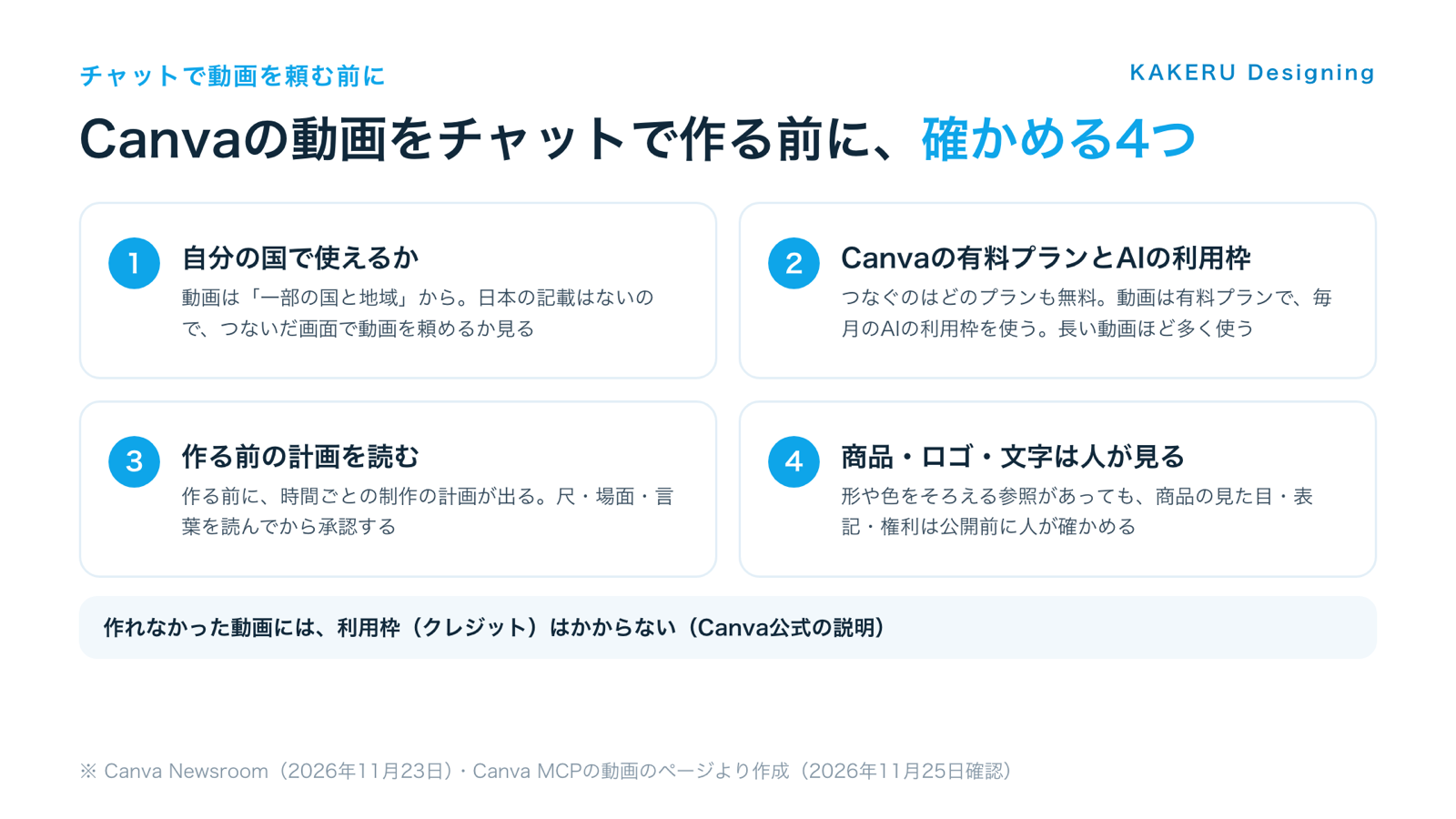
- つなぐこと:CanvaをAIアシスタントにつなぐのは、どのCanvaのプランでも無料
- 動画:Canvaの有料プランで使え、毎月更新されるAIの利用枠を使う(教育・非営利団体のプランは除く)。長い動画や強いモデルほど多く使い、足りないときは作る前にチャットの中で追加の案内が出る
- 使えるAIアシスタント:動画はClaudeとChatGPTだけ。Claudeは有料プランと書かれている
- 地域:新しい道具は、各AIアシスタントの提供状況に合わせて世界で使える。ただし動画は「一部の国と地域」から。日本が入っているかは、公式に記載がない(2026年11月25日確認)
つなぎ方は、AIアシスタントの設定やつないだアプリの画面からCanvaを選び、案内に沿ってログインします。手順はアシスタントごとに違うので、Canvaのコネクタのページ(canva.com/ai-connector)から確認してください。
注意点
日本で動画が使えるかは、まだ分からない
一番大事なのはここです。動画は「一部の国と地域」からと書かれていて、国の一覧は発表文にも動画のページにも見当たりませんでした。社内で「チャットから動画が作れる」と案内する前に、自分のアカウントで実際に頼めるかを確かめてください。
利用枠は、動画だと大きく減る
Canvaは「動画は多くのAIの作業より大きな仕事」と説明していて、長い動画や強いモデルを使うと、より多くの利用枠が必要になります。作る前に必要な量を確かめられるので、承認の前に毎回見る習慣をつけると安心です。
計画を読まずに承認しない
作る前に出る「時間ごとの制作の計画」は、尺・場面・入れる言葉を確かめる最後の場所です。ここを読まずに承認すると、利用枠を使ってから作り直すことになります。
商品・ロゴ・文字・権利は人が確かめる
参照の機能があっても、AIが作った動画の細部がいつも正しいとは限りません。とくに商品のラベルの文字や、ロゴの形、写り込んだものの権利は、公開の前に人が見て判断してください。
この手の機能は、「どこまでAIに任せて、どこから人が見るか」を先に決めておくと、社内でも使いやすくなると思います。
まとめ
Canvaは、Canva MCPでClaudeとChatGPTの中から編集できる動画を作れるようにし、背景を消す道具やMagic Layersなどもチャットから使えるようにしました。ClaudeとChatGPTでは、チャットの横のパネルでデザインを直せるようにもなっています。
動画は作る前に計画を確かめられ、作れなかったときは利用枠がかからないなど、試しやすい作りです。ただし、動画は「一部の国と地域」からで、日本で使えるかは公式に記載がありません。まずは自分の画面で動画を頼めるかを確かめ、使うなら「企画を見せるたたき台」から始めるのが、仕事に組み込みやすい順番です。
参考・情報源
- Canva Newsroom「Campaign-ready video generation, Magic Layers and several new ways to create with Canva + AI assistants」(2026年11月23日)
https://www.canva.com/newsroom/news/canva-mcp-video-generation/ - Canva「Canva MCP – Create AI videos in Claude & ChatGPT」
https://www.canva.com/canva-mcp/generate-video/
※利用枠・使えるAIアシスタント・編集についてのよくある質問 - Canva「AI connector」
https://www.canva.com/ai-connector/
※AIアシスタントへのつなぎ方
※ 2026年11月25日に確認した内容です。提供の範囲や条件は変わることがあります。
ふだんの制作の話や、作ったものの裏側は Instagram と X でも出しています。



動画を作る前に「計画」を見せてくれるのが一番いいところだと思います。いきなり作られて利用枠だけ減る、というのが一番もったいないので。