
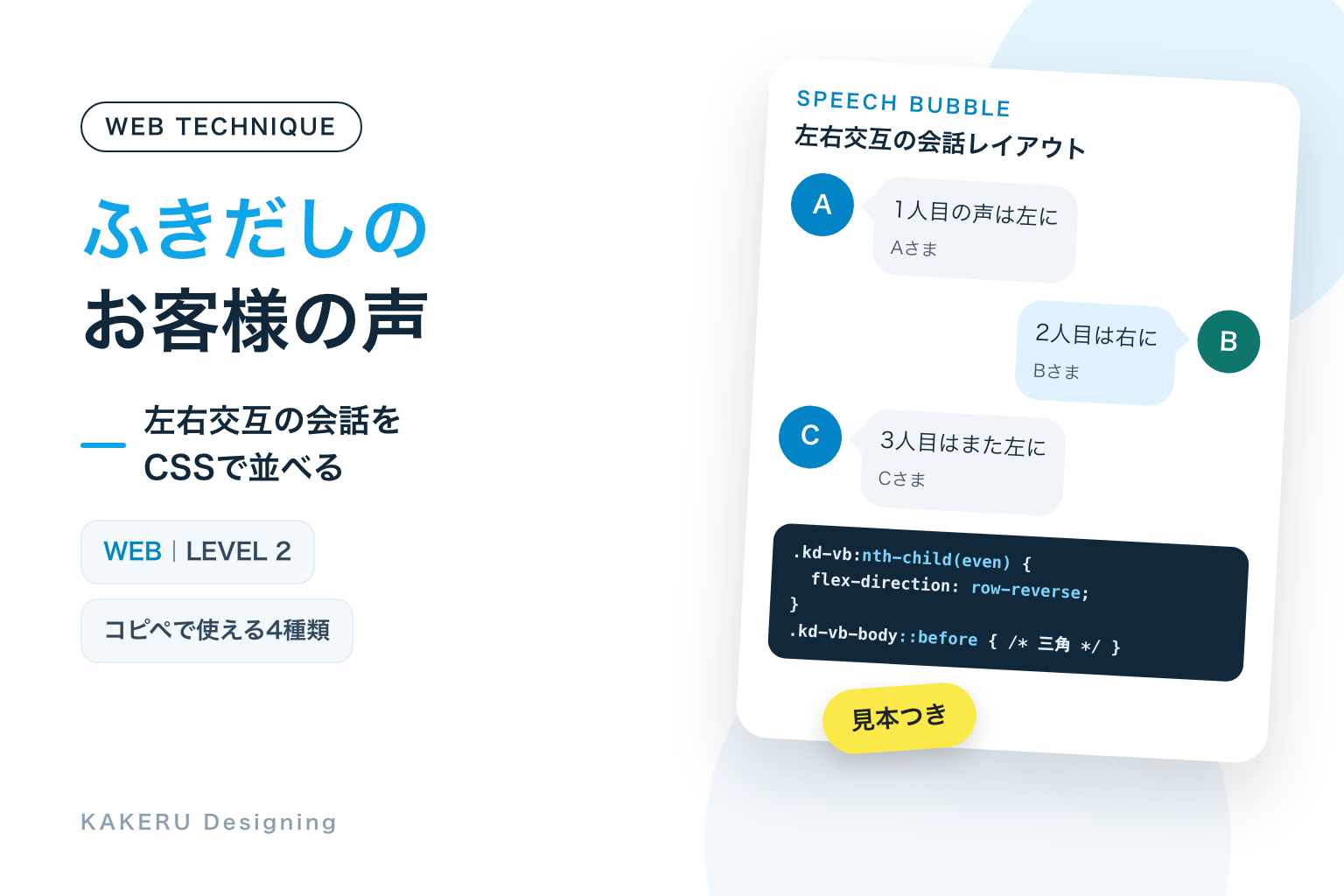
ホームページの「お客様の声」で、アイコンの横にふきだしを付け、左右交互に並べた形をよく見かけます。チャットの画面のように読めるので、文字が多くても目で追いやすい並べ方です。この形は画像を使わず、CSSのふきだしと並べ方の指定だけで作れます。
使いどころは、声が3件以上あって、1件ずつが2〜3行の短い文のときです。1件だけの長い感想や、詳しい導入事例には向きません。ふきだしにせず、ふつうの文章として載せます。
この記事の要点
- アイコンとふきだしを
flexで並べ、::beforeで三角を付け、偶数番めだけrow-reverseにすると、左右交互の会話の形をCSSだけで作れる - 使いどころは、短い声が3件以上あるとき。1件の長い感想や詳しい事例は、ふきだしにせず文章で載せる
- 左右の入れかえはCSSだけで行い、HTMLの順番は変えない。載せる声は本物だけにし、作った声で埋めない
完成見本:ふきだしの並べ方4種類
4の見本は、ページを開くと上から順にふきだしが出てきます。くり返し見られるように、見本では数秒ごとに出し直しています。
※ 見本は読み上げソフトでは読まれないようにしています。端末で「視差効果を減らす」「アニメーション効果」をオフにするなどの設定をしている場合は、4の見本は動かず、最初から全部が出ています。
コピペ用のコード
まず、1・2・4で共通のCSSを入れます。そのあとに、使いたい番号のCSSを足します(3のカードは、共通のCSSのうち .kd-vb-icon だけを使います)。WordPressなら、HTMLは「カスタムHTML」のブロックに書き、CSSはテーマの「追加CSS」などに入れます。アイコンの「A」は、頭文字のほか、本人の了解をもらった写真や、業種のアイコンに置きかえられます。
/* 1・2・4で共通:アイコン+ふきだし */
.kd-vb {
  display: flex;
  align-items: flex-start;
  gap: 16px;
  margin: 0 0 1.2em;
}
.kd-vb-icon {
  flex: 0 0 48px;          /* アイコンは縮めない */
  height: 48px;
  border-radius: 50%;
  background: #0284C7;
  color: #fff;
  display: grid;
  place-items: center;
  font-weight: 700;
}
.kd-vb-body {
  position: relative;      /* 三角の位置の基準 */
  max-width: 80%;
  margin: 0;
  padding: .8em 1em;
  border-radius: 14px;
  background: #F1F5F9;
  color: #10283A;
  line-height: 1.7;
}
.kd-vb-body::before {      /* ふきだしの三角 */
  content: "";
  position: absolute;
  top: 16px;
  left: -16px;
  border: 8px solid transparent;
  border-right-color: #F1F5F9;
}
.kd-vb-name {
  display: block;
  margin-top: .3em;
  font-size: .8em;
  color: #475569;          /* 背景と 7:1 前後 */
}テーマによっては、ul や li に先頭の点や余白、blockquote に大きな引用符や線が最初から付いています。3のCSSでは、引用符の飾りを消す指定も入れています。それでも見本どおりにならないときは、#main .kd-vb-list や #main blockquote.kd-vb-quote::after のように前に本文の箱を足して、指定を強くします。
1. アイコン+ふきだし
アイコンと文を display: flex(中身を横に並べる指定)で並べ、文の箱の左に小さな三角を付けます。三角は画像ではなく、::before(要素の前に飾りを足す指定)で作った「中身のない箱の枠線」です。CSSは共通のものだけで、追加はありません。
<div class="kd-vb">
  <span class="kd-vb-icon" aria-hidden="true">A</span>
  <p class="kd-vb-body">
    ここに、いただいた声をそのまま入れます。長い文でも、ふきだしの中で折り返します。
    <span class="kd-vb-name">Aさま(業種)</span>
  </p>
</div>
2. 左右交互の会話
声をリスト(ul と li)にして、:nth-child(even)(偶数番めだけを選ぶ指定)の行だけ、flex-direction: row-reverse(並びを右から左にする指定)で左右を入れかえます。HTMLは3つとも同じ形のままで、左右はCSSだけで決まります。
<ul class="kd-vb-list">
  <li class="kd-vb">
    <span class="kd-vb-icon" aria-hidden="true">A</span>
    <p class="kd-vb-body">1人目の声。アイコンが左に来ます。<span class="kd-vb-name">Aさま</span></p>
  </li>
  <li class="kd-vb">
    <span class="kd-vb-icon" aria-hidden="true">B</span>
    <p class="kd-vb-body">2人目は右に。会話のように読めます。<span class="kd-vb-name">Bさま</span></p>
  </li>
  <li class="kd-vb">
    <span class="kd-vb-icon" aria-hidden="true">C</span>
    <p class="kd-vb-body">3人目はまた左に戻ります。<span class="kd-vb-name">Cさま</span></p>
  </li>
</ul>/* 2. 左右交互の会話 */
.kd-vb-list {
margin: 0;
padding: 0;
list-style: none; /* 先頭の点を消す */
}
.kd-vb-list .kd-vb:nth-child(even) {
flex-direction: row-reverse; /* 偶数番めは右から並べる */
}
.kd-vb-list .kd-vb:nth-child(even) .kd-vb-icon {
background: #0F766E;
}
.kd-vb-list .kd-vb:nth-child(even) .kd-vb-body {
background: #E0F2FE;
}
.kd-vb-list .kd-vb:nth-child(even) .kd-vb-body::before {
left: auto;
right: -16px; /* 三角を右側に */
border-right-color: transparent;
border-left-color: #E0F2FE;
}3. 三角が下のカード
声を blockquote(ほかの人の言葉の引用)に入れ、名前は blockquote の外の figcaption に置きます。三角はふきだしの下に向け、すぐ下の名前とつなげます。カードは grid で、置き場所の幅に合わせて1列〜3列に並びます。
<div class="kd-vb-cards">
  <figure class="kd-vb-card">
    <blockquote class="kd-vb-quote">
      <p>カードの形。声の下に、名前と業種を小さく入れます。</p>
    </blockquote>
    <figcaption class="kd-vb-who">
      <span class="kd-vb-icon" aria-hidden="true">D</span>Dさま(業種)
    </figcaption>
  </figure>
  <figure class="kd-vb-card">
    <blockquote class="kd-vb-quote">
      <p>三角を下に向けると、だれの声かが分かります。</p>
    </blockquote>
    <figcaption class="kd-vb-who">
      <span class="kd-vb-icon" aria-hidden="true">E</span>Eさま(業種)
    </figcaption>
  </figure>
</div>/* 3. 三角が下のカード */
.kd-vb-cards {
display: grid;
grid-template-columns: repeat(auto-fit, minmax(14em, 1fr));
gap: 1.4em;
}
.kd-vb-card {
margin: 0;
}
.kd-vb-quote {
position: relative;
margin: 0 0 20px;
padding: 1em 1.2em;
border-radius: 14px;
background: #F1F5F9;
color: #10283A;
line-height: 1.7;
}
.kd-vb-quote p {
margin: 0;
}
.kd-vb-quote::before {
content: none; /* テーマの引用符の飾りを消す */
}
.kd-vb-quote::after { /* 下向きの三角 */
content: "";
position: absolute;
top: auto;
right: auto;
left: 24px;
bottom: -16px;
width: 0;
height: 0;
padding: 0;
background: none;
border: 8px solid transparent;
border-top-color: #F1F5F9;
}
.kd-vb-who {
display: flex;
align-items: center;
gap: 10px;
font-size: .875em;
color: #475569;
}
.kd-vb-who .kd-vb-icon {
flex-basis: 40px;
height: 40px;
}4. 順番にふわっと出す
2の左右交互に、下からふわっと出る動きを足した形です。それぞれの li に --i(自分で名前を付けた変数)で順番の数を書き、animation-delay(動き出すまでの待ち時間)を「順番×0.5秒」にしています。動きを減らす設定の人には、最初から全部を出します。
<ul class="kd-vb-list kd-vb-appear">
  <li class="kd-vb" style="--i:0">
    <span class="kd-vb-icon" aria-hidden="true">A</span>
    <p class="kd-vb-body">1つ目がふわっと出て、</p>
  </li>
  <li class="kd-vb" style="--i:1">
    <span class="kd-vb-icon" aria-hidden="true">B</span>
    <p class="kd-vb-body">0.5秒おくれて2つ目、</p>
  </li>
  <li class="kd-vb" style="--i:2">
    <span class="kd-vb-icon" aria-hidden="true">C</span>
    <p class="kd-vb-body">さらにおくれて3つ目が出ます。</p>
  </li>
</ul>/* 4. 順番にふわっと出す(2のCSSのあとに) */
.kd-vb-appear .kd-vb {
animation: kd-vb-in .5s ease-out both;
animation-delay: calc(var(--i) * .5s);
}
@keyframes kd-vb-in {
from {
opacity: 0;
transform: translateY(12px);
}
}
@media (prefers-reduced-motion: reduce) {
.kd-vb-appear .kd-vb {
animation: none; /* 動きを減らす設定なら最初から表示 */
}
}仕組み:三角は「枠線の角」でできている
中身のない箱に、太い枠線を1辺だけ付ける
ふきだしの三角は、::before で作った幅0・高さ0の箱です。この箱に border: 8px solid transparent(4辺とも透明な8pxの枠線)を付けると、枠線の4辺が斜めに接する「角」の部分だけでできた、16px四方の見えない四角になります。そのうち右の1辺だけを border-right-color で色付きにすると、右の辺は左向きの三角の形をしているので、左を向いた三角が見えます。
この四角を left: -16px でふきだしの左の外に出すと、色の付いた三角の先が、ちょうどふきだしのふちから左に飛び出します。三角の色をふきだしの背景色と同じにしているので、2つがつながって1つのふきだしに見えます。3のカードでは、上の辺に色を付けて下向きの三角にしています。
左右の入れかえは、HTMLではなくCSSで
2では、3つの li のHTMLは同じ順番(アイコン→文)のままです。偶数番めの行だけ flex-direction: row-reverse にして、見た目の並びを右からにしています。三角も left をやめて right: -16px に移し、色を付ける辺を右から左に変えて、右向きにしています。声を1件足しても、HTMLのほうで左か右かを書き分ける必要はありません。
4は、順番の数を変数で持たせる
4では、それぞれの li の style に --i:0、--i:1 と順番の数を書いています。CSSでは calc(var(--i) * .5s) で、その数に0.5秒をかけた時間だけ動き出しを待たせます。animation の最後の both は、待っているあいだも最初の形(透明・少し下)のままにしておく指定です。これがないと、一度出てから消えて、もう一度出てくるように見えます。
数値を変えるとどうなるか
三角の大きさ
border の太さを変えると、三角の大きさが変わります。三角の位置(left)も、太さの2倍に合わせて動かしています。
4pxでは、ふきだしというより角の欠けた四角に見えます。16pxでは三角がアイコンにかぶるほど大きくなり、文より三角が目に入ります。三角は「だれの言葉か」を指す小さな印なので、文字の大きさの半分ほど(見本では8px)が目安です。
ふきだしの最大の幅
2の左右交互で、ふきだしの max-width を変えました。
100%にすると、文が長いときにふきだしが端まで伸び、左右のどちらに並んでいるのかが分かりにくくなります。50%まで細くすると、1行に入る文字が減って行が増えます。左右交互にするなら、反対側に少し空きが残る80%前後が目安です。
スマホ・読む人への配慮
見た目の順番と、読み上げの順番をそろえる
MDNの flex-direction のページでは、row-reverse で見た目の順番とHTMLの順番がずれると、読み上げソフトを使う人に影響すると注意しています。2で入れかえているのは1行の中の「アイコン」と「ふきだし」の位置だけで、声の順番は変えていません。さらにアイコンには aria-hidden="true"(読み上げソフトに読ませない指定)を付けているので、読み上げでは声が上から順に読まれます。
三角に文字を入れない
MDNでは、::before で文字を足すことは、読み上げソフトで確実に読まれないので勧めていません。三角は飾りなので、content: ""(中身は空)にしています。名前や業種など読ませたい情報は、::before ではなく、HTMLの文字として書きます。
ふきだしの色と、名前の色
ふきだしの背景は薄いグレー(#F1F5F9)と薄い青(#E0F2FE)で、文字は濃い紺(#10283A)なので、どちらも文字と背景の明るさの差は十分にあります。小さくなる名前の文字は、背景に近い薄い色にせず、#475569 にしています。
スマホでは、ふきだしを細くしすぎない
スマホの幅で max-width を60%などにすると、1行に数文字しか入りません。共通のCSSは80%にしてあり、アイコンは flex: 0 0 48px で縮まないようにしています。声が長くなるなら、スマホだけアイコンを小さくするか、名前と同じ行に置く形も考えます。
やりすぎ注意
左右交互は、並んでいるのが「会話」に見える形です。1人ずつ別のお客様の声なのに、たがいに返事をしているように読めることがあります。また4の動きは、ページを開くたびに待たされるので、ページの下のほうに置くと、そこに着く前に動きが終わってしまいます。動きを付けるのは、ページの最初に見える場所に置くときだけにします。下のほうで使うなら、スクロールでふわっと表示する動きと組み合わせます。
AIに頼むなら
Claudeなどの生成AIに頼むときは、「ふきだしを作って」だけでなく、並べ方と左右の決め方、読み上げの配慮まで伝えると、手直しが減ります。
お客様の声を ul と li で並べ、アイコン+ふきだしの形にして。
偶数番めだけ CSS で左右を入れかえ(HTMLの順番は変えない)、三角は ::before と border で。
ふきだしは max-width 80%、アイコンは aria-hidden、動きを付けるなら prefers-reduced-motion で止めて。
AIが出したコードは、そのまま使う前に、次の3つを確かめます。
- 左右をHTMLの順番で入れかえていないか。右側の行だけ「文→アイコン」の順に書いていると、読み上げの順番がずれます
- 三角の色が、ふきだしの背景色と同じになっているか。色を変えたときに三角だけ古い色のまま残ることがあります
- スマホ幅で、ふきだしが細くなりすぎていないか。1行に数文字しか入らない形になっていないかを見ます
KAKERUならこう使う/使わない
最後に、作り手としての判断です。
使う場面
- 短い声が3件以上ある「お客様の声」。1件2〜3行の声なら、2の左右交互で並べると、文字の多さを感じさせずに読んでもらえます
- よくある質問の「質問と答え」。質問を左、答えを右にすると、会話の形がそのまま意味に合います
- トップページの声の抜粋。3のカードで2〜3件だけ並べ、くわしいページへのリンクを下に置きます
使わない場面
- 1件の長い感想や導入事例。ふきだしに長い文を入れると窮屈になります。見出しと段落の文章で載せます
- まだ声が集まっていないとき。形を先に作って、仮の声や作った声で埋めることはしません。ふきだしは「本物の言葉」に見える形なので、中身が本物でないと、ページ全体が信用されなくなります
- 本人の了解がないとき。名前・業種・写真は、載せてよい範囲を本人に確かめてから入れます

KAKERUなら、ふきだしは「短い本物の声が3件以上集まったとき」に使います。
声がそろうまでは、無理にこの形を作りません。
まとめ
- アイコンとふきだしは
flexで並べ、アイコンは縮まないように幅を決める - 三角は
::beforeの空の箱に、透明なborderを付けて1辺だけ色を付ける。色はふきだしと同じに - 左右交互は
:nth-child(even)とrow-reverseで、CSSだけで入れかえる。HTMLの順番は変えない - ふきだしの幅は80%前後。三角は文字の大きさの半分ほど
- 順番に出す動きは、ページの最初だけ。動きを減らす設定では止める
まずは1の「アイコン+ふきだし」を、手元にある本物の声1件で作ってみてください。
参考にした資料
いずれも2026年11月25日に確認しました。内容は変わることがあります。最新の情報は各ページでご確認ください。
- MDN「::before」(英語)
https://developer.mozilla.org/en-US/docs/Web/CSS/Reference/Selectors/::before
※要素の最初に飾りを足す指定で、content と組み合わせて使うこと。::before で文字の中身を足すのは、読み上げソフトで確実に読まれないため勧められないこと。2015年7月から主要なブラウザで使えること(Baseline) - MDN「flex-direction」(英語)
https://developer.mozilla.org/en-US/docs/Web/CSS/Reference/Properties/flex-direction
※row-reverse は並びを逆にすること。見た目の順番とHTMLの順番がずれると、読み上げソフトを使う人に影響すること。2015年9月から主要なブラウザで使えること(Baseline) - MDN「:nth-child()」(英語)
https://developer.mozilla.org/en-US/docs/Web/CSS/Reference/Selectors/:nth-child
※even で偶数番めの要素を選べること - MDN「<blockquote>: The Block Quotation element」(英語)
https://developer.mozilla.org/en-US/docs/Web/HTML/Reference/Elements/blockquote
※ほかから引用した長めの文を表すこと。仕様では、引用元の表記は blockquote の外に置くこと - MDN「<figcaption>: The Figure Caption element」(英語)
https://developer.mozilla.org/en-US/docs/Web/HTML/Reference/Elements/figcaption
※親の figure の中身を説明するキャプションを表すこと - MDN「animation-delay」(英語)
https://developer.mozilla.org/en-US/docs/Web/CSS/Reference/Properties/animation-delay
※アニメーションが始まるまでの待ち時間を決める指定であること - MDN「prefers-reduced-motion」(英語)
https://developer.mozilla.org/en-US/docs/Web/CSS/Reference/At-rules/@media/prefers-reduced-motion
※端末で動きを減らす設定をしているかを調べられること
ふだんの制作の話や、作ったものの裏側は Instagram と X でも出しています。




連載「WEBの技術」の77回目です。
今回は、お客様の声やよくある質問で使う「ふきだし」です。見本の文は、形を見せるための仮の文にしています。