
Claude Codeの中から、ChatGPTの画像づくりも使えるようにしました。さっそく月と星をテーマにした縦長の画像を作ってみて、正直、感動しています。
これまでは、Claudeと一緒に内容を作り、そのあとで内容に合う絵柄のプロンプト(AIへの指示文)を作って、ChatGPTに指示していました。それが、1つの画面で、内容づくりから画像づくりまでまとめて頼めるようになりました。
この記事では、何を入れたのか、どう入れたのか、使ってみて気をつけたいことを、むずかしい言葉をできるだけ使わずにまとめます。「ターミナル」が出てくるところも、絵で説明します。
この記事の要点
- Claude Codeに、OpenAI(ChatGPTの会社)の「Codex」をつなぐと、ChatGPTの画像づくりも同じ画面で頼めます
- 入れるのはClaudeとやり取りしながら進められます。自分でやるのは、ChatGPTへのログイン1回だけでした
- 画像の中の事実(今回は月の模様)は人が確かめる。個人が作った追加機能は、入れる前に中身を確かめます
これまでは、ClaudeとChatGPTを行ったり来たりしていた
僕はこれまで、画像が必要なときは次の流れで作っていました。
- Claudeと一緒に、投稿や記事の内容を作る
- その内容に合う絵柄を考えて、ChatGPT向けのプロンプトを作る
- ChatGPTに貼って画像を作ってもらい、気になるところがあれば、またプロンプトを直す
内容を作る場所と、画像を作る場所が分かれているので、どうしても行ったり来たりが増えます。内容を少し変えたら、プロンプトも作り直しです。
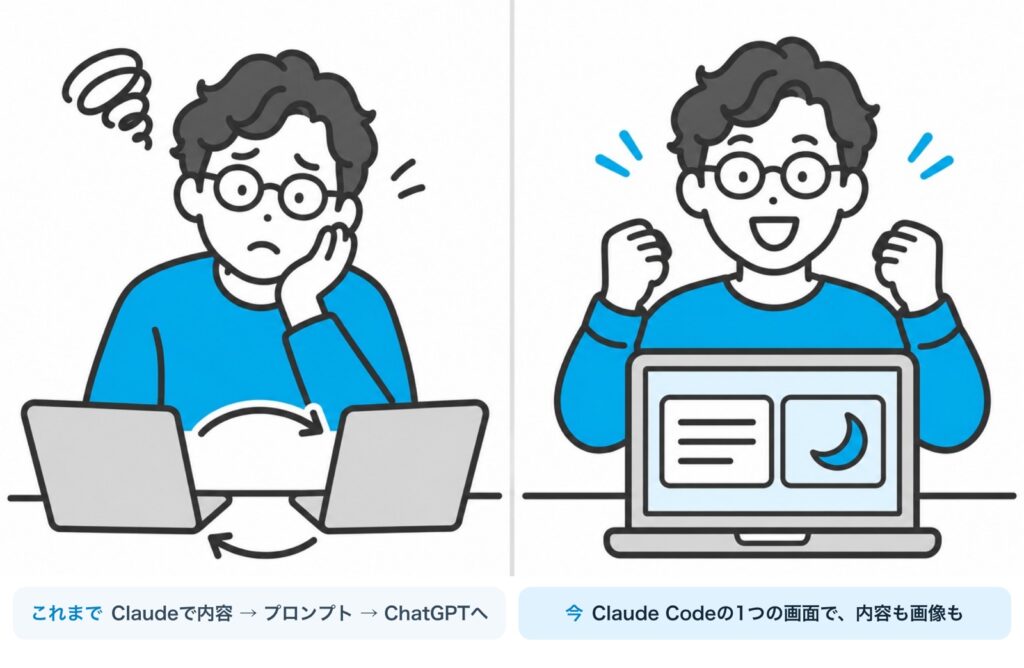
今回、Claude Codeの中から画像づくりを頼めるようにしたことで、この流れが1つの画面で済むようになりました。内容を一緒に作った流れのまま、「この内容に合う画像を作って」と続けて頼めます。
入れたのは2つ。「Codex」はChatGPT版のClaude Code
今回つないだのは、OpenAIのCodex(コーデックス)です。プログラムを作ったり直したりする専門のAIで、ひとことで言うとChatGPT版のClaude Codeです。ChatGPTの中には、使い方が3つあります。
| 名前 | 何をするもの | Claudeでいうと |
|---|---|---|
| Chat | ふつうの会話。質問に答える | Claudeとのふつうのチャット |
| Work | 資料づくりや集計など、仕事の作業を任せる | Claude Cowork |
| Codex | プログラムを作る・直す | Claude Code |
このCodexには画像を作る機能も入っています。そこで、Claude Codeの「プラグイン」(あとから足せる追加機能)を2つ入れて、Claude CodeからCodexを呼べるようにしました。
インストールしたもの
| 入れたもの | 作った人 | できること |
|---|---|---|
| Codex Plugin for Claude Code | OpenAI(公式) | Claude Codeの中から、Codexにプログラムの見直しや作業を頼める |
| Codex Image in CC | 個人の開発者(公開されているもの) | Claude Codeの中から、Codexの画像づくりで画像を作る・直す |
僕はChatGPTの有料プランを契約しているので、新しい契約はしていません。Codexを使った分は、ChatGPTの利用枠から使われます。
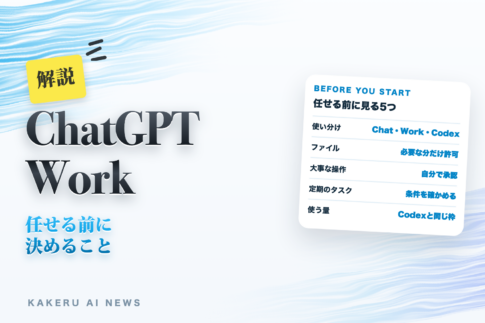
入れ方:ほとんどClaudeと進められた。自分でやるのはログインだけ
入れる作業も、Claude Codeの中でClaudeとやり取りしながら進めました。「Codexのプラグインを入れたい」と伝えると、公式の入れ方を確かめて、必要なものを順番に入れてくれます。僕が自分でやったのは、最後のログインだけでした。
「ターミナル」は、Macに文字で指示を出す窓
ログインのところで「ターミナル」が出てきます。名前は少しこわそうですが、Macに文字で指示を出すための窓です。打つのは1行だけなので、心配いりません。
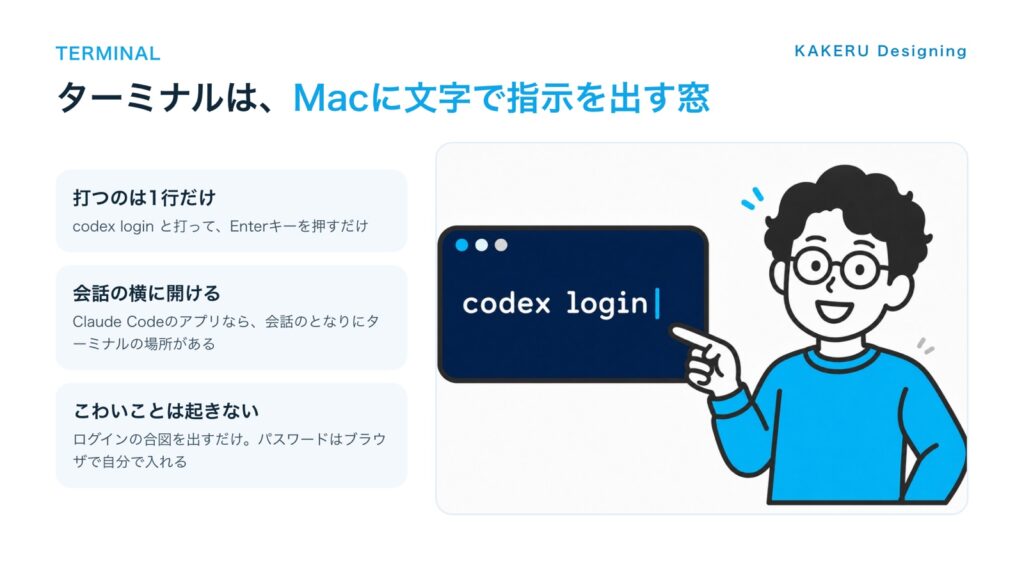
Claude Codeのアプリには、会話の横にターミナルを開ける場所があります。そこで次の1行を打って、Enterキーを押します。
codex loginブラウザでChatGPTにログインしたら、終わり
1行打つと、ブラウザが開いてChatGPTのログイン画面が出ます。いつものアカウントでログインして、許可を押せば完了です。パスワードは自分で入れます。
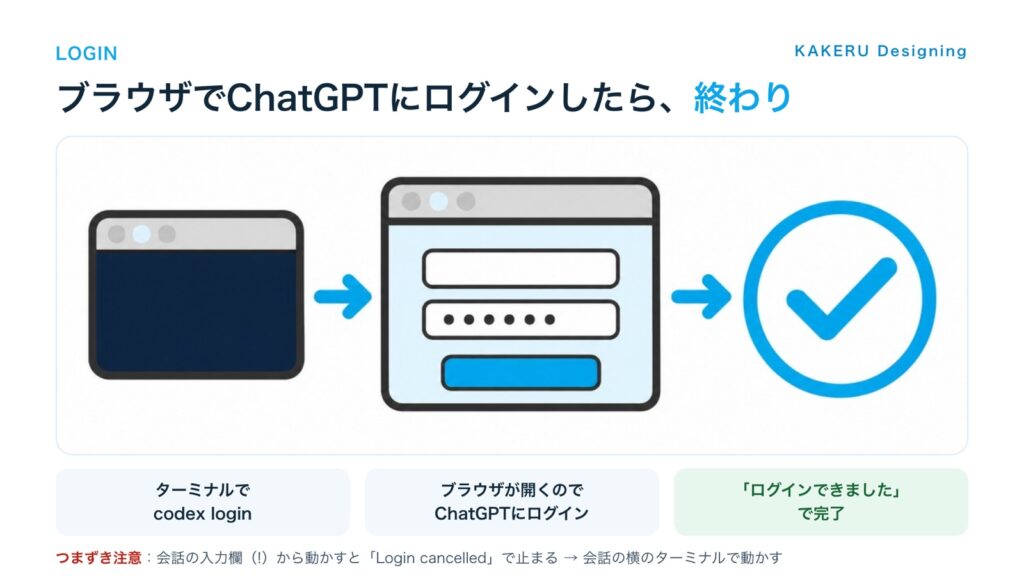
僕がつまずいたところ
自分で入れたい人のために、公式の入れ方も載せておきます。Claude Codeの入力欄で、上から順に打ちます(2つ目のプラグインは、個人の開発者が公開しているものです)。
/plugin marketplace add openai/codex-plugin-cc
/plugin install codex@openai-codex
/plugin marketplace add KingGyuSuh/codex-image-in-cc
/plugin install codex-image@codex-image-in-cc
Codex本体が入っていない場合は、先に入れる必要があります。ここはClaudeに「Codexが入っているか確かめて」と聞くと安心です。
実際に作ってみた:月の模様は、本物に合わせた
最初に作ったのは、アポロ11号が月に置いてきた「73か国のメッセージ」をテーマにした、縦長の画像のシリーズです。50セント硬貨ほどのシリコンの円盤に、世界の指導者のことばを小さく縮めて刻み、静かの海に置いてきた、という話です。
流れはこうです。
- Claudeと一緒に、話の中身を作る。数字や原文は、NASAの当時の資料で確かめる
- 同じ画面のまま、内容に合う画像を作る。絵柄の方向は僕が決める
- 気になるところは、その場でやり取りしながら直す
こだわったのは、月の模様です。月の模様は、なんとなくそれっぽく描かれがちです。そこで、実際の月の模様(海と呼ばれる暗い部分の場所)を調べて、それに合わせて直しました。
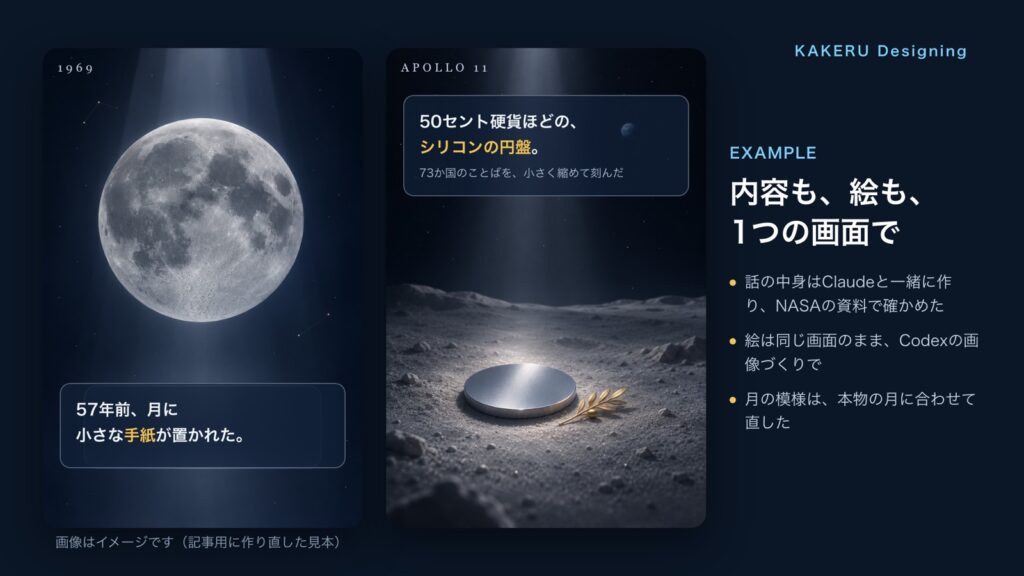
出来上がりのデザインは、正直、想像以上でした。そのうえで、内容を作った流れのまま画像まで頼めるので、「内容と絵がずれる」ことが減りました。
使ってみて、気をつけたいこと
1. 事実は、AIまかせにしない
画像が上手にできるほど、中身が本当かどうかを見落としがちです。今回も、数字や原文はNASAの資料で確かめ、月の模様も本物に合わせました。絵の中の事実は、人が確かめるところです。
2. 作った画像は「イメージ」と書く
本物の写真に見える画像ほど、見る人は本物だと思います。説明のための絵なら、「イメージ」と一言添えておくと誤解を防げます。
3. 個人が作った追加機能は、入れる前に中身を確かめる
今回入れた2つのうち、画像のほうは個人の開発者が公開しているものです。入れる前に、Claudeと一緒に中のプログラムを読んで、Codexを呼び出す以外のこと(ほかの場所へデータを送る・ファイルを消すなど)をしていないかを確かめました。便利なものほど、入れる前に一度だけ立ち止まるのがおすすめです。
4. 使った分は、ChatGPTの利用枠から
画像は1枚できるまで1〜3分ほどかかり、使った分はChatGPTの利用枠から使われます。たくさん作る日は、残りの枠に気をつけておくと安心です。
まとめ|内容と画像を、1つの流れで作れるようになった
- Claude CodeにCodexをつなぐと、ChatGPTの画像づくりも同じ画面で頼める
- 入れるのはClaudeとやり取りしながら。自分でやるのは、ターミナルでのログイン1回だけ
- 事実は人が確かめる。画像は「イメージ」と書く。個人が作った追加機能は、入れる前に中身を確かめる
内容を考えることと、絵を作ることが、1つの流れになりました。行ったり来たりの時間が減った分、内容を確かめることや、細かいところを直すことに時間を使えています。
KAKERUにご相談ください
AIの道具、仕事にどう入れればいい?
ClaudeやChatGPTを、資料づくり・画像づくり・社内の道具づくりにどう組み合わせるか。入れ方から気をつけることまで、分かる言葉でお手伝いします。
ふだんの制作の話や、作ったものの裏側は Instagram と X でも出しています。










1か所で頼める楽さと、早さ。そして、デザインのクオリティに驚きました。