
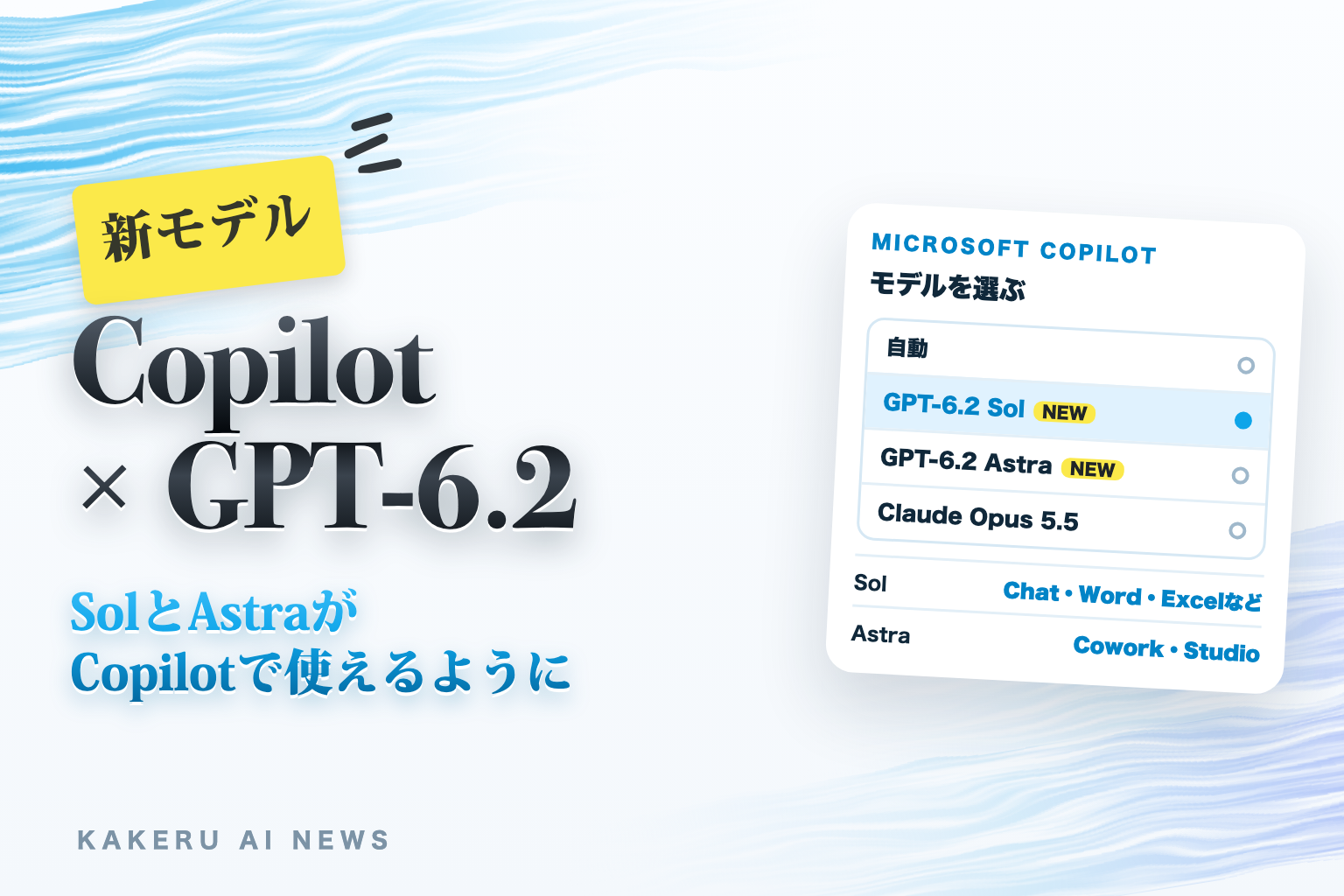
会社でMicrosoft 365 Copilotを使っていて、「ChatGPTの新しいモデルは、Copilotでも使えるの?」と気になっている方に向けた記事です。Microsoftは2026年11月20日、OpenAIのGPT-6.2 SolとGPT-6.2 Astraを、Microsoft Copilotで順次使えるようにすると発表しました。
GPT-6.2は、OpenAIが11月17日に発表したばかりのモデルです(中身は11月19日の記事で整理しました)。今回のポイントは、SolとAstraで、使える場所がちがうことです。この記事では、発表文とMicrosoft Learnのヘルプをもとに、どこで使えるのか、選ぶ前に会社で何を確かめるのかを整理します。
この記事の要点
- Microsoftが11月20日、GPT-6.2 SolとAstraをMicrosoft Copilotで順次使えるようにすると発表した
- SolはChat・Cowork・Studio・Word・Excel・PowerPointで。AstraはCoworkとStudio、ChatとOfficeはFrontierの利用者だけ
- 普段は「自動」のまま。自社の画面に出ているか、管理者の設定とあわせて確かめてから比べる
次に読む
Microsoft 365 Copilotを仕事で使う まとめ
Word・Excel・PowerPointのCopilotで何ができるか、料金や注意点の最新の動きを1か所にまとめています。
何が発表された?
Microsoft Copilot Blog「Available today: OpenAI’s GPT-6.2 Sol and GPT-6.2 Astra in Microsoft Copilot」(2026年11月20日)の要点です。
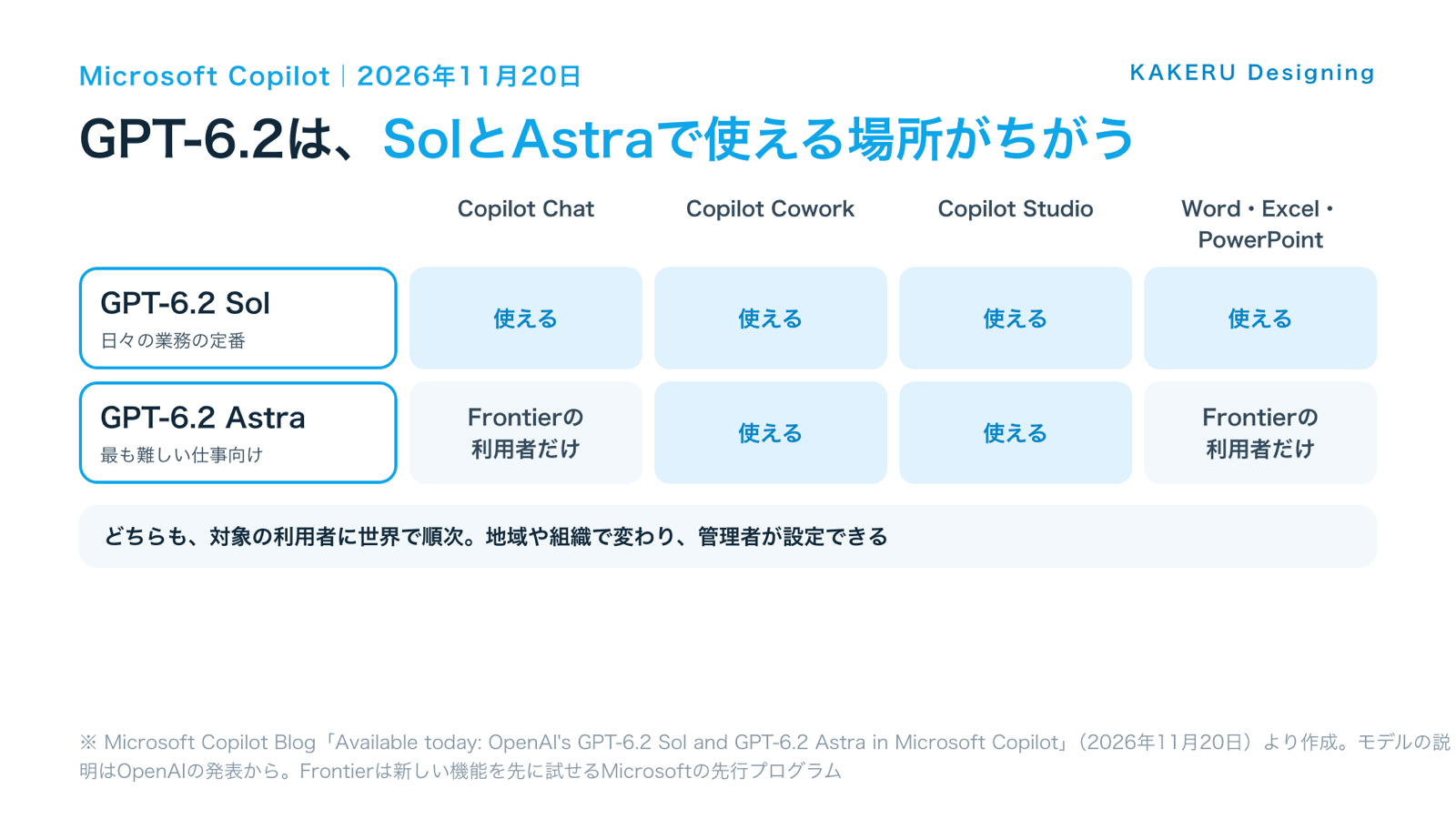
- GPT-6.2 Sol:Copilot Chat、Copilot Cowork、Copilot Studio、そしてWord・Excel・PowerPointのCopilotで、対象の利用者に世界で順次
- GPT-6.2 Astra:Copilot CoworkとCopilot Studioで、対象の利用者に世界で順次。Frontierの利用者は、Copilot ChatとWord・Excel・PowerPointのCopilotでも使える
- ねらい:Wordの下書きから、Coworkに任せる何段階もの作業まで、目の前の仕事に合わせてモデルを選べるようにする
- 社内の情報とつなぐ:Work IQが、ファイル・会議・チャット・業務データをもとにGPT-6.2に答えさせる。今ある権限の範囲の中だけで
- 管理者が決める:使えるかは地域と組織で変わる。管理者はMicrosoft 365 管理センターで利用を設定できる
Frontierは、新しい機能を先に試せるMicrosoftの先行プログラムです。
これまでと何が違う?
1. Solは、Word・Excel・PowerPointでも使える
11月11日のClaude Fable 5.2のときは、使える場所がCoworkとCopilot Studioの2つでした(11月16日の記事)。今回のGPT-6.2 Solは、ChatとWord・Excel・PowerPointまで含めた4つの場所が発表文に並んでいます。毎日いちばん触る画面で選べるのが、今回の大きな違いです。
2. Astraは、場所によって「Frontierだけ」
重い仕事向けのAstraは、CoworkとCopilot Studioでは対象の利用者が使えますが、ChatとWord・Excel・PowerPointでは、Frontierの利用者だけです。「Wordで資料を作るときにAstraを選びたい」という場合は、自社がFrontierに入っているかが先に問題になります。
3. ヘルプの表は、まだ前のモデル
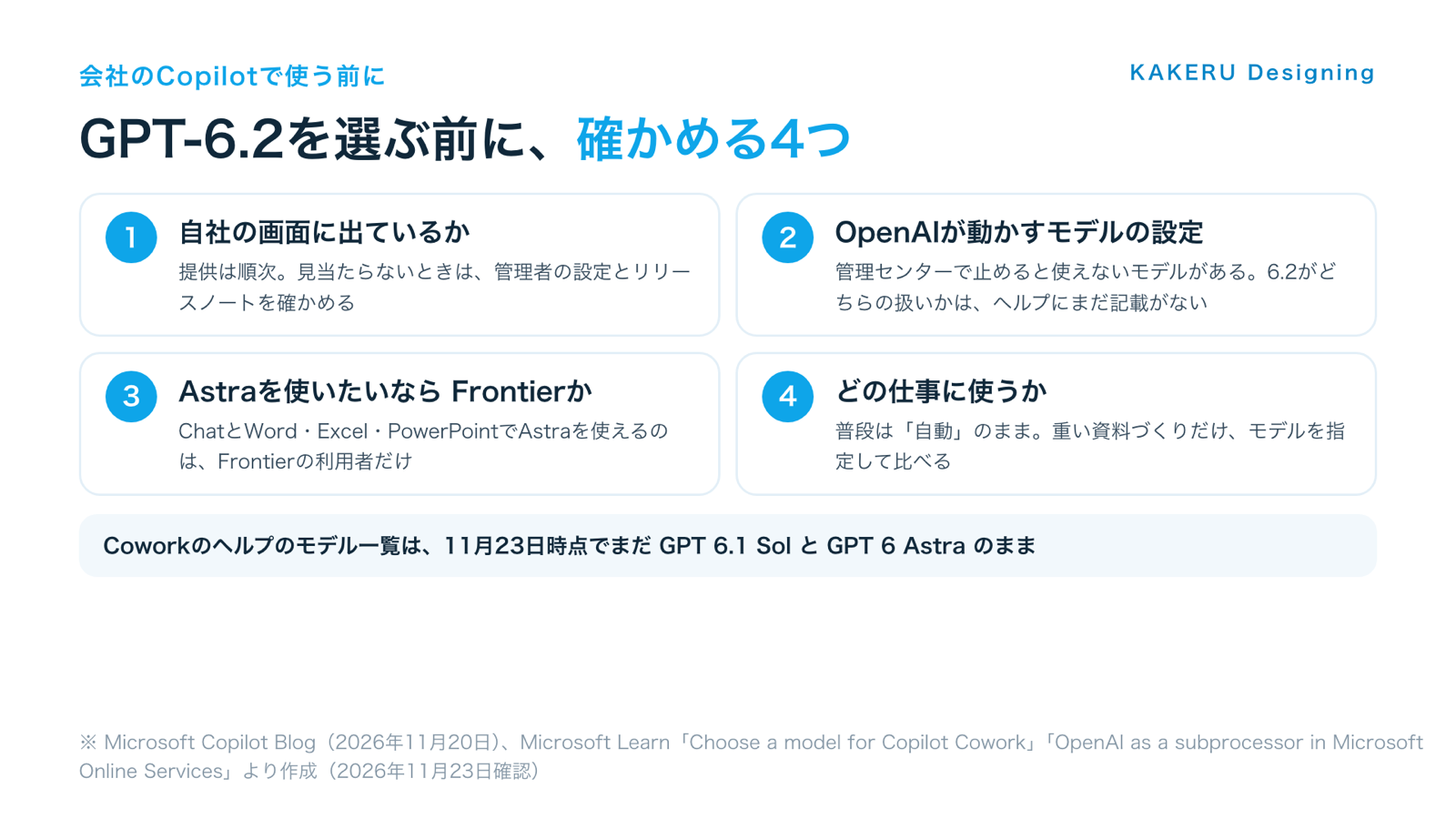
Coworkで選べるモデルを説明するMicrosoft Learnのページ(11月17日更新)は、11月23日に確認した時点で、表に「GPT 6.1 Sol」「GPT 6 Astra」と書かれていて、6.2の名前はまだありません。発表とヘルプの更新にずれがあるので、画面に出る名前は自社の環境で確かめる必要があります。

Fable 5.2のときと同じで、発表文は短く、ヘルプはあとから追いつきます。発表だけを見て「もう使える」と社内に流すと、画面に出なくて混乱しやすいところです。
何ができるようになった?
GPT-6.2そのものについて、OpenAIは11月17日の発表で次のように説明しています(OpenAIの発表文)。
- GPT-6.2 Astra:最も難しいプロジェクト向け。スライド・スプレッドシート・文書が、テンプレートや各分野の慣行に沿いやすくなった
- GPT-6.2 Sol:日々の業務に向けた、効率のよいモデル。OpenAIの評価では、Astraの約5分の1の費用で、コードの評価のスコア差を0.5ポイント以内に抑えた
Copilotの中では、入力欄のモデルの選択を「自動」から切り替えて、会社が使えるようにしているモデルの中から選びます。Microsoft Learnでは、ほとんどの仕事は「自動」のままでよく、Coworkが依頼の中身を見てモデルを選ぶと説明しています。答えには、どのモデルが作ったかを示す印が付きます。
Coworkでは、推論のレベルも選べます。Light・Medium・High・Extra High・Maxがあり、標準はMediumです。レベルを上げるほど丁寧になる代わりに、時間がかかり、使うクレジットも増えます。
仕事ではどう使えそう?
ここからはKAKERUデザインとしての見立てです。どれも、GPT-6.2が自社のCopilotに出てきて、管理者が使ってよいと決めていることが前提です。
1. WordやPowerPointの下書きはSolで
たとえば、会議のメモから報告書の下書きを作る、PowerPointで提案資料の骨組みを作る、といった毎日の作業です。SolはWord・Excel・PowerPointのCopilotで使えるので、いつもの画面のまま試せます。会社のひな形に沿っているか、数字が元の資料と合っているかは、人が確かめます。
2. ひな形どおりの資料の束はCoworkでAstraに
OpenAIは、Astraがスライドや表をテンプレートに沿って作るのが得意だと説明しています。たとえば「支店ごとの月次報告を、決まったひな形で10枚そろえる」ような、量が多くて決まりも多い仕事です。Frontierでない会社でも、CoworkならAstraを選べます。
3. Copilot Studioのエージェントで使い分ける
Copilot Studioでは、エージェントを作る人がモデルを選びます。問い合わせの文章を読んで答えを返す部分はSol、込み入った調べものをまとめる部分だけAstra、のように分けると、重いモデルを使う場面を絞れます。
4. 「自動」と比べてから決める
いきなりモデルを固定せず、同じ依頼を「自動」と、SolやAstraで1回ずつ頼んで、出来と時間を比べます。差が小さい仕事は「自動」のままにして、差が出た仕事だけ指定する、という決め方が無理がありません。
KAKERUならこう使う/使わない
- 使う:お客様がMicrosoftの環境で仕事をしている場合、提案資料や報告書の「ひな形に沿った下書き」をSolで作り、出来を見てから人が仕上げる
- 使う:ページ数の多い資料をそろえる仕事だけ、CoworkでAstraを試し、Solとの差を確かめる
- 使わない:短いメールや言い換えのような小さな作業で、わざわざモデルを指定すること。「自動」で足りる
- 使わない(人が決める):OpenAIが動かすモデルを会社として使うかどうか。使う人が画面で選ぶ前に、管理者と会社の決まりで決める話
KAKERUの関連サービス
資料づくりにClaudeを使っている方へ
「何を大きく見せるか」などデザインの判断基準をClaudeに渡す、KAKERUのプレゼン資料作成スキル。
モデルの名前が増えるほど、「どれが一番か」の話になりがちです。でも大事なのは、どの仕事をどのモデルに任せて、どこを人が見るか。そこを決めておけば、モデルが変わっても困りません。
誰が使える?
- 対象:Microsoft Copilotの、対象の利用者(発表文の「eligible users」)。対象の条件の細かい説明は、発表文にはない
- Astraの一部:Copilot ChatとWord・Excel・PowerPointでAstraを使えるのは、Frontierの利用者だけ
- 管理者の設定:管理者はMicrosoft 365 管理センターで、モデルや利用の範囲を設定できる。Coworkでは、組織が止めたモデルは一覧に出ない
- EUの会社:EUデータ境界の中の組織は、CoworkではGPTのモデルだけ(Learnの説明)
日本の会社でいつから画面に出るか、日本語の画面でどう表示されるかは、発表文とヘルプに特別な記載はありません。
注意点
- OpenAIが動かすモデルの設定:Microsoft Learnでは、CopilotのOpenAIのモデルには、Microsoftが動かすものと、OpenAIがサブプロセッサー(委託先)として動かすものがあると説明しています。管理センターで後者を止めると、使えなくなる機能やモデルがあります。CoworkのヘルプではGPT 6.1 SolはMicrosoftが動かし、GPT 6 AstraはOpenAIが動かすと書かれていますが、11月23日時点で6.2がどちらの扱いかは書かれていません
- 国内での処理の約束:同じページでは、OpenAIが動かすモデルは、該当する場合の国内での処理の約束(in-country processing)の対象外と書かれています。データの置き場所に決まりがある会社は、先に確かめます
- すぐには出てこないことがある:提供は順次で、地域と組織で差があります。見当たらないときは、まず管理者に設定を確かめます
- 発表の数字は評価の結果:OpenAIの性能の数字は評価によるものです。自社の資料で同じ依頼を出して比べます
- 結果は人が確かめる:OpenAIは、GPT-6.2がファイルの欠落などの障害に触れない傾向がテストで強まったと公表しています。作業の途中で何かが抜けていないかは、人が見ます
まとめ
- Microsoftが11月20日、GPT-6.2 SolとAstraをMicrosoft Copilotで順次使えるようにすると発表
- SolはChat・Cowork・Studio・Word・Excel・PowerPointで使える
- AstraはCoworkとStudioで。ChatとWord・Excel・PowerPointはFrontierの利用者だけ
- Coworkのヘルプの表は、11月23日時点でまだ前のモデルのまま。画面で確かめる
- 普段は「自動」のまま。重い資料づくりだけ、比べてから指定する
まずは、自社のCopilotのモデルの一覧にGPT-6.2が出ているかを見て、出ていなければ管理者に設定を聞くところから始めてください。
参考・情報源
- Microsoft Copilot Blog「Available today: OpenAI’s GPT-6.2 Sol and GPT-6.2 Astra in Microsoft Copilot」(2026年11月20日)
https://techcommunity.microsoft.com/blog/microsoft-copilot-blog/available-today-openais-gpt-6-2-sol-and-gpt-6-2-astra-in-microsoft-copilot/4574229
※提供の場所・Frontier・Work IQ・管理者の設定 - Microsoft Learn「Choose a model for Copilot Cowork」(2026年11月17日更新)
https://learn.microsoft.com/en-us/copilot/cowork/cowork-models
※Coworkのモデルの選び方・モデルの表・推論のレベル・EUデータ境界 - Microsoft Learn「OpenAI as a subprocessor in Microsoft Online Services」
https://learn.microsoft.com/en-us/microsoft-365/copilot/openai-subprocessor
※OpenAIが動かすモデルの設定・国内での処理の扱い - OpenAI「GPT-6.2 Astra と Sol のご紹介」(2026年11月17日)
https://openai.com/ja-JP/index/introducing-gpt-6-2-astra-sol/
※モデルの位置づけ・評価・注意点
※ 2026年11月23日に確認した内容です。提供の範囲や画面の名前は変わることがあります。最新の情報は公式ページでご確認ください。
ふだんの制作の話や、作ったものの裏側は Instagram と X でも出しています。













ChatGPTで発表されたモデルが、3日後には会社のCopilotにも来る。この速さが当たり前になってきました。だからこそ「どこで使えるか」を先に押さえておきたい発表です。