

デザインのデータを受け取って、Webサイトやアプリに組む。この受け渡しの場面では、「この余白は何px?」「この部品は前の版からどこが変わった?」「アイコンをまとめてSVGで欲しい」といった確認が、デザイナーと実装する人の間を何度も行き来します。
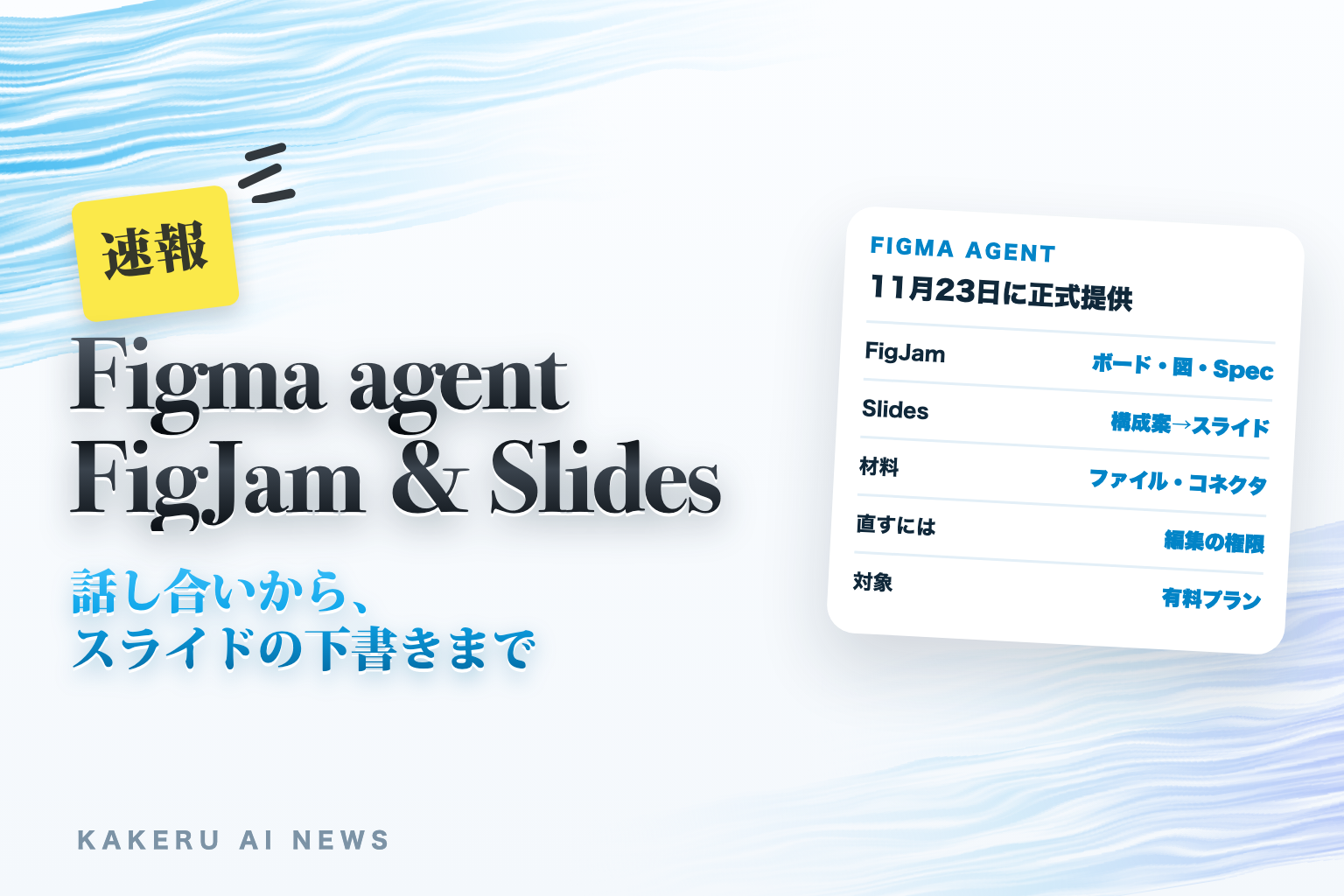
Figmaは11月19日、実装する人向けの画面「Dev Mode」の中で、Figmaのエージェント(AIの相棒)に話しかけられるようにしたと発表しました。デザインを読み解く、組み方を聞く、前の版と比べる、書き出しのリンクを作る、をチャットで頼めます。この記事では、何が変わったのか、どんな仕事で使えるのか、使う前に確かめることを公式の情報で整理します。
この記事の要点
- Figmaが11月19日、実装する人向けの画面「Dev Mode」で、Figmaのエージェントに質問や依頼ができるようにした
- Figmaのデザインを受け取ってWebやアプリに組む人と、その受け渡しをする人に関係する。Dev ModeはProfessional以上
- Devシートは聞くだけで、デザインは変わらない。まずは「前の版と比べて」から試し、答えは画面の数値で確かめる
何が発表された?
Figmaのリリースノート(11月19日)によると、Dev ModeでFigmaのエージェントに頼んで、デザインを調べて理解することができるようになりました。発表で挙がっている使い方は次の3つです。
- 版を比べる:デザインの版どうしを比べる
- コードの断片を頼む:組むときの参考になるコードを出してもらう
- まとめて書き出す:素材をまとめて保存するための、ダウンロード用のリンクを作ってもらう
ヘルプ「Work with the Figma agent in design files」の対応表には、Dev Modeの項目として「デザインを理解する」「組み方の手がかりを得る」「版を比べる」が並び、書き出しの準備(アイコンの部品をSVGで保存するリンクや、変数のCSSを作る)も「対応」となっています。

これまでと何が違う?
Figmaのエージェントは、これまでもデザインの画面(Figma Design)で使えました。画面を作る・直す・名前を付け直す、といったデザインする側の作業が中心です。使い方の全体は、以前の記事「Figma agentの始め方と頼み方」でまとめています。
今回の違いは、実装する側の画面にエージェントが入ったことです。Dev Modeは、デザインを調べ、数値やコードを見て、素材を書き出し、変更を比べるための画面です。ここでエージェントに聞けるようになったので、「この部品はどう動く?」「この色は変数になっている?」を、レイヤーを1つずつ開かずにチャットで確かめられます。
もう1つの違いは、シートによってできることが分かれていることです。ヘルプによると、Dev ModeではDevシートの人は話せるがデザインは変えない、Fullシートの人は編集も頼める、となっています。実装する人が質問しても、デザインが勝手に書き換わることはありません。
何ができるようになった?
デザインを読み解く
ヘルプの例は、部品のインタラクション(押したときの動きなど)を聞くことと、既存の変数を使える所を見つけることです。色や余白が変数になっていない所を探してもらえば、実装の前にデザイナーへ確認する項目がはっきりします。
組み方の手がかりを聞く
「このデザインをCSS gridとflexboxのどちらで組む?」と聞いたり、Reactのコードの断片を頼んだりできます。ヘルプでの書き方は「implementation guidance(実装の手がかり)」です。そのまま使う完成品ではなく、組み方を考える材料として受け取るものです。
前の版と今の版を比べる
部品やデザインの版を比べて、見た目の差分か、変更点の一覧をチャットで受け取れます。Dev Modeにはもともと「Compare changes」という比べる機能があり、変わったレイヤーに「Edited・Added・Deleted」の印が付きます。エージェントには「前の版から何が変わった?」と言葉で聞ける、という形です。
書き出しのリンクを作る
アイコンの部品をSVGで保存するためのリンクや、変数のCSSを作ってもらえます。ただし、ヘルプの対応表では「Export assets(代わりに書き出す)」は対応していないとされ、エージェントが作ったリンクから自分で保存する形です。
仕事ではどう使えそう?
修正が入ったあとの「どこが変わった?」
Webサイトの制作では、組み始めたあとにデザインの修正が入ることがよくあります。そのたびに画面を見比べて変わった所を探すのは、見落としが出やすい作業です。「前の版から変わった所を一覧にして」と頼めば、確認の出発点ができます。
受け取ったデザインの「先に聞くこと」リスト
外部のデザイナーからデータを受け取ったとき、変数になっていない色や、動きが決まっていないボタンを先に洗い出せます。エージェントの答えをもとに、デザイナーへの質問を1回にまとめて送ると、行き来が減ります。
アイコンの書き出しをまとめる
アイコンを1つずつ選んで書き出すのは、数が多いと時間がかかります。SVGで保存するためのリンクをまとめて作ってもらえば、書き出しの手順が短くなります。保存したファイルの名前と数は、自分で確かめます。
レイアウトの組み方を相談する
カードが並ぶ一覧や、画面の幅で並びが変わる部分は、gridとflexboxのどちらで組むかで迷う所です。組み方を聞いて、考え方の候補を先に並べてから自分で決める使い方ができます。以前の記事「Figmaで3Dのデザインが作れるように」で書いた、Dev ModeでCSSを写す流れともつながります。
KAKERUならこう使う/使わない
KAKERUの判断は、こうです。使うのは「版を比べる」と「先に聞くことの洗い出し」です。どちらも、答えが間違っていても画面で確かめ直せる作業で、見落としを減らす方向に効きます。
使わないのは、出てきたコードの断片をそのまま本番に入れることです。サイトごとに、すでに決まったCSSの書き方や部品の分け方があります。エージェントの答えは組み方の候補として読み、余白や色の数値はDev Modeの画面で確かめてから組みます。

AIに聞いた答えを、Dev Modeの数字で確かめる。この順番を守れば、受け渡しの「聞きづらい小さな確認」を減らす道具として使えます。
誰が使える?
Dev Modeを使えるのは、ヘルプ「Guide to Dev Mode in Figma」によるとProfessional・Education・Organization・Government・Enterpriseのプランです。エージェントのヘルプには、Dev ModeはStarterプランでは使えず、ViewシートとCollabシートでも使えないと書かれています。
シートごとの違いは、Devシート=話せるがデザインは変えない、Fullシート=編集も頼めるです。エージェントはデスクトップアプリとWebブラウザのFigma Designで使え、スマホのアプリでは使えません。

注意点
- AIクレジットを使う:ヘルプによると、エージェントが使うAIクレジットは作業の複雑さで変わります。日本語のヘルプ「Figmaエージェントを使用したAIクレジット最適化のベストプラクティス」では、Figma MakeなどほかのFigma AIの機能と同じ残高から引かれること、長いチャットほど1回の依頼の量が増えることが説明されています
- 書き出しは自分で:エージェントは保存用のリンクを作るまでで、代わりに書き出すことはしません
- 答えは画面で確かめる:コードの断片や変更点の一覧は、Dev Modeの数値と「Compare changes」の画面で確かめてから使います
- ヘルプは英語:エージェントの使い方のページ「Work with the Figma agent in design files」は、11月20日に確認した時点で英語版です。画面の表示名も英語のまま書いています
- Fullシートの人は編集もできる:Dev ModeでFullシートの人が頼むと、デザインが変わることがあります。受け渡しの途中のファイルで編集を頼むときは、デザイナーと先に決めておきます
まとめ
FigmaのエージェントがDev Modeでも使えるようになり、実装する人がデザインを読み解く・組み方を聞く・版を比べる・書き出しのリンクを作る、をチャットで頼めるようになりました。Devシートの人は聞くだけで、デザインは変わりません。
関係があるのは、Figmaのデザインを受け取ってWebやアプリに組む人と、その受け渡しをまとめる人です。StarterプランでFigmaを使っている人や、Dev Modeを使っていないチームには、今は関係がありません。
次の一歩は、修正が入ったデザインを1つ選び、Dev Modeでエージェントに「前の版から変わった所」を聞いてみることです。答えを「Compare changes」の画面と照らし合わせれば、受け渡しの仕事に入れるかどうかを判断できます。
参考・情報源
- Figma Release Notes「Work with the Figma agent in dev mode」(2026年11月19日)
https://www.figma.com/release-notes/ - Figma Learn – Help Center「Work with the Figma agent in design files」(英語)
https://help.figma.com/hc/en-us/articles/37998629035799-Work-with-the-Figma-agent-in-design-files
※Dev Modeでできること・シートごとの違い・対応表・よくある質問 - Figma Learn – Help Center「Guide to Dev Mode in Figma」(英語)
https://help.figma.com/hc/en-us/articles/15023124644247-Guide-to-Dev-Mode-in-Figma
※Dev Modeの対象プラン - Figma Learn – Help Center「Compare changes in Dev Mode」(英語)
https://help.figma.com/hc/en-us/articles/15023193382935-Compare-changes-in-Dev-Mode - Figma Learn – ヘルプセンター「Figmaエージェントを使用したAIクレジット最適化のベストプラクティス」
https://help.figma.com/hc/ja/articles/43707097479575
※ 2026年11月20日に確認した内容です。提供の範囲や機能は変わることがあります。
ふだんの制作の話や、作ったものの裏側は Instagram と X でも出しています。








受け渡しの確認は、1つ1つは小さいのに数が多い仕事です。そこをチャットで聞ける形になったのが、今回のいちばんの変化です。