
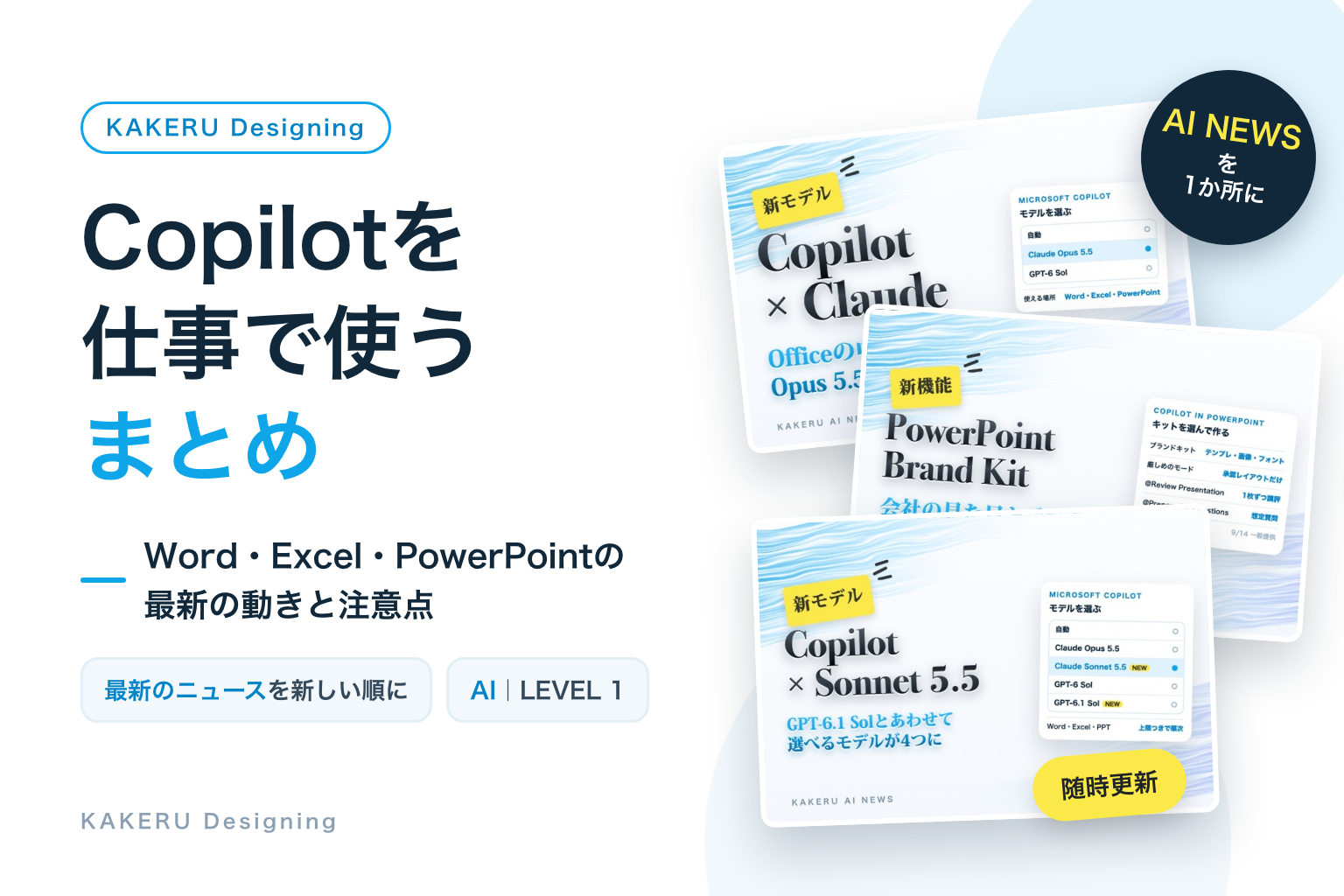
このページは、Microsoft Copilot(Microsoft 365 Copilot)の最新の動きと、仕事での使い方・注意点を1か所にまとめたものです。KAKERU AI NEWSで書いたCopilotの記事から、事実だけを短く整理しています。
まず「まず知っておきたいこと」で全体をつかみ、気になる話題は「最近のニュース」から各記事へ進んでください。新しいCopilotの記事を出したら、このページも更新します。
最終更新:2026年10月13日(KAKERU AI NEWSのCopilot関連記事4本をもとに作成)
まず知っておきたいこと
ここに書いているのは、下の「最近のニュース」の各記事で、Microsoftの発表やヘルプをもとに確かめたことです。提供状況は変わることがあるので、使う前に各記事の確認日と、記事の中の公式ページもあわせてご覧ください。
Copilotでできること
- Word・Excel・PowerPointの中で、AIのモデルを選べる:AnthropicのClaude Opus 5.5・Claude Sonnet 5.5と、OpenAIのGPT-6 Sol・GPT-6.1 Solの4つ。使える場所はWord・Excel・PowerPoint・Chat・Cowork・Copilot Studio。モデル名で迷うなら、まずは「自動」に任せるのが公式の想定です
- 同じ指示を、モデルを切り替えて比べられる:PowerPointのCopilotの編集モードでは「自動」「ChatGPT」「Claude」から選べます
- 会社の見た目と手順を、先に渡せる:PowerPointのCopilotに、テンプレートや色・フォントをまとめた「ブランドキット」と、いつもの手順をくり返し使える「スキル」が入りました(9月14日に一般提供)
- 社内の資料をもとに答える:CopilotはWork IQで、組織のファイル・会議・チャット・業務データに基づいて答えます(今ある権限の範囲で)
- これから来るもの:チャットとCoworkの入口をまとめた「Home」、言葉で小さな道具を作る「Code」、声をかけなくても仕事を進める「Autopilot」。発表時点では、Frontierプログラムや限定プレビューから始まる段階です
気をつけること
- Claudeが選べないときは、管理者の設定:Anthropicのモデルは、EU・EFTA・英国を除く商用クラウドの多くの会社で初期設定がオン。オフの会社では、AI管理者かグローバル管理者がMicrosoft 365 管理センターで許可します
- 使う場所で、料金の払い方が違う:Word・Excel・PowerPoint・Chatは、ユーザーごとのライセンス(USL)の中で上限つき。Copilot CoworkとCopilot Studioは、使った分だけ払う従量課金です。企業向けでは、管理者が支出ポリシーを作るまで、使った分の機能はオフになっています
- 選んだモデルが「自動」に戻ることがある:PowerPointでは、セッションを閉じると「自動」に戻ります。上限が近づいたときも、知らせが出て「自動」か別のモデルに切り替えて続ける作りです
- 届く時期は、会社や人で違う:新しいモデルや機能は順次の配信で、ライセンス・アクセス・地域によって変わります。WordやPowerPointにCopilotが見当たらないときは、契約中のプランに含まれていないか、組織の設定で使えない場合があります
- 結果は人が確かめる:モデルによって答えは変わります。数字や固有名詞は、元の資料と照らして確認します
※「Microsoft 365 Copilot」は、Microsoftの説明では「Microsoft Copilot」という名前に変わっています。このページの題名には、元の名前も入れています。
最近のニュース
KAKERU AI NEWSで書いたCopilotの記事を、新しい順に並べています。
2026年10月4日 公開
CopilotでClaude Sonnet 5.5とGPT-6.1 Solも選べるように|Word・Excel・PowerPointは上限つきで順次
9月30日の発表で、CopilotにClaude Sonnet 5.5とGPT-6.1 Solが加わり、名前で選べる最新モデルは4つに。Word・Excel・PowerPoint・Chatはライセンスの中で上限つき、CoworkとCopilot Studioは使った分だけ払う従量課金です。
2026年9月29日 公開
新しいMicrosoft Copilotに「Home・Code・Autopilot」|料金は「定額」と「使った分」の2本立てに
9月25日の発表で、チャットとCoworkの入口をまとめたHome、言葉で小さな道具を作るCode、声をかけなくても仕事を進めるAutopilotが登場。毎日のAIは定額、任せる仕事は使った分という料金の考え方も示されました。
2026年9月27日 公開
PowerPointのCopilotに「ブランドキット」と「スキル」|会社の見た目と手順を先に渡せる
9月14日に一般提供。会社のテンプレート・色・フォントをまとめたブランドキットと、いつもの手順をくり返し使えるスキル(SKILL.md形式)を、Copilotに先に渡せます。公式のブランドキットを作るのは、IT管理者が指名したブランドマネージャーです。
2026年9月25日 公開
Microsoft CopilotでClaude Opus 5.5が選べるように。Word・Excel・PowerPointで、GPT-6 Solと切り替え
9月22日の発表で、Word・Excel・PowerPointなどのCopilotで、Claude Opus 5.5とGPT-6 Solが選べるように。Anthropicのモデルは多くの地域で初期設定がオン、オフの会社では管理者の許可が要ります。
ほかの会社のAIのニュースは、KAKERU AI NEWSの一覧から読めます。
KAKERUならこう使う
各記事に書いた「KAKERUならこう使う/使わない」と、KAKERUデザインとしての見立てを集めました。KAKERUでは、Claudeに判断の基準を渡したうえで、やり取りを重ねながら資料や記事を作っています。その前提での判断です。
使う
- Microsoft 365中心の会社には、Copilotの中のWord・Excel・PowerPoint(Office in Copilot)とCodeを、「今ある表やファイルを、そのまま便利にする方法」として紹介する。新しい道具を入れずに済むのが大きい
- Word・PowerPointの中でSonnet 5.5を選び、資料の下書きや言い回しの整理を任せる。同じ資料を「自動」とSonnet 5.5で作り比べ、合うほうを決めてから指定する
- ブランドガイドラインがあって、同じ形の資料を何人もが作る会社では、ブランドキットと厳しめのモード(決まったレイアウトだけを使わせる設定)を使う
- Claudeが選べず管理者に頼むときは、「提案書づくりでClaudeを比べたい」のように、使う目的を添えて頼む
様子を見る
- Codeで作った社内アプリを、仕事の中心に置くこと。Frontierで始まったばかりで、正式公開の時期は「今後数週間」としか書かれていないため
使わない・人が決める
- ガイドラインがまだない会社で、先にブランドキットを作り込むこと。まず「表紙・色・フォント・やってはいけないこと」の4つを1枚に決めるほうが先
- モデルの名前だけで「速いから」「新しいから」と切り替えること。どの作業に使うかを先に決める
- お客様への連絡や、金額が関わるやりとりを、Autopilotに任せっぱなしにすること。決めるのは人、準備と追いかけはAI、という線を守る
- 提案の方向性、ブランドの見せ方、外に出す前の最終確認。どのモデルを選んでも、ここは人の仕事
KAKERUの関連サービス
PowerPointの資料、「見せ方の判断」まで任せたい方へ
何を大きく見せるか、どこを比較にするか。デザインの判断基準をAIに渡すと、資料がどう変わるかを見本のPDF(無料)で公開しています。
次に読む
Claudeを仕事で使う まとめ
Copilotの中で選べるようになったClaude。Claude本体のモデルの選び方や、使える場所・注意点は、こちらにまとめています。
KAKERU Designingは、「WEB・デザイン・SNS・AIを、むずかしくしない。」をテーマに、作る側と発注する側の両方の目線で書いているブログです。







コメントを残す