
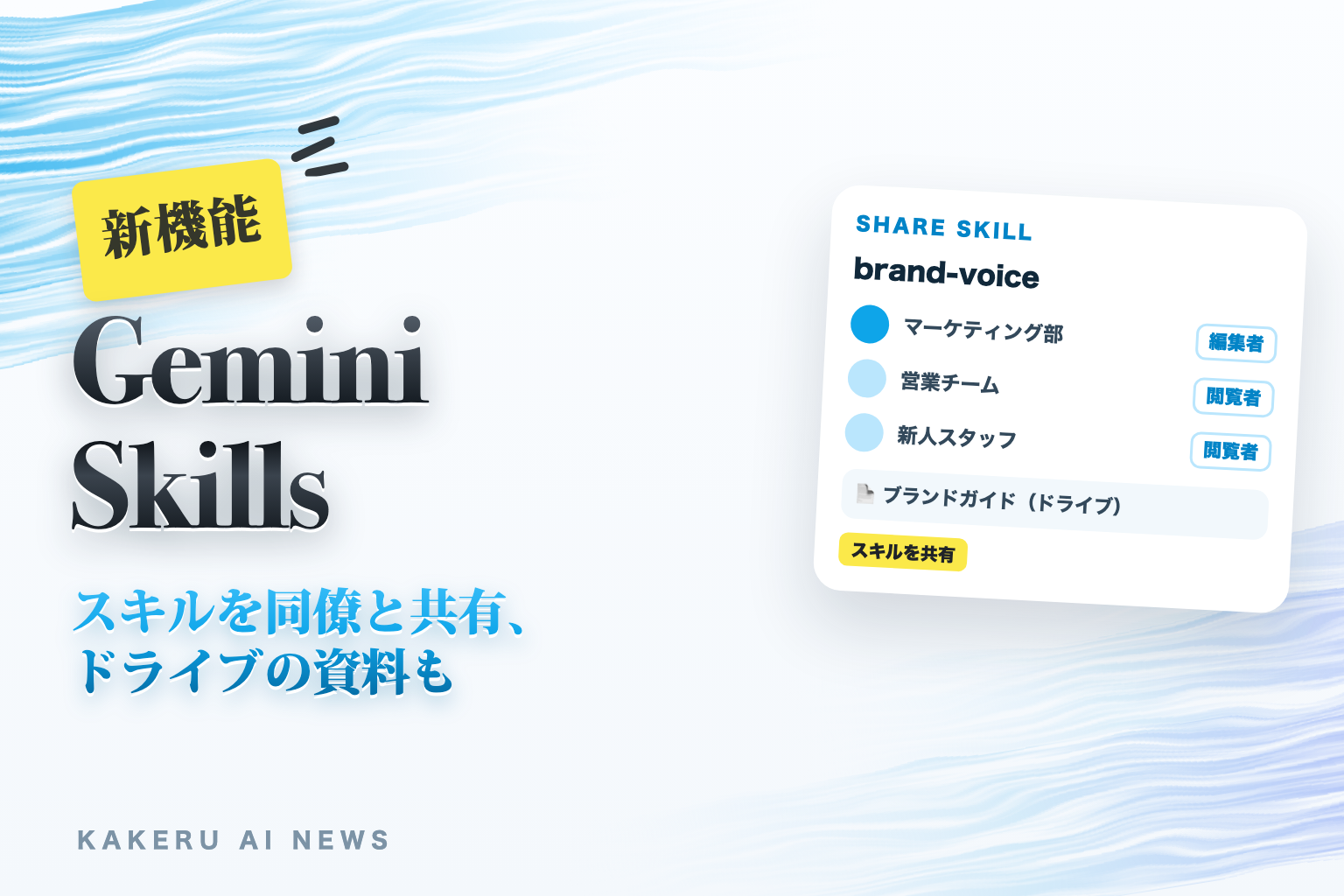
「自分のGeminiはうまく動くのに、同じ頼み方をチームに広げられない」。AIに会社の書き方や手順を覚えさせても、それが1人の画面の中だけにある、ということはよくあります。
Googleは2026年11月16日(米国時間)、Geminiアプリの「スキル」をほかの人と共有できるようにし、スキルにGoogleドライブ、Gemini Notebook、Googleフォトのファイルを入れられるようにしたと発表しました。この記事では、公式の発表とヘルプで確認できたことをもとに、共有のしくみと、チームに配る前に確かめることを整理します。
この記事の要点
- GoogleがGeminiアプリのスキルを、閲覧者か編集者を選んでほかの人と共有できるようにした。ドライブなどのファイルもスキルに入れられる
- すべてのGoogle Workspaceと個人のGoogleアカウントが対象。会社のアカウントでは11月12日から最大15日かけて届く
- 配る前に、中のファイルを見せてよいか、社外に出せる設定か、誰がオーナーとして持つかを決めておく
何が発表された?
Google Workspace Updatesの記事「Share skills and add files from Google Drive, Gemini Notebook and Google Photos to your skills in the Gemini app」(2026年11月16日)によると、追加されたのは次の2つです。
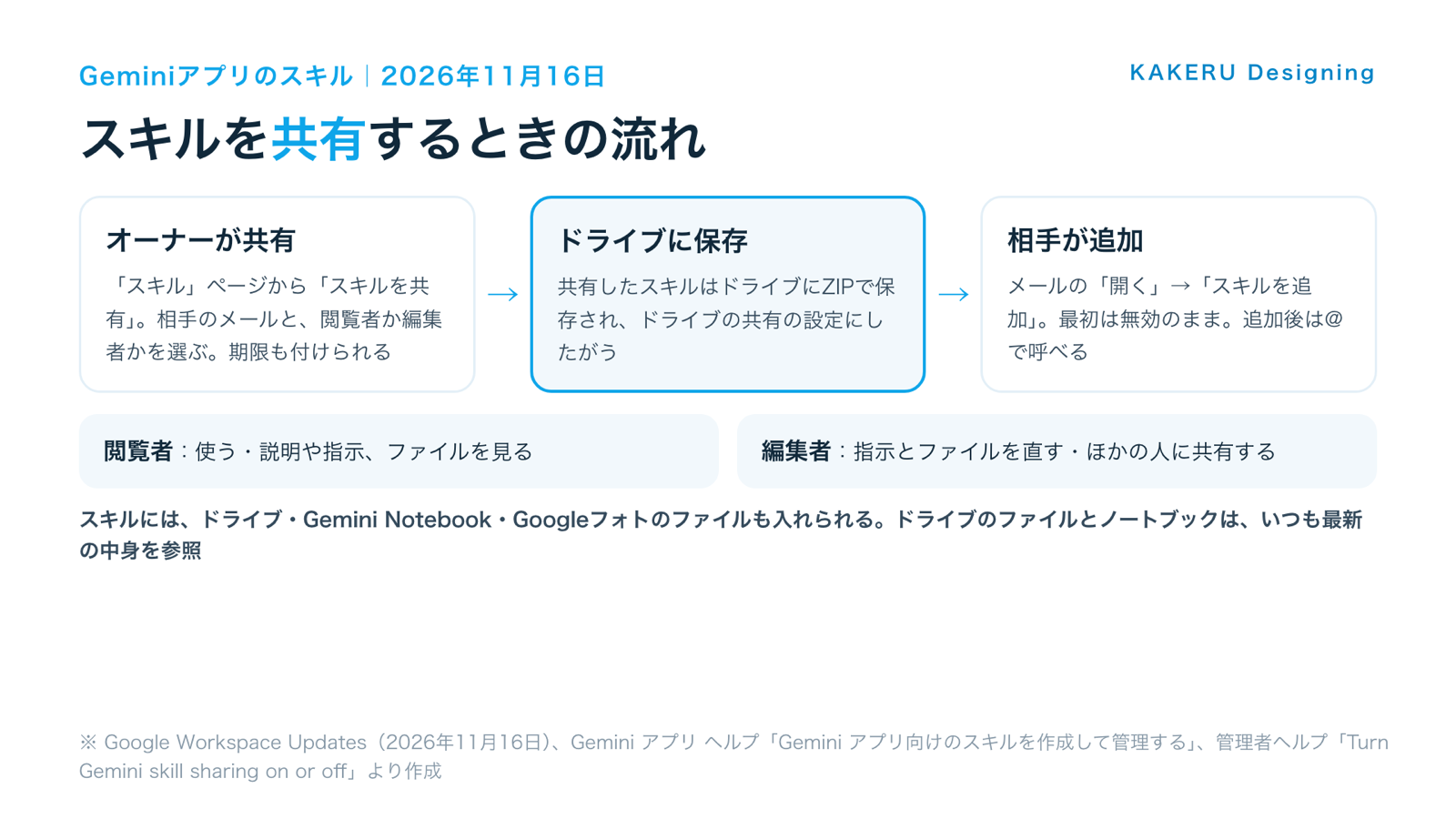
- スキルの共有:Geminiアプリの「スキル」ページから、どのスキルでもほかの人と共有できる。相手には「閲覧者」か「編集者」の権限を選んで渡す。相手にはメールで知らせが届き、中身を確かめてから追加できる
- ほかのGoogleアプリのファイルを入れる:スキルを手で作るときやアップロードするときに、手元のファイルに加えて、ドライブ、Gemini Notebook、Googleフォトのファイルを入れられる。ドライブのファイルとノートブックはリアルタイムに更新され、スキルはいつも最新の中身で動く
発表には使い方の例として、ドライブのブランドガイドを参照する「ブランドの言葉づかい」のスキルをマーケティングのチームで共有する、チームの手引きをもとにした新人向けのスキルをリーダーが共有する、といった場面が挙げられています。
これまでと何が違う?
1. 1人の道具から、チームの道具へ
Geminiアプリのスキルは、10月1日の記事で書いたとおり、Gemsの後を継ぐ「繰り返し使える指示」です。これまでは作った本人が使うものでした。今回から、作った人が同僚に渡し、相手の画面でも同じスキルを@で呼べるようになります。
2. 資料が「いつも最新」で付いてくる
手元からアップロードしたファイルは、中身を変えたら、スキルの中のファイルを置き換える必要があります。ドライブのファイルとノートブックなら、元の資料を直すだけで、スキルが参照する中身も最新になります。ブランドガイドや料金表のように、ときどき変わる資料と相性がよい形です。
3. Workspaceのスキルとは共有のしかたが違う
11月10日の記事で取り上げた、GmailやドキュメントのWorkspaceのスキルは、共有すると相手に独立したコピーが届き、元を直しても相手のものは変わりません。今回のGeminiアプリのスキルは、共有したスキルがドライブにZIPファイルとして保存され、ドライブの権限で管理されます。管理者ヘルプには、共有をやめたりドライブから削除したりすると、ほかの人はGeminiでそのスキルを使えなくなる、とあります。同じ「スキル」でも、置き場所と配り方が別物です。

名前は同じ「スキル」でも、Gmailの中のスキルと、Geminiアプリのスキルは別々に動きます。社内で説明するときに、どちらの話かを最初に言うだけで混乱が減ります。
何ができるようになった?
日本語のヘルプ「Gemini アプリ向けのスキルを作成して管理する」に書かれている操作をまとめると、次のとおりです。
- 共有する:gemini.google.com の「カスタマイズ」→「スキル」で、スキルのその他のメニューから「スキルを共有」。相手のメールアドレスを入れ、閲覧者か編集者を選ぶ。アクセスの有効期限も付けられる
- 閲覧者ができること:共有されたスキルを使う。説明、指示、アップロードされたファイルを見る
- 編集者ができること:指示とファイルを直す。ほかの人にさらに共有する
- 受け取る:共有されたスキルは「スキル」ページに無効の状態で入る。メールの「開く」から「スキルを追加」を押すと使えるようになり、@で呼べる。オンのスキルは、Geminiが内容に合うときに自動で使うこともある
- やめる・渡す:相手ごとにアクセスを外せる。オーナーの権限を、共有している相手に譲ることもできる
- ファイルを入れる:スキルの「追加」から、ドライブ、Googleフォト、Notebooksを選ぶ。アップロードできるファイルは、スキル1つにつき合計100MBまで
同じ名前のスキルをすでに持っているときは、「コピーとして保存」もできます。ただしコピーは、元のスキルが更新されても自動では同期されません。
仕事ではどう使えそう?
ブランドの言葉づかいを、チームでそろえる
発表の例そのものの使い方です。表記のルールや言い回しの決まりをドライブのブランドガイドにまとめ、それを参照するスキルを作って、広報や営業のメンバーに閲覧者として共有します。ガイドを直せば、スキルが見る中身も変わります。文章を出す前に、決まりに合っているかを読むのは人です。
新人に、社内の手引きを聞けるスキルを渡す
手順書や社内の決まりをまとめた資料を入れたスキルを、新しく入った人に共有する使い方です。「経費の申請はどうする?」のような質問を、手引きに沿って答えさせます。手引きに書いていないことは答えられないので、元の資料を整えるのが先です。
提案書や報告書の「型」を配る
構成の順番や、入れる項目、言葉づかいの決まりをスキルにしておき、同じ型で書く人たちに配ります。編集者を1〜2人に絞り、ほかは閲覧者にしておくと、型が勝手に変わるのを防げます。
外部のパートナーと、決まりを共有する
組織のドライブで社外への共有が許されていれば、スキルも社外に共有できます。制作会社やライターに、表記の決まりを渡す使い方が考えられます。ただし、スキルの中のファイルも相手に見える前提なので、社内向けの資料が混ざっていないかを確かめてからにします。
KAKERUならこう使う/使わない
- 使う:表記や言い回しの決まりを、1つのスキルにまとめて関わる人に配る。決まりの元はドライブの1つの資料にしておき、スキルはそれを読むだけにする
- 使う:編集者は1人に絞り、ほかの人は閲覧者に。「誰が直してよいか」を最初に決めておく
- 使わない:お客様の資料や見積もりの入ったファイルを、スキルに入れて共有すること。スキルを渡すと、中のファイルの権限も渡すことになる
- 使わない:担当者個人がオーナーのまま、会社の決まりのスキルを配ること。オーナーが削除すると全員から消えるので、持ち主を誰にするかを先に決める
- 人が決める:スキルを通して出てきた文章が、本当に会社の決まりに合っているか。AIが決まりを読み違えることもあるので、外に出す前に人が読む
KAKERUの関連サービス
資料づくりにClaudeを使っている方へ
「何を大きく見せるか」などデザインの判断基準をClaudeに渡す、KAKERUのプレゼン資料作成スキル。
道具の設定より、「うちの決まり」を1つの資料にまとめるほうが時間がかかります。そこができていれば、GeminiでもほかのAIでも使い回せます。
スキルとアプリ連携を1か所で管理する「カスタマイズ」画面については、10月28日の記事で整理しています。
誰が使える?
- 対象:すべてのGoogle Workspaceのお客様と、個人のGoogleアカウントの利用者。スキルを作って使えるのは18歳以上
- 届く時期:Rapid ReleaseとScheduled Releaseのどちらも、11月12日から段階的に。画面に出るまで最大15日
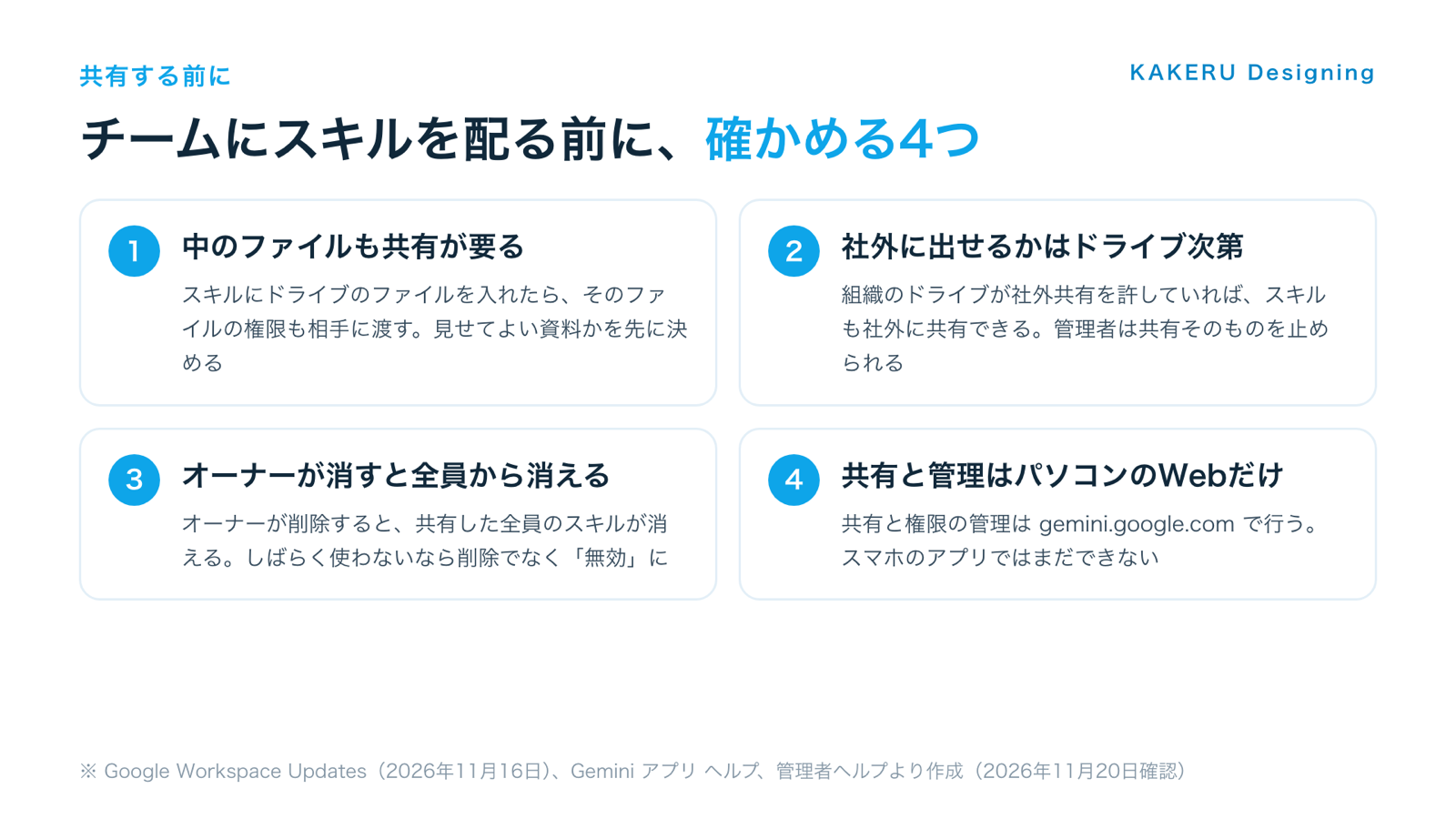
- 使える場所:スキル自体はGeminiのスマホのアプリ、MacのGeminiアプリ、gemini.google.com で使える。共有と権限の管理はWebの gemini.google.com だけ
- 管理者の設定:スキルの共有は最初からオン。管理コンソールの「生成AI」→「Gemini アプリ」→「共有」でオフにでき、部署やグループごとにも変えられる。ファイルを入れることについての管理者の設定はない
- 社外への共有:組織のドライブの共有の設定にしたがう。ドライブで社外に共有できるなら、スキルも社外に共有できる
発表文には、対応する言語の条件は書かれていません。スキルの作り方と共有の手順は、日本語のヘルプでも案内されています。
注意点
- 中のファイルの権限も渡す:スキルにドライブのファイルが入っている場合、そのファイルへのアクセス権も共有する必要があります
- オーナーが削除すると全員から消える:オーナーが共有スキルを削除すると、すべての人から完全に削除され、元に戻せません。オーナー以外が削除した場合は、自分の分だけが消えます。しばらく使わないなら、削除ではなく「無効」にすれば、影響は自分だけです
- コピーは同期しない:「コピーとして保存」したスキルは、元が更新されても自動では変わりません
- ダウンロードにはドライブの資料が入らない:スキルをZIPでダウンロードしても、ドライブのファイルとノートブックは含まれません
- アクティビティの保存がオフだと:スキル自体は動きますが、ドライブなどのGoogle Workspaceのサービスにはアクセスできません
- ドライブの守りがそのまま効く:共有したスキルはドライブのファイルなので、管理者はドライブのデータ損失防止のルールや、ダウンロード・コピーの制限をかけられます
まとめ
- Geminiアプリのスキルを、閲覧者か編集者を選んでほかの人と共有できるようになった
- スキルにドライブ・Gemini Notebook・Googleフォトのファイルを入れられ、ドライブとノートブックはいつも最新の中身を参照する
- 共有したスキルはドライブに保存され、社外に出せるかもドライブの設定しだい
- オーナーが削除すると全員から消える。会社の決まりのスキルは、持ち主を決めてから配る
- GmailやドキュメントのWorkspaceのスキルとは、共有のしかたが別物
まずは、外に出さない社内の決まりを1つ選び、ドライブの資料にまとめるところから始めるのが現実的です。そのうえで、少人数に閲覧者として共有し、出てくる文章が決まりに合っているかを確かめてから広げてください。
参考・情報源
- Google Workspace Updates「Share skills and add files from Google Drive, Gemini Notebook and Google Photos to your skills in the Gemini app」(2026年11月16日)
https://workspaceupdates.googleblog.com/2026/11/share-skills-add-files-from-Drive-Notebook-Photos-to-skills-Gemini-app.html
※共有・ファイルの追加・使い方の例・対象・届く時期・管理者の設定 - Gemini アプリ ヘルプ「Gemini アプリ向けのスキルを作成して管理する」
https://support.google.com/gemini/answer/17094296?hl=ja
※作り方・アップロードの条件・共有の手順・閲覧者と編集者・削除とコピー - Google Workspace 管理者ヘルプ「Turn Gemini skill sharing on or off」
https://knowledge.workspace.google.com/admin/generative-ai/gemini-app/turn-skill-sharing-on-or-off
※ドライブでの保存のしかた・共有のオン・オフ・データ損失防止
※ 2026年11月20日に確認した内容です。提供の範囲や画面の名前は変わることがあります。最新の情報は公式ページでご確認ください。
ふだんの制作の話や、作ったものの裏側は Instagram と X でも出しています。



「あの人のGeminiだけ賢い」を、チームのものにできる発表です。ただ、共有のしくみはドライブそのものなので、そこを分かったうえで配るのが大事です。