
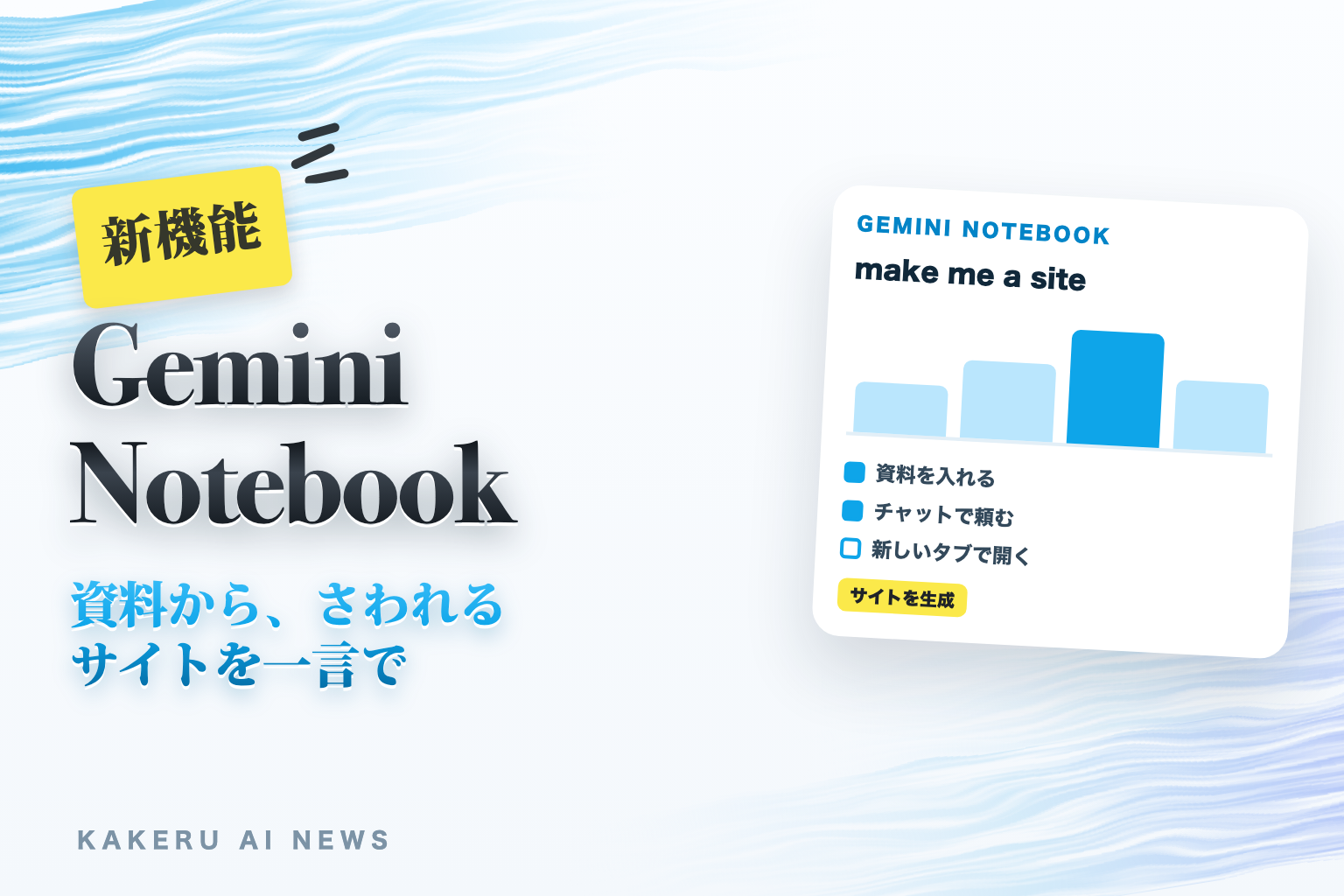
「資料は集めたのに、数字や流れが頭に入ってこない」と感じている方に向けた記事です。Googleは2026年11月16日、Gemini Notebookに入れた資料(ソース)から、さわって操作できる「サイト」を作れるようにしたと発表しました。11月18日には、Google Workspaceの更新情報でも、会社のアカウントでの提供の進め方が案内されています。
作れるのは、売上を見るダッシュボードや、作業と締め切りを管理する表、年表のような説明用のページです。この記事では、公式の発表文とヘルプをもとに、何ができて、人に見せる前にどこを確かめるべきかを整理します。
この記事の要点
- GoogleがGemini Notebookに、資料からダッシュボードや管理表などの「サイト」を作る機能を11月16日から順に提供している
- 会社のWorkspace、Workspace Individual、18歳以上の個人のGoogleアカウントが対象。今はWebだけで、スマホのアプリは近日
- 人に見せるにはノートブックごと共有する必要がある。中の資料まで見せてよいかを、先に決めておく
何が発表された?
Googleのブログ「The Keyword」の記事「Transform notes, research, and sources into interactive sites with Gemini Notebook」(2026年11月16日)と、Google Workspace Updatesの記事(2026年11月18日)の要点です。
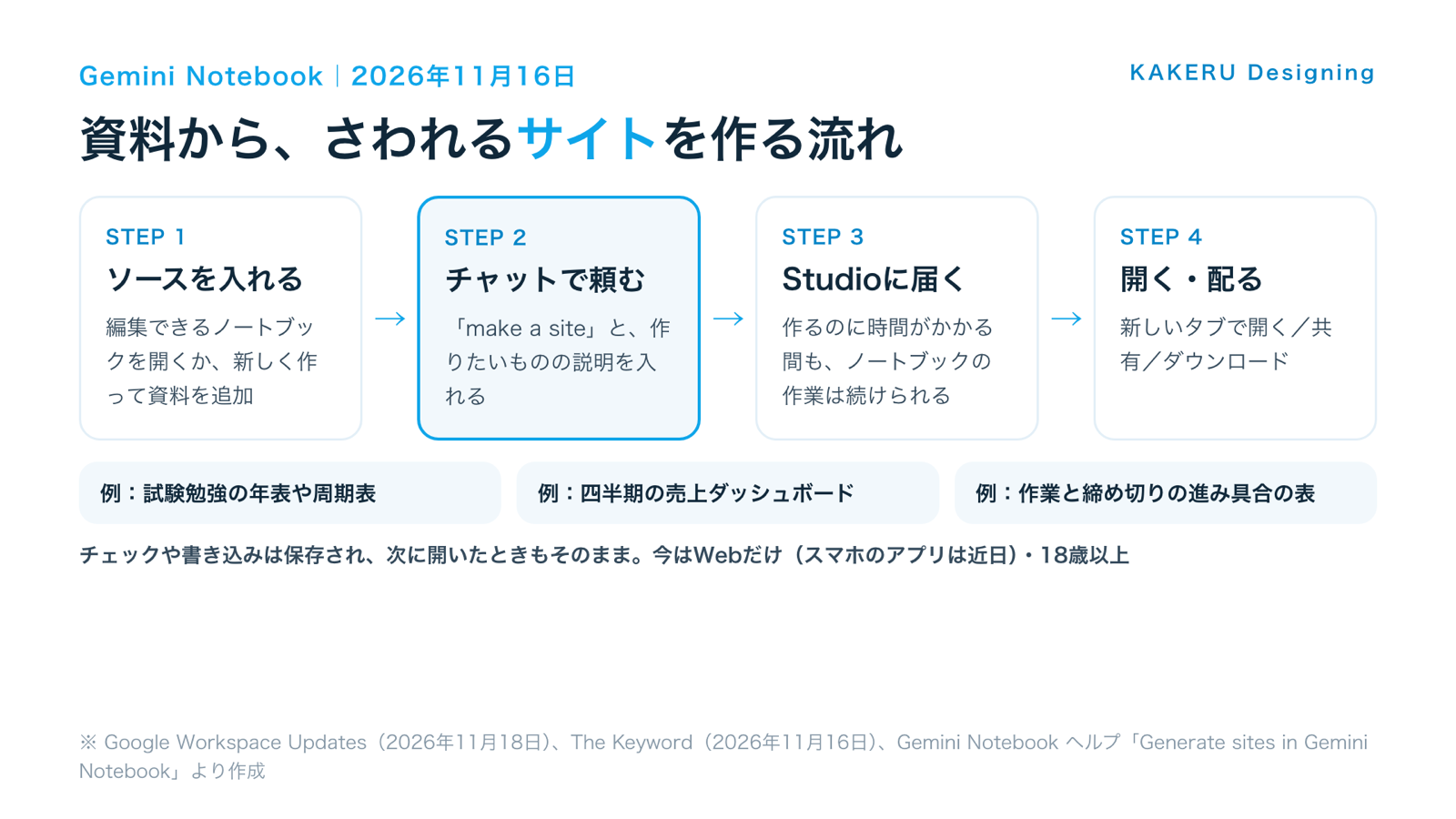
- 資料からサイトを作る:Gemini Notebookのチャットに「make me a site」と、作りたいものの説明を入れると、ノートブックの資料をもとに、さわって操作できるサイトを作る
- 作れるものの例:試験勉強に使う周期表や年表のような説明ページ、四半期の売上を見るダッシュボード、作業と締め切りをまとめる管理表
- 開き方と配り方:「Open in a new tab」で開いて操作する。ほかの人に共有もできる
- 提供の範囲:Webで、世界中の18歳以上の利用者に順に提供。スマホのアプリには近日
ヘルプ「Gemini Notebook でサイトを生成する」では、作れるものを「ダッシュボード、作業ツール、ビジュアル ストーリー」と説明しています。日本語のヘルプも公開されています。
これまでと何が違う?
1. 「読むまとめ」から「さわる道具」へ
Gemini Notebookには、これまでも音声の解説、動画の解説、マインドマップ、スライド、レポートなど、資料をまとめ直す機能がありました。どれも基本は「見る・聞く」ためのものです。今回のサイトは、チェックを入れる、メモを書く、文字を入力するといった操作ができる点が違います。
2. 入れた内容が残る
ヘルプによると、サイトは操作した内容を保存し、次に開いたときも同じ選択や入力の状態で開きます。チェックボックスやメモ、入力欄の中身がそのまま残るので、管理表のような使い方ができます。
3. 頼み方はチャットの一言
特別な画面で設定するのではなく、いつものチャットで頼みます。作るのに時間がかかることがありますが、その間もノートブックの作業は続けられます。できたサイトは「Studio」パネルに並びます。
何ができるようになった?
ヘルプに書かれている操作をまとめると、次のとおりです。
- 作る:notebook.google.com でノートブックを開き、チャットで「make a site」と作りたいものを頼む。作るには、そのノートブックの編集の権限が必要
- 開く:「Studio」パネルでサイトを選ぶ。全画面にしたいときは、その他のメニューから「新しいタブで開く」
- 共有する:その他のメニューから「共有」を選び、リンクをコピーする
- ダウンロードする:その他のメニューから「ダウンロード」でファイルとして保存し、渡せる
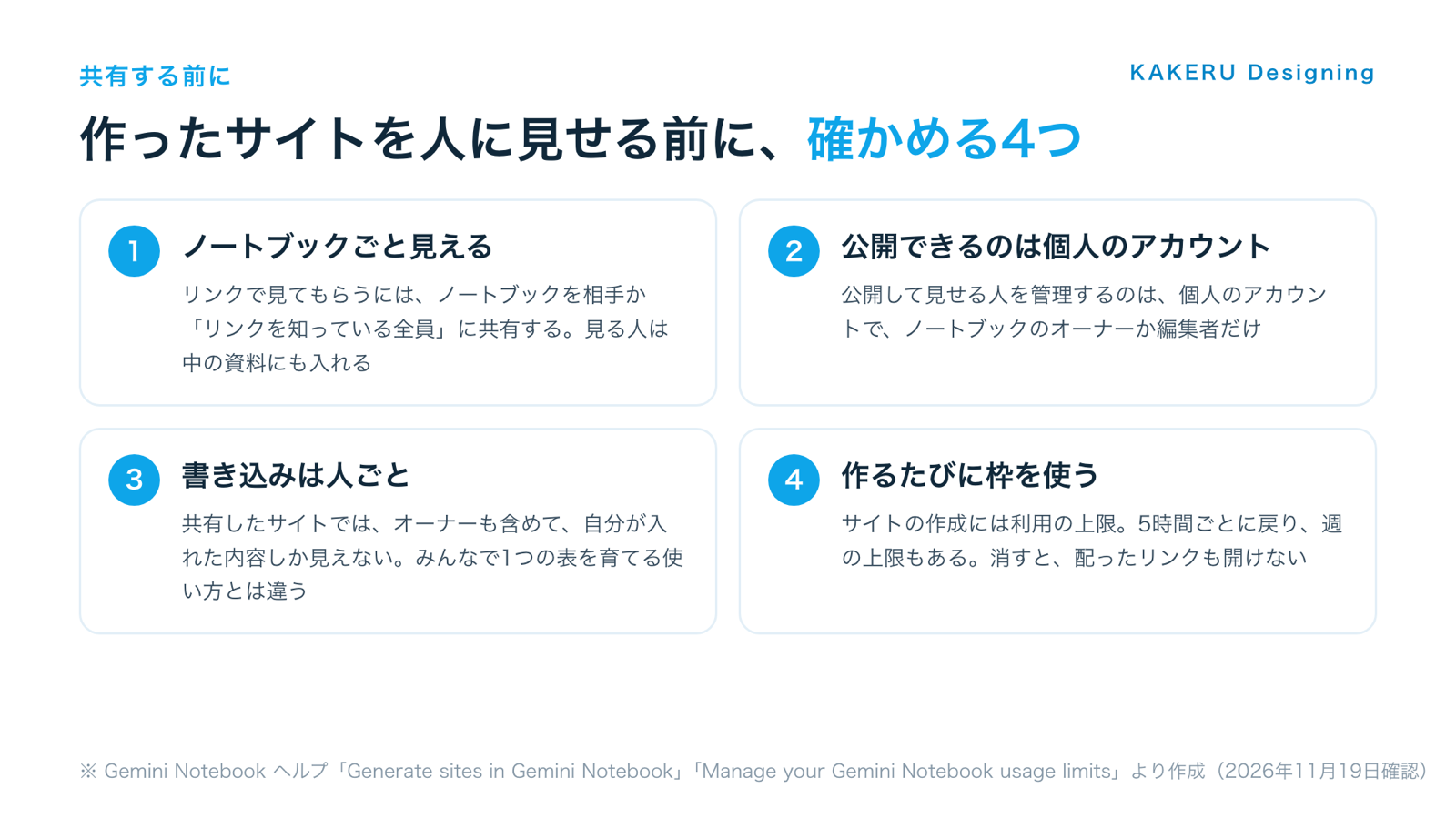
- 削除する:削除や共有の停止をすると、それまでに配ったリンクは開けなくなる
仕事ではどう使えそう?
会議の前に、数字の資料をダッシュボードにして見る
売上や問い合わせの数をまとめた資料を入れて、「月ごと・商品ごとに切り替えて見られるダッシュボードにして」と頼む使い方です。表を眺めるより、どこが伸びてどこが落ちたかを会議の前に早くつかめます。数字が資料と合っているかは、必ず元の表と見比べます。
案件の作業と締め切りを、チェックできる表にする
打ち合わせのメモや要件の資料から、作業と締め切りを並べた管理表を作れます。チェックを入れた状態が保存されるので、自分の進み具合を確かめる道具になります。ただし、共有した相手には相手自身の入力しか見えないので、チームで1つの表を更新する道具とは別物です。
新人向けに、社内の決まりを説明するページを作る
手順書や社内の決まりを入れて、年表や流れ図のように見て分かるページにする使い方です。発表文の例にある「説明用のページ」に近い使い方で、文字だけの資料よりも全体の流れをつかみやすくなります。
調べものを、自分用の年表や比較表にまとめる
業界のニュースや製品の資料を集めたノートブックから、時系列の年表や比較のページを作れます。自分の理解のための道具として使うなら、共有の心配もありません。
KAKERUならこう使う/使わない
- 使う:調べものの整理。AI NEWSのように発表を追う仕事で、各社の動きを年表にして見直す用途
- 使う:打ち合わせの前の下見。数字の資料をダッシュボードにして、話すべき所を先に見つける
- 使わない:お客様に納品するWebサイトの代わり。見る人はノートブックの共有の範囲に縛られ、ノートブックの中の機能として動く
- 使わない:お客様の資料を入れたノートブックを、リンクで外に配ること。サイトだけでなく、中の資料まで見えてしまう
- 人が決める:サイトに出た数字やまとめが、元の資料と合っているか。AIが作った表は、使う前に人が突き合わせる

「サイト」という名前ですが、納品するホームページとは別物です。自分やチームが理解するための道具として見るのがちょうどいいと考えています。
Geminiで作ったアプリをGoogleサイトへ書き出す話は10月の記事で、Gemini Notebookのスライドと動画を「作る前に確かめる」流れは10月23日の記事で整理しています。
誰が使える?
- 会社・個人:すべてのGoogle Workspaceのお客様、Workspace Individual、18歳以上の個人のGoogleアカウント
- 使える場所:今はWebだけ。スマホのアプリは近日
- 届く時期:11月16日から順に。会社のアカウントでは、機能が見えるまで最大15日。Rapid ReleaseとScheduled Releaseのどちらも同じ
- 管理者の設定:この機能だけを止める設定はない。Gemini Notebookそのものを使えるかどうかで管理する
- 利用者の設定:なし。届けばチャットで頼める
対応する言語の一覧は、発表文にもヘルプにも書かれていません。日本語の資料や日本語での頼み方でどこまで作れるかは、公式には記載がない状態です。
注意点
- 共有するとノートブックごと見える:リンクで見てもらうには、ノートブックを相手か「リンクを知っている全員」に共有する必要があり、見る人はノートブック全体にアクセスできる状態になります
- 公開と見る人の管理は個人のアカウント:サイトを公開して見る人を管理できるのは、個人のアカウントで、ノートブックのオーナーか編集者だけとヘルプにあります
- 書き込みは人ごと:共有したサイトでは、オーナーを含めて全員が、自分の入力しか見えません
- 利用の上限:サイトの作成には利用の上限があります。上限は5時間ごとに戻り、週の上限もあります。上限はプランで変わり、AI Plusは標準の2倍、AI Proは4倍です
- 枠が足りないとき:Webでは「Generate later」で、あとから作るように頼めます。数時間かかることがあります
- 18歳以上だけ:この機能は18歳以上の利用者だけが使えます
まとめ
- Gemini Notebookで、資料からダッシュボードや管理表などの「サイト」を作れるようになった
- チャットで「make me a site」と頼むだけ。入れた内容は保存され、次に開いても残る
- 対象は会社のWorkspace・Workspace Individual・18歳以上の個人。今はWebだけで、届くまで最大15日
- 共有するとノートブックごと見える。公開と見る人の管理は個人のアカウントだけ
- 数字やまとめが元の資料と合っているかは、人が確かめてから使う
資料を「読む」から「さわって確かめる」に変える機能です。まずは外に出さない自分用のノートブックで、手元の資料がどんなサイトになるかを見るところから始めてください。
参考・情報源
- Google Workspace Updates「Transform your notes and research into dynamic tools with Gemini Notebook」(2026年11月18日)
https://workspaceupdates.googleblog.com/2026/11/transform-your-notes-and-research-into-dynamic-tools-with-Gemini-Notebook.html
※対象・届く時期・管理者と利用者の設定 - The Keyword「Transform notes, research, and sources into interactive sites with Gemini Notebook」(2026年11月16日)
https://blog.google/innovation-and-ai/products/gemini-notebook/interactive-sites/
※機能の中身・作れるものの例・提供の範囲 - Gemini Notebook ヘルプ「Gemini Notebook でサイトを生成する」
https://support.google.com/gemininotebook/answer/18945748?hl=ja
※作り方・開き方・共有・ダウンロード・削除 - Gemini Notebook Help「Manage your Gemini Notebook usage limits」
https://support.google.com/gemininotebook/answer/17670842?hl=en
※利用の上限・プランごとの違い・Generate later - Google Workspace 管理者ヘルプ「Turn Gemini Notebook on or off for users」
https://knowledge.workspace.google.com/admin/generative-ai/gemini-notebook/turn-gemini-notebook-on-or-off-for-users
※管理者がGemini Notebookをオン・オフする方法
※ 2026年11月19日に確認した内容です。提供の範囲や画面の名前は変わることがあります。最新の情報は公式ページでご確認ください。
ふだんの制作の話や、作ったものの裏側は Instagram と X でも出しています。
関連記事
次に読む
 今週のAI NEWSまとめ今週のAI NEWSまとめ(11/2〜11/6)|ChatGPT Images 2.6、AffinityのiPad版、Googleフォームの分析、Figma agentほか5本と「あとから直せる」
 AI NEWS・新しい記事Word・Excel・PowerPointがCopilotアプリの中で使えるように(Office in Copilotが正式提供。Ignite 2026で今日から使えるもの・まだ先のもの)
 AI NEWS・新しい記事Google Picsの画像AIがNano Banana 2.1に(直しで背景やロゴが変わりにくく、文字もきれいに。仕事の画像に使う前に確かめる4つ)





資料を読むのと、自分でさわって確かめるのとでは、頭への入り方がまったく違います。そこをAIが用意してくれる発表です。