
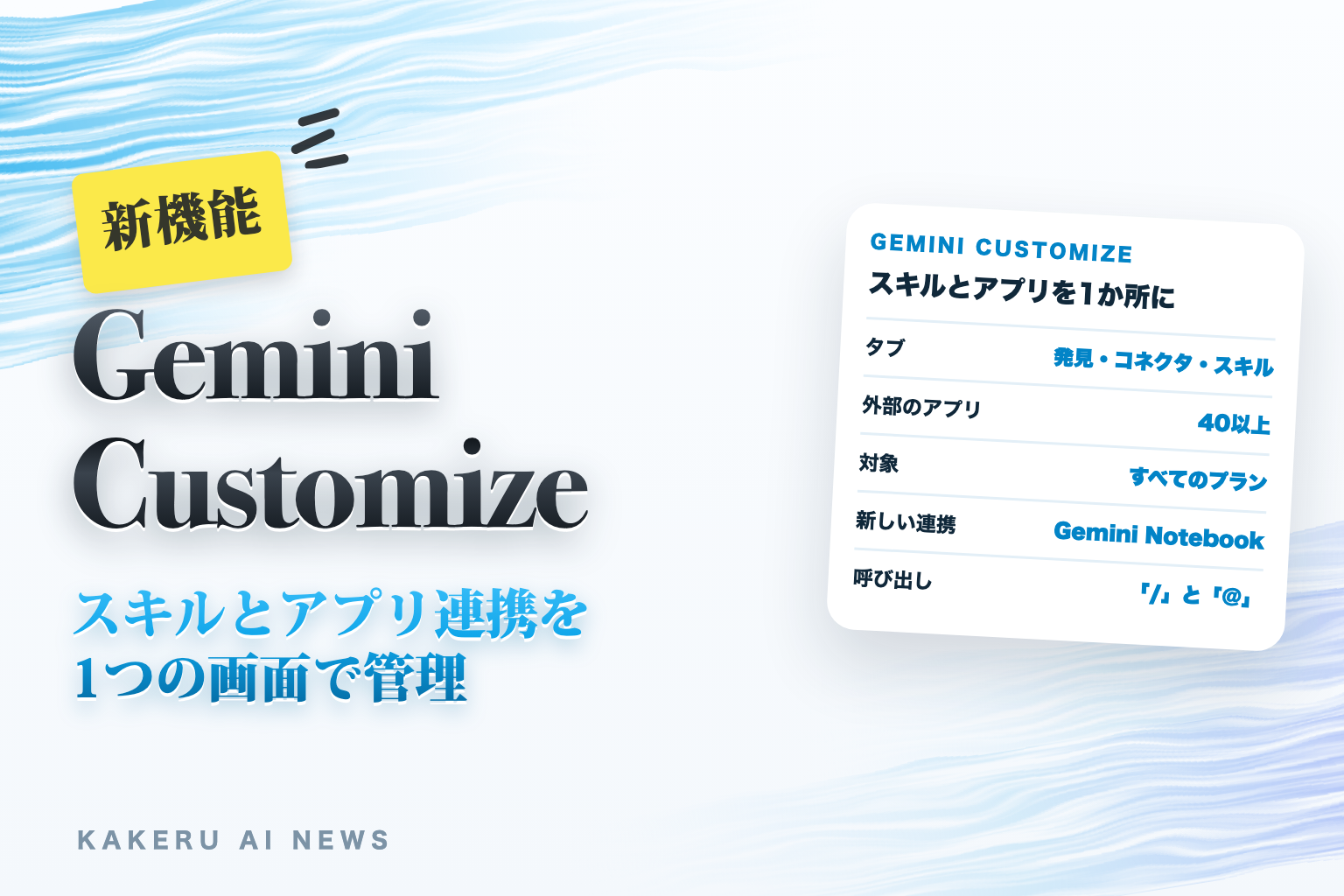
Geminiに「いつもの書き方」を覚えさせたスキルや、GmailやカレンダーなどとつなぐGeminiのアプリ連携。便利な道具が増えるほど、「どこで設定したんだっけ?」と迷う場面も増えてきました。
Googleは2026年10月21日(米国時間)、Google Workspace Updatesで、Geminiアプリに「カスタマイズ(Customize)」という画面を用意し、スキルとアプリ連携を1か所で探して管理できるようにしたと発表しました。2日後の10月23日には、Gemini Notebook(旧NotebookLM)もアプリ連携の1つになり、Geminiのチャットからノートを作ったり、中身に質問したりできるようになっています。
この記事では、Workspace UpdatesとGeminiの公式ヘルプで確認できたことだけで、何が1か所にまとまったのか、日本ではどこまで使えるのか、使い始める前に何を確かめるかを整理します。
何が発表された?
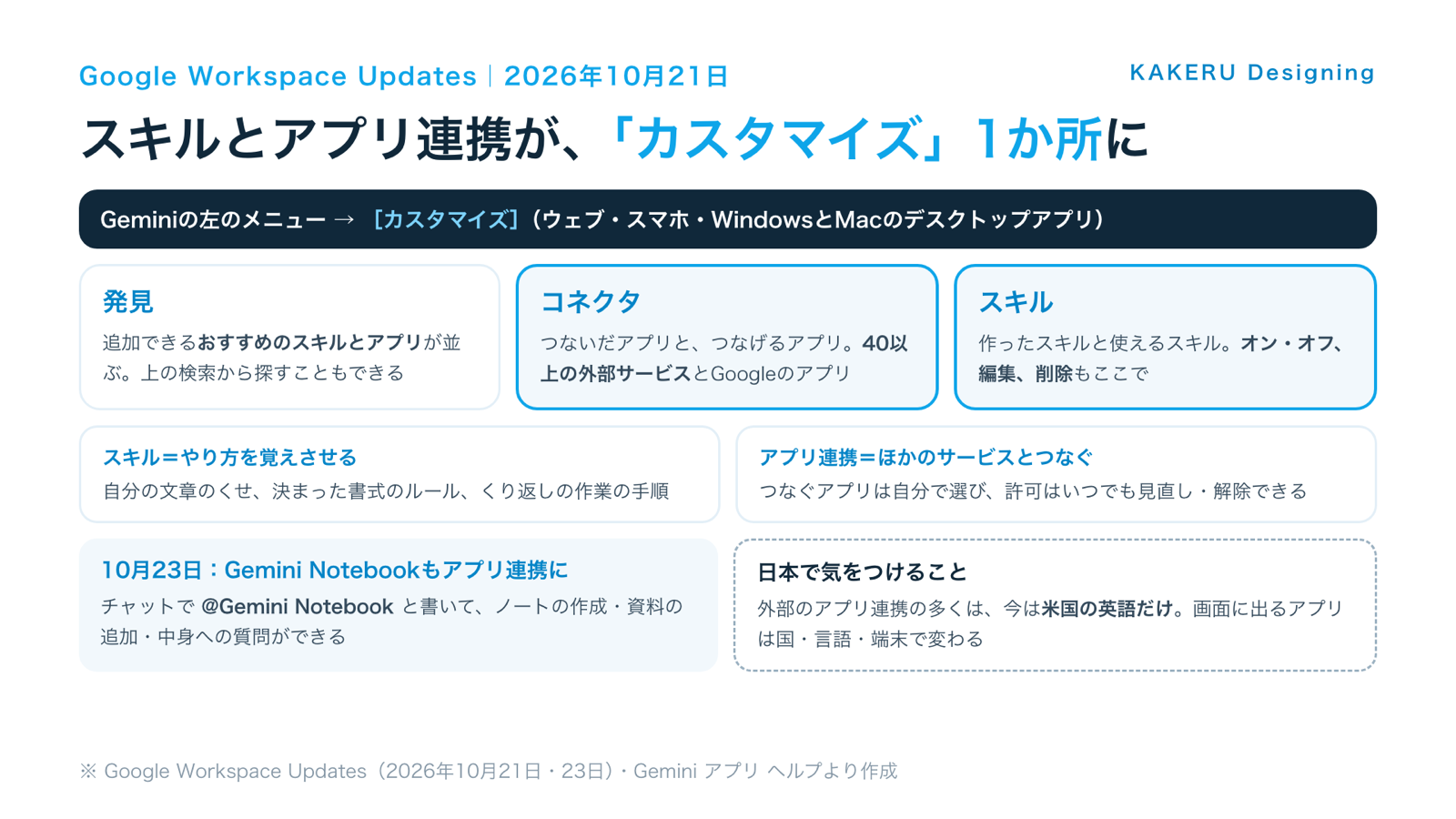
10月21日の発表の中心は、Geminiアプリの左のメニューに入った[カスタマイズ]です。Googleは「Geminiの答え方と、ほかの道具とのつなぎ方を、1か所で自分に合わせられる場所」と説明しています。中に入っているのは大きく2つです。
- スキル:自分で作ったスキルや、答え方の好みを設定する。くり返しの作業をこなす、文章のトーンをそろえる、決まった答えの形を守らせる、といった使い方が例に挙がっている
- アプリ連携(Connected apps):40以上の外部サービスとGoogleのアプリを追加できる。どのアプリをつなぐかは自分で選び、許可はいつでも見直したり外したりできる
提供の範囲は、ウェブ、スマホ、WindowsとmacOSのGeminiデスクトップアプリで、すべてのプランが対象と書かれています。Google Workspaceの会社のアカウント、Workspace Individual、個人のGoogleアカウントのどれでも使えます。会社の環境では10月13日から最大15日かけて順に表示される、という日程です。
10月23日の発表では、Gemini Notebookが、Geminiアプリのアプリ連携として使えるようになりました。チャットで「@Gemini Notebook」と書いて頼むと、ノートの作成・編集・削除、資料(ソース)の追加・更新・削除、ノートと資料の一覧、ノートの中身をもとにした答え、ができます。こちらも会社・個人のどちらのアカウントも対象です。
これまでと何が違う?
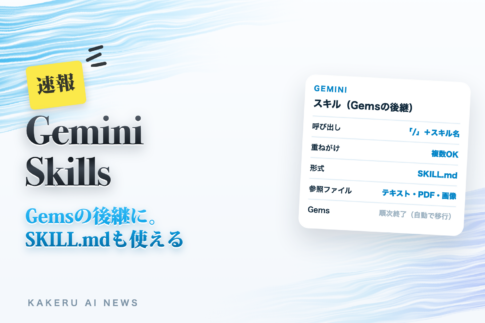
スキルそのものは、9月30日に「Gems(ジェム)の後継」として発表されたものです(くわしくはGeminiに「スキル」登場、Gemsの後継にで書きました)。アプリ連携も、以前から設定の中にありました。今回変わったのは、その2つを探す場所と管理する場所が、1つの画面にそろったことです。
ヘルプによると、[カスタマイズ]の中は3つのタブに分かれています。[発見]には追加できるおすすめのスキルとアプリ、[コネクタ]にはつないだアプリとつなげるアプリ、[スキル]には作ったスキルと使えるスキルが並びます。上の[検索]から名前で探すこともできます。
アプリ連携の外し方も、このカスタマイズの中です。[カスタマイズ]→[コネクタ]で外したいアプリを探し、その他のアイコンから[接続を解除]を選びます。スキルも[スキル]のタブで、Geminiに自動で使わせないよう無効にしたり、編集・削除・ZIPでのダウンロードをしたりできます。「つなぐ」と「外す」が同じ画面にあることが、今回のいちばんの違いです。

つなぐ場所と外す場所が同じ、というのは安心材料です。人に使い方を教えるときも「左のメニューのカスタマイズ」と一言で済みます。
何ができるようになった?
[カスタマイズ]から追加したスキルとアプリは、ふだんのチャットの中で呼び出します。ヘルプにある呼び出し方は次のとおりです。
- スキル:入力欄で「/」(ショートカットが更新されている場合は「@」)と入力して選ぶ。依頼の中身に合うスキルを、Geminiが自分で探して使うこともある
- アプリ:「@」でアプリ名を書いて指定する。指定したアプリがまだつながっていなければ、自動でつながるか、つないでよいかを聞かれる
- 組み合わせ:1つの依頼の中で複数のスキルを重ねて使える
Gemini Notebookの連携では、たとえば「この会話の内容を、○○のノートに資料として足して」「ノートの資料の一覧を出して」「○○のノートには何と書いてある?」のように、チャットからノートを操作したり、ノートの中身をもとに答えさせたりできます。Workspace Updatesには、頼み方によってはGeminiが自分でGemini Notebookの連携を使う、と書かれています。
ヘルプには、MCP(AIとほかの道具をつなぐ共通の決まり)のサーバーをつないで、自分のアプリやほかの会社のアプリを追加する方法の案内もあります。社内の道具をGeminiから呼ぶ道も、この[コネクタ]の中に用意されている形です。
仕事ではどう使えそう?
チームで「同じスキル」を使う手順をそろえる
スキルは[スキル]のタブからZIPでダウンロードでき、ウェブ版ではSKILL.mdのファイルやフォルダをアップロードして作れます。社内の文章のルールや、見積もりの書き方などをスキルにして、同じファイルを各自が取り込めば、人によって答えの形がばらつくのを減らせます。
調べものの資料を、会話の途中でノートにためる
Geminiで調べている途中に「この会話をノートに足して」と頼めば、Gemini Notebookの画面に移らずに資料がたまっていきます。あとで同じノートに「何と書いてあった?」と聞けば、ためた資料をもとに答えが返ってきます。提案前の下調べや、取引先ごとの情報整理に向いています。
新しく入った人に、使う道具を先に並べておく
[発見]のタブにはおすすめのスキルとアプリが並びます。新しく入った人には「まずカスタマイズを開いて、この3つを追加して」と伝えるだけで、会社で使う道具の準備が終わります。説明の手間が減るのは、小さな会社ほど効きます。
つなぎすぎたアプリを、定期的に見直す
使わなくなったアプリ連携は、[コネクタ]で一覧にして外せます。月に一度、「今つながっているもの」を見て、不要なものを外す習慣を作っておくと、AIが見られる範囲を必要な分だけに保てます。
KAKERUならこう使う/使わない
使う:Webサイトやブログの文章のルール(です・ます、言葉の言いかえ、見出しの付け方)をスキルにして、下書きの形をそろえる用途です。Gemini Notebookの連携は、お客様ごとの資料をノートにためて、打ち合わせ前に「前回までに決まったこと」を聞き直す使い方を試したいところです。
使わない:お客様の契約書や個人情報が入った資料を、確かめないままノートに入れることはしません。外部のアプリ連携も、日本で使えるか・何を渡すかを確かめるまでは、仕事のアカウントに気軽につながない方針です。スキルにまとめたルールも、最終的な文章の判断は人がします。
KAKERUの関連サービス
「あの資料、どこ?」が多い会社へ
社内の資料を1か所にまとめて、必要な人が自分で探せるようにするKAKERUのサービス、SUGU MITSUKARU。
誰が使える?
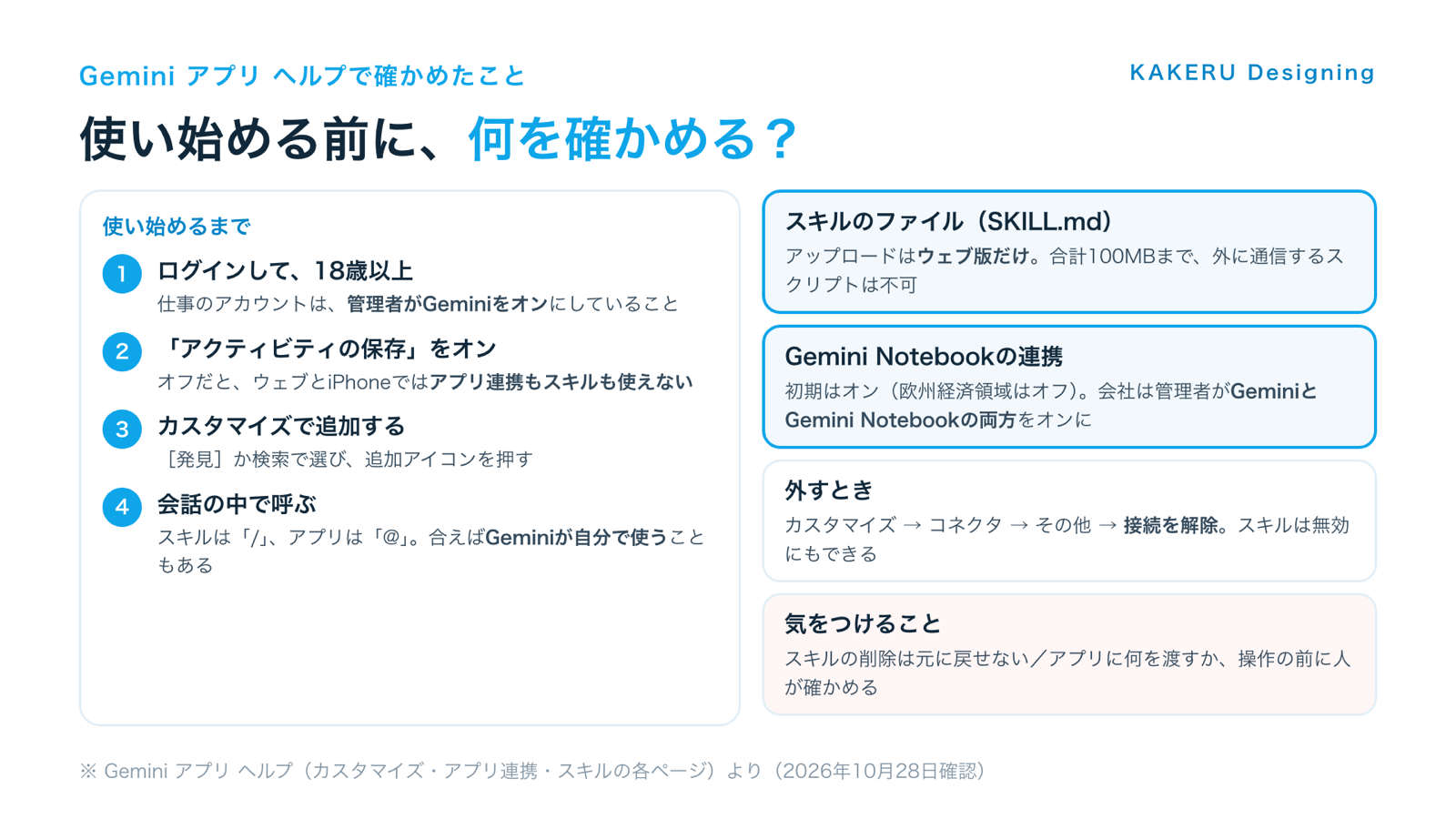
[カスタマイズ]の画面は、すべてのプランで、世界に向けて順に提供されています。ヘルプでは、18歳以上で、Geminiアプリにログインしている人が対象です。仕事のアカウントの場合は、管理者がGeminiを使えるようにしていることが条件で、管理者は管理コンソールの「Apps > Additional Google services > Gemini」(Workspace Updatesの英語の表記)で、アプリ連携やほかの会社の道具とのつながりを確かめて管理します。
日本で気をつけたいのが、外部のアプリ連携の範囲です。Workspace Updatesには「アプリ連携の多くは、今は米国の英語で使える。一部は英語圏のほかの地域、ブラジル、インドでも使える」と書かれています。ヘルプにも、表示されるアプリは国・言語・端末・Geminiアプリの種類で変わるとあります。40以上という数は、日本でそのまま全部使える数ではありません。
一方、Gemini Notebookの連携は、欧州経済領域(EEA)を除いて、初めからオンと書かれていて、日本は対象の側です。会社のアカウントでは、GeminiとGemini Notebookの両方がオンになっているグループや組織部門の人が使えます。
スキルについては、ヘルプに「今はGeminiのスマホアプリ、MacのGeminiアプリ、ウェブ版で使える」とあります。SKILL.mdのファイルのアップロードはウェブ版だけです。また、スキルはGoogle AIの有料プランがなくてもチャットで使える、とヘルプに書かれています。
注意点
- 「アクティビティの保存」:スキルを作って使うにはオンが必要。オフだと、ウェブとiPhoneなどではアプリ連携も使えない
- 日本で出るアプリ:外部のアプリ連携の多くは米国の英語のみ。画面に出るものだけが使える
- スキルのファイル:アップロードはウェブ版だけ、合計100MBまで。インターネットに通信するスクリプトは動かない。ファイルを直すときは、参照ファイルごと上げ直す
- 削除は戻せない:スキルの削除は元に戻せない。消す前にZIPでダウンロードしておく
- 自動で使われる:オンのスキルやつないだアプリは、Geminiが自分で使うことがある。使わせたくないスキルは無効に、アプリは接続を解除する
「自動で使ってくれる」は便利な反面、何が使われたかを見落としがちです。会社で使うなら、つなぐアプリとスキルの一覧を、一度紙に書き出しておきたいところです。
まとめ
- Geminiアプリに[カスタマイズ]が登場。スキルとアプリ連携を1か所で探して管理できる
- 中は[発見][コネクタ][スキル]の3つのタブ。つなぐのも外すのも同じ画面
- 対象はすべてのプラン。ウェブ・スマホ・WindowsとMacのデスクトップアプリ
- 10月23日からGemini Notebookもアプリ連携に。チャットからノートの作成・資料の追加・中身への質問
- 外部のアプリ連携の多くは米国の英語だけ。日本で使える範囲は画面で確かめる
今回の更新は、新しい機能を足したというより、増えてきた「Geminiの自分用の設定」を1つの入口にまとめた発表です。まずは[カスタマイズ]を開いて、今つながっているアプリと有効なスキルを確かめるところから始めるのがおすすめです。Gemini Notebookを使っている人は、スライドと動画の「作る前に確かめる」流れとあわせて、会話からノートを育てる使い方を試す価値があります。
参考・情報源
- Google Workspace Updates「An easier way to customize how Gemini works for you」(2026年10月21日)
https://workspaceupdates.googleblog.com/2026/10/an-easier-way-to-customize-how-gemini-works-for-you.html
※カスタマイズの中身・40以上の外部サービス・提供範囲・アプリ連携の地域 - Google Workspace Updates「Take actions on your notebooks from Gemini Notebook directly in the Gemini app」(2026年10月23日)
https://workspaceupdates.googleblog.com/2026/10/take-actions-on-your-notebooks-from-Gemini-Notebook-directly-in-the-Gemini-app.html
※Gemini Notebookの連携でできること・初期設定・対象 - Gemini アプリ ヘルプ「Gemini とのチャット エクスペリエンスをカスタマイズする」
https://support.google.com/gemini/answer/18736938?hl=ja
※3つのタブ・追加のしかた・使える人の条件 - Gemini アプリ ヘルプ「Gemini でアプリ連携を利用、管理する」
https://support.google.com/gemini/answer/13695044?hl=ja
※アクティビティの保存・「@」での指定・接続の解除・MCPでのカスタムアプリ - Gemini アプリ ヘルプ「Gemini アプリ向けのスキルを作成して管理する」
https://support.google.com/gemini/answer/17094296?hl=ja
※スキルの作り方・アップロードの条件・無効化・削除・ダウンロード
※ 2026年10月28日に確認した内容です。提供の範囲や画面の名前は変わることがあります。
ふだんの制作の話や、作ったものの裏側は Instagram と X でも出しています。






AIの「設定の置き場所」がばらばらだと、使いこなす前に疲れてしまいます。入口が1つになるのは、地味ですが効く変更です。