
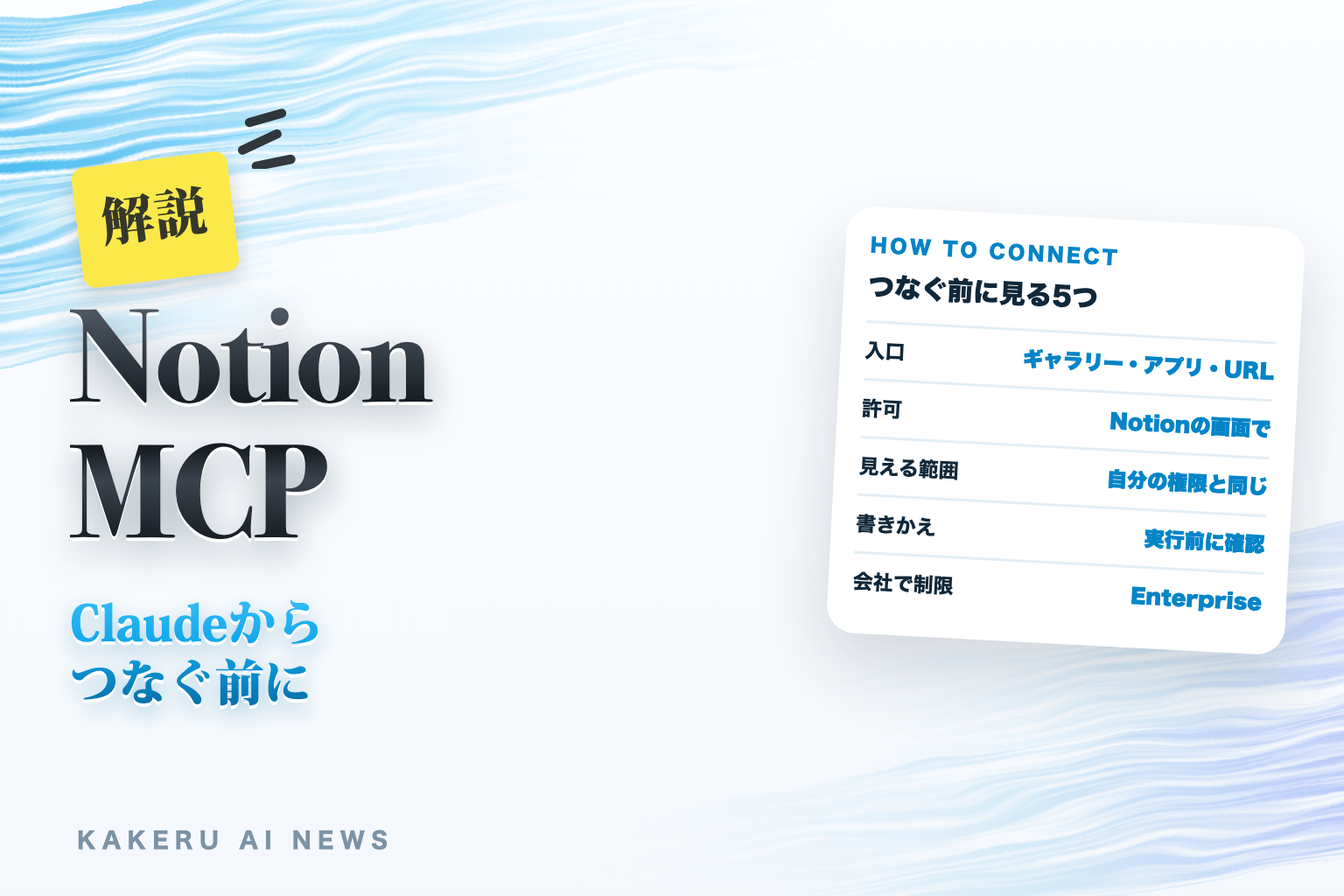
「Notionにまとめた社内の資料を、Claudeに読ませたい」。そう考えたときに出てくるのがNotion MCPです。10月14日の記事Notion 3.8登場(ClaudeやChatGPTからNotionを読める)では、Notion 3.8で外のAIとのつながりが広がったことを紹介しました。
この記事はその解説編です。Notionの公式ヘルプと開発者向けの公式ドキュメントで確認できたことだけで、ClaudeなどのAIからNotionをつなぐ入口、つないだあとにAIができること、つなぐ前に会社で決めておくことを整理します。
この記事の要点
- Notion MCPは、ClaudeなどのAIがNotionのページを読み書きするための公式のつなぎ口。入口はギャラリー・AIアプリ側・URL登録の3通り
- AIが見られる範囲は、つないだ人のNotionの権限と同じ。会社で使う人、とくに契約や個人情報をNotionに置いている人に関係する
- つなぐ前に、見せたくないページの置き場所と、書きかえる前の確認を決める。会社ではつなげるAIアプリを絞るのが先
何が発表された?(おさらい)
Notionは10月13日にNotion 3.8を出し、外のAIエージェントとNotionをつなぐ仕組みを広げました。その中心にあるのがNotion MCPです。MCP(Model Context Protocol)は、AIとほかの道具をつなぐための共通の決まりのことです。
Notionのヘルプでは、Notion MCPを「ClaudeやChatGPT、CursorのようなAIアシスタントが、Notionのページをリアルタイムで読み書きできるようにするブリッジ」と説明しています。開発者向けのドキュメントによると、Notion MCPはNotionが運営するサーバーで、AIアプリの側から許可(OAuth)をすませると、その人が見られる内容を読んだり、更新したりできるようになります。
これまでと何が違う?
これまでも、NotionのAPIを使って外の道具とつなぐ方法はありました。ヘルプでは、MCPは従来のつなぎ方と違い、AIエージェント専用に作られていると書かれています。
いちばんの違いは、「一度つなげば、AIのほうが必要なページを探して読む」ことです。ページを1枚ずつコピーしてAIに貼りつける必要がなくなり、AIが検索→読む→ページを作る、を1つの依頼の中で続けて行えます。開発者向けのドキュメントにも「1つの作業で複数の道具を呼び出せる。たとえば、ページを探し、その結果からページを作り、項目を更新する」という例が載っています。
そのぶん、AIが自分の権限の範囲を全部見られることになります。ここがこの記事でいちばん伝えたい点で、あとの「注意点」でくわしく書きます。
何ができるようになった?
つなぎ方は3通り
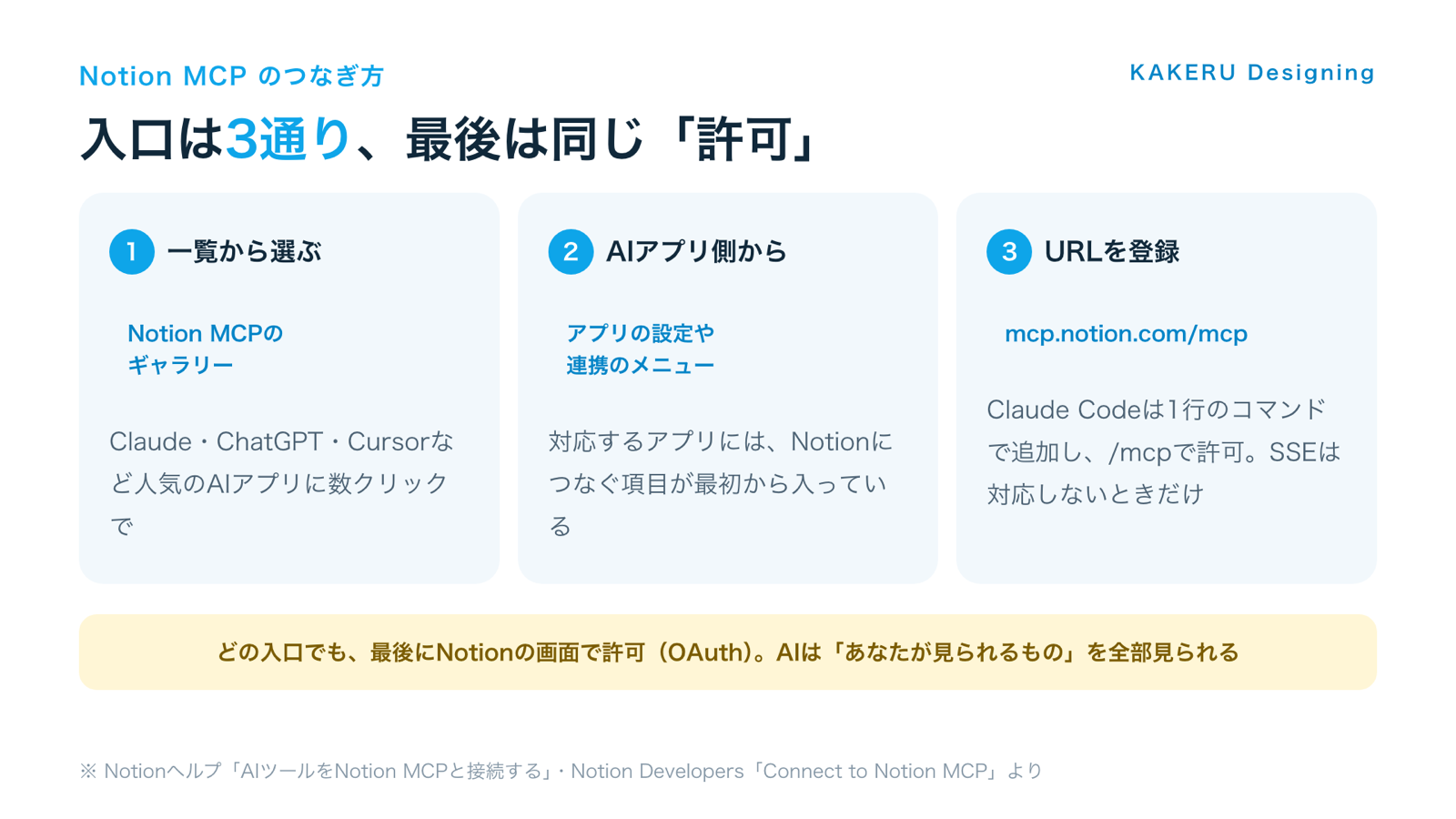
Notionのヘルプにある入口は、大きく次の3つです。
- Notion MCPのギャラリーから:ClaudeやChatGPT、Cursorなど人気のAIアプリに、数クリックでつなぐ
- AIアプリの側から:対応するアプリの多くは、設定やインテグレーションのメニューにNotionにつなぐ項目が入っている。ヘルプには「Claude DesktopまたはClaude.aiをNotionのワークスペースに接続できる」とある
- URLを登録して:一覧にないアプリは、
https://mcp.notion.com/mcpをリモートのMCPサーバーとして登録する。対応していない場合だけhttps://mcp.notion.com/sseを使う
Claude Codeの場合は、ドキュメントに1行のコマンドで追加し、Claude Codeの中で「/mcp」を開いて許可をすませる手順が載っています。追加するときに、自分だけ・そのプロジェクトのチーム全員・自分のすべてのプロジェクトの3つから使える範囲を選べます。チームで共有する設定は、プロジェクトの .mcp.json というファイルに入ります。
つないだあとにAIができること
開発者向けのドキュメントでは、AIができることを次のようにまとめています。
- Notionの中(と、つないだほかのサービス)を検索する
- Notionのページを読む・作る・更新する
- ページやデータベースを作る
- コメントを読む・書く、ページを移す・複製する、つないだカレンダーの予定を読む・管理する
検索の細かい絞り込み(最後に編集した人や日付、複数のチームスペース、タイトルだけ、など)は、BusinessかEnterpriseのプランが必要と書かれています。ほかの絞り込みは、どのプランでも使えます。
仕事ではどう使えそう?
会議の前に、過去の決定事項を探させる
「○○社の案件で、これまでに決まったことをまとめて」と頼めば、AIがNotionを検索して関係するページを読み、要点を返します。ページを探して開く手間が減るのが、いちばん分かりやすい効き方です。
議事録のメモから、作業のページを作らせる
会議のメモを渡して「この内容で、担当と期限つきの作業ページをNotionに作って」と頼む使い方です。ヘルプでも、会議の記録を実行できる作業リストに変える例が挙がっています。作られたページは人が見て直す前提で使います。
Claude Codeから、仕様のページを読んで作業する
Web制作の現場では、仕様や決まりごとをNotionに置いていることがよくあります。Claude CodeにNotion MCPをつなげば、コードを書く前に仕様のページを読ませることができます。チームで同じ設定を使うなら、さきほどの「チーム全員」の範囲で追加します。
KAKERUならこう使う/使わない
使う:案件ごとの前提(お客様の決まり、色や言葉のルール、決まったこと)をNotionの1か所にまとめておき、Claudeに「このページを読んでから下書きして」と頼む使い方です。読ませる場所を決めておくほど、答えのずれが減ります。
使わない:契約の金額や個人情報が入ったページと同じワークスペースを、見せる範囲を確かめないままつなぐことはしません。AIに書きかえを任せる場合も、実行前に確認する設定にして、最後は人が見て決めます。
KAKERUの関連サービス
「あの資料、どこ?」が多い会社へ
社内の資料を1か所にまとめて、必要な人が自分で探せるようにするKAKERUのサービス、SUGU MITSUKARU。
誰が使える?
Notion MCPそのものについて、ヘルプにプランの条件は書かれていません。MCPに対応したAIアプリであればつなげる、とあります。逆に言えば、すべてのAIチャットがMCPに対応しているわけではない点に注意が必要です。
プランで違いが出るのは、次のような所です。
- 検索の細かい絞り込み:BusinessとEnterprise
- SlackやGoogleドライブなど、つないだほかのサービスの検索:Notion AIつきのBusinessとEnterpriseで、AIコネクタを設定している場合。AIに見えるのは、その人自身の接続で見られるものだけ
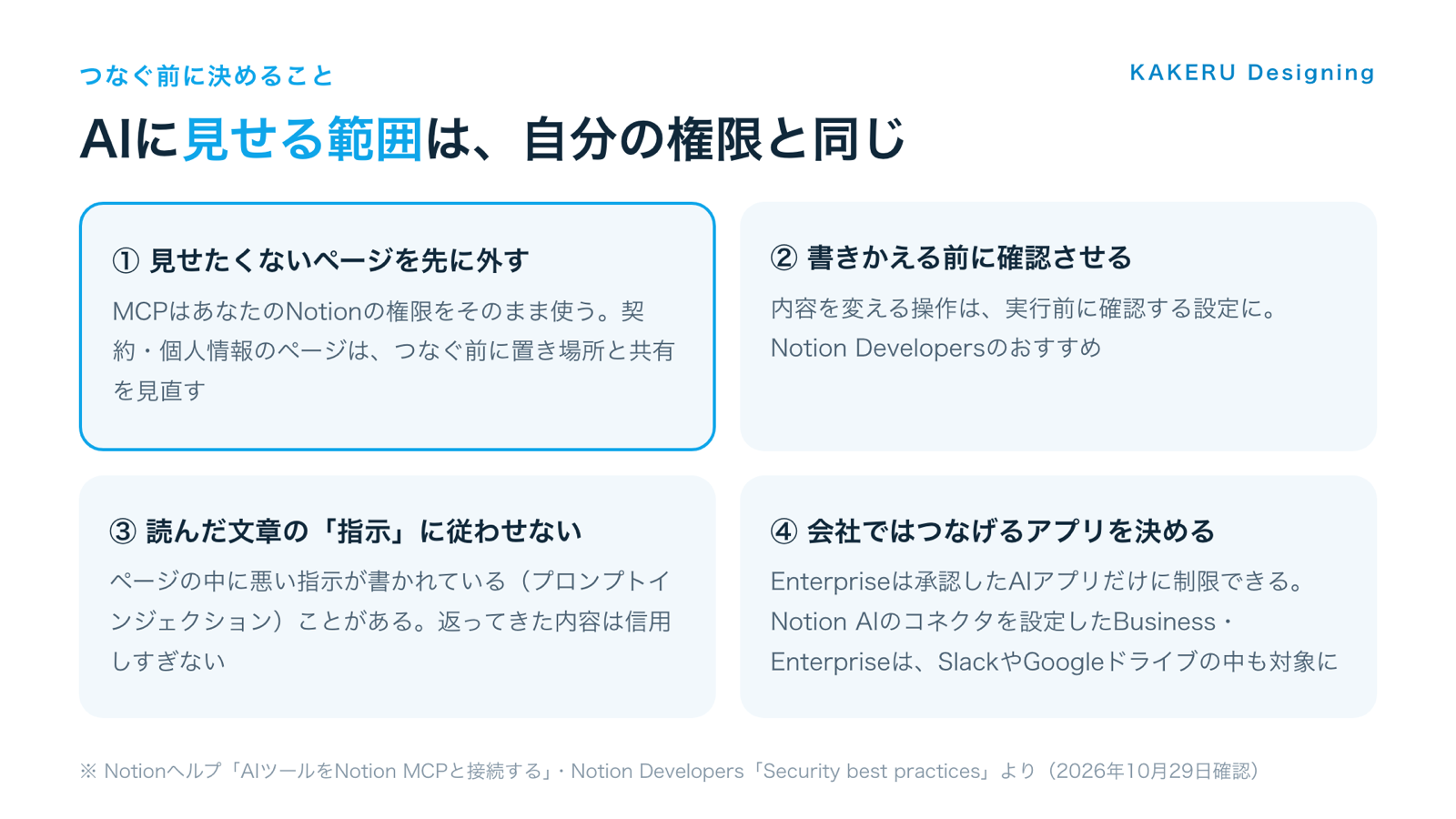
- つなげるAIアプリを会社で制限する:Enterprise
Enterpriseのワークスペースのオーナーは、ヘルプの手順では[設定]→[コネクト]の[権限]タブを開き、[AIアプリ]の「メンバーが接続できるAIアプリを制限する」を「承認済みリスト内のアプリのみ」にします。すでにつながっているアプリは、自動で承認済みのリストに入ります。
注意点
- AIは、あなたが見られるものを全部見られる:ヘルプに「MCPツールは、ユーザーのNotionの完全な権限を使用して動作」とある。まずは1人の作業から始めることがすすめられている
- ページの中の「指示」に気をつける:ページに悪い指示が書かれていて、AIがそれに従うと、情報が外に出たり内容が書きかえられたりするおそれがある(プロンプトインジェクション)。返ってきた内容は信用しすぎない
- 書きかえる前に確認する:内容を変える操作は、実行前に確認する設定にするよう、開発者向けのドキュメントですすめられている
- AIアプリの先に渡る:Notionから読んだ内容は、つないだAIアプリからNotionの外へ送られることがある。つないだほかのサービスの検索結果も、AIアプリに渡ったあとはそのアプリの規約で扱われる
- 公式のURLだけを使う:つなぐ先は mcp.notion.com の公式のURL。ほかのマーケットプレイスから入れるときは、URLを確かめる
- 管理者にも見えない所がある:ヘルプのFAQでは、どの人がどのAIアプリを使っているかの細かい表示は「現時点では利用できない」。特定のアプリだけ全員の接続を外すこともできず、全部の接続を一度外すのが回避策

「つなぐのは数クリック」と「見せる範囲は自分の権限すべて」はセットで覚えておきたいところです。Notionの整理が進んでいるチームほど、効き目も気をつける所も大きくなります。
まとめ
- Notion MCPは、ClaudeなどのAIがNotionを読み書きするための公式のつなぎ口
- 入口はギャラリー・AIアプリ側・URL登録の3通り。最後はNotionの画面で許可する
- AIができるのは検索・読む・ページやデータベースを作る・更新するなど
- AIが見られる範囲はつないだ人の権限と同じ。見せたくないページは先に整理する
- 会社では、EnterpriseならつなげるAIアプリを承認制にできる
Notion MCPは、つなぐこと自体はとても簡単です。だからこそ、「どのページを読ませるか」「書きかえを任せるか」を先に決めてからつなぐのがおすすめです。Notion 3.8で増えた列ごとの権限については、Notion 3.8の記事で書いています。
参考・情報源
- Notion ヘルプ「AIツールをNotion MCPと接続する」
https://www.notion.com/ja/help/notion-mcp
※入口の3通り・ベストプラクティス・Enterpriseの管理者の設定・FAQ - Notion Developers「Connect to Notion MCP」
https://developers.notion.com/docs/get-started-with-mcp
※Claude Codeなどのつなぎ方・公式のURL・使える範囲の3つ - Notion Developers「Notion MCP」
https://developers.notion.com/docs/mcp
※仕組み・できること・管理者の設定 - Notion Developers「Supported tools」
https://developers.notion.com/guides/mcp/mcp-supported-tools
※使える道具・プランによる検索の絞り込みの違い - Notion Developers「Security best practices」
https://developers.notion.com/guides/mcp/mcp-security-best-practices
※公式のURL・プロンプトインジェクション・実行前の確認
※ 2026年10月29日に確認した内容です。画面の名前や提供の範囲は変わることがあります。
ふだんの制作の話や、作ったものの裏側は Instagram と X でも出しています。






「つなぐ方法」より先に「何を見せるか」を決める。AIとほかの道具をつなぐときは、いつもこの順番が大事だと考えています。