
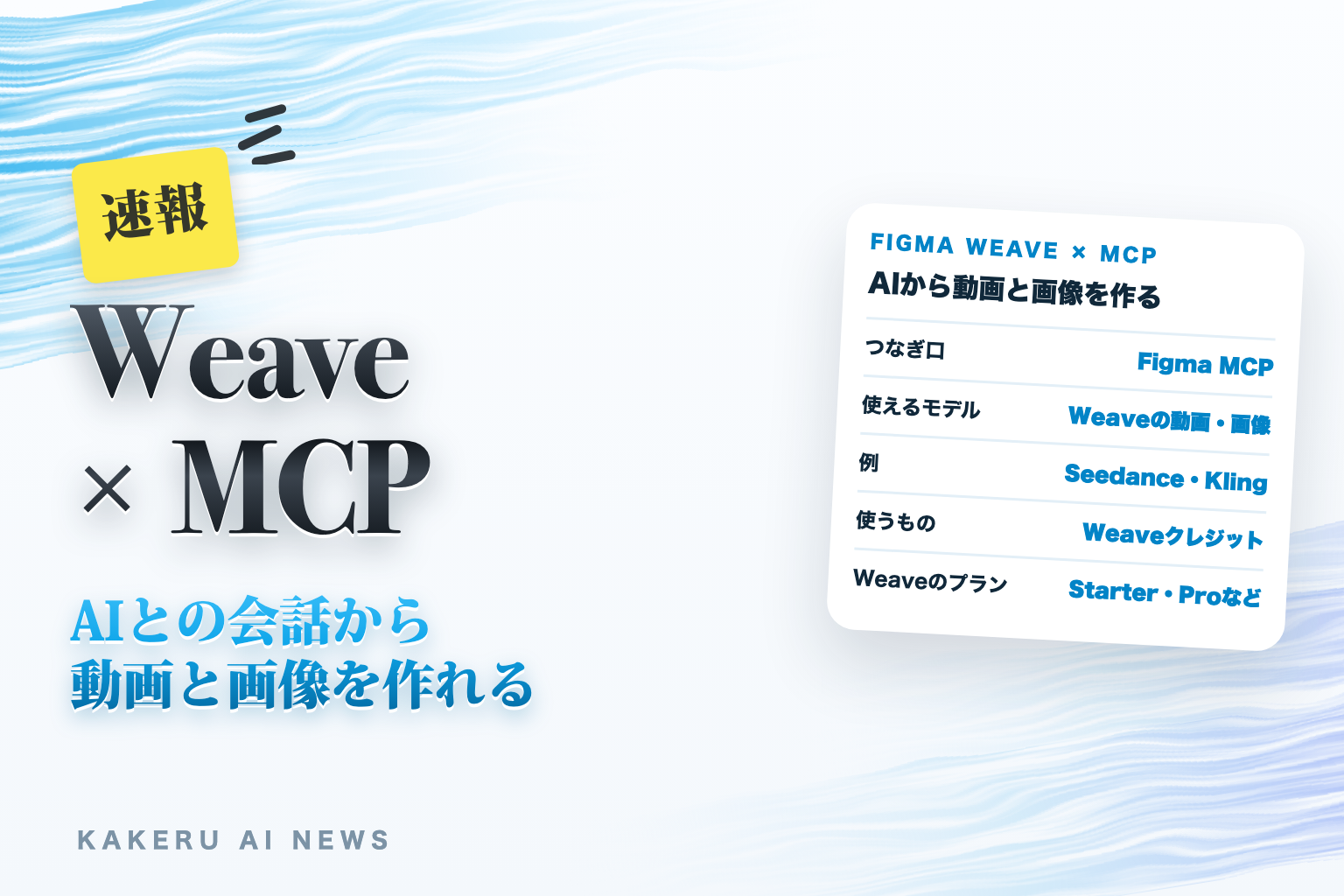
Figmaは2026年10月26日、リリースノートで「Figma Weave(フィグマ ウィーブ)」の動画と画像のモデルを、Figma MCP経由でAIエージェントから使えるようにしたと発表しました。Claude CodeやCursorのような、ふだん使っているAIと話しながら、Weaveを開かずに動画や画像を作れる、という更新です。
Weaveは、画像・動画・音声などのAIの処理を、ノード(箱)をつないで組み立てるFigmaの道具です。今回の更新で、その中身を「外のAI」から呼び出せるようになりました。この記事では、リリースノートとWeaveの公式ヘルプ、Figmaの公式ガイドで確認できたことだけで、何ができて、使う前に何をそろえるかを整理します。
何が発表された?
リリースノートの内容は短く、要点は3つです。1つ目は、Figma Weaveで使える動画と画像のモデルが、すべてFigma MCP経由でAIエージェントから使えるようになったこと。2つ目は、使う条件がWeaveのアカウントをFigmaのアカウントに連携しておくこと。3つ目は、作った動画や画像はWeaveのクレジットを使うことです。
モデルの例として、リリースノートにはSeedance(シーダンス)・Kling(クリング)・Nano Banana(ナノバナナ)の名前が挙がっています。外のAIと話しながら、これらのモデルで動画や画像を作れる、という説明です。
MCPは、AIがほかの道具やデータとやり取りするための共通の決まりです。Figmaは公式の「Figma MCPサーバー」を出していて、これまでもデザインの情報をAIに渡したり、AIがFigmaのキャンバスに書き込んだりする用途で使われてきました。今回、そこにWeaveの動画と画像の生成が加わった形です。
これまでと何が違う?
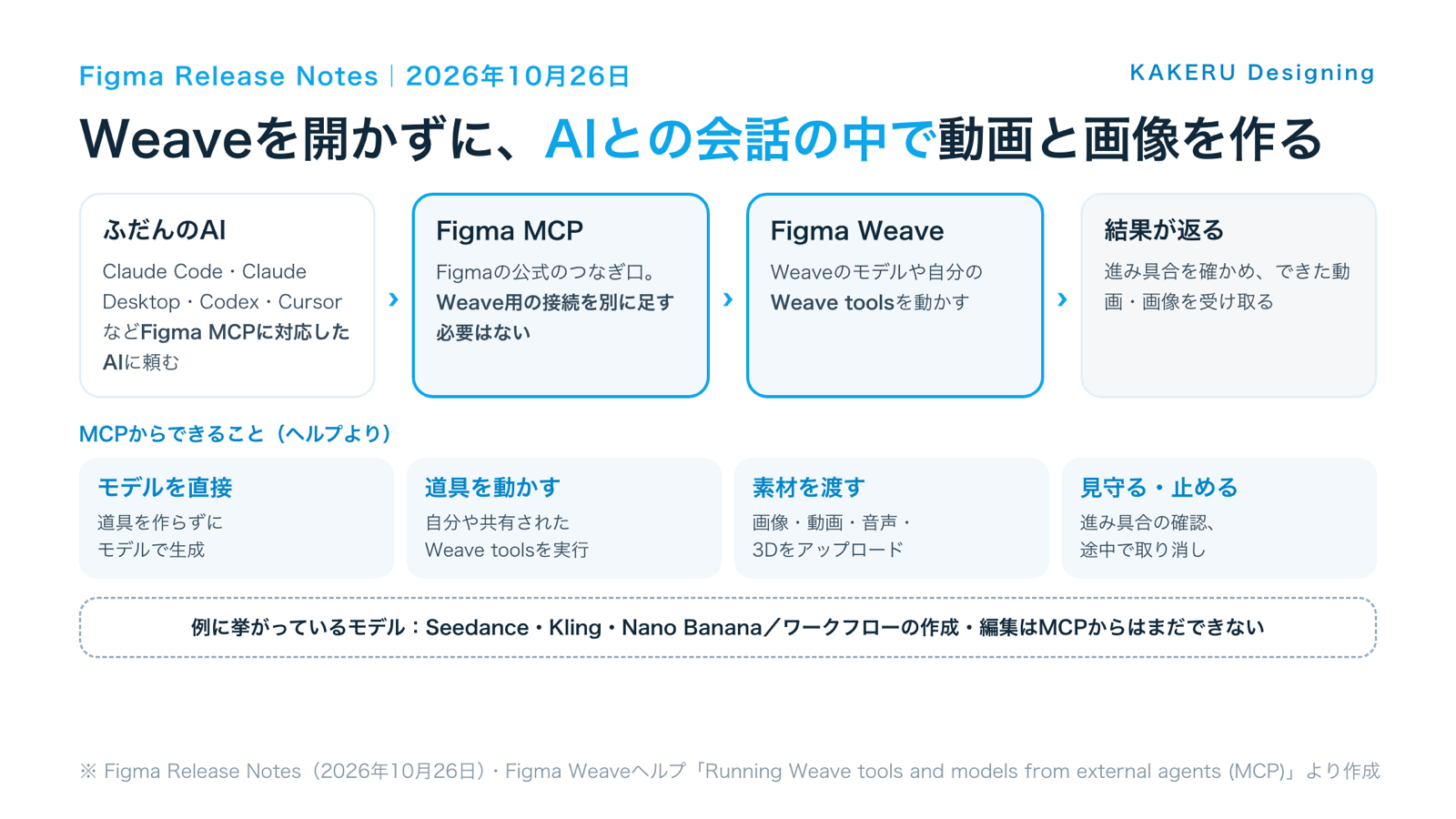
Weaveのモデルは、Weaveの画面を開き、キャンバスにモデルのノードを置いて動かすものでした。Weaveのヘルプでは、MCPにつなぐと「Weaveを開かずに」、AIがWeaveの道具(Weave tools)を動かしたり、モデルを直接動かしたりできると説明しています。
「モデルを直接動かす」は、先に道具を作って公開しなくても、モデルで素材を作れるという意味です。ヘルプによると、対象はWeaveに最初から入っているモデルだけで、自分で取り込んだモデルは使えません。クレジットの減り方は、キャンバスでそのモデルのノードを動かしたときと同じです。
もう1つの違いは、Weave用の接続を別に用意しなくてよいことです。ヘルプには「Figma MCPを通して動くので、Weave専用のMCP接続は要らない」と書かれています。すでにFigma MCPをAIにつないでいる人は、アカウントの連携だけで使い始められます。
何ができるようになった?
Weaveのヘルプには、Figma MCPを通してAIができることが7つ並んでいます。
- 道具の一覧を見る:自分のWeave toolsと、今のワークスペースで共有されている道具
- 道具に必要な入力を確かめる:動かす前に、何を渡せばよいかを見る
- ファイルを渡す:画像・動画・音声・3Dモデルをアップロードして道具に使う
- 道具を動かす:選んだ入力でWeave toolsを実行する
- モデルを直接動かす:道具を作らずに、Weaveのモデルで素材を作る
- 進み具合を見る:終わるまで確かめ、できた物を受け取る
- 途中で止める:動いている実行を取り消す
ヘルプの例では、「Weaveの『Product mockup』の道具を使って」と頼むと、AIが道具を探し、足りない入力を聞き、クレジットを使うなら費用を見せて確認を求め、実行して結果を返す、という流れが紹介されています。一方で、Weaveのワークフロー(ノードのつながり)をMCPから作ったり直したりすることは、まだできません。

チームで作った「いつもの道具」を、AIから名前で呼んで動かせるのは便利です。道具の作り方を知らない人でも、決まった形の素材を頼みやすくなります。
仕事ではどう使えそう?
サイト制作の途中で、仮の画像を作って当てはめる
Claude CodeやCursorでページを組みながら、「ここに入る仮のメイン画像を作って」と同じ会話の中で頼めます。Weaveを別に開いて作り、書き出して戻る手間が減ります。本番の写真が届くまでの仮置きとして使い、確定したら差し替える前提です。
チームの「決まった道具」を、AIから呼び出す
Weaveで「商品画像から背景違いのモックアップを作る」のような道具を作っておけば、ほかのメンバーはAIに道具の名前を伝えるだけで動かせます。ヘルプでは、AIが一覧を見られるのは自分の道具と今のワークスペースで共有された道具なので、チームの共有の場所に置くのが前提です。
SNSの短い動画の案を、言葉で何本か作る
Seedance・Klingのような動画のモデルを、会話の中から動かせます。リールやショート動画の「方向性を決めるための案」を何本か並べ、どれで行くかを決める材料にする使い方です。クレジットは動画のほうが多く減るので、本数と長さは先に決めておきます。
手元の素材を渡して、加工の道具を動かす
ヘルプによると、画像・動画・音声・3Dモデルのファイルをアップロードして道具に使えます。撮影した商品写真を渡して、決まった加工の道具を通す、といった定型の加工に向いています。
KAKERUならこう使う/使わない
使う:Webサイトの制作中の仮の画像や、SNS動画の構成を決める前の案出しです。AIとの会話の流れを止めずに素材の当たりを付け、どの方向で行くかを決める材料にします。決まったら、本番の素材は撮影や人のデザインで作ります。
使わない:お客様の商品や人物の本物の写真の代わり、そのまま公開・納品する完成品には使いません。費用を先に出せない道具(あとで説明)は、MCPから気軽に動かさず、Weaveの画面で中身を確かめてから使います。
誰が使える?
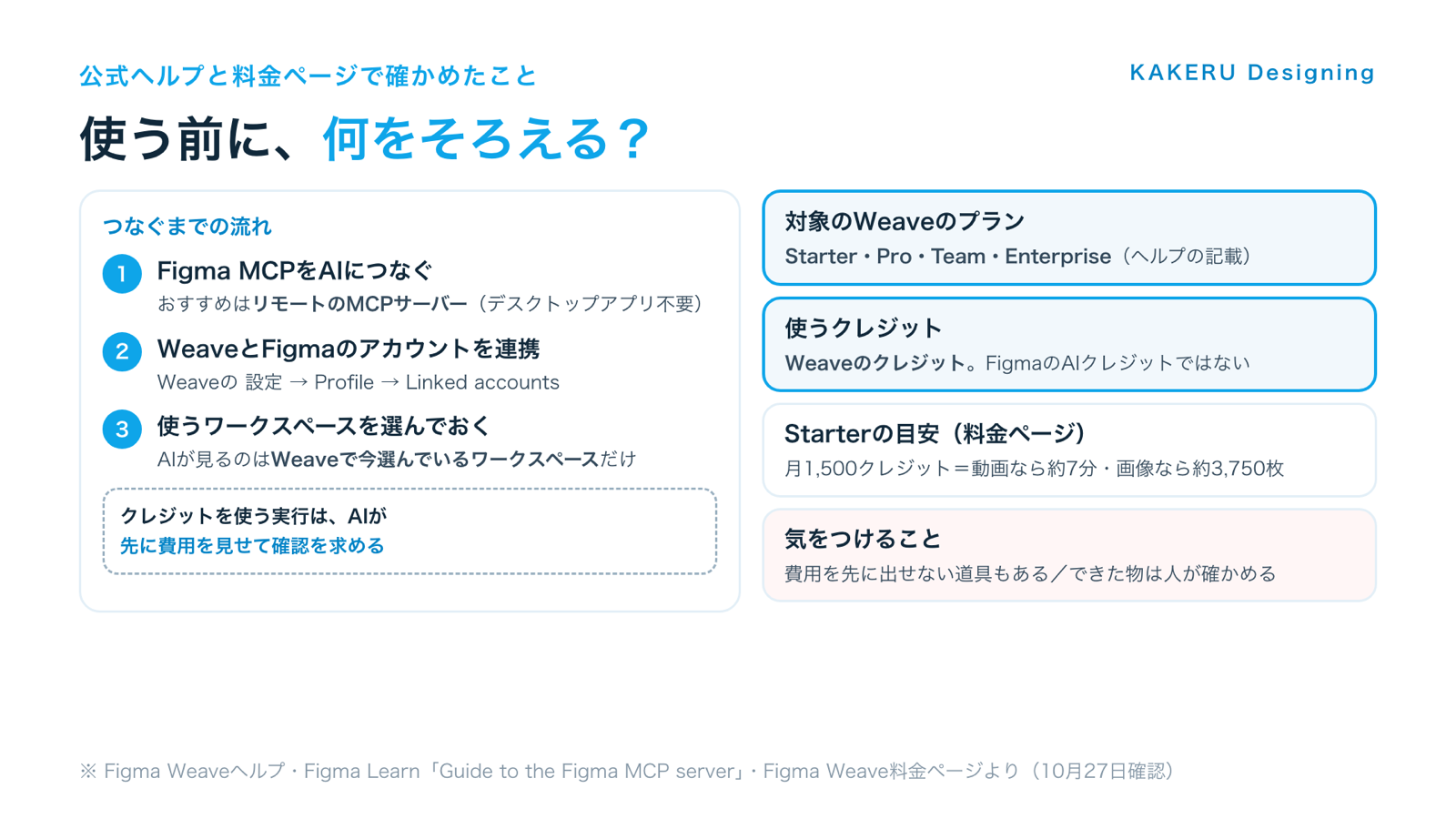
Weaveのヘルプでは、この機能の対象はWeaveの Starter・Pro・Team・Enterprise のプランです。料金ページにある無料プラン(Free)は、この一覧に入っていません。料金ページには「Max」というプランもありますが、ヘルプの一覧には名前が無いので、契約前に確かめておきます。
料金ページの目安では、Starterは月1,500クレジットで、動画なら約7分、画像なら約3,750枚です。Proは月4,000クレジット(動画約18分・画像約10,000枚)、Teamは1人あたり月4,500クレジット(動画約20分・画像約11,250枚)と書かれています。
Figma MCPの側は、Figmaの公式ガイドでFigmaのStarter・Professional・Education・Organization・Government・Enterpriseのプランが対象で、Figma MCPのカタログに載っているAIが必要です。ガイドの一覧には、Claude Code・Claude Desktop・Codex・Cursor・VS Code・Gemini CLIなどが並んでいます。つなぎ方は、Figmaのデスクトップアプリが要らないリモートのMCPサーバーがおすすめとされています。
始め方は、Weaveの設定 → Profile → Linked accountsでFigmaのアカウントを連携するだけです。AIが見られるのはWeaveで今選んでいるワークスペースだけなので、複数のワークスペースがある人は、使う前に切り替えておきます。
注意点
- クレジットはWeaveのもの:使うのはWeaveのクレジットで、FigmaのAIクレジットではない。両方の残りを別々に見る
- 費用の確認:クレジットを使う実行は、AIが先に費用を見せて確認を求める。ただし、繰り返しの部品などで費用が先に出せない道具もあり、そのときは「見積もれない」と知らせる
- ワークスペースの取り違え:AIが見るのは今選んでいるワークスペースだけ。会社と個人で分けている人は、動かす前に確かめる
- できないこと:ワークフローの作成・編集はMCPから未対応。自分で取り込んだモデルも直接は動かせない
- できた物の確認:AIが作った動画や画像の中身・権利・使ってよい範囲は、公開前に人が確かめる
費用を先に見せてくれるのは安心材料です。ただ、会話の流れで「はい」を押し続けると、気づかないうちにクレジットが減っていきます。月の上限は先に決めておきたいところです。
まとめ
- 10月26日、Figma Weaveの動画と画像のモデルが、Figma MCP経由でAIエージェントから使えるように
- 例のモデルはSeedance・Kling・Nano Banana。Weaveを開かずに会話の中で作れる
- AIはWeave toolsの実行、モデルの直接実行、ファイルのアップロード、進み具合の確認・取り消しができる
- 対象はWeaveのStarter・Pro・Team・Enterprise。使うのはWeaveのクレジット
- ワークフローの作成・編集はまだ不可。費用を先に出せない道具と、できた物の確認に注意
今回の更新は、「AIと話しながら作る」流れに、動画や画像の素材づくりまで入ってきた発表です。Figma MCPをすでに使っている会社なら、まず仮の素材や案出しから試し、クレジットの上限と、できた物を人が確かめる手順を決めてから広げるのがおすすめです。
参考・情報源
- Figma「Release Notes」Access video and image models from Figma Weave via the Figma MCP(2026年10月26日)
https://www.figma.com/release-notes/
※発表の内容・例のモデル・Weaveクレジットを使うこと - Figma Weave Knowledge Center「Running Weave tools and models from external agents (MCP)」
https://help.weavy.ai/en/articles/16202764-running-weave-tools-and-models-from-external-agents-mcp
※MCPからできること・費用の確認・対象のプラン・連携のしかた・未対応のこと - Figma Learn「Guide to the Figma MCP server」
https://help.figma.com/hc/en-us/articles/32132100833559-Guide-to-the-Figma-MCP-server
※Figma MCPの対象プラン・リモートのMCPサーバー・対応しているAIの一覧 - Figma Weave「Pricing」
https://www.weavy.ai/pricing
※プランごとの月のクレジットと、動画・画像の目安
※ 2026年10月27日に確認した内容です。提供の範囲や画面の名前は変わることがあります。
ふだんの制作の話や、作ったものの裏側は Instagram と X でも出しています。







Webの制作でも、動画や画像の素材づくりはだんだん増えています。AIとの会話の流れを切らずに素材まで作れるか、が今回の見どころです。