
ClaudeやChatGPTに企画の下書きや記事の構成を頼むと、見出しの前に「#」、箇条書きの前に「-」が付いた文章が返ってくることがあります。これがMarkdown(マークダウン)という書き方です。保存すると「.md」という拡張子のファイルになります。
便利な一方で、困るのは「人に見せるとき」です。記号が混じったままでは読みにくく、Googleドキュメントに取り込むと別のファイルに変換されてしまう。AIとやり取りした文章を、そのまま上司やお客様に確認してもらう流れが、どこかで途切れていました。
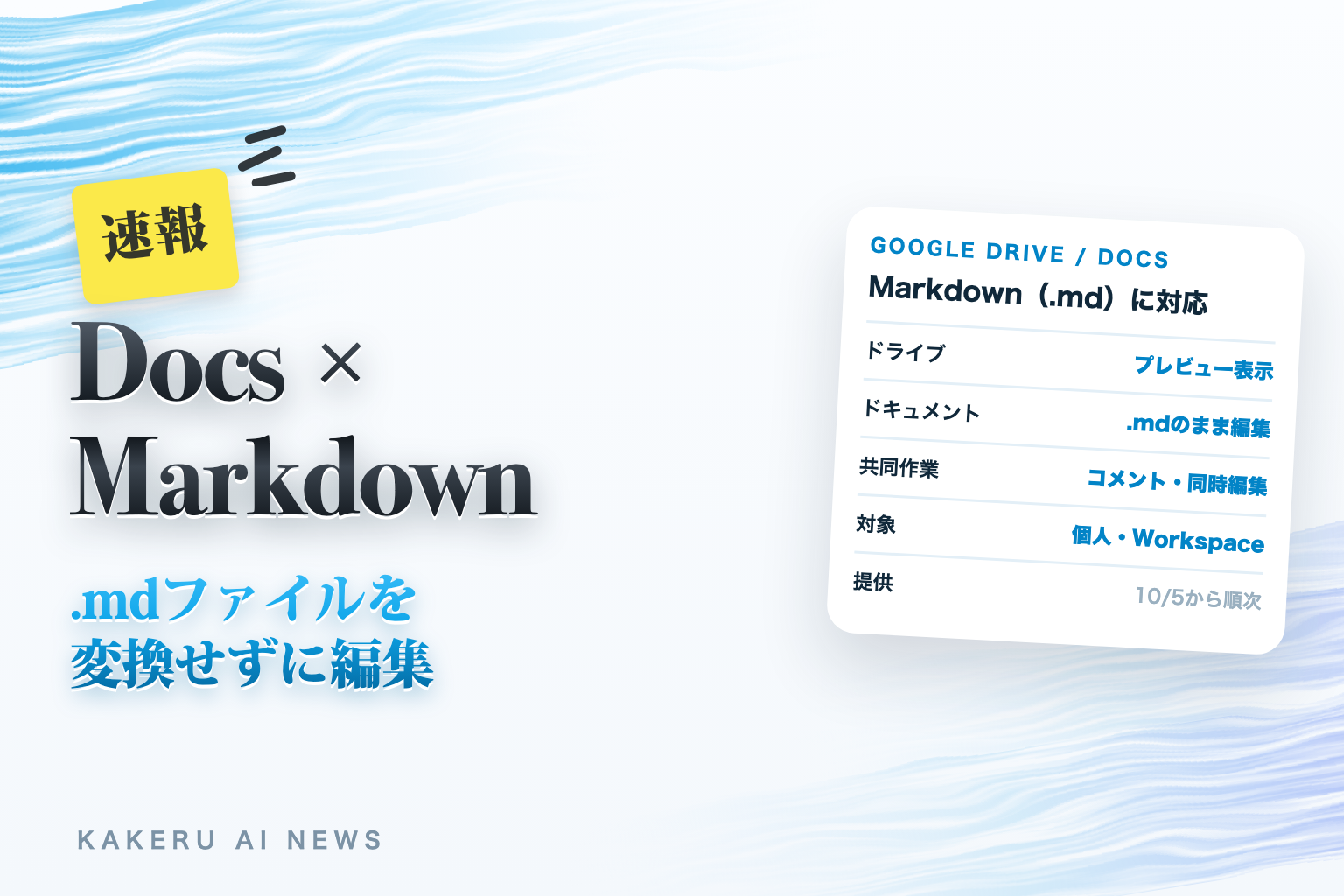
2026年10月5日、Googleは「Google Workspace Updates」で「Preview, edit and collaborate on Markdown (.md) files natively across Drive and Docs」を公開しました。Googleドライブで.mdファイルを整った見た目でプレビューでき、Googleドキュメントでは.mdのまま開いて、編集・コメント・同時編集までできるようになる、というお知らせです。
この記事では、Googleの発表とヘルプで確認できたことだけを使って、何が変わったのか、誰が使えるのか、AIと一緒に文章を作る仕事でどこが効くのかを整理します。
何が発表された?
Google Workspace Updates(2026年10月5日)と、同じ日に案内されたヘルプの要点です。
- ドキュメントで.mdを直接編集:.md(または.markdown)ファイルを、Googleドキュメントで開いて・直して・共同作業できる。ファイルの種類は.mdのまま変わらない
- ドライブで整った見た目のままプレビュー:クリックできるリンクや整った表を含めて、ドライブの中で表示できる
- 人もAIのエージェントも一緒に直せる:発表では、記号をじかに書いたり、手作業でファイルを変換したりせずに、人とエージェントが同じファイルで作業できると説明している
- 設定は不要:管理者の設定も、使う人の設定もない
- 提供:2026年10月5日から順次(表示されるまで最大15日)。すべてのGoogle Workspaceのお客様と、個人のGoogleアカウントが対象
これまでと何が違う?
Googleドキュメントには以前から、Markdownに関わる機能がありました。ヘルプ「Google ドキュメント、スライド、図形描画でマークダウンを使用する」によると、[ツール]→[設定]で「マークダウンを有効にする」をオンにすると「# 見出し」のような書き方が使え、マークダウンから貼り付け・マークダウンとしてコピー・.md形式でのダウンロード・.mdをドキュメントとしてインポートができます。
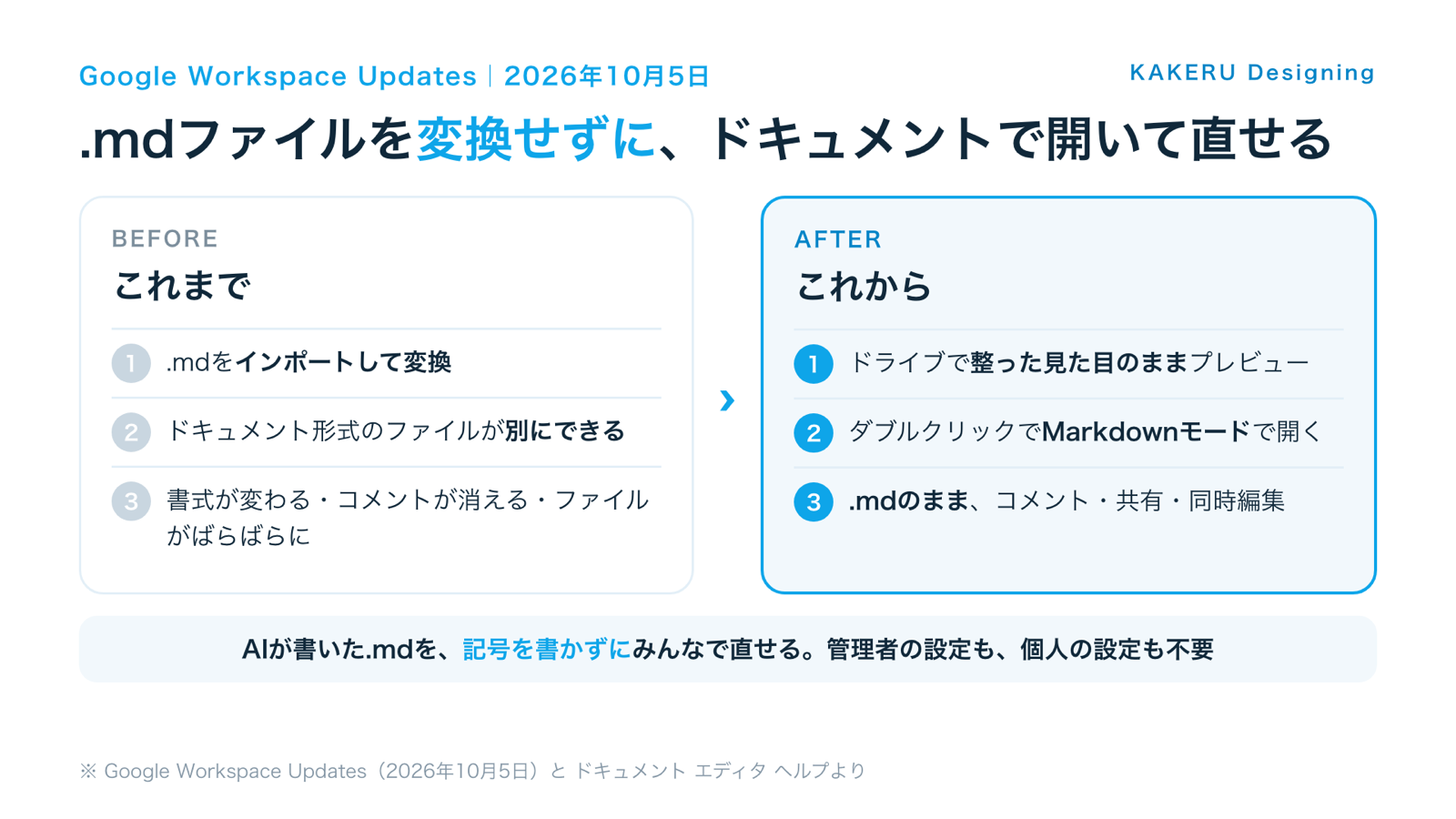
ただ、どれも「Googleドキュメントの形式に変換する」か「.mdとして書き出す」のどちらかでした。発表は、これまでの困りごととして、取り込んで変換すると書式が変わる・コメントが消える・ファイルがばらばらになることを挙げています。
今回の違いは、.mdファイルが.mdのまま、ドキュメントの編集画面で扱えることです。ヘルプには「ファイルは Google ドキュメント ファイルに変換されません」とはっきり書かれています。ドキュメントは「最終的な形を見ながら他の人と作業できるエディタ」という位置づけです。
何ができるようになった?
ヘルプに出ている使い方の流れです。
ドライブで.mdをプレビューする
ドライブで.mdファイルを右クリックし、[アプリで開く]→[プレビュー]を選びます。表示の上のほうで「Markdown」と「Preview」を切り替えられるので、記号の入った元の文章と、整った見た目の両方を確かめられます。直したいときは、ドキュメントで開きます。
ドキュメントで.mdのまま開いて直す
.mdファイルをドライブにアップロードし、ダブルクリックするとドキュメントで開きます。このとき「Markdownモード」で開き、タイトルの横に「.md」の印が出ます。保存先はドライブで、ファイルは.mdのままです。
共有して、コメントと同時編集
ドキュメントから.mdファイルを共有でき、ふだんのドキュメントと同じようにコメントや同時編集が使えます。ヘルプには、ドキュメントや他のツールで開き直しても、コメントや書式は保たれると書かれています。

「.mdのまま」というのがポイントです。AIの道具にもう一度渡すときに、変換し直さなくていい。行ったり来たりができるかどうかで、使い勝手がだいぶ変わります。
仕事ではどう使えそう?
AIが書いた企画の下書きを、そのまま上司に回す
たとえば広報の担当者が、AIとやり取りしながら新商品のプレスリリースの下書きを作ったとします。これまでは、ドキュメントに貼り直して体裁を整えてから共有していました。これからは.mdのままドライブに置き、上司にはドキュメントで開いてもらって、気になる所にコメントを付けてもらう流れが作れます。記号の書き方を知らない人でも、見た目の整った画面で読めます。
Webサイトの原稿を、お客様に確認してもらう
Web制作の現場では、ページの原稿やサイトの説明書きを.mdで管理していることがあります。お客様に原稿を確認してもらうとき、これまでは別の形式に書き出して送るのが普通でした。ドライブで共有すれば、確認する側は整った見た目で読み、コメントで直してほしい所を伝えられます。制作側は.mdのまま受け取れるので、作業の流れに戻しやすくなります。
AIのスキル(指示書)を、チームで直す
9月30日に始まったGeminiの「スキル」は、SKILL.mdというMarkdownのファイルをアップロードして作ることもできます。こうした指示書をチームで育てるとき、ドライブに置いた.mdをドキュメントで開いて、メンバーがコメントで「この言い方は社内ルールと違う」と指摘する、という使い方ができます。
社内マニュアル・手順書を、軽いまま管理する
手順書や社内向けのメモは、見出し・箇条書き・表があれば十分なことが多い文書です。.mdで書いておけば、ドライブではそのまま読め、直すときはドキュメントで複数人が同時に作業できます。
KAKERUならこう使う/使わない
使う:AIとやり取りしながら作った記事の構成案や原稿の下書き、AIに渡す判断の基準をまとめた指示書は、.mdのままドライブに置き、確認や直しの意見をコメントで受ける形に向いています。AIの道具と人の確認を、同じファイルで行き来できるからです。
使わない:色や配置そのものに意味がある資料(デザインの指示書、提案書の見た目など)は.mdにしません。ヘルプのとおり、文字の色・ハイライト・配置は消えるからです。また、スマートチップ(人の名前や日付を差し込む部品)を多く使うドキュメントも、.mdにすると文字やリンクに変わるので対象外です。どちらの場合も、外に出す前の最終確認は人が担います。
AIには下書きと整理を任せて、判断と仕上げは人がやる。その分担が、ファイルの形でもやりやすくなった、と受け取っています。まずは記事の構成案1本から試してみたいです。
誰が使える?
- 対象:すべてのGoogle Workspaceのお客様と、個人のGoogleアカウント
- 設定:管理者の設定・使う人の設定ともになし(対象になれば使える)
- 時期:2026年10月5日から順次。即時リリース・計画的リリースのどちらのドメインも、表示まで最大15日
- スマホのアプリ:発表とヘルプには、スマホのアプリでの扱いは記載なし
ふだん.mdファイルを扱わない人や、AIの返事をそのままチャットで読むだけの人には、急いで覚える必要のある変化ではありません。AIの文章をファイルにして人とやり取りしている人、Web制作やマニュアル作りで.mdを使っている人に向いた更新です。
注意点
ドキュメントの書式の一部は、.mdでは使えない
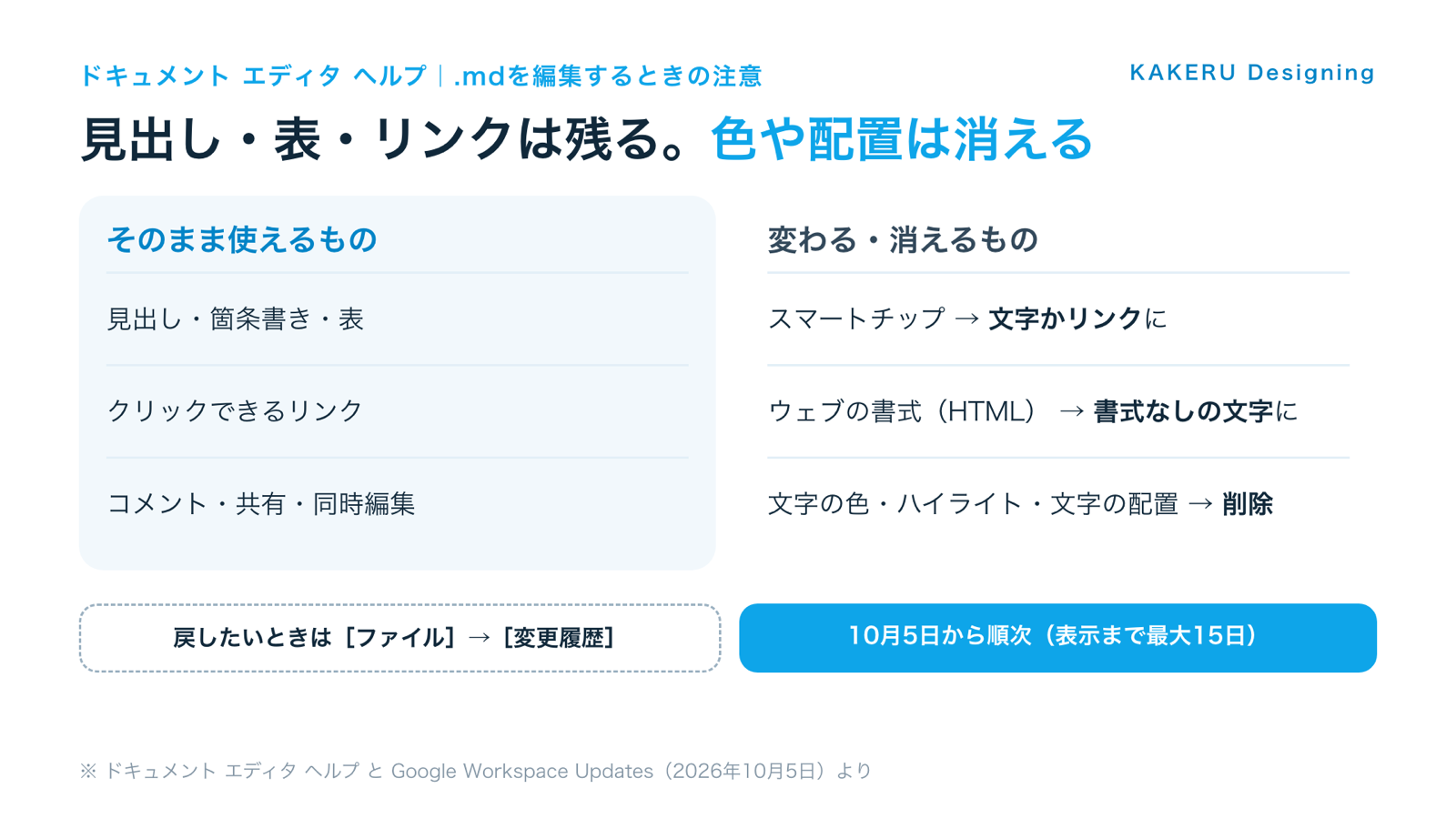
ヘルプには、.mdファイルを編集すると、ドキュメントの一部の機能が変わる場合があると書かれています。スマートチップは文字かリンクに、ウェブの書式(HTML)は書式なしの文字に変わり、文字の色・ハイライト・文字の配置は削除されます。元に戻したいときは[ファイル]→[変更履歴]から戻せます。
すぐには表示されないことがある
提供は10月5日からの順次で、表示されるまで最大15日です。同じ会社の中でも、使える人とまだの人が分かれる時期があります。チームで使い方をそろえるなら、全員に表示されてから案内するほうが混乱しません。
以前からの「インポート」とは別の動き
[ファイル]→[開く]→[アップロード]から.mdを取り込むと、以前と同じくドキュメントとして開く動きになります。.mdのまま扱いたいときは、ドライブにアップロードしてダブルクリックし、タイトルの横に「.md」の印があるかを確かめるのが確実です。
AIに入れる文章は、会社のルールを確認
.mdが扱いやすくなると、AIとドライブの間で文章を行き来させる場面が増えます。お客様の情報や社外秘の内容を含む文章をAIに渡してよいかは、会社のルールに合わせて先に決めておくのが安全です。
まとめ
- 2026年10月5日、GoogleドライブとドキュメントがMarkdown(.md)ファイルにそのまま対応した
- ドライブでは整った見た目でプレビュー(「Markdown」と「Preview」を切り替え)、ドキュメントでは.mdのまま編集・コメント・同時編集
- すべてのWorkspaceのお客様と個人アカウントが対象。設定は不要で、10月5日から最大15日かけて順次
- スマートチップ・HTMLの書式・文字の色・ハイライト・配置は、.mdでは残らない
- AIの下書きや指示書を人が確認する流れに向く。色や配置が大事な資料には使わず、最終確認は人が担う
AIとやり取りして作った文章が手元に1つあれば、まずは.mdで保存してドライブに置き、プレビューで見た目を確かめるところから試せます。
参考・情報源
- Google Workspace Updates「Preview, edit and collaborate on Markdown (.md) files natively across Drive and Docs」(2026年10月5日)
https://workspaceupdates.googleblog.com/2026/10/preview-edit-and-collaborate-on-Markdown-files-natively-across-Drive-and-Docs.html
※発表の内容・提供の時期・対象 - ドキュメント エディタ ヘルプ「Google ドキュメントでマークダウン(.md)ファイルを表示、編集する」
https://support.google.com/docs/answer/18289341?hl=ja
※プレビューと編集の手順・変わる書式 - ドキュメント エディタ ヘルプ「Google ドキュメント、スライド、図形描画でマークダウンを使用する」
https://support.google.com/docs/answer/12014036?hl=ja
※以前からのMarkdown機能(貼り付け・コピー・書き出し・インポート)
確認日:2026年10月6日。機能や提供状況は変わることがあります。最新の情報は公式ページでご確認ください。
ふだんの制作の話や、作ったものの裏側は Instagram と X でも出しています。






AIが書いた下書きを人が直す。その「受け渡し」のところで、地味に手間がかかっていました。ここが減るのは、毎日の仕事に効いてくる変化です。