
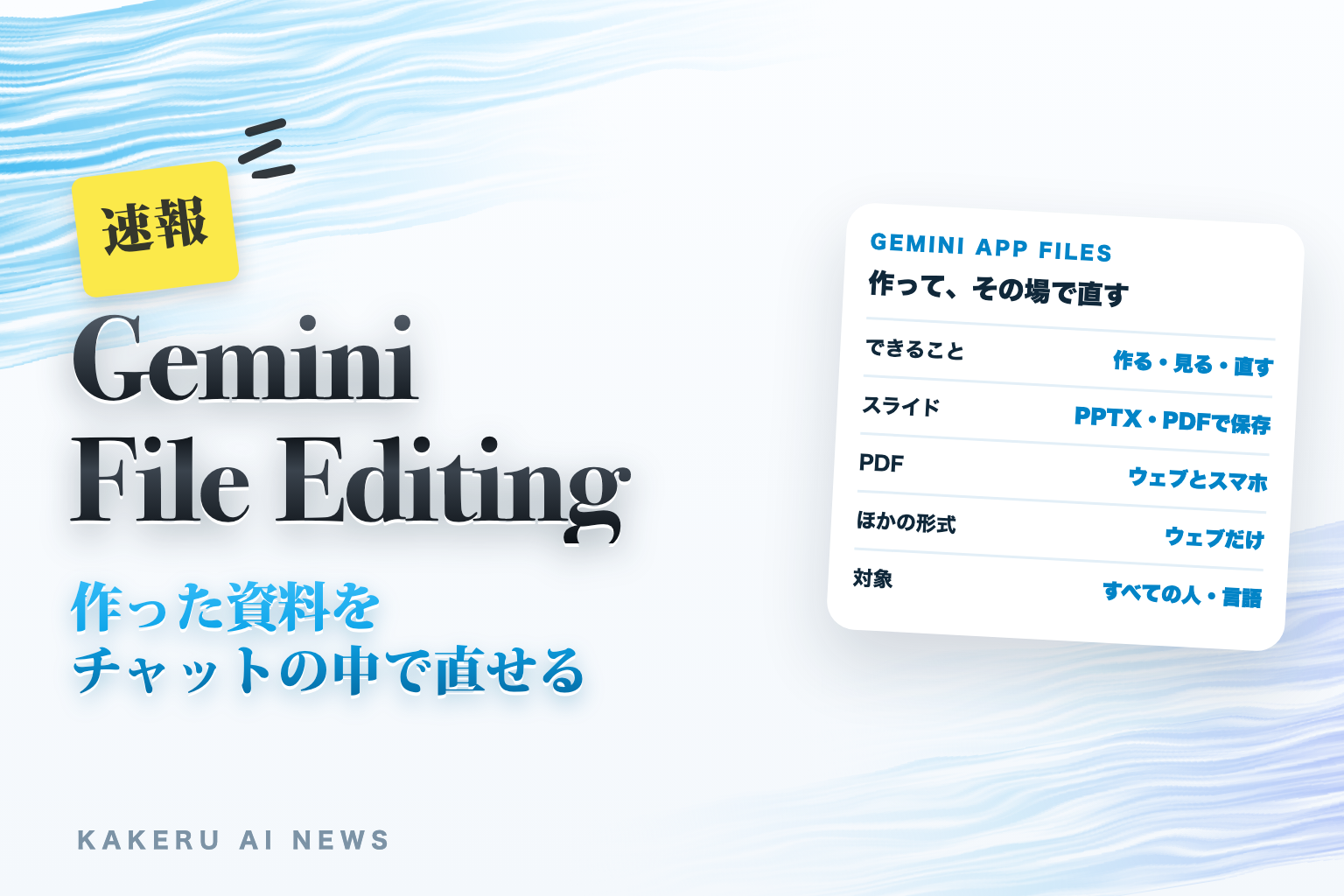
「Geminiに資料のたたき台を作らせたら、直すためにGoogleスライドやWordを開き直す」。この行き来が、チャットの中だけで済むようになります。Googleは10月29日、Geminiアプリで作ったファイルを、チャットの中でプレビューして、そのまま直せる機能を発表しました。
Geminiでファイルを「作る」こと自体は、4月から対応していました。今回増えたのは、作ったあとに「見る」と「直す」の部分です。スライド・スプレッドシート・ドキュメント・PDFなどが対象で、仕上げたスライドはPPTXやPDFでダウンロードもできます。
この記事の要点
- Geminiアプリで作ったスライドや表、文書を、チャットの中でプレビューして直せるようになった。スライドはPPTXかPDFで保存できる
- Geminiアプリが使えるすべての人とすべての言語が対象。PDFはウェブとスマホ、ほかの形式はウェブだけ
- たたき台を作る道具として使い、数字や固有名詞、社外に出す前の中身は人が確かめる。管理の設定で止めるならGeminiアプリごと
何が発表された?
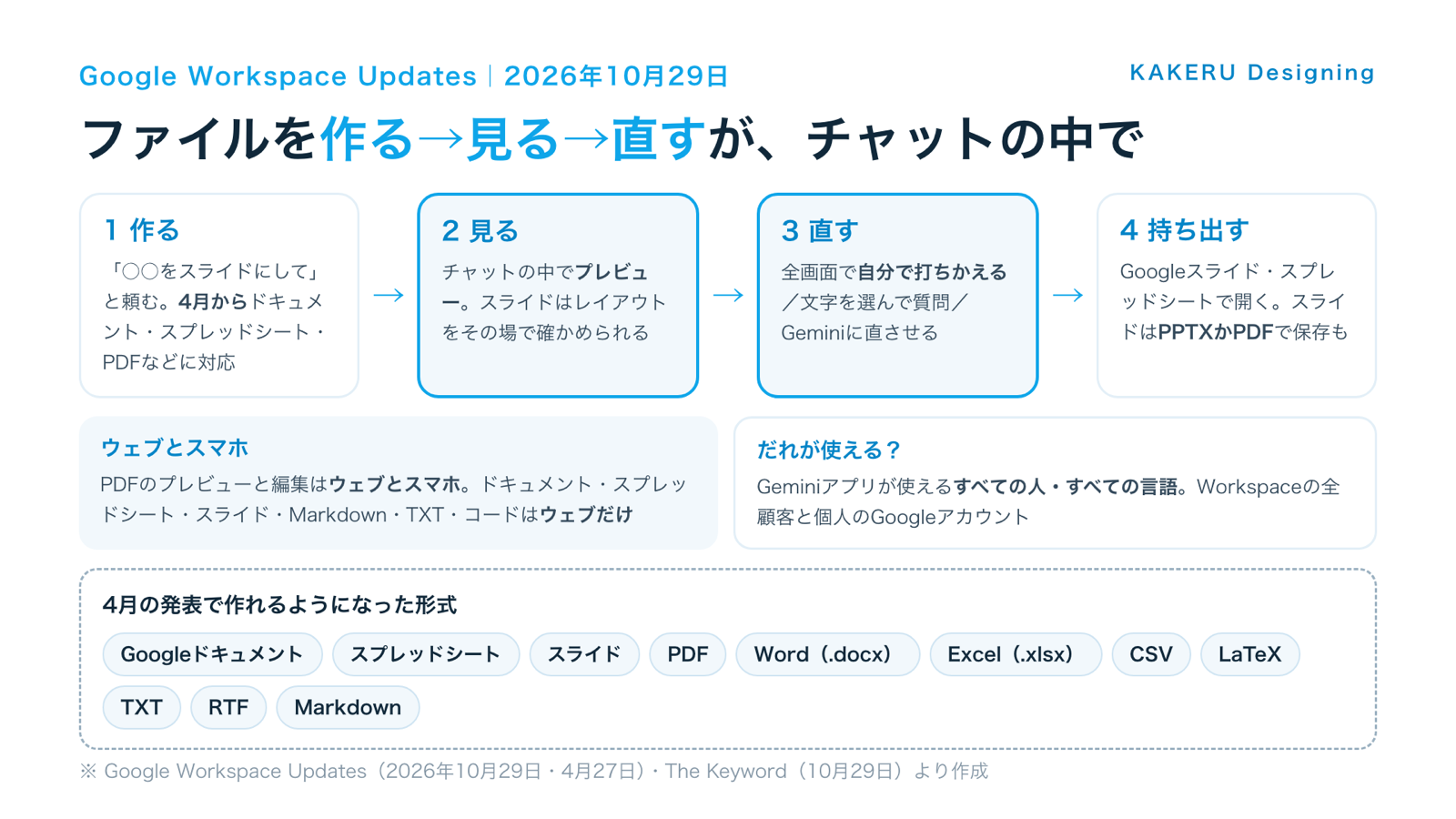
Google Workspace Updatesの発表によると、Geminiアプリのチャットの中で、ファイルを作る・プレビューする・直すができるようになりました。直し方は3つあります。
- 全画面に広げて、自分で打ちかえる
- 文字を選んで(ハイライトして)質問する
- Geminiに直してもらう
発表文では、形式ごとに次のような使い方が紹介されています。
- スライド:発表の構成やスライドの中身を作り、チャットの中でレイアウトを確かめる。自分で直すか、Geminiに言葉の調子や構成を直させてから、Googleスライドで開く。PPTXかPDFでダウンロードもできる
- スプレッドシート:指示から進み具合の管理表や表、データの形を作り、プレビューしてからGoogleスプレッドシートでそのまま開く
- ドキュメントとPDF:PDF、Googleドキュメント、LaTeX、Markdown、TXTの下書きを作り、ウェブか全画面で、自分の手かGeminiへの指示で直す。どれもGoogleドライブに保存できる
Googleの公式ブログ(The Keyword)では、手書きの講義ノートをアップロードしてPDFの学習ガイドを作り、手で直したり、一部を選んでGeminiに文章や見た目を直させたりする例が紹介されています。
これまでと何が違う?
4月27日の発表で、Geminiは会話からGoogleドキュメント・スプレッドシート・スライド、PDF、Word(.docx)、Excel(.xlsx)、CSV、LaTeX、TXT、RTF、Markdownのファイルを作れるようになっていました。ただ、4月の発表に書かれていたのは、作ったファイルをダウンロードしたり、Googleドライブへ書き出したりするところまででした。
今回の更新で、「作る→見る→直す」までがGeminiのチャットの中で続くようになりました。スライドならレイアウトをその場で見ながら、「この1枚だけ言い方をやわらかく」のように部分ごとに直せます。GoogleスライドやGoogleスプレッドシートで開くのは、形が整ってから、という順番にできます。
何ができるようになった?
どの端末で、どの形式を直せる?
発表文によると、PDFのプレビューと編集はウェブとスマホの両方で使えます。それ以外の形式(ドキュメント、スプレッドシート、スライド、Markdown、TXT、コード)はウェブだけです。外出先のスマホで直せるのはPDFだけ、と覚えておくと迷いません。
作ったファイルはどこへ持ち出せる?
スライドはGoogleスライドで開くか、PPTXかPDFでダウンロードできます。スプレッドシートはGoogleスプレッドシートで開けます。文書とPDFはGoogleドライブに保存できます。日本語のヘルプにも「ほとんどのファイル形式では、デバイスに直接ダウンロードするか、Googleドライブにエクスポートできる」と書かれています。
仕事ではどう使えそう?
社内向けの説明スライドのたたき台
「来月の勉強会で使う、10枚くらいの説明スライドを作って」と頼み、チャットの中でレイアウトを見ながら直していく使い方です。構成が固まったらGoogleスライドで開くか、PowerPointで仕上げる職場ならPPTXで保存します。最初の骨組みづくりの時間を減らす使い方です。
案件の進み具合の管理表
「Webサイト制作の進み具合を、ページごと・担当ごとに管理する表を作って」と頼めば、表の形をGeminiが作り、プレビューで列の過不足を確かめてからGoogleスプレッドシートで開けます。列の名前や並びを決める最初の一歩に向いています。
手書きのメモから、配る資料のPDFへ
公式ブログの例と同じく、打ち合わせの手書きメモの写真から、配る用のPDFを作る使い方です。PDFはスマホでも直せるので、移動中に言い回しだけ直すこともできます。
KAKERUならこう使う/使わない
使う:Googleのアカウントで仕事をしている相手との、社内向けの説明資料や管理表のたたき台づくりです。プレビューで形を見てから直せるので、「とりあえず作って、あとで全部直す」手戻りを減らせます。
使わない:お客様に出すデザインの決まった提案書や、ブランドの色や書体がそろっている必要がある資料は、Geminiの中だけで仕上げません。たたき台までをGeminiに任せ、見た目の仕上げと中身の最終確認は人が行います。
KAKERUの関連サービス
資料づくりにClaudeを使っている方へ
「何を大きく見せるか」などデザインの判断基準をClaudeに渡す、KAKERUのプレゼン資料作成スキル。
ほかの道具との使い分け
スライドを作るAIは、ほかの会社からも出ています。10月25日に紹介したChatGPT Slidesはチームで同時に直す使い方、10月23日のGemini Notebookのスライドは資料を読ませてから構成案を確かめる流れでした。今回のGeminiアプリの機能は、会話からすぐに1つのファイルを作って直す軽い使い方に向いています。
誰が使える?
発表文では、Geminiアプリが使えるすべての人、すべての言語で使えるとされています。対象は、Google Workspaceのすべての顧客、Workspace Individualの契約者、個人のGoogleアカウントです。Workspaceの提供は、早期リリースと計画的リリースのどちらもすでに提供中です。
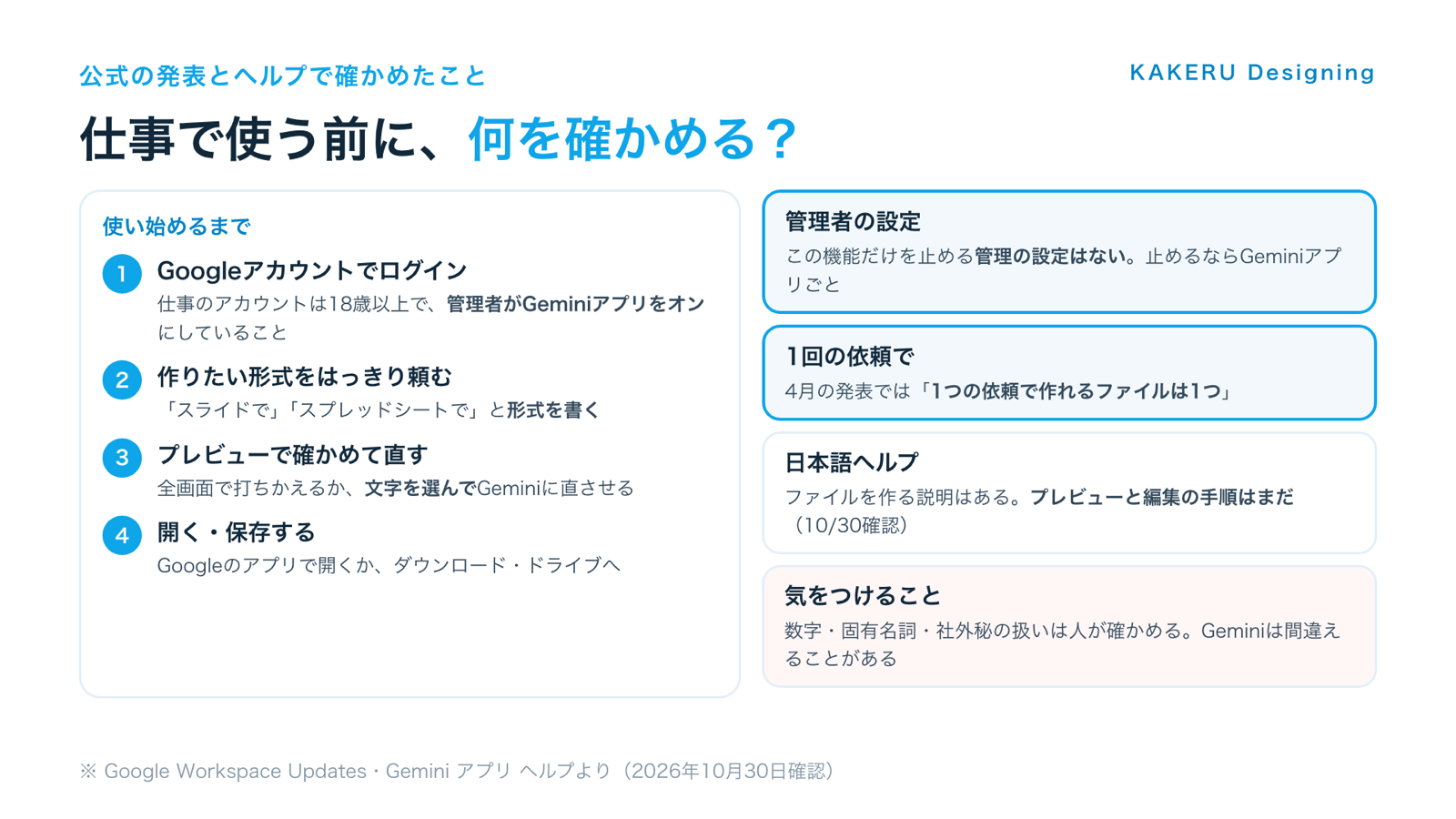
会社のアカウントで使う場合は、管理者がGeminiアプリをオンにしていることが前提です。日本語のヘルプでは、仕事用のアカウントは対象のWorkspaceのエディションで、利用者が18歳以上であることが条件になっています。
注意点
- この機能だけを止める設定はない:発表文に「この機能の管理者向けの設定はない」とある。会社で止めたいなら、Geminiアプリ自体のオン・オフで決める
- スマホで直せるのはPDFだけ:スライドやスプレッドシートの直しはウェブで行う
- 1つの依頼で1つのファイル:4月の発表では「1つの依頼で作れるファイルは1つ」とされている。何種類も必要なら、依頼を分ける
- 日本語ヘルプはまだ追いついていない:10月30日の時点で、日本語のヘルプにファイルを作る説明はあるが、プレビューと直し方の手順は載っていない
- 中身は人が確かめる:ヘルプにも「Geminiアプリは間違えることがある」とある。数字・固有名詞・社外秘の情報を入れるかどうかは、人が決める

「すぐ作れて、すぐ直せる」ほど、確かめずに外へ出してしまう危なさも上がります。社外に出す前のひと目だけは、人の仕事として残しておきたいところです。
まとめ
- Geminiアプリで、作ったファイルをチャットの中でプレビューして直せるようになった
- 直し方は全画面で打ちかえる・文字を選んで質問する・Geminiに直させるの3つ
- スライドはPPTXかPDFで保存、スプレッドシートはGoogleスプレッドシートで開ける
- PDFはウェブとスマホ、ほかの形式はウェブだけ
- 対象はGeminiアプリが使えるすべての人・すべての言語。管理の設定で止めるならGeminiアプリごと
今回の発表で、Geminiアプリは「ファイルを作る道具」から「たたき台を作って整える道具」に一歩進みました。まずは社内向けの小さな資料を1つ作って、どこまでGeminiの中で直せて、どこから人の手で仕上げるかの線を確かめてみるのがおすすめです。
参考・情報源
- Google Workspace Updates「Create, preview, and edit files directly in the Gemini app」(2026年10月29日)
https://workspaceupdates.googleblog.com/2026/10/create-preview-and-edit-files-directly-in-the-Gemini-app.html
※できること・ウェブとスマホの違い・対象・管理者の設定・提供の時期 - The Keyword(Google公式ブログ)「You can now generate, preview, and edit documents, PDFs, presentations, spreadsheets, and more directly in Gemini」(2026年10月29日)
https://blog.google/innovation-and-ai/products/gemini-app/edit-files-directly/
※手書きノートからPDFを作る例 - Google Workspace Updates「Move from conversation to creation with file generation in Gemini」(2026年4月27日)
https://workspaceupdates.googleblog.com/2026/04/move-from-conversation-to-creation-with-file-generation-in-Gemini.html
※作れるファイルの形式・1つの依頼で1つのファイル - Gemini アプリ ヘルプ「Gemini アプリを使用する」(チャットからファイルを生成する)
https://support.google.com/gemini/answer/13275745?hl=ja
※対応する形式・ダウンロードとドライブへの保存・仕事用アカウントの条件
※ 2026年10月30日に確認した内容です。提供の範囲や画面の名前は変わることがあります。
ふだんの制作の話や、作ったものの裏側は Instagram と X でも出しています。







「作る」より「直す」のほうが時間がかかるのが資料づくりです。今回の発表は、その「直す」をGeminiの中に入れてきた、という見方をしています。