

OpenAIは2026年10月16日、ChatGPTのリリースノートでChatGPT Slidesを発表しました。ChatGPTの中でプレゼンのスライドを作り、そのままチームで同時に直して、発表や書き出しまでできる機能です。Pro・Business・Enterpriseのプランで、順次使えるようになっています。
「AIにスライドを作ってもらう」こと自体は、もう珍しくありません。今回の新しさは、作ったあとの直す・相談する・仕上げるまでを、ChatGPTの中で続けられるところです。この記事では、リリースノートと公式ヘルプで確認できたことだけで、何ができて、会社で使う前にどこを確かめるかを整理します。
何が発表された?
リリースノートによると、ChatGPT Slidesはプレゼンを作って、チームと一緒に「Space」の中で作業を続けられる機能です。Spaceは、ChatGPTの中でファイルやページを置いておく場所で、公式ヘルプではこれまでの「ライブラリ」に代わるものと説明されています(プロジェクトはこれまでどおり残ります)。
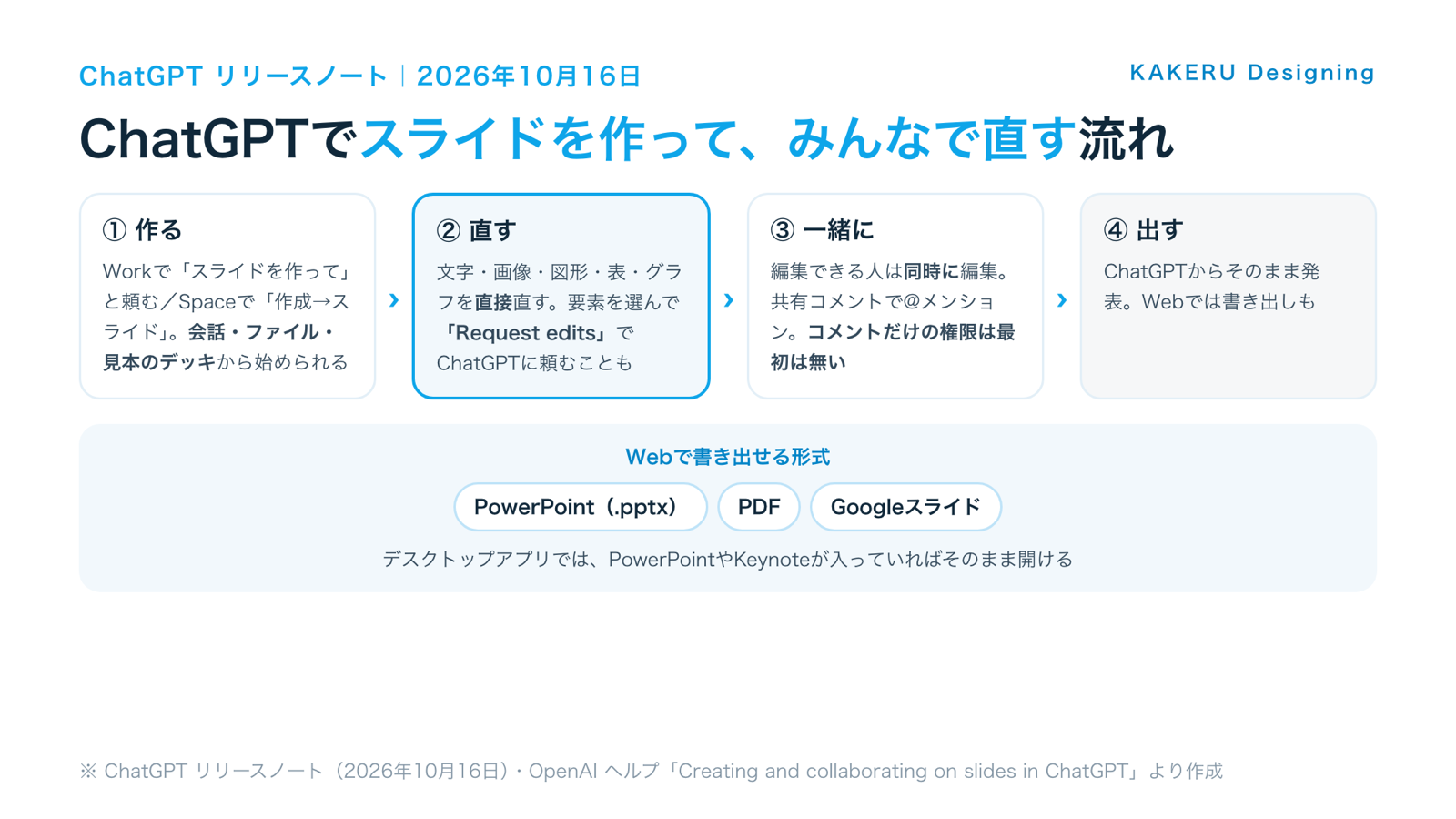
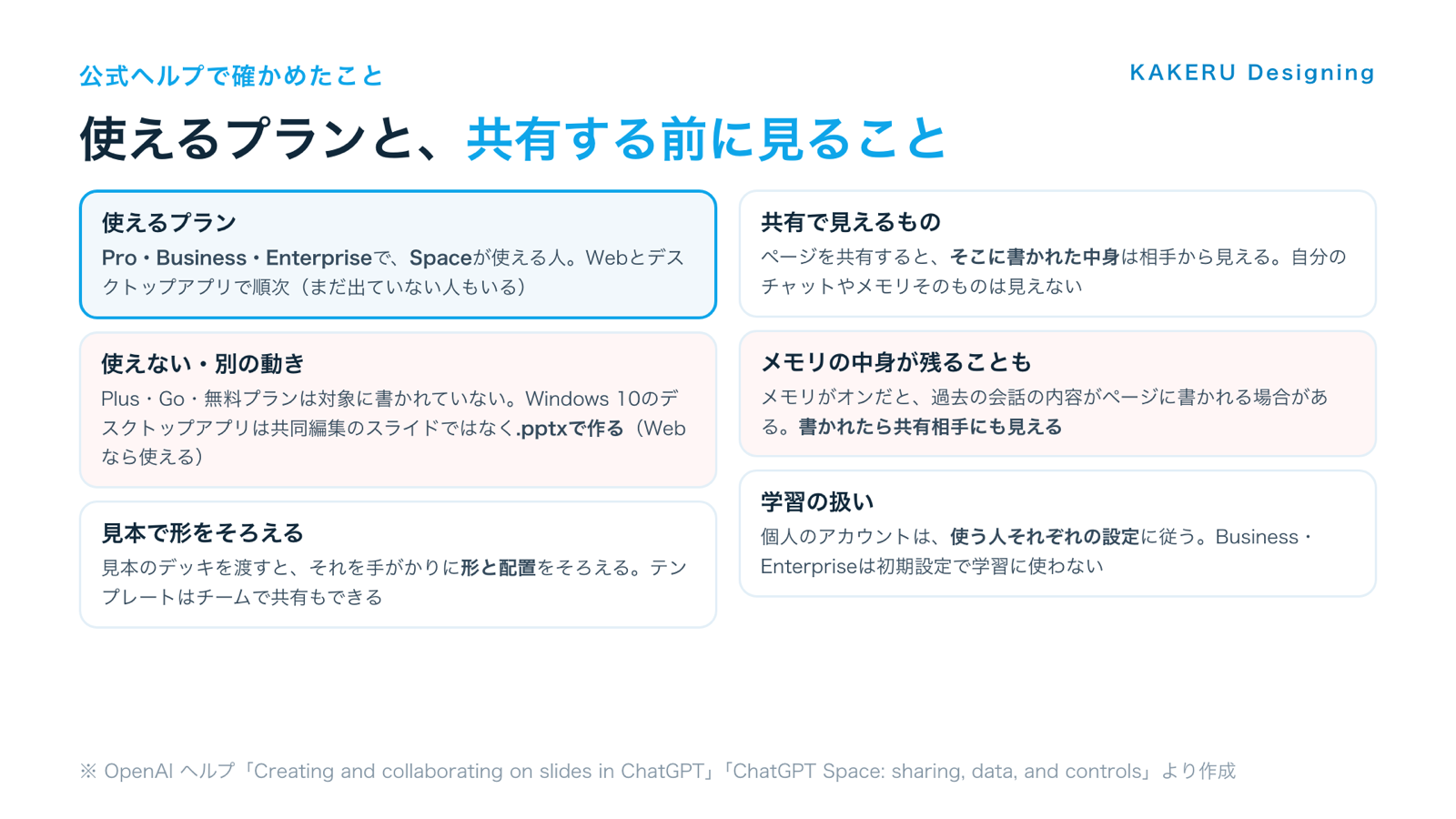
始め方は2つあります。ChatGPTの「Work」で「スライドを作って」と頼むか、Spaceで「作成」→「スライド」を選ぶかです。会話の流れ・ファイル・アウトラインから始められるほか、見本のデッキ(スライド一式)を渡して、形や配置の手がかりにすることもできます。
これまでと何が違う?
ヘルプによると、ChatGPTにはっきり頼めば、これまでどおりPowerPointやGoogleスライドのファイルとして受け取ることもできます。受け取ったファイルは、PowerPointやGoogleスライドで開いて直すことになります。
新しいSlidesは、スライドをChatGPTの中に置いたまま直し続ける形です。文字・画像・図形・表・グラフを直接直せるほか、直したい部分を選んで「Request edits」を押し、ChatGPTに直しを頼めます。下の入力欄から、デッキ全体への直しを頼むこともできます。
もう1つの違いは、複数の人で同時に扱えることです。編集できる人は同じデッキを同時に直せて、共有のコメントで@メンションして相談できます。コメントの中でChatGPTを@メンションすると、エージェントが直しを入れるしくみもあります。
何ができるようになった?
- 作る:会話・添付ファイル・アウトラインから。テンプレートや白紙からも始められる
- 形をそろえる:見本のデッキを渡して、形と配置の手がかりに。テンプレートは「template-creator」で作り、チームのプラグインに入れて共有できる
- 直す:文字・画像・図形・表・グラフを直接。要素を選んで「Request edits」でChatGPTに頼む
- 一緒に直す:編集できる人は同時に編集。共有コメントで@メンション、ChatGPTや自分の「dot」にも頼める
- 出す:ChatGPTからそのまま発表。WebではPowerPoint・PDF・Googleスライドに書き出し
書体については、Webではブラウザで使える書体が選べて、デスクトップアプリではパソコンに入っている書体も使えるとヘルプにあります。デスクトップアプリでは、PowerPointやKeynoteが入っていれば、そのまま開くこともできます。

会社の資料は、色や書体の決まりから外れると、そこを直すだけで時間がとられます。見本を渡して形をそろえられるのは、実務では大きいところです。
仕事ではどう使えそう?
毎月の報告会の資料を、見本の形で作る
ヘルプには、「このメモから6枚の進み具合の報告を作って。進み具合・リスク・次の一手を入れて、いつもの報告用のテンプレートの形で」という頼み方の例が載っています。毎月同じ形で出す報告資料なら、見本のデッキとその月のメモを渡し、下書きを作らせるところから始められます。
上司のコメントを、そのデッキの上で受ける
これまでは、ファイルをメールで送り、コメントを別の場所で受けて、自分で直して送り直す流れになりがちでした。Slidesなら、同じデッキに共有コメントを付けてもらい、その場で直せます。ただし、コメントだけできる権限は最初の時点では無いので、コメントをもらう相手にも編集の権限を渡すことになります。
数字が変わったグラフだけを直す
ヘルプには、新しいデータでグラフを直す・1枚を短くする・配置を見直す、といった頼み方が挙がっています。数字の入ったグラフを選んで「Request edits」で直しを頼めば、デッキ全体を作り直さずに済みます。直したあとの数字が合っているかは、元の表と突き合わせて確かめます。
取引先に出す形は、書き出してから仕上げる
取引先がPowerPointで受け取る会社なら、WebからPowerPoint(.pptx)に書き出して渡せます。ヘルプは、書き出したファイルを開いて、中身と体裁を確かめてから使うようにと書いています。書き出しのあとに、自社の決まりに合わせた最後の直しを入れる前提で考えるのが安全です。
KAKERUならこう使う/使わない
使う:社内の打ち合わせ用の、たたき台のスライドです。見本のデッキを渡して形をそろえ、構成と言葉の下書きをChatGPTに作らせ、共有コメントで直しの方向をすり合わせる。「何を言うか」を決めてから、見た目を作らせる使い方にします。
使わない:お客様に出す最終版を、書き出したまま出すことはしません。ヘルプにもあるとおり、文字・数字・配置は人が確かめます。また、メモリがオンのまま共有のデッキを作ることもしません(理由は「注意点」で書きます)。デザインの最後の詰めは、これまでどおり人の手で行います。
KAKERUの関連サービス
資料づくりにClaudeを使っている方へ
「何を大きく見せるか」などデザインの判断基準をClaudeに渡す、KAKERUのプレゼン資料作成スキル。
誰が使える?
対象はChatGPTのPro・Business・Enterpriseのプランで、Spaceが使える人です。Webとデスクトップアプリで順次広がっていて、ヘルプには「まだ見えない場合は、あなたのアカウントでは使えない可能性がある」とあります。Plus・Go・無料プランは、対象として書かれていません。スマホのアプリについての記載もありません。
Windowsのデスクトップアプリには条件があります。必要な部品(MXC)が無いパソコンでは、共同編集のスライドではなく、PowerPoint(.pptx)のファイルで作る動きになります。Windows 10はこの部品に対応しておらず、Windows 11でも更新や会社の設定が必要な場合があります。その場合は、クラウドのモードかWebのChatGPTを使います。
注意点
- メモリの中身がページに残ることがある:メモリがオンだと、過去の会話の内容を使ってページを書く場合があり、書かれた内容は共有した相手から見える(会話そのものは共有されない)
- ファイルの権限:ページに上げたファイルは、ページを見られる人が開ける。外のサービスのファイルへのリンクは権限がそのままだが、要約してページに書いた内容は見える
- 学習の扱い:個人のアカウントは、使う人それぞれの設定に従う。Business・Enterpriseは初期設定で学習に使わない
- 会社の設定:BusinessやEnterpriseでは、管理者の共有の設定が優先される。共有の項目が出ないときは、アカウント・役割・管理者の設定を確かめる
- コメントだけの権限は、最初の時点では無い
「自分のメモリの内容が、共有した資料に書かれることがある」という点は、ヘルプまで読まないと出てこない話です。社外の人と同じデッキを触る前に、ここだけは押さえておきたいところです。
まとめ
- 10月16日、ChatGPTにChatGPT Slides。作る・直す・同時に編集・発表・書き出しまでChatGPTの中で
- 見本のデッキを渡して形と配置をそろえられる。要素を選んで「Request edits」で直しを頼める
- WebではPowerPoint・PDF・Googleスライドに書き出し。書き出したら中身と体裁を確かめる
- 対象はPro・Business・EnterpriseでSpaceが使える人。Windows 10のデスクトップアプリは.pptxで作る動き
- 共有の前に、メモリの内容がページに書かれていないかを確かめる
ChatGPT Slidesは、「AIが作ったスライドを受け取る」から「AIと人が同じデッキを直し続ける」へ一歩進めた機能です。BusinessやEnterpriseを使っている会社なら、まず社内向けのたたき台で試し、共有とメモリのルールを決めてから広げるのがおすすめです。
なお、PowerPointの中でChatGPTを使う方法として、別にChatGPT for PowerPointのヘルプも公開されています。PowerPointで仕上げる会社は、あわせて見ておくと選びやすくなります。
参考・情報源
- OpenAI ヘルプセンター「ChatGPT release notes」(2026年10月16日の項)
https://help.openai.com/en/articles/6825453-chatgpt-release-notes
※ChatGPT Slidesの発表・対象のプラン・書き出しの形式 - OpenAI ヘルプセンター「Creating and collaborating on slides in ChatGPT」
https://help.openai.com/en/articles/20001605-creating-and-collaborating-on-slides-in-chatgpt
※作り方・テンプレート・直し方・共同編集・Windowsの条件・書き出し - OpenAI ヘルプセンター「ChatGPT Space: sharing, data, and controls」
https://help.openai.com/en/articles/20001544-chatgpt-space-sharing-data-and-controls
※Spaceの説明・共有の権限・メモリ・学習の扱い
※ 2026年10月25日に確認した内容です。提供の範囲や画面の名前は変わることがあります。
ふだんの制作の話や、作ったものの裏側は Instagram と X でも出しています。







資料は「作る」より「直す」のほうが時間がかかります。そこに手を入れてきた、という見方をしています。