
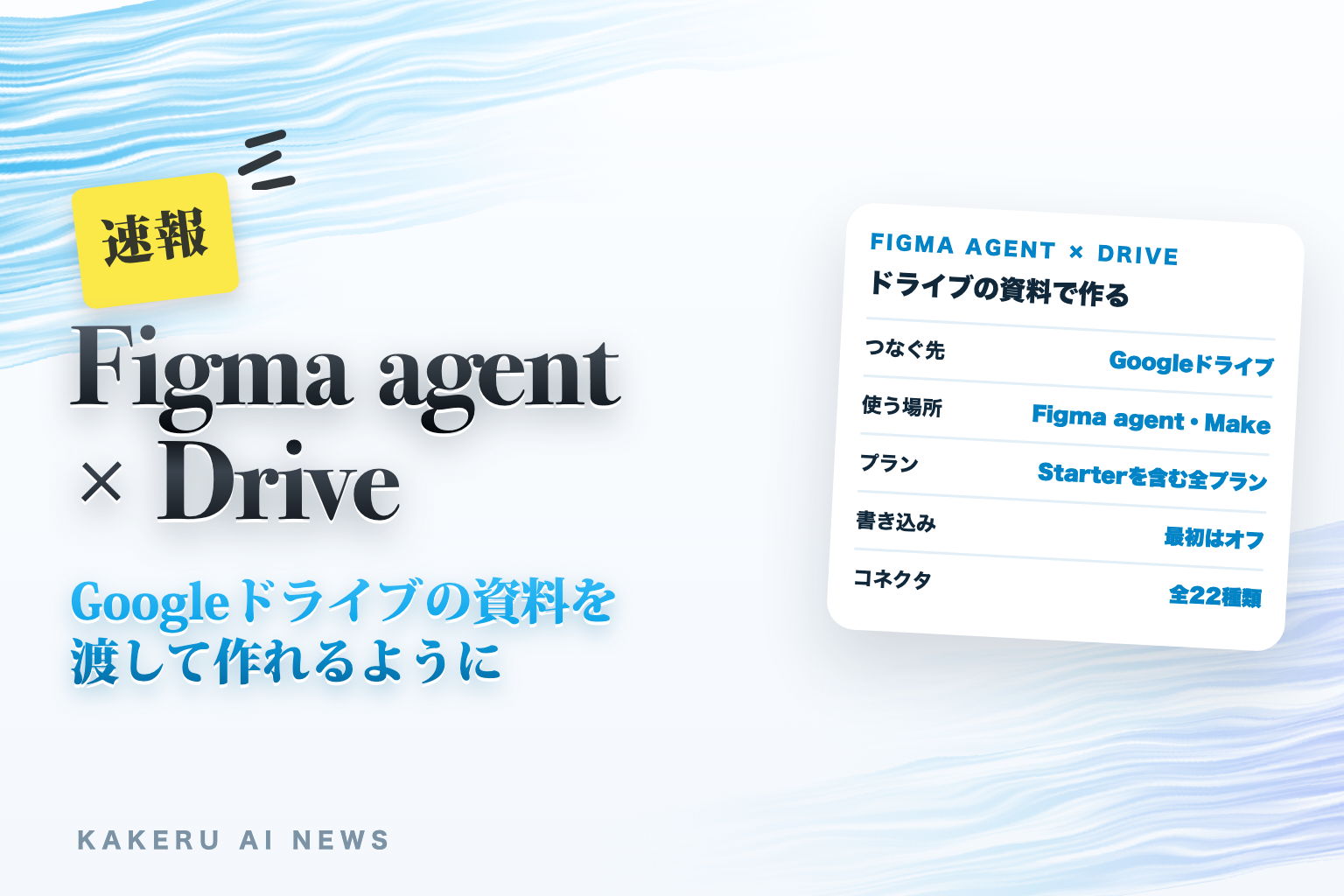
「調査のまとめはGoogleドライブ、デザインはFigma」。資料とデザインの置き場所が分かれていて、AIに頼むたびに中身をコピーして貼り付けている、という場面はよくあります。Figmaは10月30日、FigmaのAI「Figma agent」とFigma Makeに、Googleドライブをつなげるようにしたと発表しました。
つなぐと、ドライブにある資料をAIに読ませてデザインやプロトタイプを作ったり、反対に、Figmaの中からドライブに新しいファイルを作ったりできます。あわせて、こうした外部のサービスとの「コネクタ」が、無料のStarterを含むすべてのプランで使えるようになりました。
この記事の要点
- Figmaが10月30日、Figma agentとFigma MakeにGoogleドライブをつなぐコネクタを発表した
- コネクタは無料のStarterを含む全プランが対象。デザインを直すにはFullシートと編集権限が要る
- まずは読み込みだけで試し、ドライブへの書き込みは「毎回聞く」設定で人が確かめる
何が発表された?
Figmaのリリースノート(10月30日)の内容は短く、要点は3つです。
- GoogleドライブをFigma agentとFigma Makeにつなげる:今あるファイルの中身を、Figmaの作業に持ち込める
- ドライブに新しいファイルを作れる:Figmaのファイルを開いたまま、ドライブ側にファイルを作れる
- コネクタが全プランに:Starterを含むすべてのFigmaのプランで、コネクタが使えるようになった
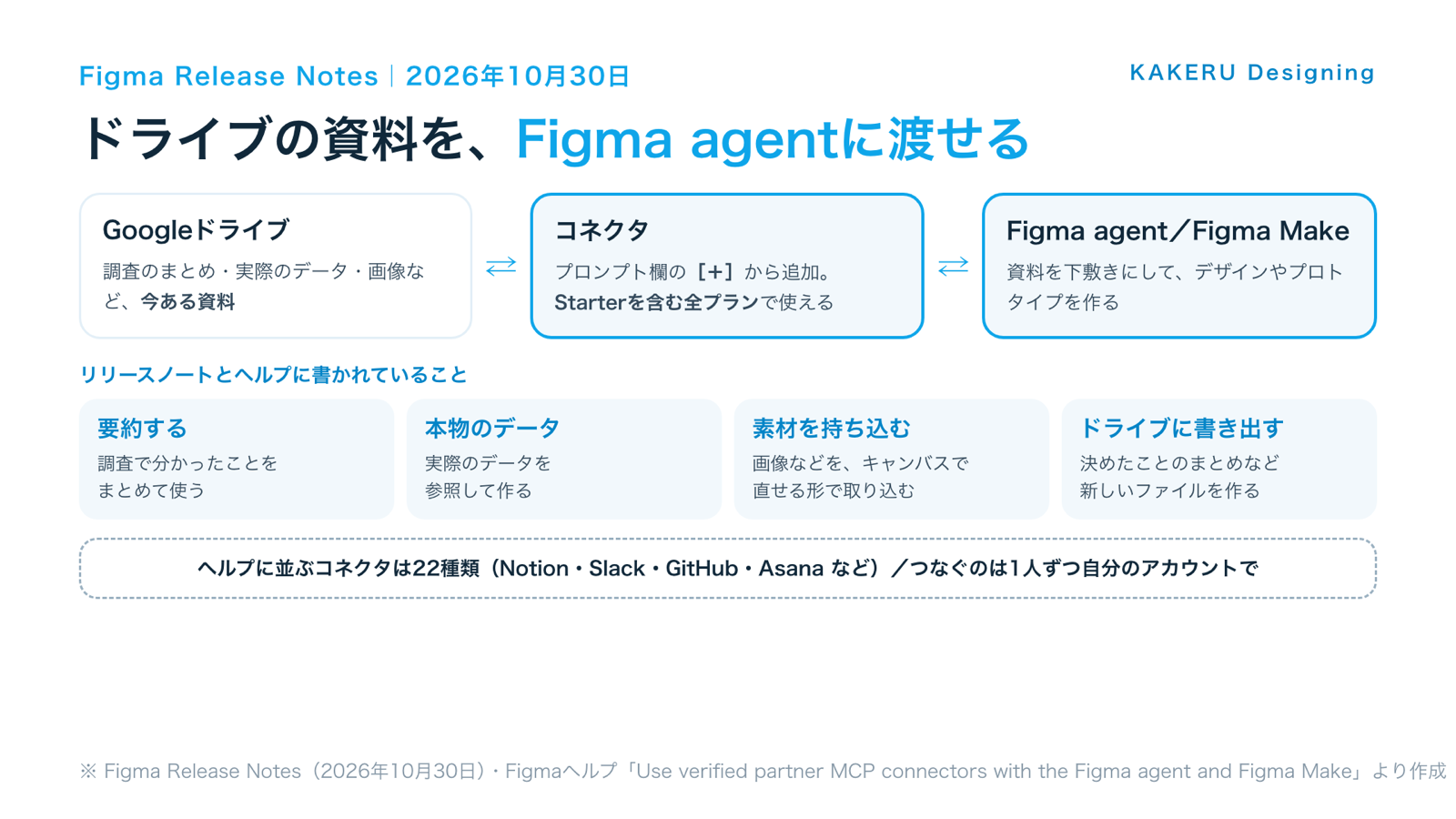
リリースノートでは、Googleドライブのコネクタでできることとして、調査で分かったことを要約する・実際のデータを参照する・キャンバスで直せる形で素材を持ち込むの3つが挙がっています。つなぐ場所は、Figma agentを使っているときのプロンプト欄の「+」のメニューです。
これまでと何が違う?
Figma agentはこれまでも、プロンプト欄の「+」からデザインライブラリをつないだり、ほかのFigmaファイルのURLや画像を参考として渡したりできました(くわしくは10月18日の解説記事で整理しています)。ただ、Figmaの外にある資料は、人が中身をコピーするか、ファイルを書き出して添付する必要がありました。
コネクタを使うと、AIが自分でドライブのファイルを読みに行けます。Figmaのヘルプでは、Googleドライブのコネクタは「ドライブ全体のファイルにアクセスして、今ある調査やデータ、画像をもとにデザインやプロトタイプを作る」ものと説明されています。
もう1つの違いは、書き出す向きもあることです。ヘルプには、Figmaからドライブに新しいファイルを作り、決めたことの要約を残したり、素材をアップロードしたりできると書かれています。デザインの話し合いで決まったことを、そのままドライブの文書に残す使い方が想定されています。
何ができるようになった?
Figmaのヘルプには、Figma agentとFigma Makeで使える「確認済みのパートナーのコネクタ」が22種類並んでいます。Googleドライブのほかに、Notion・Slack・GitHub・Asana・Linear・Box・monday.com・Zapierなどです。どれも、Figmaのセキュリティとプライバシーの基準を満たすか確かめたもの、とされています。
つなぎ方
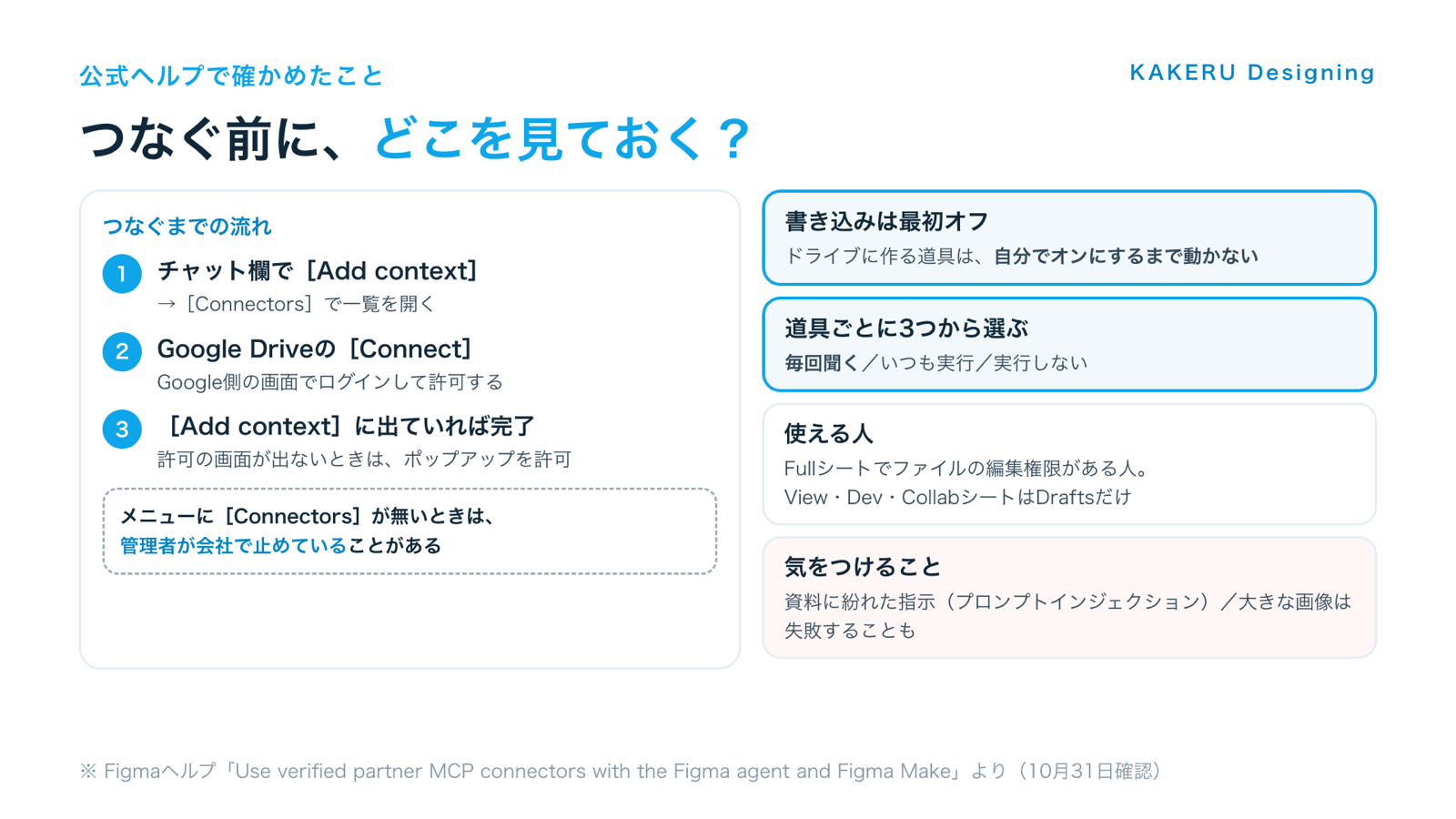
ヘルプの手順は次のとおりです。チャット欄の[Add context]→[Connectors]で一覧を開き、Google Driveの横の[Connect]を押します。Google側のログインと許可の画面(OAuth)が出るので、案内にそって許可します。最後に[Add context]を開き、コネクタが出ていれば完了です。
許可の画面が出ないときは、ブラウザでFigmaのポップアップを許可するよう案内されています。また、コネクタは1人ずつ自分で追加して、自分のアカウントで許可する形です。チームの誰かがつないでも、ほかの人が自動で使えるわけではありません。
道具ごとに「聞く・任せる・使わない」を選ぶ
コネクタの中の道具は、1つずつ動き方を選べます。Ask to run(毎回聞いてから実行)・Always run(聞かずに実行)・Never run(実行しない)の3つです。そして、ファイルを作るなど書き込みができる道具は、最初はオフになっていて、自分でオンにするまで動きません。会話ごとに、コネクタや道具を一時的に止めることもできます。

書き込みが最初はオフ、というのは安心できる作りです。AIが勝手にドライブにファイルを増やす、ということが最初から起きないようになっています。
仕事ではどう使えそう?
ヒアリングのまとめから、画面のたたき台を作る
お客様へのヒアリングやアンケートの結果を、ドライブの文書にまとめている場合です。そのまとめをFigma agentに読ませて「ここに出ている困りごとに合わせて、トップページのたたき台を」と頼めば、資料を貼り付ける手間なしに、調査をもとにした案を出せます。リリースノートの「調査で分かったことを要約する」の使い方です。
本物の数字や商品名でデザインを作る
デザインの見本に「ダミーの文字」や「仮の数字」が入ったまま進むと、本番の長い商品名や桁の多い金額で、あとからレイアウトが崩れることがあります。ドライブにある商品一覧や料金表を参照させれば、最初から実際のデータで画面を組めます。
話し合いで決まったことをドライブに残す
デザインの確認で決まったことは、あとから「なぜこの形にしたのか」が分からなくなりがちです。ヘルプにある「決めたことを要約してドライブにファイルを作る」使い方なら、Figmaの作業から離れずに、記録をチームの共有の場所に残せます。
Figma Makeで、本物の資料に近い試作品を作る
Figma Makeは、言葉で頼んで動く試作品(プロトタイプ)を作る道具です。ドライブの資料やデータを参照させると、説明会や社内の確認で見せる試作品を、実際の中身に近い形で用意できます。
KAKERUならこう使う/使わない
KAKERUなら、まず「読み込み」だけで使います。原稿・商品の情報・ヒアリングのメモなど、すでに人が確かめた資料を下敷きにして、画面のたたき台を作る使い方です。書き込みの道具は、オンにするとしてもAsk to run(毎回聞く)にして、ドライブに何が作られるかを毎回見てから進めます。
反対に、お客様からお預かりした資料が入ったドライブを、そのままつなぐことはしません。ヘルプでは、Googleドライブのコネクタは「ドライブ全体のファイル」にアクセスするものと説明されています。AIに見せてよい資料と、見せない資料を先に分けて、つなぐアカウントや置き場所を決めてから使います。資料がどこにあるか整理されていないと、AIにも人にも「どれが最新か」が分からないので、置き場所を決めるのが最初の作業です。
KAKERUの関連サービス
「あの資料、どこ?」が多い会社へ
社内の資料を1か所にまとめて、必要な人が自分で探せるようにするKAKERUのサービス、SUGU MITSUKARU。
AIが資料を読みに行けるようになるほど、「資料がどこにあって、どれが正しいか」が大事になります。道具より先に、置き場所の決まりを整えておきたいところです。
誰が使える?
リリースノートでは、コネクタはStarterを含むすべてのFigmaのプランで使えるとされています。ただしヘルプによると、使える範囲はシートの種類で変わります。
- Fullシート:Figma DesignとFigma Makeのファイルで、エージェントと会話できる。ファイルを直すには、そのファイルの編集権限が必要
- View・Dev・Collabシート:エージェントを試せるのは、自分の下書き(Drafts)だけ
- 自分で作るコネクタ(カスタムのMCPコネクタ):有料プランが必要
- Governance+のアドオン:Googleドライブのコネクタは使えない
ヘルプには、メニューに[Connectors]が出ていないときは、管理者が会社の設定で止めていることがある、とも書かれています。会社のアカウントで使う人は、まず管理者に確かめておくと早いです。日本語の指示でどこまで動くか、地域の制限があるかは、ヘルプには書かれていません。
注意点
- 資料に紛れた指示に注意:ヘルプは、外から資料を取り込むときの「プロンプトインジェクション」(資料の中にAIへの指示を紛れこませる手口)に気をつけるよう書いている。社外から受け取った文書を、そのまま読ませるときは注意する
- 大きなファイルは失敗することがある:Always runのとき、16MBを超える取り込みは失敗することがあり、5〜6MBほどの画像でも上限を超えることがある。大きな画像が失敗したら、その道具をAsk to runに切り替えるよう案内されている
- 中身は自動で新しくならない:ドライブ側の資料が変わったら、コネクタをもう一度動かして取り込み直す必要がある
- つなぐのをやめても、ドライブの中身は消えない:切断すると読み書きは止まるが、ドライブ側のデータは削除されない
- クレジットについて:コネクタそのものの費用はヘルプに書かれていない。Figma agentへの依頼は、これまでどおり内容や添付の量に応じてAIクレジットを使う
まとめ
- Figmaが10月30日、Figma agentとFigma MakeにGoogleドライブをつなぐコネクタを発表した
- ドライブの資料を要約する・実際のデータを参照する・素材を持ち込むことができ、ドライブに新しいファイルも作れる
- コネクタはStarterを含む全プランが対象。ヘルプには22種類が並ぶ
- 書き込みの道具は最初はオフ。道具ごとに「毎回聞く・聞かずに実行・実行しない」を選べる
- ドライブ全体が対象になるので、AIに見せる資料の置き場所を先に決めておく
資料をコピーして貼り付ける手間が減るぶん、「何をAIに見せるか」を人が決める大切さは上がります。まずは確かめ済みの資料だけを置いた場所で、読み込みから試してみるのがおすすめです。
参考・情報源
- Figma「Release Notes」Connect Google Drive to the Figma agent, available on all plans(2026年10月30日)
https://www.figma.com/release-notes/
※発表の内容・できること・全プランへの提供 - Figmaヘルプ「Use verified partner MCP connectors with the Figma agent and Figma Make」
https://help.figma.com/hc/en-us/articles/35440096186007-Use-verified-partner-MCP-connectors-with-the-Figma-agent-and-Figma-Make
※コネクタの一覧・つなぎ方・シートごとの条件・書き込みの設定・注意点
※ 2026年10月31日に確認した内容です。提供の範囲や画面の名前は変わることがあります。
ふだんの制作の話や、作ったものの裏側は Instagram と X でも出しています。






Figma agentの話は、これまで「Figmaの中で何ができるか」が中心でした。今回は「Figmaの外にある資料をどう持ち込むか」の話で、毎日の仕事との距離がぐっと近い発表です。