
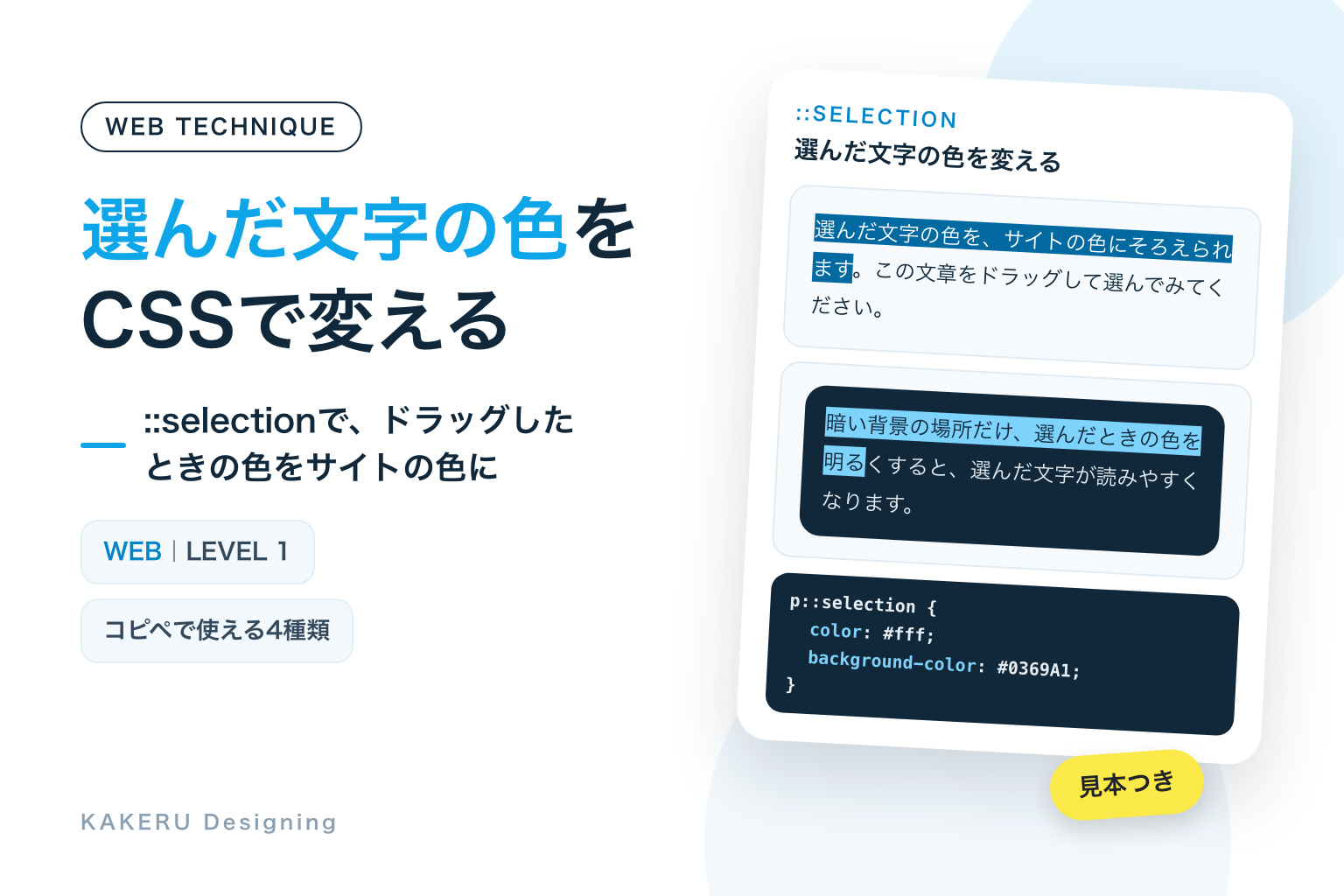
文章をドラッグして選ぶと、文字の後ろに色が付きます。ふだんはブラウザが決めた色ですが、CSSの ::selection を使うと、この「選んだときの色」をサイトの色にそろえられます。サイトの色がはっきり決まっているときほど、こうした小さな部分までそろっていると、全体の印象がまとまります。
使いどころは、紺や黒の帯など暗い背景の場所があるサイトです。ブラウザの色のままで選んだ文字が読みにくくなる場所があるなら変えます。そうした場所がなく、見た目の好みだけなら、ブラウザの色のままで困りません。
この記事の要点
::selectionで、ドラッグして選んだ文字の色と背景の色を、サイトの色にそろえられる- 使いどころは、暗い背景の帯やフッターがあるサイト。場所ごとに色を分けて、どこでも選んだ文字が読めるようにする
- 変えるなら、選んだ文字と背景のコントラスト比を4.5:1以上に。iPhoneのSafariでは効かず、標準の色のまま
完成見本:選んだときの色4種類
どれも、文字を選んだときの色だけをCSSで変えています。見本は、ドラッグして選んでいく様子をくり返し再現しています。
※ 見本の動きは、選んだ状態を再現したものです。見本の文章を実際にドラッグして選ぶと、同じ色になります(iPhoneのSafariでは標準の色になります)。見本は読み上げソフトでは読まれないようにしています。動きを減らす設定をしていると、選んだ状態で止まります。
コピペ用のコード
1〜4は、それぞれ単独で使えるようにHTMLとCSSをまとめています。WordPressなら、HTMLは「カスタムHTML」のブロックに、CSSはテーマの「追加CSS」などに入れます。
どれもクラスで範囲をしぼっています。サイト全体を同じ色にするなら、クラスを付けずに ::selection { … } とだけ書きます。見本の動きは、記事の中で選んだ様子を見せるためのもので、コードには入れていません。
1. サイトの色にそろえる
選んだ文字に ::selection で、文字の色(color)と背景の色(background-color)を指定しています。.kd-sel-brand *::selection も並べているのは、太字やリンクなど、中に入っている要素を選んだときにも同じ色にするためです。背景の #0369A1 は、白い文字とのコントラスト比が約5.9:1です。
<p class="kd-sel-brand">選んだ文字の色を、サイトの色にそろえられます。この文章をドラッグして選んでみてください。</p>/* 選んだ文字を、サイトの色に */
.kd-sel-brand::selection,
.kd-sel-brand *::selection {
color: #fff;
background-color: #0369A1; /* 白い文字と約5.9:1 */
}2. 淡い色でやさしく
背景を淡い水色の #BAE6FD にして、文字の色は本文と同じ濃い紺のままにしています。選んだところがはっきり分かりつつ、文字の色が変わらないので、落ち着いた印象になります。文字と背景のコントラスト比は約11.4:1です。
<p class="kd-sel-soft">文字の色はそのままにして、背景だけ淡い色にすると、選んだところがやさしい印象になります。</p>/* 背景だけ淡い色に(文字は本文と同じ色) */
.kd-sel-soft::selection,
.kd-sel-soft *::selection {
color: #10283A; /* 本文と同じ色 */
background-color: #BAE6FD; /* 文字と約11.4:1 */
}3. 暗い背景の場所だけ変える
暗い背景の箱の中だけ、選んだときの背景を明るい水色、文字を濃い紺にしています。サイト全体の選択色を濃い色にしている場合、暗い背景の上ではその色が沈んで、どこを選んだか見えにくくなります。場所ごとに ::selection を分けると、どちらでも読みやすくなります。
<div class="kd-sel-dark">
  <p>暗い背景の場所だけ、選んだときの色を明るくすると、選んだ文字が読みやすくなります。</p>
</div>/* 暗い背景の箱 */
.kd-sel-dark {
padding: 20px;
border-radius: 12px;
background: #10283A;
color: #E6EEF4;
}
.kd-sel-dark p {
margin: 0;
}
/* 暗い背景の中だけ、選んだ色を明るく */
.kd-sel-dark::selection,
.kd-sel-dark *::selection {
color: #10283A;
background-color: #7DD3FC; /* 文字と約9.1:1 */
}4. コードを1回でまるごと選ぶ
クーポンコードの部分に user-select: all;(まるごと選ぶ)を指定しています。一部だけを選ぼうとしても、ダブルクリックしても、コード全体が選ばれるので、写しまちがいが減ります。Safariのために -webkit- を付けた書き方も並べています。選んだときの色は、1と同じ組み合わせです。
<p class="kd-sel-coupon">クーポンコード<br>
  <code class="kd-sel-code">WELCOME-10</code>
</p>/* コードの部分は、まるごと選ばれる */
.kd-sel-coupon {
margin: 0;
font-size: 14px;
color: #33495B;
}
.kd-sel-code {
display: inline-block;
margin-top: 6px;
padding: 6px 14px;
border: 2px dashed #0284C7;
border-radius: 8px;
background: #fff;
font: 700 18px/1.4 Menlo, Consolas, monospace;
letter-spacing: .06em;
color: #10283A;
-webkit-user-select: all; /* Safari */
user-select: all; /* まるごと選ぶ */
}
.kd-sel-code::selection {
color: #fff;
background-color: #0369A1;
}仕組み:選んだ部分だけに当たる「疑似要素」
::selection は「選んだ部分」を指す
::selection は、疑似要素(HTMLには書かれていないけれど、CSSから指定できる部分)の1つで、読む人がドラッグなどで選んだ範囲を指します。p::selection と書けば段落の中で選んだ部分、::selection だけなら、ページのどこを選んでもその色になります。
使える指定は、色まわりだけ
::selection の中で使えるのは、文字の色(color)、背景の色(background-color)、文字の影(text-shadow)など、一部の指定だけです。文字の大きさや余白は変えられず、背景に画像(background-image)を指定しても無視されます。下線などの text-decoration も使える指定に入っていますが、MDNの対応表では、Chrome系のブラウザだけが対応しています。実際に使うのは、color と background-color の2つと考えてかまいません。
背景の色は、白い文字と並べて濃さを決める
選んだ文字が読めるかどうかは、文字と背景のコントラスト比で決まります。白い文字なら、背景は濃い色にする必要があります。下は、同じ白い文字に、水色の濃さを変えた3つの背景を合わせたものです。
本文の大きさの文字なら、コントラスト比は4.5:1以上が目安です。KAKERUのブルーに近い明るい水色は、白い文字と合わせると読みにくくなります。白い文字に合わせるなら、3のように濃い青(#0369A1)まで下げます。明るい色を使いたいときは、2の見本のように、文字を濃い色にして背景を淡くします。
暗い背景では、文字の色もいっしょに指定する
背景の色だけを指定すると、文字の色は元のままです。暗い背景の場所で、明るい水色だけを指定すると、白っぽい文字と水色が重なって、ほとんど読めなくなります。
::selection では、color と background-color をいつも組で指定します。3の見本のように、暗い背景の箱には箱専用の ::selection を用意して、文字を濃い色に変えます。
スマホ・読む人への配慮
iPhoneのSafariでは効かない
MDNの対応表では、パソコンのChrome・Edge・Firefox・Safari、AndroidのChromeは ::selection に対応していますが、iPhoneのSafariは対応していません。iPhoneでは、指定しても標準の選択の色になります。そのため、「選んだときの色」に情報をのせたり、デザインの決め手にしたりはせず、対応しているブラウザで読みやすくなれば十分、という位置づけで使います。
見た目だけの理由で変えない
MDNは、選んだ文字の見た目を、見た目だけの理由で変えないよう注意しています。目が見えにくい人などが、OSやブラウザの設定で、自分の読みやすい選択の色にしている場合があるためです。変えるなら、変える理由(暗い背景で読めなくなるなど)があるところにしぼり、コントラスト比を確かめます。
まるごと選ぶのは、短い文字だけ
4の user-select: all; は、クーポンコードや注文番号のように、一部だけを写しても意味がない短い文字に向いています。文章に指定すると、一部だけを引用したい人が選べなくなります。Safariでは長いあいだ -webkit- を付けた書き方だけが使われてきたので、両方を並べて書きます。
選べなくする指定は、コピー防止にならない
user-select: none; を本文に指定すると、文字を選べなくなります。ただし、ページのHTMLを見れば文字は取り出せるので、コピー防止にはなりません。選べないと、引用や翻訳、わからない言葉の検索がしにくくなり、困るのは読む人のほうです。ボタンの文字など、ダブルクリックしたときに選ばれてほしくない小さな部分にとどめます。
AIに頼むなら
Claudeなどの生成AIに頼むときは、「選択の色を変えて」だけでなく、色・コントラスト・暗い背景の場所まで伝えると、手直しが減ります。
サイトの ::selection を、白い文字+#0369A1 の背景にして。
フッター(.site-footer・背景 #10283A)の中だけは、文字 #10283A+背景 #7DD3FC にして。コントラスト比を4.5:1以上に。
AIが出したコードは、そのまま使う前に、次の3つを確かめます。
- color と background-color が組になっているか。背景の色だけが指定されていると、暗い背景の場所で文字が読めなくなります。暗い場所の文字を実際に選んで確かめます
- コントラスト比が足りているか。サイトのメインの色をそのまま背景にしたコードは、白い文字と合わせると4.5:1に届かないことがあります。コントラストを測る道具で数字を確かめます
- user-select: none; が本文に入っていないか。「コピーされないように」と頼むと、本文全体を選べなくするコードが出てくることがあります。コピー防止にはならないので、入っていたら外します
KAKERUならこう使う/使わない
最後に、作り手としての判断です。
使う場面
- 紺や黒の帯・フッターがあるサイト。3のように暗い場所だけ色を分けて、どこを選んでも読めるようにします
- サイトの色がはっきり決まっていて、全体の印象をそろえたいとき。1のように、コントラスト比を確かめたうえで、サイトの色にそろえます
- クーポンコード・注文番号・型番。4の
user-select: all;で、写しまちがいを減らします
使わない場面
- 暗い背景の場所がなく、見た目の好みだけのとき。ブラウザの色のままで読めるなら、変える理由がありません
- 白い文字に明るい色を合わせるとき。サイトの色が明るい水色や黄色なら、文字を濃くするか、色を変えます
- 本文のコピーを止めたいとき。
user-select: none;は読む人の不便が増えるだけなので使いません

KAKERUなら、選んだときの色は「読めるかどうか」で決めます。
暗い帯の中で読めなくなるなら変える。どこでも読めるなら、ブラウザの色のままにしておきます。
まとめ
::selectionで、ドラッグして選んだ文字の色と背景の色を変えられる- 使えるのは色まわりだけ。
colorとbackground-colorをいつも組で指定する - 白い文字なら背景は濃い色に。コントラスト比は4.5:1以上
- 暗い背景の場所には、その場所専用の
::selectionを用意する - iPhoneのSafariでは効かない。
user-select: all;は短いコードだけ、user-select: none;は本文に使わない
まずは、サイトの暗い背景の場所で文字を選んでみて、読みにくければ3のコードを入れてみてください。
参考にした資料
いずれも2026年11月18日に確認しました。内容は変わることがあります。最新の情報は各ページでご確認ください。
- MDN「::selection」(英語)
https://developer.mozilla.org/en-US/docs/Web/CSS/Reference/Selectors/::selection
※使えるのは color・background-color・text-decoration・text-shadow など一部の指定だけで、background-image は無視されること。見た目だけの理由で変えないこと、変えるなら文字と背景のコントラスト比を4.5:1以上にすること。対応表で、iPhoneのSafariが対応していないこと(Baselineは「Limited availability」) - MDN「user-select」(英語)
https://developer.mozilla.org/en-US/docs/Web/CSS/Reference/Properties/user-select
※all で、要素の一部を選ぼうとしても要素全体が選ばれること。ダブルクリックでも全体が選ばれること。対応表で、iPhoneのSafariは -webkit- を付けた書き方だけに対応していること - W3C「Understanding SC 1.4.3: Contrast (Minimum)」(英語)
https://www.w3.org/WAI/WCAG22/Understanding/contrast-minimum.html
※文字と背景のコントラスト比は4.5:1以上、大きな文字は3:1以上という基準
ふだんの制作の話や、作ったものの裏側は Instagram と X でも出しています。











連載「WEBの技術」の67回目です。
今回は、文字をドラッグして選んだときの色。目立たない部分ですが、暗い背景の場所では読みやすさにかかわります。