
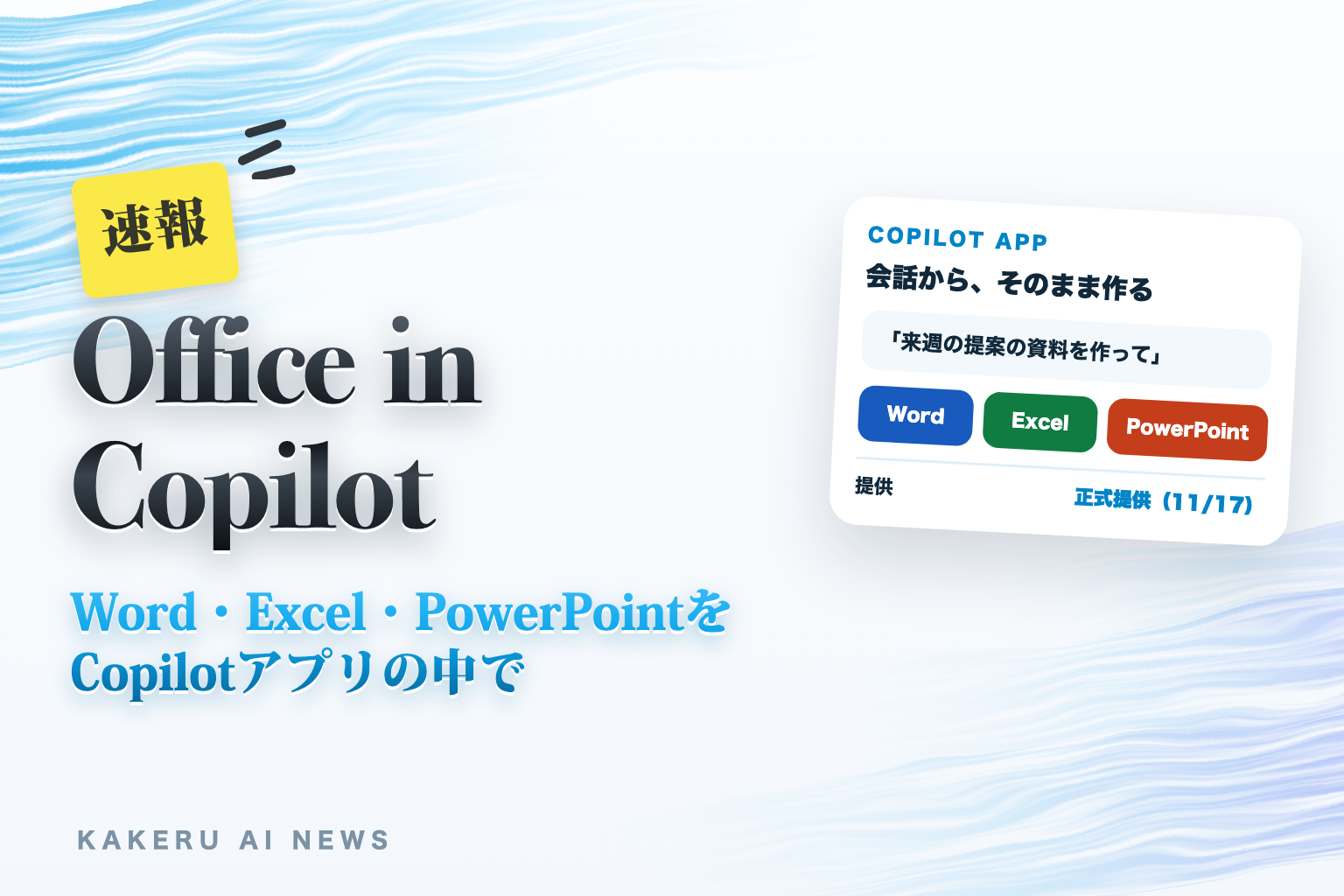
会社でMicrosoft 365 Copilotを使っていて、「Copilotに頼んだ資料を、毎回WordやPowerPointに貼り直している」という方に向けた記事です。Microsoftは2026年11月17日(米国時間)、イベント「Microsoft Ignite 2026」で、Word・Excel・PowerPointをMicrosoft Copilotアプリの中で使える「Office in Copilot」を正式提供(GA)にしたと発表しました。
同じ日に、ChatとCoworkの入口をまとめた「Home」の全世界への提供、言葉でアプリを作る「Copilot Code」の予定なども発表されています。発表の数が多いので、この記事では今日から使えるものと、まだ一部の会社だけのものを分けて、会話から資料を作る前に決めておくことを整理します。
この記事の要点
- Microsoftが11月17日、Word・Excel・PowerPointをCopilotアプリの中で使える「Office in Copilot」を正式提供にした
- Microsoft 365 Copilotを使う会社に関係する。Today・Workspaces・Autopilotは、まだ一部の会社だけ
- 使う前に、保存先と共有の範囲、会社の型に合わせる手順、日本語の資料での見え方を確かめる
次に読む
Microsoft 365 Copilotを仕事で使う まとめ
Word・Excel・PowerPointのCopilotで何ができるか、料金や注意点の最新の動きを1か所にまとめています。
何が発表された?
Microsoft Copilot Blog「Copilot at Microsoft Ignite」とIgnite 2026のBook of News(発表の一覧)から、Copilotアプリにかかわる部分をまとめます。
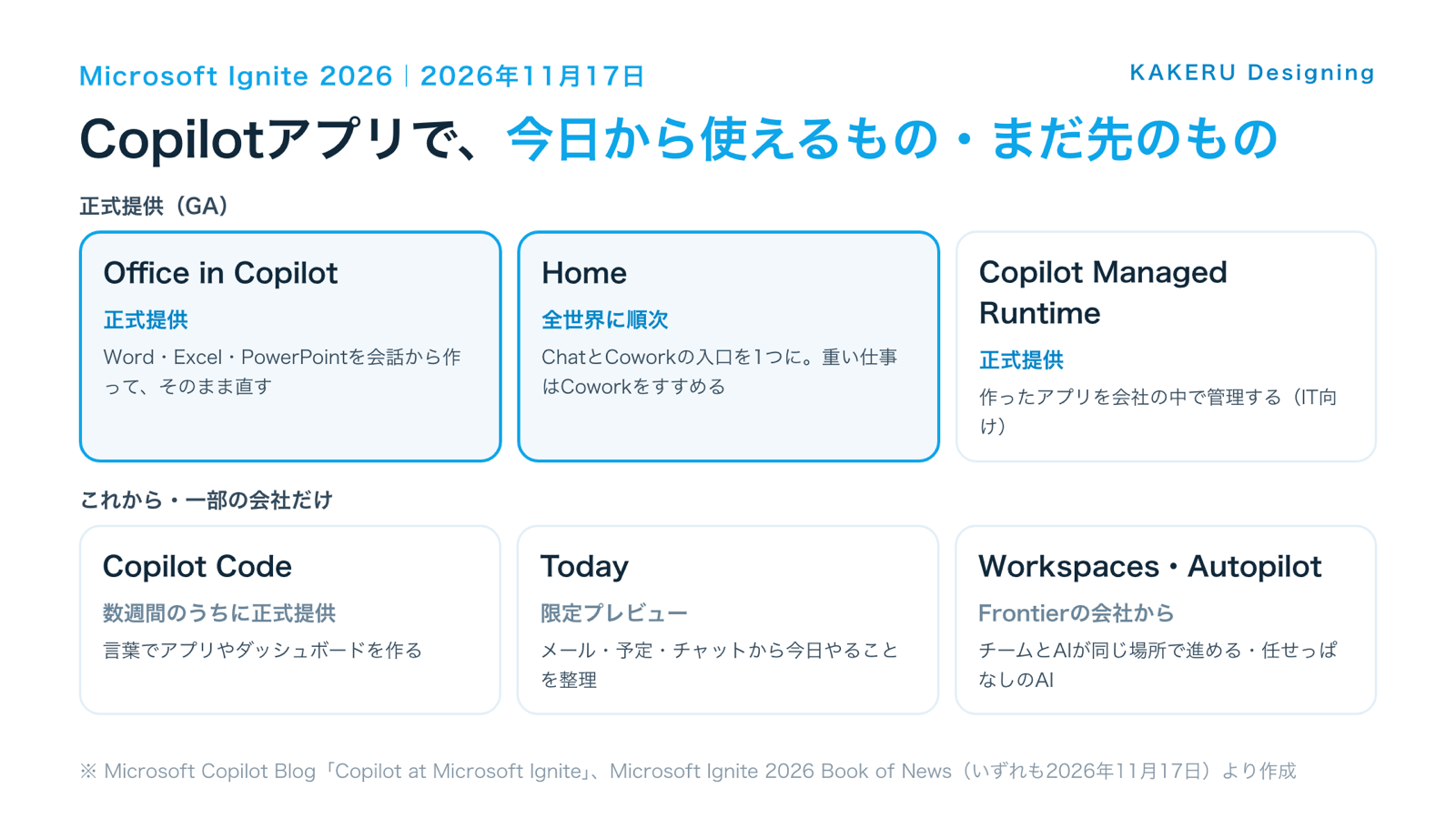
- Office in Copilot(正式提供):Word・Excel・PowerPointの機能をCopilotアプリに入れた。会話からそのまま文書・表・プレゼン資料を作り、一緒に直せる
- Home(全世界に順次):9月に発表した、ChatとCoworkの入口を1つにした画面。重い仕事のときは、Chatから「Cowork」に移ることをすすめるようになった(正式提供)。移っても話の流れは引き継がれる
- Copilot Code(数週間のうちに正式提供):作りたいものを言葉で伝えると、アプリやダッシュボードを作る
- Copilot Managed Runtime(正式提供):作ったアプリを会社の中で置いて管理するしくみ(IT部門向け)
- Today(限定プレビュー):メール・予定・チャット・会議から、今日やることと下書きを用意する
- Workspaces・Autopilot(Frontierの会社から):Frontierは、新しい機能を先に試せるMicrosoftの先行プログラム
これまでと何が違う?
1. 「Copilotで作る」と「Officeで直す」が同じ画面に
Book of Newsでは、Office in Copilotを「会話から、文書・ブック・プレゼン資料の作成と共同作業へそのまま移れる」と説明しています。Copilotに形を作ってもらうことも、おなじみの書式・コメント・リアルタイムの共同編集で自分で直すこともできます。必要なときは、いつものOfficeアプリに移って続けられます。
2. 作ったファイルは最初から会社のルールの中
作ったファイルはOneDriveに保存され、Microsoft 365の権限、秘密度ラベル、コンプライアンスの設定をそのまま引き継ぎます。会話の画面で作ったものが、会社の外の場所にばらばらに残るわけではない、ということです。
3. 資料を作るたびの追加の費用はない
Copilot Blogには、PowerPointの資料やExcelの表を作っても使った分だけの料金(メーター)は回らず、Copilotのライセンスに含まれていると書かれています。一方、同じ日に発表されたTodayの「Today Feed」(一日中こまめに更新する機能)は、Copilotクレジットが必要と案内されています。機能によって費用の考え方が違う点は、分けて覚えておく必要があります。

「作るたびにお金がかかるか」は、社内で使う人を広げるときにいちばん聞かれるところです。ここがはっきり書かれているのは助かります。
何ができるようになった?
- 会話から資料のたたき台:Copilotアプリで頼んだ内容を、そのままWordの文書・Excelの表・PowerPointの資料として作る
- その場で直す:書式を整える、コメントを付ける、同僚と同時に直す、をCopilotアプリの中で行う
- 続きはOfficeで:細かい作業が必要になったら、いつものOfficeアプリに移る
- 重い仕事はCoworkへ:Homeで頼んだ仕事が込み入っているときは、CopilotがCoworkに移すことをすすめる。移るかどうかは自分で決める
- モデルを選ぶ:ふだんは「Auto」が仕事に合うモデルを選ぶ。会社の設定で許されていれば、OpenAIやAnthropicのモデルを自分で選ぶこともできる
仕事ではどう使えそう?
会議のメモから、配る資料のたたき台へ
打ち合わせのメモをもとに「決まったこと・宿題・日程」をWordにまとめるところまでを、会話の流れのまま進められます。貼り直しの手間が減るぶん、中身の確認に時間を回せます。
数字の一覧から、確認用の表へ
売上や問い合わせの数をExcelの表にして、そのまま同僚と一緒に見ながら直す、という使い方です。数式や集計の範囲が合っているかは、人が見て確かめる前提です。
提案資料の「骨組み」づくり
PowerPointで「誰に・何を・なぜ今」の順に、スライドの並びと見出しを先に作ってもらう使い方です。見た目を整える前に、話の順番を同僚と共有できます。
Copilotのライセンスを持つ人を増やすかの判断材料に
作るたびの追加の費用がないので、「どの部署から広げるか」を考えるときに、資料づくりの多い部署から試す、という順番が取りやすくなります。
KAKERUならこう使う/使わない
KAKERUなら、社内向けの資料のたたき台と、打ち合わせのまとめに使います。会話からそのままWordやPowerPointになるので、「作る→貼る→直す」の3つが1つの流れになります。
一方で、お客様に出す提案資料の仕上げには、そのまま使いません。会社の型(色・文字・図の決まり)に合わせる作業と、数字や固有名詞の確認は、人が最後に行う工程として残します。AIに任せるのは「骨組みと下書き」、人が判断するのは「何を言うか・どう見せるか」です。
KAKERUの関連サービス
資料づくりにClaudeを使っている方へ
「何を大きく見せるか」などデザインの判断基準をClaudeに渡す、KAKERUのプレゼン資料作成スキル。
資料の「骨組み」と「見た目の決まり」を分けて考えると、AIに任せる範囲がはっきりします。
誰が使える?
- Office in Copilot:Microsoft Copilotアプリで正式提供。Copilot Blogでは「Copilotのサブスクリプションのライセンスに含まれる」と説明
- Home:全世界に順次提供中
- Copilot Code:数週間のうちに正式提供の予定
- Today:CopilotアプリとOutlookで限定プレビュー(Frontierのプログラムから)
- Workspaces・Autopilot:Frontierの会社から
日本語での対応や、日本でいつ画面に出てくるかは、今回の発表文とBook of Newsには特別な記載がありません。個人向けのプランで使えるかも、書かれていません。
注意点
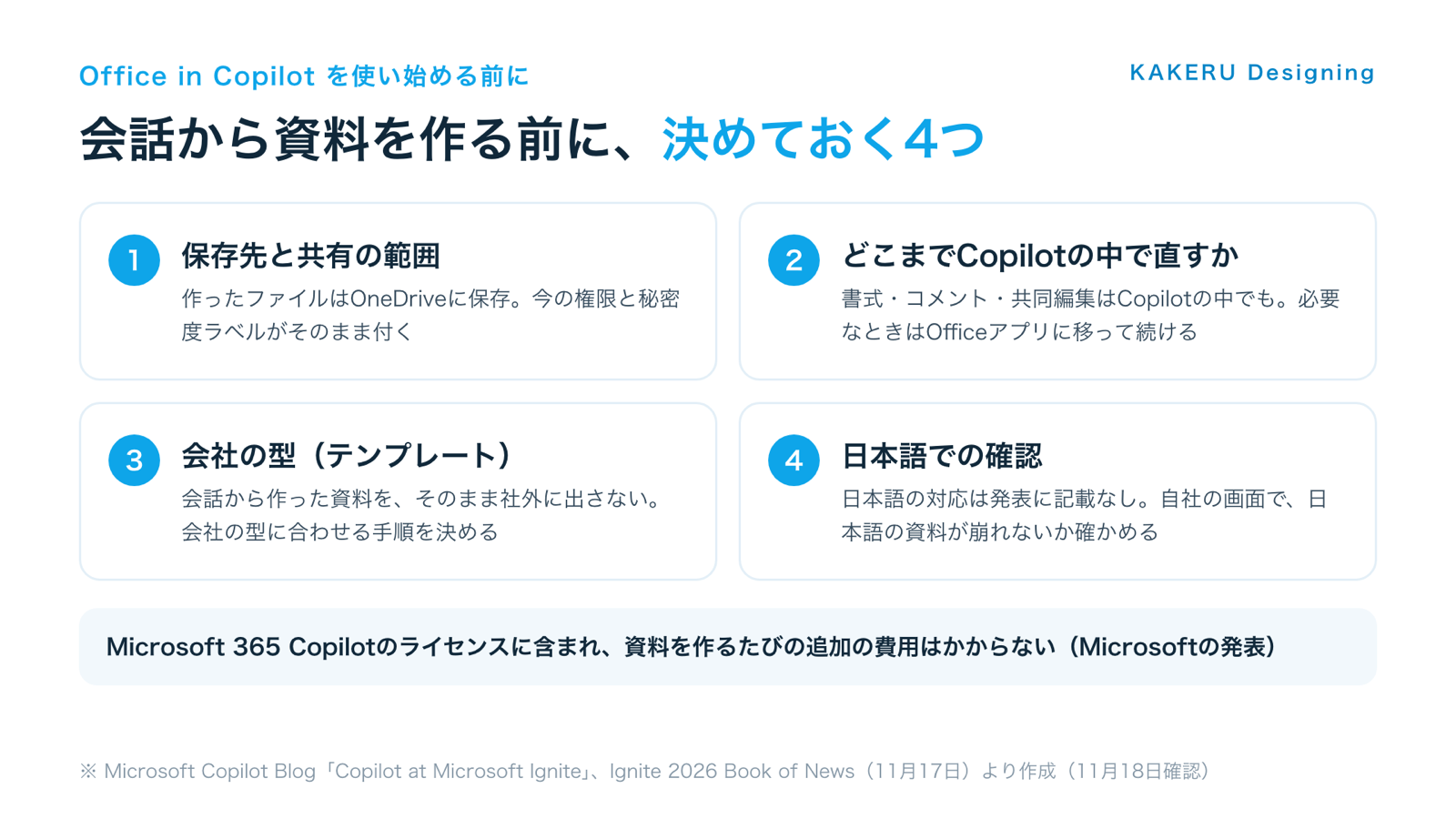
- 保存先を知っておく:作ったファイルはOneDriveに保存されます。共有の範囲は今の権限がそのまま付くので、だれに見えるかを先に確かめます
- 会社の型に合わせる:会話から作った資料は、会社のテンプレートとは限りません。社外に出す前に型に合わせる手順を決めておきます
- 日本語の資料で確かめる:日本語の対応は発表に記載がありません。まず社内向けの資料で、文字の並びや改行が崩れないかを見ます
- 「無料」ではない:追加の費用がないのは、Microsoft 365 Copilotのライセンスがある前提です。Todayの一部の機能など、Copilotクレジットが必要なものもあります
- 中身の確認は人の仕事:数字・日付・固有名詞の読み違いは起こりえます。外に出す前に、人が読んで確かめます
まとめ
- Microsoftが11月17日、Word・Excel・PowerPointをCopilotアプリの中で使える「Office in Copilot」を正式提供に
- 会話から作って、書式・コメント・共同編集でそのまま直せる。必要ならOfficeアプリへ移って続ける
- ファイルはOneDriveに保存され、権限と秘密度ラベルを引き継ぐ。作るたびの追加の費用はない
- Home は全世界に順次。Today・Workspaces・Autopilotは、まだ一部の会社だけ
- 使う前に、保存先と共有の範囲、会社の型に合わせる手順、日本語の資料での見え方を確かめる
AIで資料を作るとき、いちばん時間がかかっていたのは「貼り直し」と「整え直し」でした。その片方が減る発表です。まずは社内向けの資料で試し、どこまでをCopilotの中で直すかを決めるところから始めてください。
参考・情報源
- Microsoft Copilot Blog「Copilot at Microsoft Ignite: Expanding what’s possible with intelligence built for work」(2026年11月17日)
https://www.microsoft.com/en-us/copilot/blog/2026/11/17/copilot-at-microsoft-ignite-expanding-whats-possible-with-intelligence-built-for-work/
※Office in Copilot・Home・Code・Today・Workspaces・Autopilot、追加の費用の説明 - Microsoft「Microsoft Ignite 2026 Book of News」(2026年11月17日)
https://news.microsoft.com/events/ignite/2026/book-of-news/
※Office in Copilotの説明(OneDriveへの保存・権限の引き継ぎ)、Homeの提供状況、Todayの提供方法 - The Official Microsoft Blog「Ignite 2026: Building the frontier ecosystem」(2026年11月17日)
https://blogs.microsoft.com/blog/2026/11/17/ignite-2026-building-the-frontier-ecosystem/
※基調講演の内容 - The Official Microsoft Blog「Introducing the new Copilot with Home, Code and Autopilot」(2026年9月25日)
https://blogs.microsoft.com/blog/2026/09/25/introducing-the-new-copilot-with-home-code-and-autopilot/
※Homeが最初に発表されたときの内容
※ 2026年11月18日に確認した内容です。提供の範囲や画面の名前は変わることがあります。最新の情報は公式ページでご確認ください。
ふだんの制作の話や、作ったものの裏側は Instagram と X でも出しています。








「AIに作らせて、Officeに貼り直す」の手間がなくなる話です。ただ、発表の数が多いので、今日使えるものだけを先に見分けたいところです。