
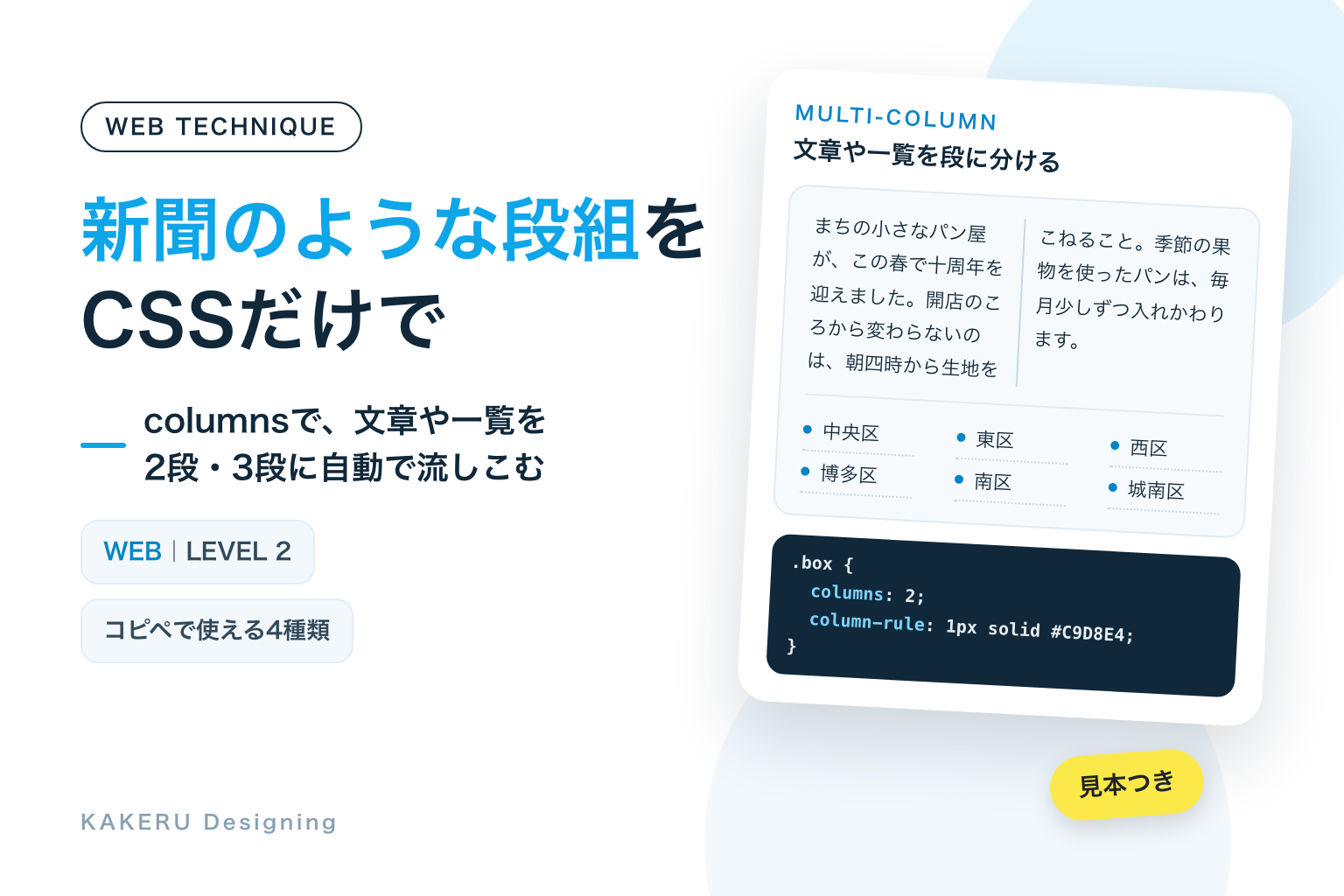
お店のごあいさつ、対応エリアの一覧、よくある質問の短い答え。縦に長くなりがちな文章や一覧を、新聞や雑誌のように2段・3段に分けて並べると、横の空いた場所を使えて、ページがすっきりします。CSSの columns を使うと、HTMLを分けずに、1つの箱の中身を自動で段に流しこめます。
使いどころは、PCで横に余白が大きく空く、短い一覧や短い文章です。画面の高さを超える長い文章は、段組にすると上下に行き来して読むことになるので、横に並べず1段のままにします。
この記事の要点
columnsを指定すると、1つの箱の中の文章や一覧を、新聞のように2段・3段に分けて並べられる- 使いどころは、対応エリアや品目などの短い一覧、短いごあいさつ文。段の数ではなく「1段の幅」で決めると、スマホでは自動で段が減る
- 画面より縦に長い文章を段組にすると、上下に行き来して読むことになる。段組にするのは、ひと目で見わたせる長さまで
完成見本:段組4種類
どれも1つの箱に入った文章や一覧を、CSSだけで段に分けています。2の見本は、箱の幅をゆっくり変えて、段の数が自動で変わる様子を見せています。
※ 見本は読み上げソフトでは読まれないようにしています。2の幅が変わる動きは見本のための動きで、パソコンやスマホで動きを減らす設定をしていると止まります。
コピペ用のコード
1〜4は、それぞれ単独で使えるようにHTMLとCSSをまとめています。WordPressなら、HTMLは「カスタムHTML」のブロックに、CSSはテーマの「追加CSS」などに入れます。2の見本の幅が変わる動きは、見本の台だけのものなので、コードには入れていません。
1. 新聞のような2段+区切り線
文章を包む箱に column-count: 2;(段の数を2つに)を指定しています。column-gap は段と段のすき間、column-rule はすき間のまん中に引く線です。線は枠線(border)と同じ書き方で、太さ・種類・色を指定します。
<div class="kd-mc-news">
  <p>まちの小さなパン屋が、この春で十周年を迎えました。開店のころから変わらないのは、朝四時から生地をこねること。季節の果物を使ったパンは、毎月少しずつ入れかわります。十周年の記念に、人気の三種類を詰め合わせたセットを用意しました。</p>
</div>/* 新聞のような2段+区切り線 */
.kd-mc-news {
column-count: 2; /* 段の数 */
column-gap: 2em; /* 段のすき間 */
column-rule: 1px solid #C9D8E4; /* すき間の線 */
font-size: 14px;
line-height: 1.85;
color: #10283A;
}
.kd-mc-news p {
margin: 0;
}2. 幅に合わせて段の数が変わる
段の数ではなく、columns: 9em; で「1段の幅の目安」を指定しています。ブラウザは、1段がこの幅より細くならない範囲で、入るだけ段を並べます。箱が広ければ段が増え、せまければ段が減り、2段分の幅がとれなければ1段になります。メディアクエリ(画面の幅で切りかえる指定)を書かなくても、幅に合わせて変わります。
<div class="kd-mc-auto">
  <p>この文章は、1段の幅を9em(約9文字分)として並べています。箱が広いときは段が増え、せまいときは段が減ります。箱がせまくなると1段になるので、文字が細切れになりません。段の数を決めるのはブラウザで、箱の幅が変わるだけで、3段にも2段にも1段にもなります。</p>
</div>/* 1段の幅の目安を決めて、段の数はおまかせ */
.kd-mc-auto {
columns: 9em; /* 1段の幅の目安 */
column-gap: 1.5em;
column-rule: 1px dashed #C9D8E4;
font-size: 14px;
line-height: 1.85;
color: #10283A;
}
.kd-mc-auto p {
margin: 0;
}3. 見出しだけ段をまたぐ
段組の中の見出しに column-span: all;(すべての段をまたぐ)を指定しています。見出しより前の文章は、見出しの上で2段に分かれ、見出しのあとから、また新しく2段が始まります。見出しが片方の段に入りこまないので、どこから読むかが分かりやすくなります。
<div class="kd-mc-span">
  <p>年末年始は、12月28日から1月4日までお休みをいただきます。ご予約は、お休みの間もネットで受け付けています。</p>
  <h3 class="kd-mc-span__title">新年の営業について</h3>
  <p>1月5日から、通常どおり10時に開店します。初日は、ご来店の方に小さな焼き菓子をお渡しします。</p>
</div>/* 見出しだけ、すべての段をまたぐ */
.kd-mc-span {
columns: 2;
column-gap: 2em;
column-rule: 1px solid #C9D8E4;
font-size: 14px;
line-height: 1.85;
color: #10283A;
}
.kd-mc-span p {
margin: 0;
}
.kd-mc-span__title {
column-span: all; /* 段をまたぐ */
margin: 12px 0;
padding: 6px 0;
border-top: 2px solid #0284C7;
border-bottom: 2px solid #0284C7;
font-size: 16px;
text-align: center;
color: #0284C7;
}4. リストを段に分ける
<ul> に columns: 3 6em;(3段まで、1段は6emより細くしない)を指定し、縦に長い一覧を横に並べています。項目には break-inside: avoid;(中で区切らない)を指定して、1つの項目が2つの段にまたがって切れないようにしています。
<ul class="kd-mc-list">
  <li>中央区</li>
  <li>博多区</li>
  <li>東区</li>
  <li>南区</li>
  <li>西区</li>
  <li>城南区</li>
  <li>早良区</li>
  <li>春日市</li>
  <li>大野城市</li>
</ul>/* 縦に長い一覧を、段に分けて並べる */
.kd-mc-list {
columns: 3 6em; /* 3段まで・1段は6em以上 */
column-gap: 1.5em;
margin: 0;
padding: 0;
list-style: none;
}
.kd-mc-list li {
break-inside: avoid; /* 項目の中で区切らない */
margin: 0;
padding: 6px 0 6px 14px;
border-bottom: 1px dotted #C9D8E4;
position: relative;
font-size: 14px;
color: #10283A;
}
.kd-mc-list li::before {
content: "";
position: absolute;
left: 0;
top: 50%;
width: 6px;
height: 6px;
margin-top: -3px;
border-radius: 50%;
background: #0284C7;
}仕組み:1つの箱の中身を、上から順に段へ流しこむ
1つめの段がいっぱいになると、次の段へ
段組は、箱の中の文章を、決めた数の段に分けて並べます。文章は1つめの段の上から下へ流れ、いっぱいになると、続きは2つめの段の上から始まります。ブラウザは、それぞれの段の高さがなるべくそろうように、区切る位置を自動で決めます。HTMLは1つの <p> や <ul> のままなので、文章を書きかえても、区切る位置は自動で直ります。
すき間と線は、広さで印象が変わる
column-gap(段のすき間)は、せまいと段どうしが近づいて、隣の段の行を読みまちがえやすくなります。広くすると、それぞれの段が独立して見えます。
日本語の本文なら、すき間は 2em(2文字分)前後が読みやすい広さです。column-rule の線は、すき間のまん中に引かれます。
段の数で決めるか、1段の幅で決めるか
段組の決め方は2つあります。column-count は「段の数」を、column-width は「1段の幅の目安」を決めます。columns は、この2つをまとめて書く指定です。
段の数で決めると、箱がせまくなっても段の数は変わらないので、スマホでは1段が数文字しかない細い段になります。1段の幅で決めると、ブラウザは「1段がこの幅より細くならない範囲で入るだけ」段を並べるので、せまい箱では段が減ります。スマホでも見るページなら、幅で決めるほうが安心です。4のように columns: 3 6em; と両方を書くと、段の数は3つまで、1段は6em以上、という意味になります。
項目の途中で、段が区切られないように
段組では、区切る位置をブラウザが決めるので、枠で囲んだカードやリストの項目が、途中で2つの段に分かれてしまうことがあります。左は、2つめのカードが、1つめの段の下と2つめの段の上に分かれています。
分かれてほしくない要素に break-inside: avoid; を指定すると、その要素の中では区切られず、まるごと次の段へ移ります。そのかわり、段の高さは少しそろわなくなります。
スマホ・読む人への配慮
画面より長い文章は、段組にしない
段組の文章は、1つめの段を下まで読んだら、2つめの段の上に戻って読み続けます。段の高さが画面の高さより長いと、読む人はスクロールで上に戻り、続きを探すことになります。段組にするのは、段の高さが画面の中におさまる、短い文章や一覧にしぼります。
スマホでは、1段の幅で決めて段を減らす
スマホの横幅で2段・3段にすると、1行に入る文字が少なくなり、何度も改行されて読みにくくなります。column-count だけで決めた段組を使うときは、メディアクエリでスマホのときだけ column-count: 1; に戻すか、はじめから2のように columns: 9em; と幅で決めておきます。
読み上げの順番は、HTMLのまま
段組は見た目の並べ方を変えるだけなので、読み上げソフトやキーボードの移動は、HTMLに書いた順番どおりに進みます。段組の読む順番も「左の段を上から下、次に右の段」なので、HTMLの順番と見た目の順番は合っています。ただし、新着順のお知らせカードなどを段組にすると、新しいものが左の段に縦に並び、横に読む人には順番が分かりにくくなります。順番が大事な一覧は、グリッドで横に並べるほうが向いています。
やりすぎ注意
段組を何か所にも使うと、ページ全体が雑誌の紙面のようになり、どこから読むかが分かりにくくなります。区切り線や見出しのまたぎも、1つの段組の中で1〜2か所までにすると、すっきり見えます。
AIに頼むなら
Claudeなどの生成AIに頼むときは、「2段組にして」だけでなく、中身の長さ・スマホでの段の数・区切ってほしくない要素まで伝えると、手直しが減ります。
対応エリアの ul(10項目ほど)を、CSSの columns で段組にして。
1段の幅は6em以上、PCでは3段まで、スマホのせまい幅では自動で段が減るように。項目の途中で段が区切られないようにして。
AIが出したコードは、そのまま使う前に、次の3つを確かめます。
- スマホの幅で、細い段になっていないか。
column-countだけで作られていると、スマホでも段の数が変わりません。スマホの幅で見て、1行が数文字になっていないかを確かめます - 項目やカードが途中で切れていないか。枠で囲んだ要素が2つの段に分かれていたら、その要素に
break-inside: avoid;があるかを見ます - 文章の長さが合っているか。本文全体を段組にするコードが出てきたら、画面より長くなっていないかを確かめ、長い文章は1段に戻します
KAKERUならこう使う/使わない
最後に、作り手としての判断です。
使う場面
- 対応エリア・取り扱い品目・タグなどの短い一覧。4のように段に分けると、縦に長い一覧が半分以下の高さになります
- トップページの短いごあいさつや、コラムの一部。1のように2段にすると、雑誌のような落ち着いた見え方になります
- サイトマップやフッターのリンク一覧。リンクの数が増えても、段の数と高さが自動で調整されます
使わない場面
- ブログの本文など、長く読ませる文章。上下に行き来することになるので、1段のままにします
- 新着順のお知らせや、商品カードの一覧。横に順番に読むものは、グリッドで横に並べます
- カードの高さや位置をきっちりそろえたいとき。区切る位置はブラウザが決めるので、行の位置をそろえるならグリッドを使います

KAKERUなら、段組は「短い一覧を横に広げる」ために使います。
読ませる文章は1段、見わたす一覧は段組。この線引きをしておくと、スマホでも崩れません。
まとめ
columnsで、1つの箱の中身を新聞のように段に分けて並べられるcolumn-gapは段のすき間、column-ruleはすき間のまん中の線- 段の数(
column-count)より、1段の幅(column-width)で決めると、スマホでは自動で段が減る column-span: all;で、見出しだけをすべての段にまたがらせられる- 項目やカードには
break-inside: avoid;。段組にするのは、画面におさまる短い文章や一覧だけ
まずは4のコードを、対応エリアや品目の一覧に入れてみてください。
参考にした資料
いずれも2026年11月17日に確認しました。内容は変わることがあります。最新の情報は各ページでご確認ください。
- MDN「columns」(英語)
https://developer.mozilla.org/en-US/docs/Web/CSS/Reference/Properties/columns
※column-width と column-count をまとめて書く指定であること。2017年3月から主要なブラウザで使えること(Baseline) - MDN「column-width」(英語)
https://developer.mozilla.org/en-US/docs/Web/CSS/Reference/Properties/column-width
※段の「理想の幅」を決める指定で、実際の段の幅は箱の幅に合わせて広くも狭くもなること。2016年11月から主要なブラウザで使えること(Baseline) - MDN「column-span」(英語)
https://developer.mozilla.org/en-US/docs/Web/CSS/Reference/Properties/column-span
※all ですべての段をまたぐこと。その前の文章は、またぐ要素の上で段に分けてそろえられること。2020年7月から主要なブラウザで使えること(Baseline) - MDN「break-inside」(英語)
https://developer.mozilla.org/en-US/docs/Web/CSS/Reference/Properties/break-inside
※avoid で、要素の中で段やページが区切られないようにすること。2019年1月から主要なブラウザで使えること(Baseline) - MDN「column-rule」(英語)
https://developer.mozilla.org/en-US/docs/Web/CSS/Reference/Properties/column-rule
※段と段のあいだに引く線を、太さ・種類・色で指定すること - MDN「Basic concepts of multi-column layout」(英語)
https://developer.mozilla.org/en-US/docs/Web/CSS/Guides/Multicol_layout/Basic_concepts
※段組の基本。column-count と column-width を両方指定したとき、column-count が段の数の上限になること
ふだんの制作の話や、作ったものの裏側は Instagram と X でも出しています。





連載「WEBの技術」の66回目です。
今回は、文章や一覧を新聞のように段に分ける「段組」。表やグリッドを組まなくても、箱に1行足すだけで横に並びます。