

チャットで聞く、Coworkに任せる、WordやExcelを開く。Microsoft Copilotは機能が増えるたびに入口も増えて、「結局どこから始めればいいの?」となりがちでした。
2026年9月25日、Microsoftが公式ブログで「Introducing the new Copilot with Home, Code and Autopilot」を発表しました。CopilotのアプリにHome(ホーム)・Code(コード)・Autopilot(オートパイロット)の3つが加わります。同じ日に、Copilotの料金の考え方を「定額」と「使った分」の2本立てにするという記事も公開されました。
この記事では、2つの公式記事をもとに、何が変わるのか、いつ誰が使えるのか、仕事での使いどころと注意点を整理します。
何が発表された?
発表の中身は、大きく分けて次の4つです。
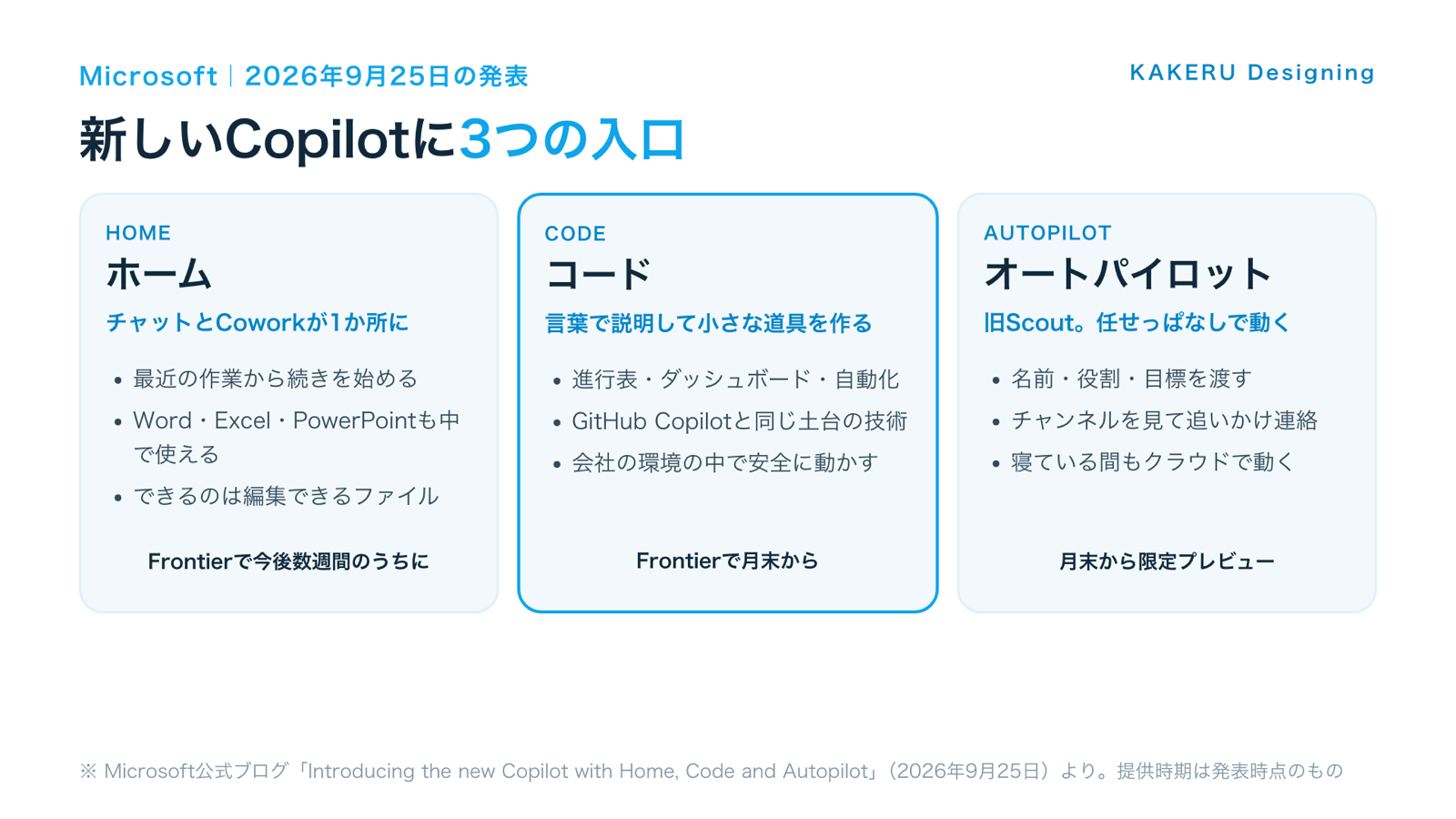
- Home:チャットとCoworkを1か所にまとめた、新しいスタート画面
- Office in Copilot:Word・Excel・PowerPointの機能を、Copilotの画面の中で使える
- Code:言葉で説明するだけで、アプリ・進行表・ダッシュボード・自動化などの小さな道具を作れる
- Autopilot:これまでScoutと呼ばれていたエージェント。名前・役割・目標を渡すと、声をかけなくても仕事を進める
用語もひとつ整理しておきます。Coworkは、やってほしいことを伝えると最後まで作業して結果を返す、Copilotの「任せる」機能です。Frontierプログラムは、正式公開の前に新機能を試せるMicrosoftの先行プログラムです。
これまでと何が違う?
これまでのCopilotは、チャットとCoworkを自分で使い分ける形でした。Homeでは、最近の作業を見返したり、Copilotが手伝えることの提案を受けたり、前回の続きから始めたりできます。
さらに発表では、近いうちに「どれを使うか」を選ばなくてよくなると書かれています。やりたいことを伝えれば、Copilotがチャット・Cowork・Codeのどれで進めるかを振り分けるそうです。
もうひとつの大きな違いが料金です。料金の記事では、Copilotの使い方を2つに分けています。
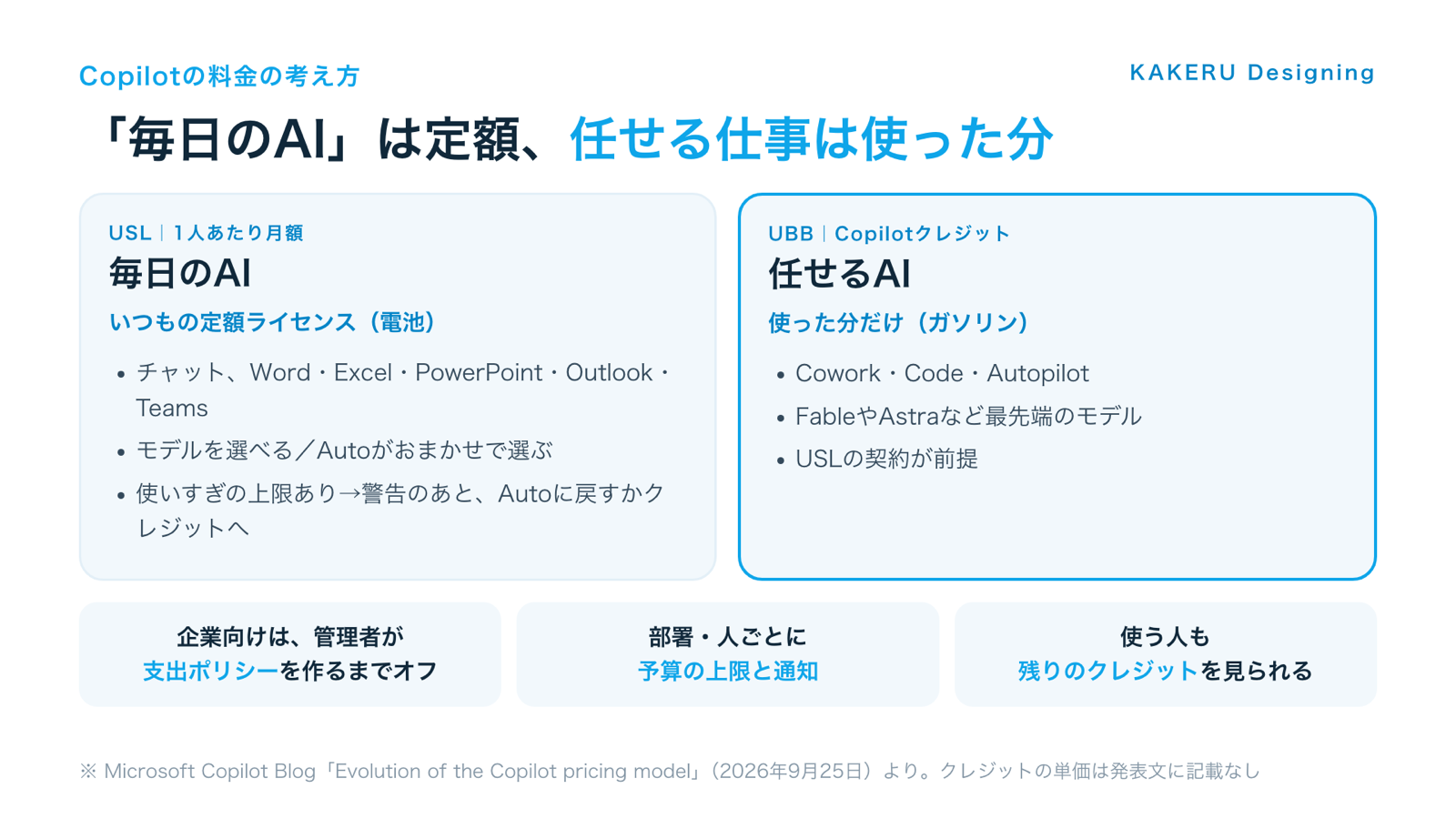
- 毎日のAI(USL):会議の文字起こしを箇条書きにする、同僚の資料を要約する、といった日々の仕事。1人あたり月額の定額ライセンスでまかなう
- 任せるAI(UBB):何時間も動くエージェント、人が見ていない自動の流れなど。Copilotクレジットを使った分だけ払う
Microsoftはこれをプラグインハイブリッド車にたとえています。定額のUSLが「電池」で、ふだんの走行はほぼこれでまかなえる。電池で足りない遠出のときだけ、使った分の「ガソリン」を使う、という考え方です。

「毎日の仕事にメーターを付けると、会社はAIを使う人を絞ってしまう」と公式がはっきり書いているのが印象的でした。
何ができるようになった?
Home+Office in Copilot:画面を行き来せずに本物のファイルを作る
Homeから「新商品の説明資料のたたき台を作って」「予算表を作って」と頼むと、編集できる本物の文書・ブック・プレゼンができます。会話と並べて直したり、同僚を@メンションして一緒に直したりでき、Copilot側とOfficeアプリ側で中身がそろうと説明されています。
Code:言葉で「小さな道具」を作る
Codeでは、アプリ・進行表・ダッシュボード・自動化・ワークフローを言葉で説明すると、Copilotが作り方を選んで組み立てます。例として、デスクトップに置く小さな表示、データを見比べるダッシュボード、チームで共有できる社内アプリが挙がっています。GitHub Copilotと同じ土台の技術で、区切られた安全な環境で動き、会社のMicrosoft 365の中に置けます。
Autopilot:声をかけなくても進む「相棒」
Autopilotは、チャンネルを見守り、スレッドの追いかけ連絡をし、決まった仕事をくり返し、数日後にプロジェクトを再開する、といった動き方をします。公式の例は、取引先の見直しの段取り(日程づくり、準備、会議、関係者への進み具合の確認)まで自分で回すというものです。クラウドで動くので、使う人が寝ている間も作業が続きます。
仕事ではどう使えそう?
営業資料のたたき台を、チャットから直接ファイルにする
提案書やサービス紹介を作るとき、チャットで文章を作ってからPowerPointに貼り直す手間がなくなります。PowerPointはブランドに沿ったデザインを自動で保ち、自社のテンプレートも当てられると書かれています。
Excelの予算表を、変更の理由まで追いかける
CopilotやほかのメンバーがExcelを直したとき、どこが、なぜ変わったかが見えるようになっています。複数人で数字を触る予算表や見積もりの表で、確認の手間を減らす使い方が合います。
「Excelで管理している進行表」を小さなアプリにする
案件の進み具合や備品の管理など、Excelの表でがんばって回している仕事は多いものです。Codeなら、それを見やすいダッシュボードや、チームで開ける社内アプリにする道が開けます。公式は、こうした道具を作ることが「メモを書く」「予算表を作る」と同じくらい基本の技能になっていく、と書いています。
定例の追いかけ連絡をAutopilotに任せる
会議の準備、終わったあとの確認、返事が来ていない人への連絡。こうした「忘れると困る小さな仕事」がAutopilotの得意分野です。ただし、発表時点では限定プレビューの段階です。
KAKERUならこう使う/使わない
KAKERUの判断基準で分けると、こうなります。
- 使う:Microsoft 365中心のお客様に、Office in CopilotとCodeを「今ある表やファイルを、そのまま便利にする方法」として紹介する。新しい道具を入れずに済む点が大きい
- 様子を見る:Codeで作った社内アプリを仕事の中心に置くこと。Frontierで始まったばかりで、正式公開の時期は「今後数週間」としか書かれていない
- 使わない:お客様への連絡や、金額が関わるやりとりをAutopilotに任せっぱなしにすること。決めるのは人、準備と追いかけはAI、という線を守る
ClaudeでもCopilotでも、「小さな道具を自分で作る」が当たり前になってきた。何を作るかを決める力のほうが、これからは大事になりそうです。
誰が使える?
- HomeとCode:まずFrontierプログラムで提供。Codeは月末からFrontierで始まり、その後数週間で広く提供。Microsoft 365 PremiumとProの契約者向けにも、年内にプレビューとして使える予定
- Autopilot:月末から限定プレビュー(private preview)
- Frontierを会社で使うには:Frontierのページでは、Microsoft 365 Copilotのライセンスがあり、組織がFrontierに参加していることが条件になっている
- Cowork・Code・Autopilotの料金:Copilotクレジットの使った分(UBB)。USLの契約が前提
クレジット1回あたりの値段や、日本円での料金は、今回の2つの記事には書かれていません。
注意点
- 企業向けは、管理者が支出ポリシーを作るまで使った分の機能はオフ:それまでは請求されない、と公式に書かれている
- 定額にも上限がある:たくさん使う人は上限に届くことがあり、そのときは警告のあと「Autoに切り替える(追加料金なし)」か「クレジットに移る」かを選ぶ
- 最先端のモデルはクレジット側:FableやAstraは使った分の料金。定額に含まれるモデルとして名前が挙がっているのはGPT-5.6とSonnet 5で、Opus 5は上限つきで含まれる予定
- ほとんどがまだ先行提供:Frontierや限定プレビューの段階で、名前や中身は正式公開までに変わることがある
- 「今日」「@Copilot in Teams」も予告の段階:Todayは10月に限定プレビュー、Teamsの@Copilotは月末までに限定プレビュー
管理者向けには、部署や人ごとの予算と通知、グループごとに使えるモデルの制限、使う人が自分の残りクレジットを見られる画面なども同時に発表されています。
まとめ
- 2026年9月25日、新しいCopilotとしてHome・Code・Autopilotが発表された
- HomeはチャットとCoworkの入口をひとつにし、Word・Excel・PowerPointも中で使える
- Codeは言葉で小さな道具を作れる。Autopilotは声をかけなくても仕事を進める
- 料金は毎日のAIは定額、任せる仕事はクレジットで使った分の2本立て
- まずはFrontierと限定プレビューから。クレジットの単価は発表文に書かれていない
Copilotを使っている会社がいま決めておくとよいのは、「任せる仕事にいくらまで使うか」です。機能が届いたときに慌てないよう、管理者の方は支出ポリシーの置き場所だけでも確かめておくと安心です。
参考・情報源
- Microsoft公式ブログ「Introducing the new Copilot with Home, Code and Autopilot」(2026年9月25日)
https://blogs.microsoft.com/blog/2026/09/25/introducing-the-new-copilot-with-home-code-and-autopilot/
※Home・Code・Autopilot・提供時期 - Microsoft Copilot Blog「Evolution of the Copilot pricing model」(2026年9月25日)
https://techcommunity.microsoft.com/blog/microsoft-copilot-blog/evolution-of-the-copilot-pricing-model/4559416
※USLとUBB・上限・支出ポリシー - Microsoft「Frontier program」
https://www.microsoft.com/en-us/microsoft-365-copilot/frontier-program
※Frontierの参加条件
確認日:2026年9月28日。機能や提供状況、料金は変わることがあります。最新の情報は公式ページでご確認ください。
ふだんの制作の話や、作ったものの裏側は Instagram と X でも出しています。









機能の話と、お金の話が同じ日に出た。ここがセットになっているのが今回いちばん大事なところだと思います。