
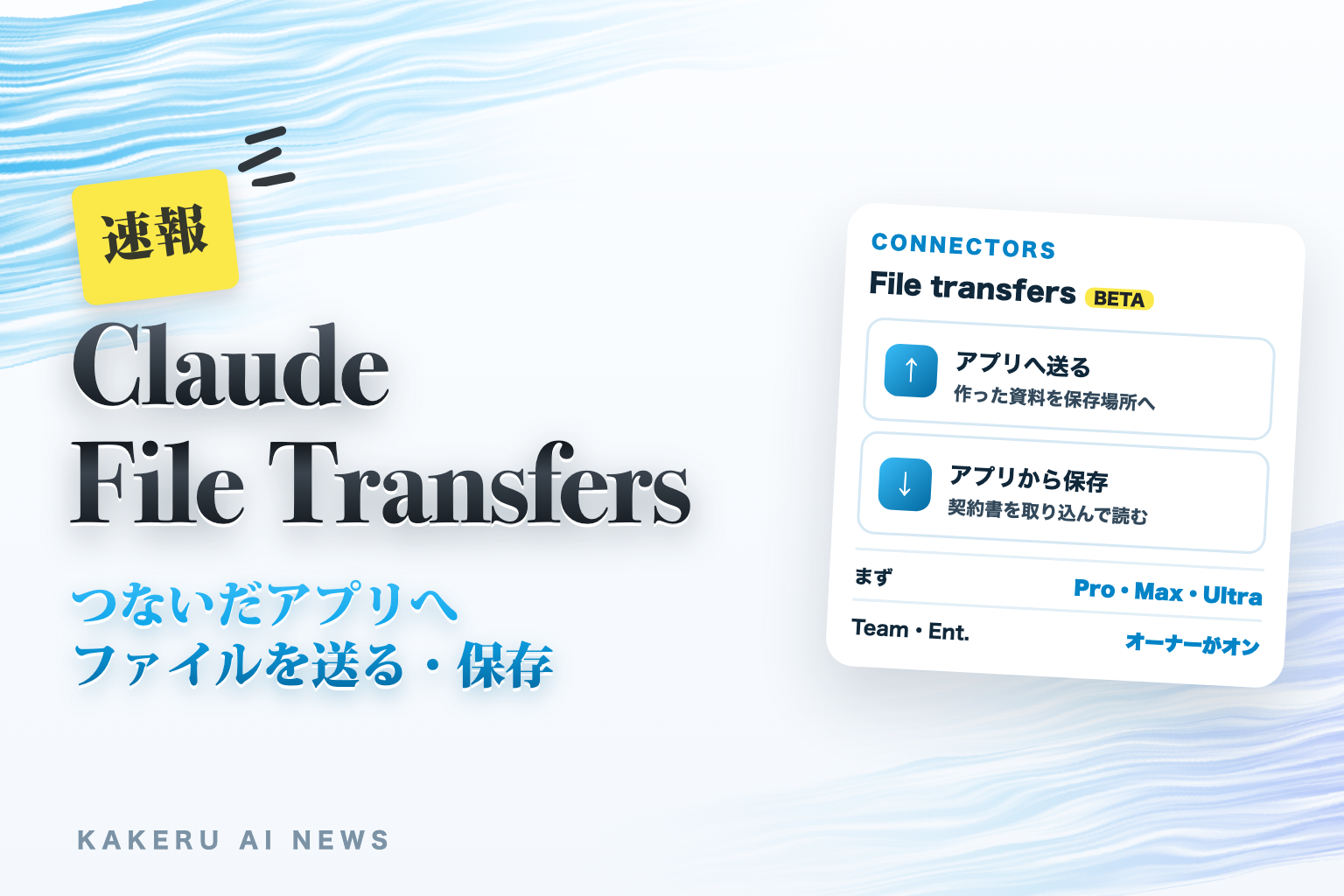
Claudeにクラウドの保存場所や仕事のアプリをつないで使っている方に向けた記事です。Anthropicは2026年11月24日、Claudeが、つないだアプリにファイルを送ったり、アプリにあるファイルを取り込んだりできる機能を、ベータとして順次出し始めました(Claudeのリリースノートとヘルプセンター)。
ヘルプでは「Claudeが作った資料をクラウドの保存場所に上げる」「契約書を取り込んで一緒に読む」といった例が挙がっています。これまで手でダウンロードして、もう一度アップしていた手間が減る一方で、会社のファイルがどこを通るのかは先に知っておきたいところです。この記事では、発表の中身と、使う前に確かめておくことを整理します。
この記事の要点
- Anthropicが11月24日、Claudeがつないだアプリにファイルを送る・アプリから保存する機能をベータで出した
- Pro・Max・Ultraに順次。Team・Enterpriseはオーナーがオンにするまで使えず、Freeはあとから
- 各アプリの最初の1回は必ず確認が出る。ファイルの通り道と、2回目からの確認の設定を先に決める

何が発表された?
Claudeのリリースノート(2026年11月24日)と、ヘルプセンターの記事「Send files to connected apps and save files from them」の要点です。
- 送る:Claudeが、つないだアプリにファイルを送れる。添付したファイルでも、Claudeが作ったファイルでもよい
- 保存する:アプリにあるファイルを、Claudeに取り込める。チャットで保存したファイルは、そのチャットの中に置かれ、開いたりダウンロードしたりできる
- 提供:ベータ。Pro・Max・Ultraに順次。Team・Enterpriseはオーナーがオンにするまでオフ。Freeはあとから
- 使える場所:ウェブ版、Claude Desktop、iOS・Androidのアプリ(新しいClaudeの画面のチャット)と、Claude Code
- 使えない場所:シークレットのチャット、スケジュールしたタスク、Remote Controlで始めたClaude Codeのセッション
同じ日にAnthropicは、つないだサービス(MCPサーバー)側の新しい仕組みも発表しています。公式ブログによると、サーバーがClaudeにファイルを渡す「File Uploads」は、Claudeと Claude Code に近く順次出る予定です。
これまでと何が違う?
1. ファイルを「手で運ぶ」手間が減る
これまで、Claudeで作った資料をクラウドの保存場所に置くには、いったん手元にダウンロードして、自分でアップする必要がありました。今回からは「この資料をReceiptsフォルダに入れて」のように頼めます(ヘルプにある例)。逆に「財務のフォルダからQ3の報告書を取ってきて」のように、アプリにあるファイルを取り込むこともできます。
2. 最初の1回は、必ずたずねる
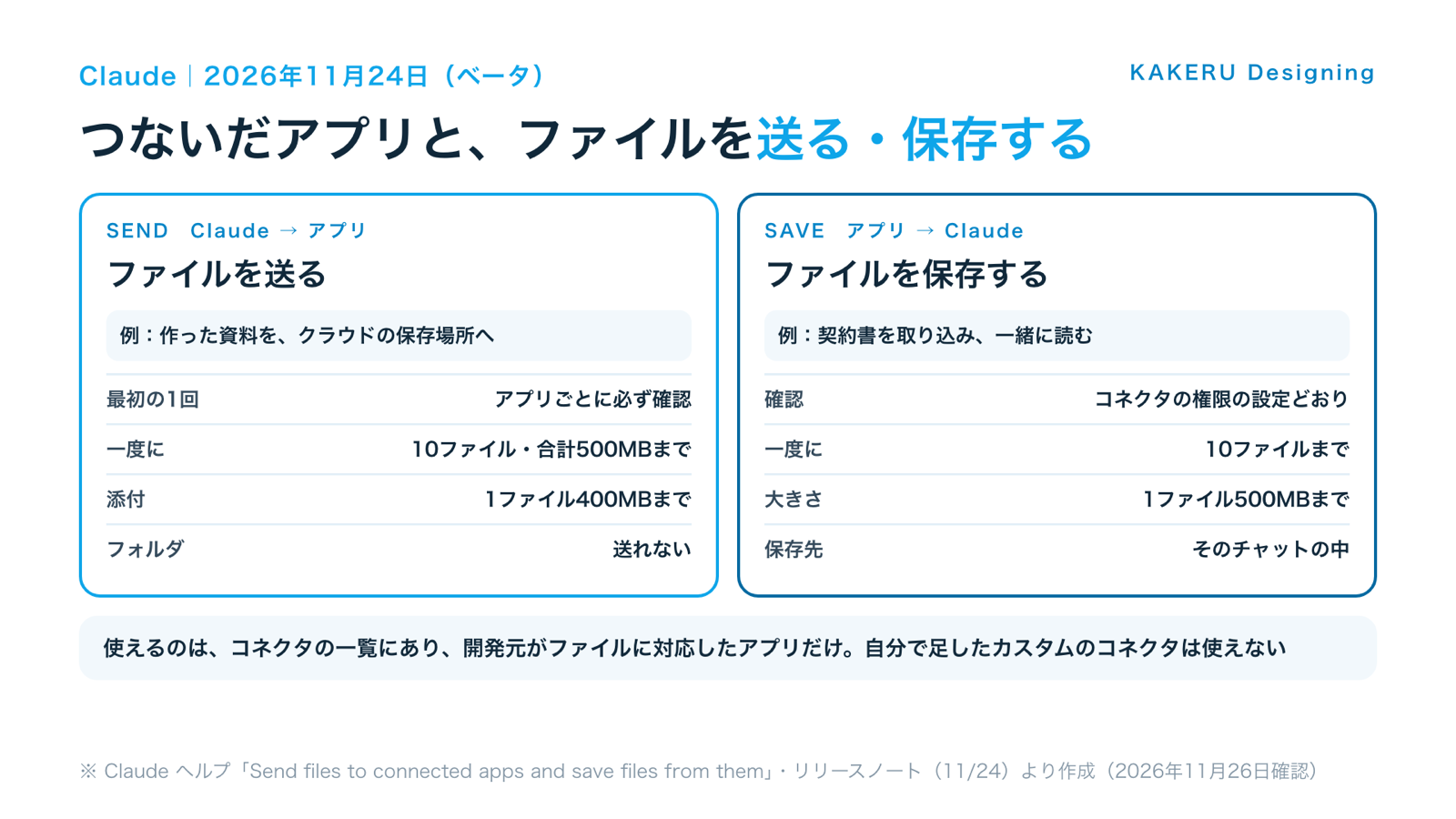
Claudeは、それぞれのアプリに最初のファイルを送る前に、必ずたずねます。自動で進めるモードや、コネクタの道具を「常に許可」にしているときも同じです。2回目からは、権限の設定によっては、たずねずに送ることがあります。保存するほうは、そのコネクタの道具に決めた権限のとおりに動きます。
3. 使えるアプリは「一覧にあって、対応したもの」だけ
ファイルのやり取りに使えるのは、コネクタの一覧(ディレクトリ)にあり、開発元がファイルに対応したアプリだけです。自分で足したカスタムのコネクタやMCPサーバーでは使えません。どのアプリが対応しているかの一覧は、ヘルプには載っていません。

「どのアプリで使えるか」は、自分のClaudeでふだんつないでいるアプリで、1つずつ確かめることになります。一覧が出ていないぶん、試す前に会社の決まりを確認しておきたいところです。
何ができるようになった?
ヘルプにある、大きさや数の決まりを整理します(チャットとウェブ版のClaude Codeの場合)。
- 送る:一度に10ファイル、合計500MBまで。添付するファイルは1つ400MBまで。フォルダは送れない。写真は小さくした写しで送られることがある
- 保存する:1ファイル500MBまで、一度に10ファイルまで。多くのファイルは、5分以内にダウンロードを終える必要がある
- アプリ側の決まり:アプリによっては、もっと小さい上限や、受け付けるファイルの種類を決めていることがある
- パソコンのClaude Code:送るのは1ファイル500MB・一度に8ファイルまで。保存したファイルは決まったフォルダに置かれ、初期設定では30日で消える
仕事ではどう使えそう?
ここからはKAKERUデザインとしての見立てです。どれも、自分のClaudeに機能が届いていて、つないでいるアプリがファイルに対応していることが前提です。
1. 作った資料を、決まった保存場所へ
Claudeで作った提案書や表を、そのままチームの保存場所のフォルダに置く使い方です。「どのフォルダに入れたか」は、最後に人がアプリ側で確かめます。
2. 保存場所の資料を取り込んで、一緒に読む
ヘルプの例にある契約書のように、クラウドにある資料をClaudeに取り込んで、要点の整理や確認すべき点の洗い出しを頼む使い方です。判断は人がして、Claudeには「読む手伝い」を任せます。
3. 領収書や写真を、決まったフォルダへ
スマホのアプリからも使えるので、撮った写真や領収書を添付して、決まったフォルダに入れるよう頼めます。ただし写真には撮った場所などの情報が入っていることがあるので、社外の人と共有するフォルダに置くときは注意します。スマホから送るときは、送り終わるまで画面を開いたままにしておく必要があります。
4. 制作の素材をまとめて受け渡す
原稿や画像など、案件の素材を保存場所から取り込み、そこから構成案や下書きを作る流れです。フォルダごとは送れないので、ファイルを選んで渡します。
KAKERUならこう使う/使わない
- 使う:Claudeで作った資料を、自分の作業用のフォルダに置くこと。最初の確認の画面で、ファイル名と送り先のアプリを見てから許可する
- 使う:会社でClaudeを使うお手伝いをするときは、Team・Enterpriseで「送る」と「保存する」のどちらをオンにするかを一緒に決める(別々に設定できるため)
- 使わない:お客様から預かった資料を、決まりを確かめないまま送ること。ファイルはAnthropicのサーバーを通るため
- 使わない:中身をよく知らないアプリからのファイルの取り込み。ファイルの中に、Claudeを惑わせる文が入っていることがあるため
KAKERUの関連サービス
資料づくりにClaudeを使っている方へ
「何を大きく見せるか」などデザインの判断基準をClaudeに渡す、KAKERUのプレゼン資料作成スキル。
ファイルを運ぶ作業をClaudeに任せられるほど、「どこに置いたか」「だれが見られるか」を決めるのは人の仕事になります。まずは自分だけが見るフォルダで、小さく試してみたいと思っています。
誰が使える?
- 個人のプラン:Pro・Max・Ultraに、ベータで順次。Freeはあとから
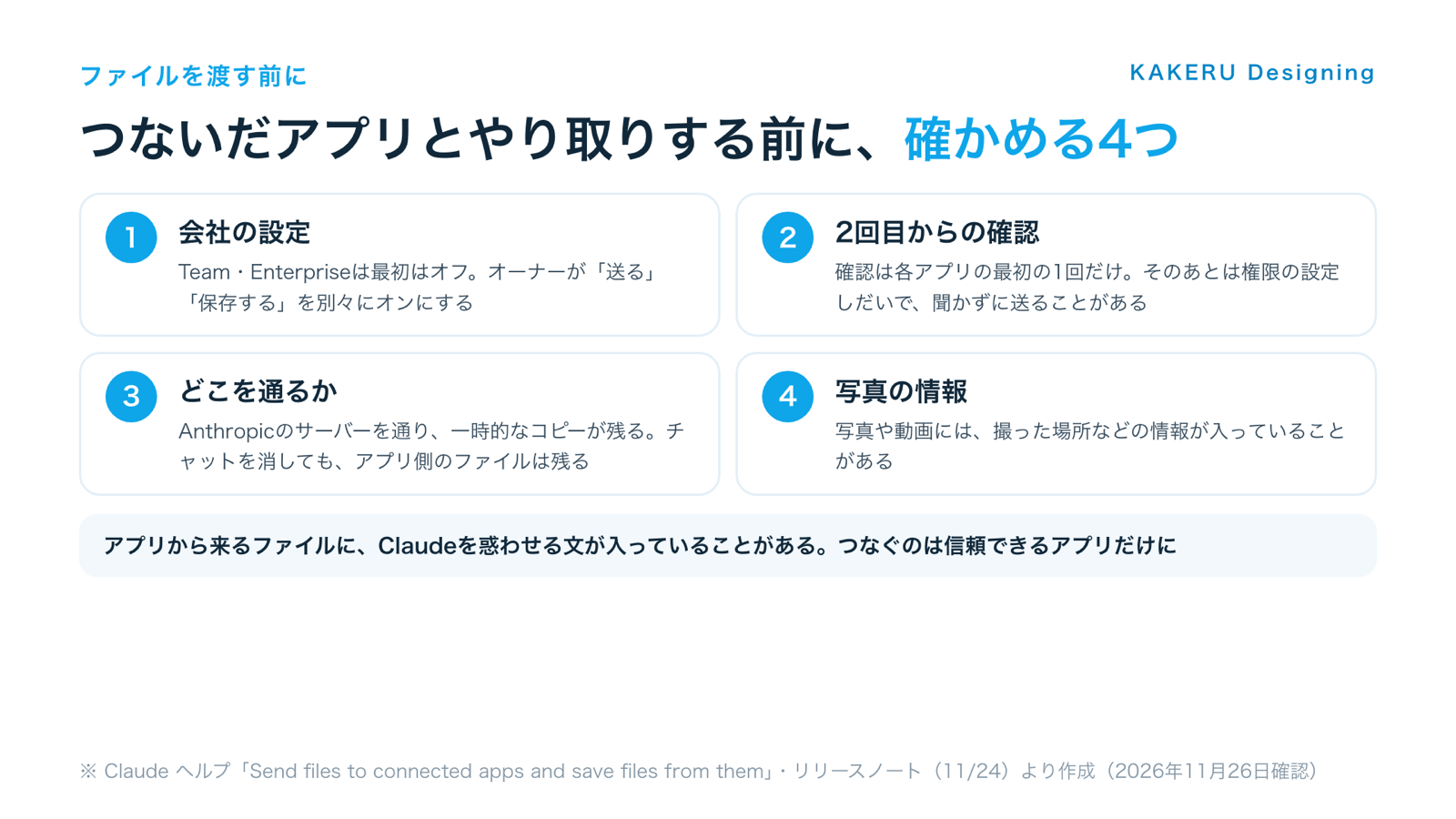
- Team・Enterprise:最初はオフ。オーナーかプライマリーオーナーが、組織の設定の「Connectors」で、「File uploads to connectors」(送る)と「File downloads from connectors」(保存する)を別々にオンにする。チャットで使うには、Capabilitiesで「Chat and Cowork unified」もオンにする必要がある
- 使える場所:ウェブ版、Claude Desktop、iOS・Androidのアプリ、Claude Code。地域について特別な記載はない
- 使えるアプリ:コネクタの一覧にあり、開発元がファイルに対応したものだけ
注意点
- ファイルの通り道:ファイルはAnthropicのサーバーを通り、送ったファイルの一時的な暗号化されたコピーが保存されます。安全の確認のために、画像や動画の一時的なコピーが残ることもあり、ふつうは2週間以内に消されます(安全や法律上の理由で、長く残すこともあると書かれています)
- チャットを消しても:チャットを消しても、つないだアプリ側のファイルは消えません。アプリ側では、そのアプリの規約や、会社とアプリの契約に沿って扱われます
- 惑わせる文:アプリから来るファイルに、Claudeを惑わせる文が書かれていることがあります。ヘルプは、信頼できるアプリだけをつなぐよう書いています
- 記録:EnterpriseでCompliance APIを使っている場合、送ったファイルはふつう記録されますが、保存したファイルは記録されないことがあります
- うまくいかないとき:アプリを最新にして新しいチャットを始めます。古いチャットの多くでは、送ることも保存することもできません
- ベータ:提供の範囲や画面の名前は変わることがあります
まとめ
- Anthropicが11月24日、Claudeがつないだアプリにファイルを送る・アプリから保存する機能をベータで出した
- 使えるのは、コネクタの一覧にあり、開発元がファイルに対応したアプリだけ。自分で足したカスタムのコネクタは対象外
- 各アプリの最初の1回は必ず確認が出る。2回目からは権限の設定しだい
- Pro・Max・Ultraに順次。Team・Enterpriseはオーナーが「送る」「保存する」を別々にオンにする
- ファイルはAnthropicのサーバーを通り、チャットを消してもアプリ側のファイルは残る
まずは、ふだんつないでいるアプリで、Claudeに小さなファイルを1つ送るよう頼み、確認の画面に何が表示されるかを見るところから始めてください。会社で使う場合は、先に管理者の設定を確かめてください。
参考・情報源
- Claude ヘルプセンター「Send files to connected apps and save files from them」
https://support.claude.com/en/articles/18534325
※使える場所・使えるアプリ・確認の出方・大きさの決まり・ファイルの扱い・Team/Enterpriseの設定 - Claude ヘルプセンター「Release notes」(2026年11月24日の項)
https://support.claude.com/en/articles/12138966-release-notes
※発表日とベータでの提供 - Claude「MCP servers can now ship skills, run tasks, and more with Claude」(2026年11月24日)
https://claude.com/blog/skills-over-mcp-tasks-and-more
※File Uploadsの予定
※ 2026年11月26日に確認した内容です。ベータの機能のため、提供の範囲や画面の名前は変わることがあります。最新の情報は公式ページでご確認ください。
ふだんの制作の話や、作ったものの裏側は Instagram と X でも出しています。






「作った資料を、決まったフォルダに置いておいて」とチャットで頼めるのは、毎日の小さな手間が減る話だと感じました。そのぶん、どこまで任せるかを先に決めておきたい機能です。