
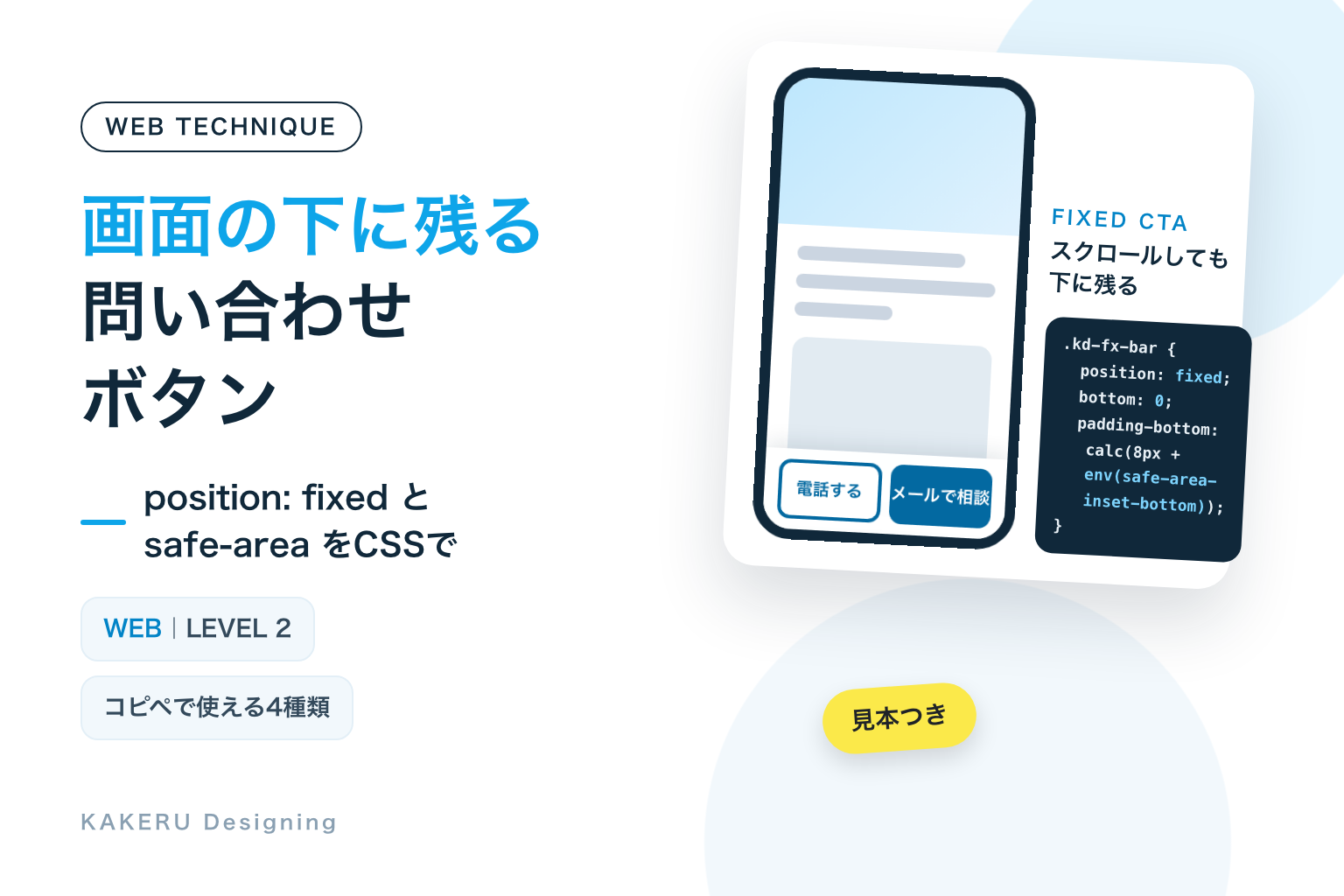
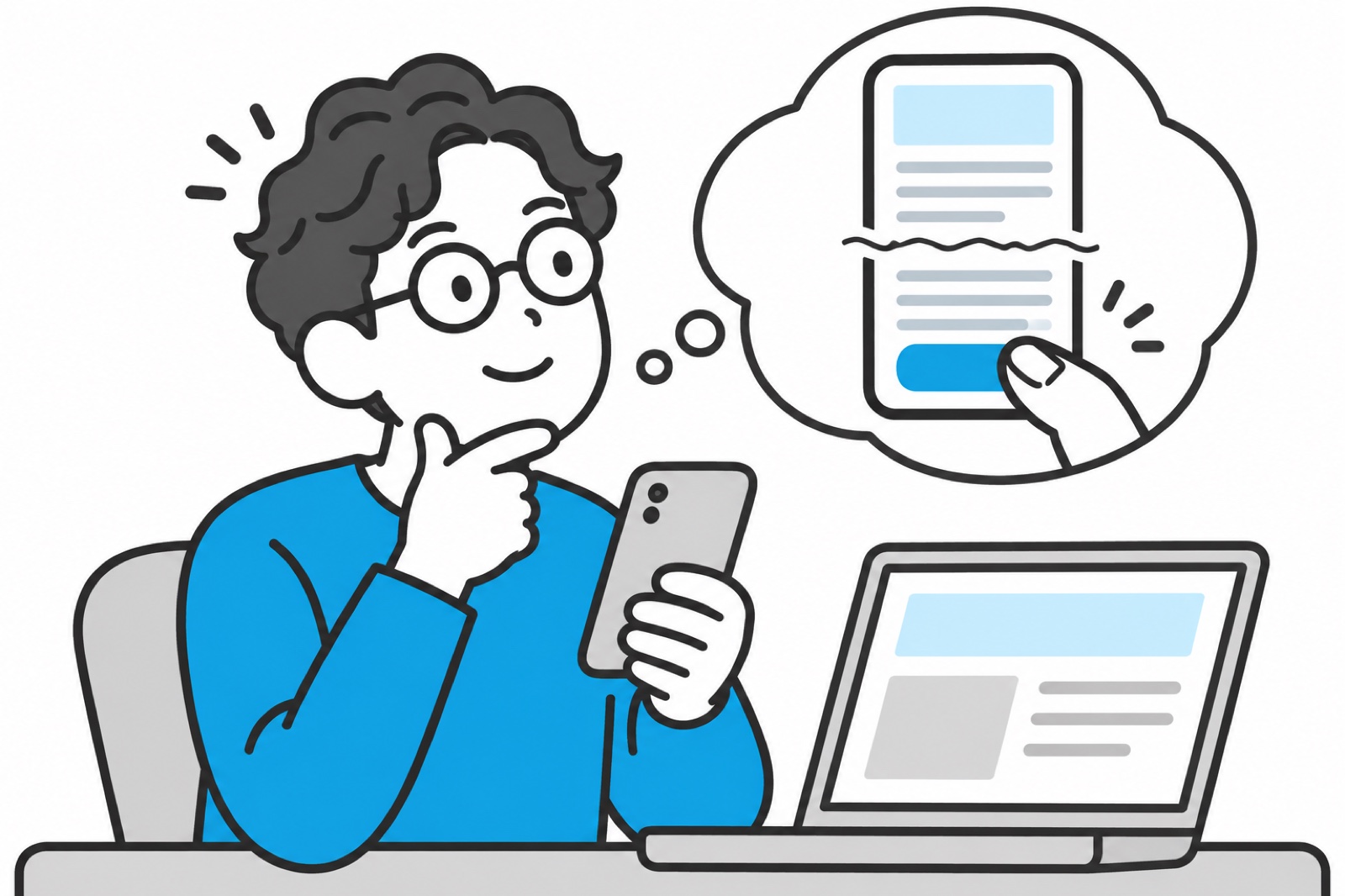
スマホでホームページを見ていると、画面のいちばん下に「電話する」「お問い合わせ」のボタンがずっと残っているサイトがあります。長いページを読んでいる途中でも、相談したくなったその場で押せる形です。この帯は、CSSの position: fixed と、iPhoneなどの画面の下のふちをよける env(safe-area-inset-bottom) で作れます。
使いどころは、スマホで長いページを読んでもらい、そのあとに問い合わせてほしいときです。ページが短いときや、ボタンが本文の邪魔になるときは出しません。帯を出すなら、ボタンは1〜2個にしぼります。
この記事の要点
position: fixedとbottom: 0で、スクロールしても画面の下に残る問い合わせボタンを作れる。env(safe-area-inset-bottom)を足すと、画面の下のふちに重ならない- 使いどころは、スマホで長いページを読んでもらってから問い合わせてほしいとき。ボタンは1〜2個にしぼり、短いページでは出さない
- 帯の高さの分だけページの下に余白を足し、最後の文が隠れないようにする。隠すときは visibility: hidden でキーボードの移動先からも外す
完成見本:画面の下に残るボタン4種類
見本はスマホの画面の形にして、中のページが上下にスクロールするように動かしています。ページが動いても、ボタンは同じ場所に残っています。4は、少し読み進めたところでボタンが下から出てきます。
※ 見本は読み上げソフトでは読まれないようにしています。見本の中のボタンは押せません。端末で「視差効果を減らす」「アニメーション効果」をオフにするなどの設定をしている場合は、見本のページは動かず、4のボタンは最初から出ています。
コピペ用のコード
まず、共通のCSSを入れます。そのあとに、使いたい番号のCSSを足します。WordPressなら、HTMLは「カスタムHTML」のブロックやテーマのフッター(ページのいちばん下)に書き、CSSはテーマの「追加CSS」などに入れます。tel: のあとの数字と、/contact/ の部分は、自分のサイトの電話番号とお問い合わせページに書きかえます。
/* 共通:画面の下に残る帯とボタン */
.kd-fx-bar {
  position: fixed;         /* スクロールしても画面に残る */
  left: 0;
  right: 0;
  bottom: 0;
  z-index: 100;
  display: flex;
  gap: 8px;
  padding: 8px 12px calc(8px + env(safe-area-inset-bottom));
  background: rgba(255, 255, 255, .96);
  box-shadow: 0 -2px 12px rgba(16, 40, 58, .12);
}
.kd-fx-btn {
  flex: 1;
  display: flex;
  align-items: center;
  justify-content: center;
  gap: 6px;
  min-height: 48px;        /* 指で押しやすい高さ */
  border-radius: 10px;
  background: #0369A1;     /* 白い文字と 5:1 以上 */
  color: #fff;
  font-weight: 700;
  text-decoration: none;
}
.kd-fx-btn.is-sub {        /* 2つめは白抜きにして主役を1つに */
  background: #fff;
  color: #0369A1;
  box-shadow: inset 0 0 0 2px #0369A1;
}
帯は本文の上に重なるので、そのままだとページのいちばん下の文やフッターが帯に隠れます。帯の高さの分だけ、ページの下に余白を足します。これはページ全体に1回だけ入れます。
/* ページの最後が帯に隠れないように(ページ全体に1回だけ) */
body {
  padding-bottom: calc(64px + env(safe-area-inset-bottom));
}
1. 2つ並べた帯
帯を position: fixed(画面に対して位置を決める指定)にして、left: 0・right: 0・bottom: 0 で画面の下の端に横いっぱいに置きます。2つのボタンは flex: 1 で同じ幅に分けます。2つめを白抜きにして、いちばん押してほしいボタンが1つだけ目立つようにしています。CSSは共通のものだけです。
<nav class="kd-fx-bar" aria-label="お問い合わせ">
  <a class="kd-fx-btn is-sub" href="tel:0000000000">電話する</a>
  <a class="kd-fx-btn" href="/contact/">メールで相談</a>
</nav>
2. 1つだけ浮かせる
帯の背景をなくし、left・right・bottom を16pxにして、画面のふちから少し離して浮かせます。ボタンは丸みを大きくし、影を付けて、本文の上に乗っていることが分かるようにします。
<nav class="kd-fx-bar kd-fx-float" aria-label="お問い合わせ">
  <a class="kd-fx-btn" href="/contact/">無料で相談する</a>
</nav>/* 2. 1つだけ浮かせる(共通のCSSのあとに) */
.kd-fx-float {
left: 16px;
right: 16px;
bottom: calc(16px + env(safe-area-inset-bottom));
padding: 0;
background: none;
box-shadow: none;
}
.kd-fx-float .kd-fx-btn {
min-height: 56px;
border-radius: 999px;
box-shadow: 0 6px 16px rgba(3, 105, 161, .35);
}3. 右下の丸いボタン
右下に、アイコンだけの丸いボタンを1つ置きます。left: auto で左の指定を外し、right と bottom だけで位置を決めます。目に見える文字がないので、aria-label(読み上げソフトに伝える名前)で「お問い合わせ」と名前を付けます。
<nav class="kd-fx-bar kd-fx-round" aria-label="お問い合わせ">
  <a class="kd-fx-btn" href="/contact/" aria-label="お問い合わせ">
    <svg aria-hidden="true" width="22" height="22" viewBox="0 0 24 24" fill="none" stroke="currentColor" stroke-width="2" stroke-linejoin="round"><rect x="3" y="5" width="18" height="14" rx="2"/><path d="m3 7 9 6 9-6"/></svg>
  </a>
</nav>/* 3. 右下の丸いボタン(共通のCSSのあとに) */
.kd-fx-round {
left: auto;
right: 16px;
bottom: calc(16px + env(safe-area-inset-bottom));
padding: 0;
background: none;
box-shadow: none;
}
.kd-fx-round .kd-fx-btn {
flex: none;
width: 56px;
height: 56px;
border-radius: 50%;
box-shadow: 0 6px 16px rgba(3, 105, 161, .35);
}4. 少し読んでから出す
1の帯を、最初は画面の下の外に隠しておき、300pxほど読み進めたら下から出します。隠しているあいだは visibility: hidden(見えなくして、キーボードでも選べなくする指定)にして、見えないボタンにキーボードで移動してしまわないようにしています。出し入れの合図は、短いJavaScriptで付けます。
<nav class="kd-fx-bar kd-fx-show" aria-label="お問い合わせ">
  <a class="kd-fx-btn is-sub" href="tel:0000000000">電話する</a>
  <a class="kd-fx-btn" href="/contact/">メールで相談</a>
</nav>/* 4. 少し読んでから出す(共通のCSSのあとに) */
.kd-fx-show {
transform: translateY(110%); /* 最初は画面の下の外 */
visibility: hidden;
transition: transform .3s ease, visibility .3s;
}
.kd-fx-show.is-on {
transform: none;
visibility: visible;
}
@media (prefers-reduced-motion: reduce) {
.kd-fx-show {
transition: none; /* 動きを減らす設定ならパッと出す */
}
}const bar = document.querySelector('.kd-fx-show');
addEventListener('scroll', () => {
bar.classList.toggle('is-on', scrollY > 300);
}, { passive: true });仕組み:画面を基準に置き、下のふちをよける
fixed は「画面」を基準にする
position: fixed にした要素は、ページの流れから外れて、画面(ブラウザの見えている範囲)を基準に位置が決まります。bottom: 0 なら画面の下の端です。ページをスクロールしても、基準の画面は動かないので、帯は同じ場所に残ります。
MDNの position のページでは、fixed の要素は「ページの中に場所を空けない」と説明しています。帯の分の場所がないので、ページの最後の文が帯の下にもぐります。上で body に padding-bottom(内側の下の余白)を足したのは、このためです。
画面の下の「ふち」をよける env()
iPhoneのように画面の下に横長の線(ホームに戻るための印)がある端末では、画面の下の端ぎりぎりにボタンを置くと、その線と重なります。env(safe-area-inset-bottom) は、端末が教えてくれる「下のふちから、ここまでは安全」という幅です。共通のCSSでは calc(8px + env(safe-area-inset-bottom)) として、8pxの余白にその幅を足しています。
MDNによると、パソコンではこの値は0です。値がない端末でも8pxの余白は残るので、どの端末でも同じCSSのまま使えます。なお、MDNの <meta name="viewport"> のページでは、viewport-fit=cover(画面のふちまでページを広げる指定)にしたときは、この safe area の値を使うよう強く勧めています。
見本の枠の中で fixed が止まって見える理由
MDNの説明では、fixed の要素の祖先に transform(形や位置を変える指定)や filter が付いていると、画面ではなくその祖先が基準になります。この記事の見本は、スマホの枠に transform を付けて、帯が枠の下にとどまるようにしています。
同じことが、自分のサイトでは「固定されない」原因になります。帯をアニメーション付きのブロックの中などに置くと、帯がページと一緒に流れてしまいます。そのときは、帯のHTMLをフッターなど、ほかの要素に包まれていない場所に移します。
数値を変えるとどうなるか
ボタンの高さ
1の帯で、ボタンの min-height(いちばん小さいときの高さ)を変えました。
32pxでは、帯は細くすっきりしますが、指で押す場所としては小さく感じます。72pxでは押しやすい反面、スマホの画面の下がずっと帯でふさがれ、本文が見える範囲が目に見えて減ります。48px前後が、押しやすさと本文の見えやすさの両方を残せる目安です。
ボタンの数
同じ帯に、ボタンを1つ・2つ・4つ並べました。
4つ並べると、1つずつの幅がせまくなり、文字を小さくしないと入りません。どれを押せばいいのか迷い、となりのボタンを押しまちがえることも増えます。帯に置くのは1〜2個までにして、ほかの連絡方法はお問い合わせのページにまとめます。
スマホ・読む人への配慮
本文が隠れないようにする
いちばん起きやすいのは、ページのいちばん下の文や、フッターのリンクが帯に隠れて押せなくなることです。body の padding-bottom を帯の高さに合わせ、ボタンの高さを変えたときは、ここも一緒に変えます。
押す場所の大きさ
W3Cのアクセシビリティの基準(WCAG 2.2)では、押す場所は例外を除いて24×24 CSSピクセル以上にするよう定めています。見本はこれより大きい48px(3の丸いボタンは56px)にしています。
文字の色と、アイコンだけのボタン
ボタンの青は、KAKERUブルーより濃い #0369A1 にして、白い文字とのコントラスト(明るさの差)を5:1以上にしています。3の丸いボタンは、目に見える文字がありません。aria-label="お問い合わせ" で読み上げ用の名前を付け、アイコンの svg には aria-hidden="true"(読み上げソフトに読ませない指定)を付けています。
隠しているボタンに、キーボードで移動させない
4のように画面の外に隠すだけだと、見えないボタンにキーボードの Tab キーで移動できてしまいます。MDNでは、visibility: hidden の要素はフォーカスを受けず、読み上げソフトにも伝わらないと説明しています。隠しているあいだは、この指定も一緒に付けます。動きを減らす設定の人には、下から出てくる動きをなくし、パッと出します。
PCでは出さない
PCの広い画面では、問い合わせボタンはヘッダーなどにいつも見えていることが多く、下の帯は必要ありません。1・2・4を使うときは、画面の幅で帯を消します。
/* PCでは帯を出さない(1・2・4で使うとき) */
@media (min-width: 768px) {
  .kd-fx-bar:not(.kd-fx-round) {
    display: none;
  }
  body {
    padding-bottom: 0;
  }
}
やりすぎ注意
帯は、ページを読んでいるあいだずっと画面の一部をふさぎます。スマホの画面は小さいので、ほかにもチャットのボタンや「ページの上に戻る」ボタンを固定していると、画面の下が部品だらけになります。固定する部品は、1つのページにつき1か所にします。テーマにもともと固定のボタンがあるときは、重なっていないかを実機で確かめます。
AIに頼むなら
Claudeなどの生成AIに頼むときは、「下に固定のボタンを付けて」だけでなく、ボタンの数と、隠れないための余白、端末のふちまで伝えると、手直しが減ります。
スマホだけ、画面の下に「電話する」「メールで相談」の2つのボタンを position: fixed で固定して。
下の余白は calc(8px + env(safe-area-inset-bottom))、ボタンの高さは48px、body にも帯の分の padding-bottom を。
PC(768px以上)では出さない。色は白い文字とのコントラスト4.5:1以上で。
AIが出したコードは、そのまま使う前に、次の3つを確かめます。
- ページのいちばん下の文やフッターが、帯に隠れていないか。
bodyの余白が抜けていることがあります - iPhoneの実機で、ボタンが画面の下のふちに重なっていないか。
env(safe-area-inset-bottom)が入っているかを見ます - スクロールしても、本当に画面に残るか。帯がページと一緒に流れるときは、親の要素に
transformなどが付いていないかを見ます
KAKERUならこう使う/使わない
最後に、作り手としての判断です。
使う場面
- スマホで長いサービス紹介のページ。料金や事例を読み進めた人が、読み終わる前でも相談したくなったその場で押せるようにします
- 電話で問い合わせが来ることが多い業種。工務店や整骨院など、「電話する」がそのまま行動になるサイトでは、1の2つ並べた帯が合います
- 問い合わせの入口が1つにしぼれているとき。2の浮かせたボタンで、迷わせずに1つだけ見せます
使わない場面
- 短いページや、お問い合わせのページそのもの。フォームを入力している画面で帯が出ていると、入力の邪魔になります
- 読み物としてじっくり読んでもらう記事。ずっと下にボタンがあると、売り込まれている印象が強くなります。記事の最後に案内を1つ置くほうが合います
- ほかにも固定の部品がいくつもあるとき。まず部品を減らしてから考えます

KAKERUなら、下に残るボタンは「スマホで長いページを読んでもらうとき」だけにして、ボタンは2つまでにします。
帯の分の余白と、画面の下のふちをよける指定は、必ずセットで入れます。
まとめ
position: fixedとbottom: 0で、画面の下に残る帯を作るcalc(8px + env(safe-area-inset-bottom))で、画面の下のふちに重ならないようにする- fixed は場所を空けないので、
bodyに帯の分のpadding-bottomを足す - ボタンは1〜2個、高さは48px前後。PCでは出さない
- 隠すときは
visibility: hiddenも付けて、キーボードの移動先から外す
まずは1の帯を、自分のサイトのお問い合わせページへのリンクで作り、スマホの実機でいちばん下までスクロールして確かめてみてください。
参考にした資料
いずれも2026年11月26日に確認しました。内容は変わることがあります。最新の情報は各ページでご確認ください。
- MDN「position」(英語)
https://developer.mozilla.org/en-US/docs/Web/CSS/Reference/Properties/position
※fixed は要素を通常の流れから外し、場所を空けないこと。画面(ビューポート)を基準に位置が決まり、祖先に transform・perspective・filter があるとその要素が基準になること。2015年7月から主要なブラウザで使えること(Baseline) - MDN「Layout and the containing block」(英語)
https://developer.mozilla.org/en-US/docs/Web/CSS/Guides/Display/Containing_block
※fixed の要素の基準になる箱が、祖先の transform や filter などで変わること - MDN「env()」(英語)
https://developer.mozilla.org/en-US/docs/Web/CSS/Reference/Values/env
※safe-area-inset-bottom で画面の下の安全な余白を受け取れること。デスクトップでは0になること。2020年1月から主要なブラウザで使えること(Baseline) - MDN「<meta name="viewport">」(英語)
https://developer.mozilla.org/en-US/docs/Web/HTML/Reference/Elements/meta/name/viewport
※viewport-fit=cover にすると画面いっぱいに表示され、そのときは safe area の値を使うことが強く勧められていること - MDN「visibility」(英語)
https://developer.mozilla.org/en-US/docs/Web/CSS/Reference/Properties/visibility
※hidden の要素はフォーカスを受けず、読み上げソフトにも伝わらなくなること - MDN「aria-label」(英語)
https://developer.mozilla.org/en-US/docs/Web/Accessibility/ARIA/Reference/Attributes/aria-label
※見える文字がないボタンなどに、読み上げ用の名前を付けられること - MDN「prefers-reduced-motion」(英語)
https://developer.mozilla.org/en-US/docs/Web/CSS/Reference/At-rules/@media/prefers-reduced-motion
※端末で動きを減らす設定をしているかを調べられること - W3C「Understanding Success Criterion 2.5.8: Target Size (Minimum)」(英語)
https://www.w3.org/WAI/WCAG22/Understanding/target-size-minimum.html
※押す場所の大きさは、例外を除いて24×24 CSSピクセル以上にすること(WCAG 2.2)
ふだんの制作の話や、作ったものの裏側は Instagram と X でも出しています。




連載「WEBの技術」の79回目です。
今回は、スマホの画面の下に残る「問い合わせボタン」です。ページの下に余白を足すことと、画面の下のふちをよけることまでがセットです。