
ChatGPTの画像機能が新しくなりました。OpenAIが2026年9月8日に発表した「ChatGPT Images 2.5」です。
今回いちばん大きいのは、画像の作り方そのものではなく「直し方」が変わったことです。できあがった画像の上に直接コメントを置いて、「ここをこうしてほしい」と伝えられるようになりました。手で描いたラフから画像を起こす機能も追加されています。
チラシ、SNSの投稿画像、資料の挿絵。画像を作る場面がある人には関係のあるニュースです。この記事では、公式発表で確認できたことだけを整理したうえで、実際にこの記事のアイキャッチ画像で試した結果も載せます。
何が発表された?|ChatGPTの画像モデルが「Images 2.5」に
OpenAIは2026年9月8日、画像を作る・直すためのモデル「ChatGPT Images 2.5」を発表しました。前の世代は「Images 2.0」です。
公式発表で示されている変更点は、大きく分けて次のとおりです。
| 変わったところ | 公式発表の内容 |
|---|---|
| 速さ | 画像生成の待ち時間が、Images 2.0と比べて最大50%短縮 |
| 画質 | 光と質感がより自然に。参照した写真の被写体の特徴を保ちやすくなった |
| 編集の精度 | 複雑な背景でも、ほかを変えずに指定した箇所だけを直せるようになった |
| 編集の一貫性 | 何度も直しを重ねても、前の変更が維持されやすくなった |
| 新機能 | 画像への直接コメント、手描きの「Sketch」、テンプレート、プロンプトの共有 |
なお公式発表によると、ChatGPTの画像機能とAPIを合わせて、毎週30億枚を超える画像が作られているそうです。
もう一部の人が試す機能ではなくなっている、ということでもあります。

速くなった・きれいになった、より、「直しやすくなった」のほうが気になりますね。画像づくりって、1枚目より2枚目以降が大変なので。
これまでと何が違う?|「言葉で直す」から「指さして直す」へ
これまでのAIの画像編集でいちばん面倒だったのは、直したい場所を言葉だけで伝えることでした。
「右側の人の後ろにある看板の文字を消して」と書いても、別のところが変わってしまう。直したら、前に直したところが元に戻っている。そうして何度もやり直すうちに、全体の画質が落ちていく。心当たりのある人は多いと思います。
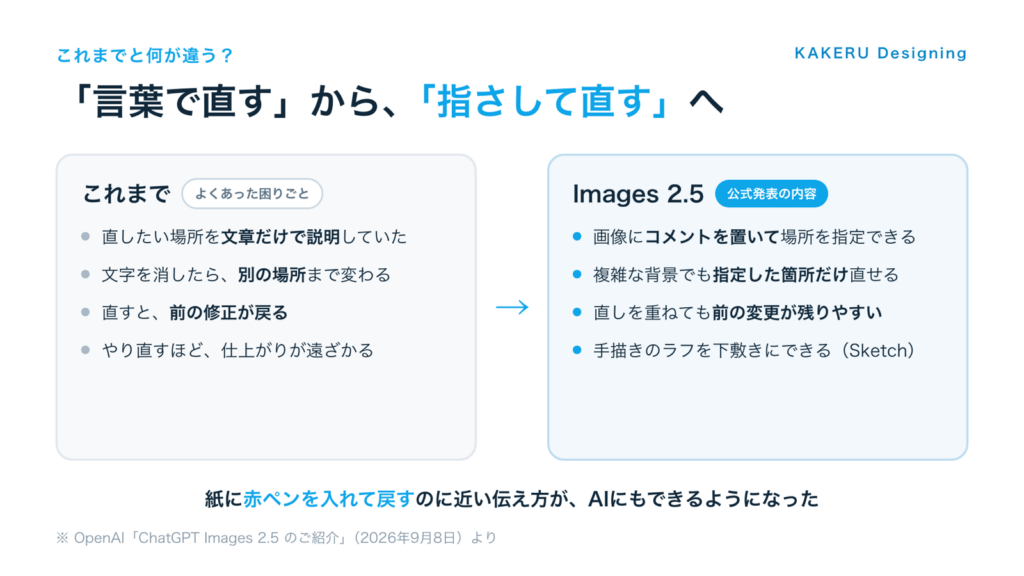
つまり、紙に赤ペンを入れて戻すのに近い伝え方が、AIに対してもできるようになった、ということです。制作の現場で20年以上ふつうにやってきたやり取りに、AI側が寄ってきた形だと思います。
何ができるようになった?|追加された4つの機能
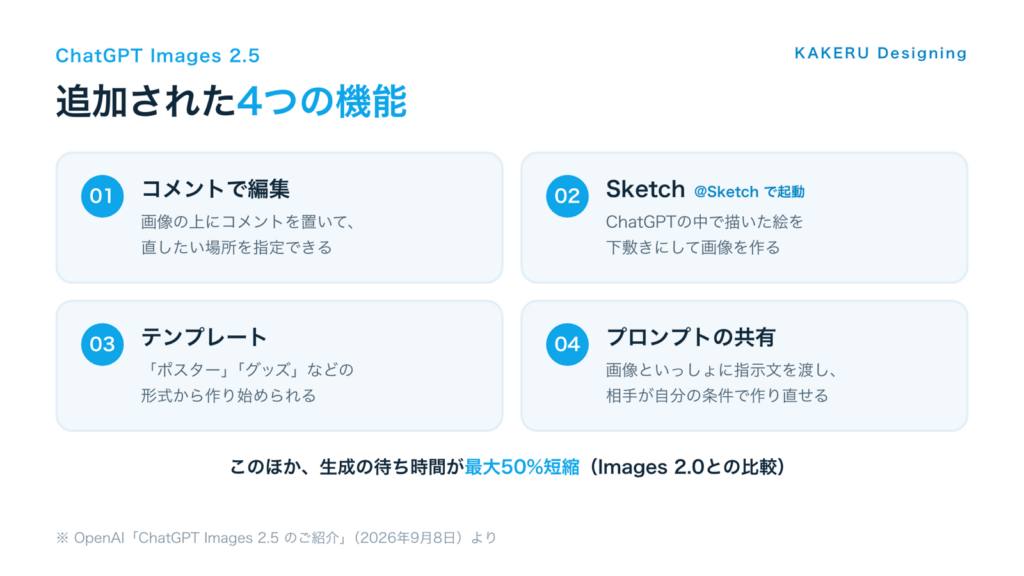
① 画像にコメントを置いて、直す場所を指定する
できあがった画像の上にコメントを置いて、編集したい箇所を示せるようになりました。「この部分の色を変えて」「ここの文字を差し替えて」といった指示を、場所とセットで渡せます。
② 手描きのラフから画像を作る「Sketch」
ChatGPTの中で直接絵を描き、それを下敷きにして画像を作れる新機能です。
公式では、部屋のレイアウトや衣装の輪郭などを例に挙げています。使うときは、ChatGPTで「@Sketch」と入力すると説明されています。
公式には「プロのアーティストである必要はありません」と書かれています。うまく描けるかどうかより、配置や構図を言葉より速く伝えられるのが利点だと思います。
③ テンプレートから作り始める
白紙から指示を書く代わりに、「ポスター」「グッズ」といった形式のテンプレートを選んで、そこに載せたい情報やデザインの要素、スタイルを足していく形で作れるようになりました。
④ 画像といっしょにプロンプトを共有する
画像を共有するときに、その画像を作るのに使った指示文(プロンプト)を含めるかどうかを選べるようになりました。受け取った人は、同じ指示を土台にして、自分の写真や条件で作り直せます。
地味に見えますが、複数人で画像を作る職場では、これがいちばん効くかもしれません。うまくいった指示の出し方を、担当者の頭の中に置いたままにしなくて済みます。
実際に使ってみた|赤ペンで囲って「いらない」と書いた
公式の説明を読むだけでは、どこまでできるのか分かりません。そこで、この記事のアイキャッチ画像で実際に試しました。
やったこと
消したいのは、右下にある付箋です。
画像の上に赤ペンで丸を描き(メニューの「マークアップ」)、下の入力欄に「赤まる囲んだ箇所はいらない。」とだけ書いて送りました。
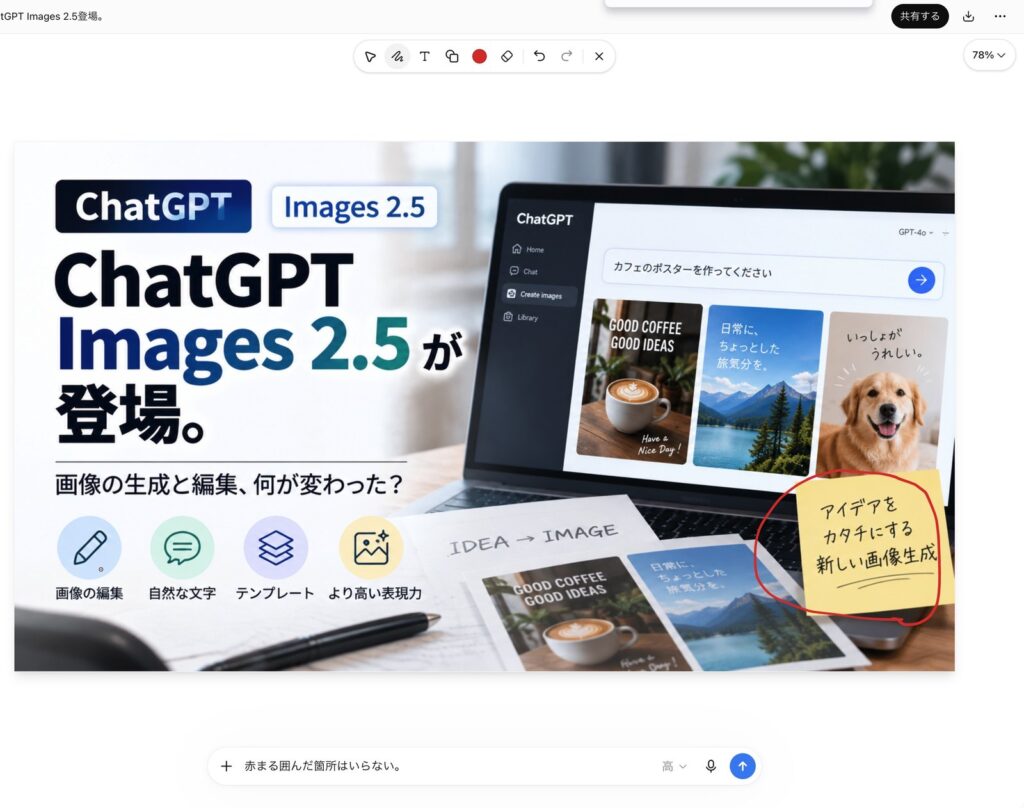
編集メニューには「マークアップ」「コメント」「背景を削除」「消去」「リサイズ」が並んでいます。今回使ったのは、手描きで囲むマークアップです。
結果
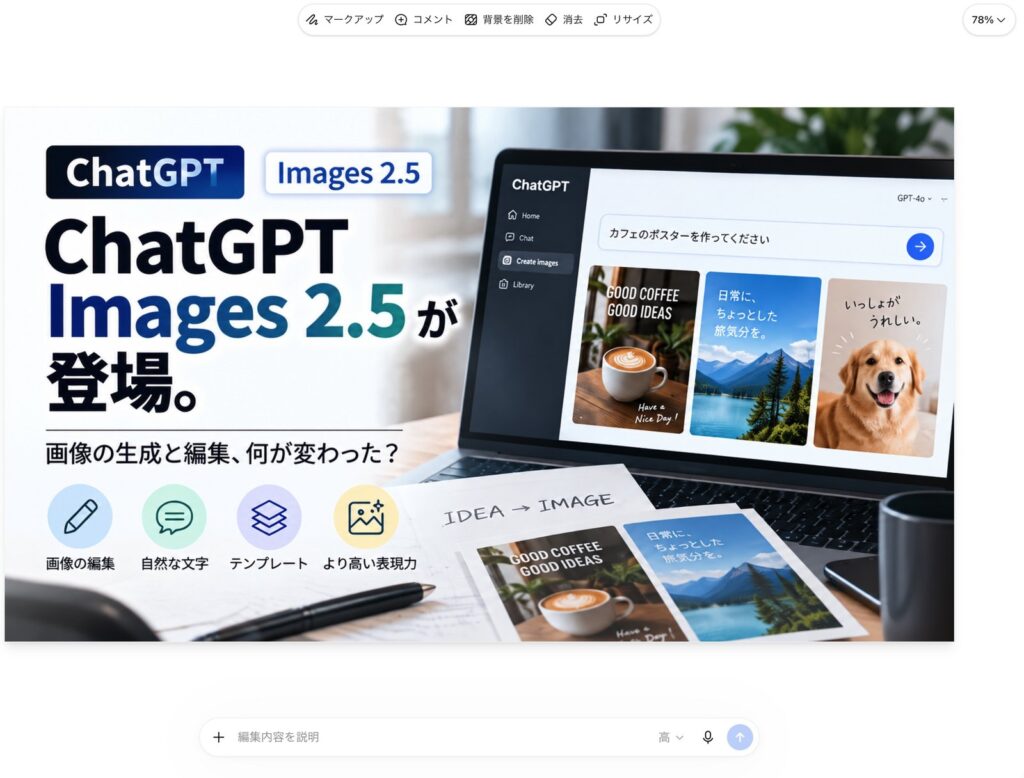
付箋は消えました。タイトルの文字も、ノートパソコンも、机の上の紙も、囲んだところ以外はそのままです。「どこを」の部分を、言葉で説明しなくてよかったのがいちばん楽でした。
ただ、思っていたとおりにはなりませんでした。消えた場所に、マグカップが置かれています。
AIは「消す」だけでなく、その場所に自然に見えるものを描き足します。何もない机にしてほしかったのですが、そこまでは伝えていませんでした。消すだけにしたいときは、「消して、何も置かないで」まで書く必要がありそうです。
赤で囲んで「いらない」と書くだけで通じるのは、思ったより楽でした。ただ、消えたところにマグカップが増えるとは思っていませんでした。AIは空白を空白のままにしないんですね。
仕事ではどう使えそう?
ここからは、公式発表の内容をもとにした、KAKERUデザインとしての見立てです。
事実そのものではなく、「こう使えそう」という話として読んでください。
チラシ・ポスターをつくる人
テンプレートに「ポスター」があるので、ラフ案を複数出す場面と相性が良さそうです。社内で「どの方向性でいくか」を決める前の、たたき台づくりです。
ただし、最終的な印刷物をそのまま作るのは別の話です。文字の正確さ、フォント、色の指定、塗り足し。印刷に出すには、まだ人の手が必要な部分が多く残ります。
SNSを担当している人
投稿画像は、1枚で終わらず何枚も必要になります。編集を重ねても崩れにくくなったのなら、同じトーンのまま差分をつくる使い方が現実的になります。1枚目の背景だけ変えて2枚目にする、といった作り方です。
プロンプトの共有も、複数人で運用しているアカウントでは役に立ちそうです。
WEB担当・WEB制作者
公式では、透明な背景を含む複雑なレイアウトにも対応できるようになったと説明されています。ページの仮の画像や、構成を見せるためのイメージづくりには使えそうです。
実際に僕もあるサイトのLPを作った際ですが、挑戦的な試みでもあったのですが使用した写真の7割をAIで生成して、作ったLPもあります。
主観ですが、サイトとしてのクオリティはかなり高いと思っています。
資料をつくる人
企画書に入れる挿絵やイメージカットは、探す時間のほうが長くなりがちです。そこは短くできそうです。
一方で、数字や項目名が主役の図は、AIの画像生成には向きません。文字が崩れたり、事実と違う数字が入り込んだりします。図解は図解として、別のやり方で作るほうが安全です。
あまり関係しない人
文章を書く仕事、集計や分析が中心の仕事には、今回のニュースはほとんど関係しません。
画像を作らない人は、今回は見送りで問題ないと思います。
Sketchのほうは、まだ試していません。企画書のラフを手で描いて渡す、みたいな使い方ができるなら助かります。こちらも触ってみたいところです。
誰が使える?
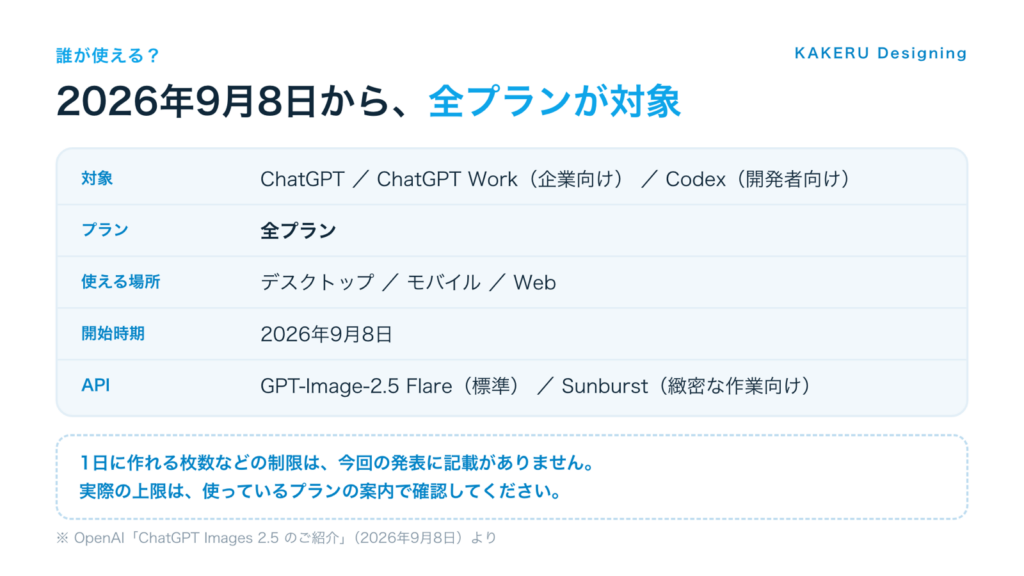
プランによる線引きがない発表なので、無料で使っている人も対象です。ただし1日に作れる枚数などの制限については、今回の発表に記載がありません。実際の上限は、使っているプランの案内で確認してください。
注意点
AIで作った画像だと分かる情報が入ります
公式発表では、引き続きC2PAメタデータと、目に見えない電子透かしを使い、自社のツールで作られた画像だと識別できるようにしていると説明されています。
C2PAとは?
C2PAは、その画像が「いつ・何で作られたか」を記録しておく国際的な仕組みです。隠して使うものではない、と考えておいたほうがよさそうです。会社として「AIで作った画像を、どこまで使ってよいか」を決めていない場合は、先に社内で確認しておくのが安全です。
文字の正確さは、人が確かめる
これは今回の発表に書かれていることではなく、AIで画像を作るときの一般的な注意です。日付、価格、社名、電話番号。画像の中に入った文字は、必ず人の目で確かめてください。
もっともらしく、少しだけ違う文字が入っていることがあります。
実在の人・ロゴ・キャラクターは扱いが別
参照した写真の被写体を保ちやすくなった、ということは、人の顔を扱う場面が増えるということでもあります。社員や取引先の写真を使う場合は、本人の許可を取ってから使ってください。他社のロゴやキャラクターも同じです。
まとめ
ChatGPT Images 2.5で押さえておきたいのは、次の3つです。
1つ目。今回の主役は「直し方」です。
画像の上にコメントを置いて場所を指定でき、直しを重ねても前の変更が維持されやすくなりました。
1枚作って終わりではなく、作り込む使い方に向きます。
2つ目。全プランが対象です。
2026年9月8日から、ChatGPT・ChatGPT Work・Codexの全プランで使えます。試すのに新しい契約は要りません。
3つ目。人が確かめる部分は変わっていません。
画像の中の文字、人の顔の扱い、AIで作った画像を社内でどこまで使ってよいか。ここはAIが速くなっても、人が判断するところとして残ります。
画像を作る仕事がある人は、まず「囲んで、言葉で指示する」を1回試してみるのがよさそうです。今回やってみた範囲では、そこは確かに楽になっていました。逆に、画像を作らない仕事の人は、今回は急いで触らなくても大丈夫だと思います。
参考・情報源
- OpenAI「ChatGPT Images 2.5 のご紹介」(2026年9月8日)
https://openai.com/index/introducing-chatgpt-images-2-5/
※この記事の事実部分(発表日・機能名・速度・対象プラン・APIのモデル名・C2PAと電子透かし)は、すべてこのページの記載によります。 - OpenAI「ChatGPT Images 2.5 System Card」
https://deploymentsafety.openai.com/chatgpt-images-2-5
※記事の内容は2026年9月16日時点で確認できたものです。AIのサービスは仕様の変更が早いため、実際に使うときは公式の案内をご確認ください。









この記事から、AIのニュースを扱うシリーズ「KAKERU AI NEWS」を始めます。テーマは「AIの“何が変わった?”を仕事目線で。」です。
ニュースをそのまま並べるのではなく、公式の発表で確認できたことだけを書き、そのうえで「WEB・デザイン・SNS・広報の仕事にどう関係するか」まで整理します。