
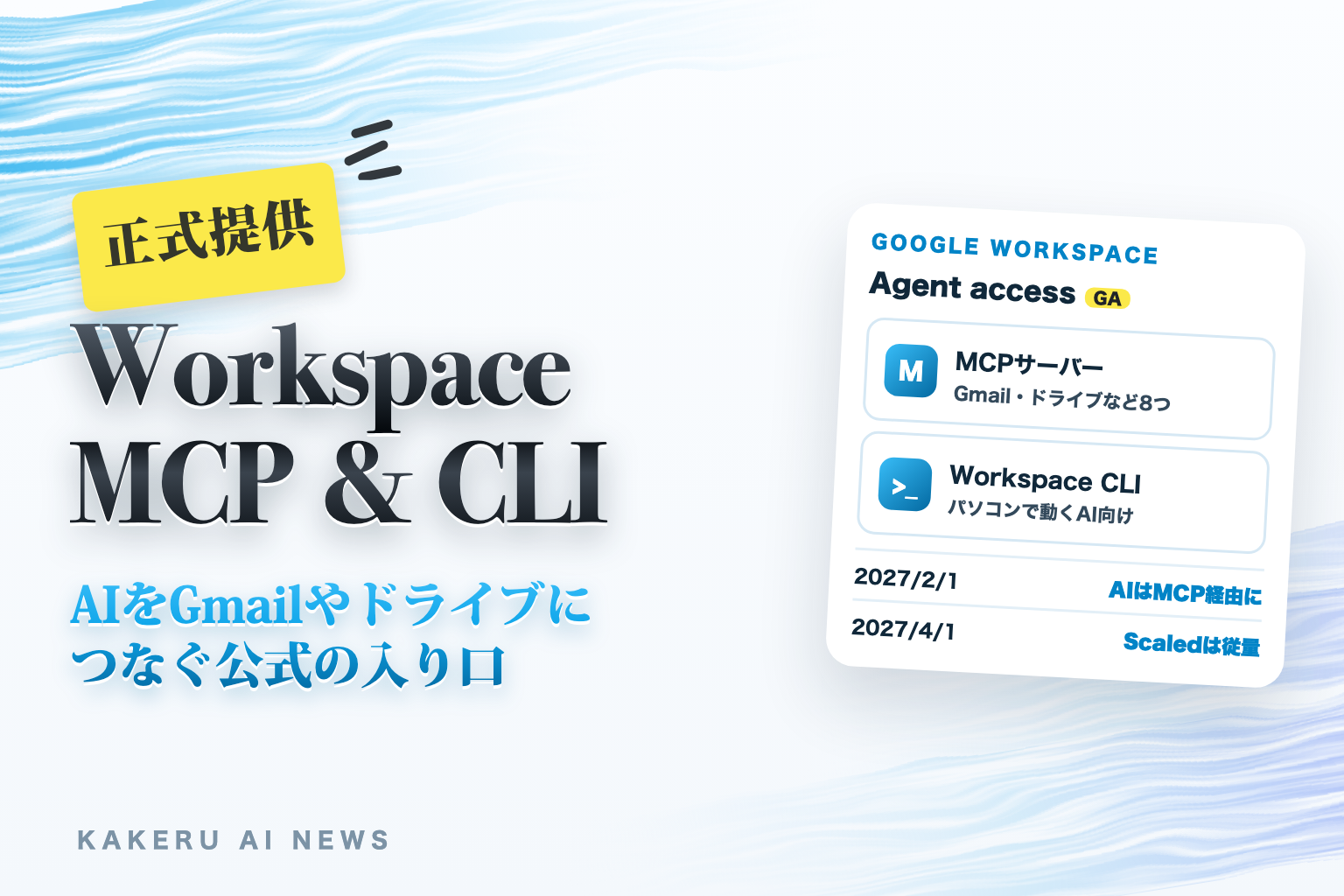
ClaudeやほかのAIを、GmailやGoogleドライブとつないで使いたいと考えている方に向けた記事です。Googleは2026年11月24日、AIをGoogle Workspaceにつなぐための公式の道具「Workspace MCPサーバー」と「Workspace CLI」を正式提供にしました(Google Workspace Updates)。
あわせて、AIがWorkspaceのデータを使うときの決まりも発表されています。2027年2月1日からは、AIはMCPを通してデータを使うことが求められ、2027年4月1日からは使う量によって料金がかかる仕組みが始まります。この記事では、発表の中身と、つなぐ前に確かめておきたいことを整理します。
この記事の要点
- Googleが11月24日、AIをGmailやドライブなどにつなぐ公式の「MCPサーバー」と「Workspace CLI」を正式提供にした
- AIを仕事のメールや資料につなぎたい人と、AIの仕組みを自分で作っている会社に関係がある
- 管理者は確認のルールと記録を見ておく。仕組みを作っている会社は2027年2月1日と4月1日を予定に入れる
何が発表された?
Google Workspace Updatesの発表(2026年11月24日)の要点です。
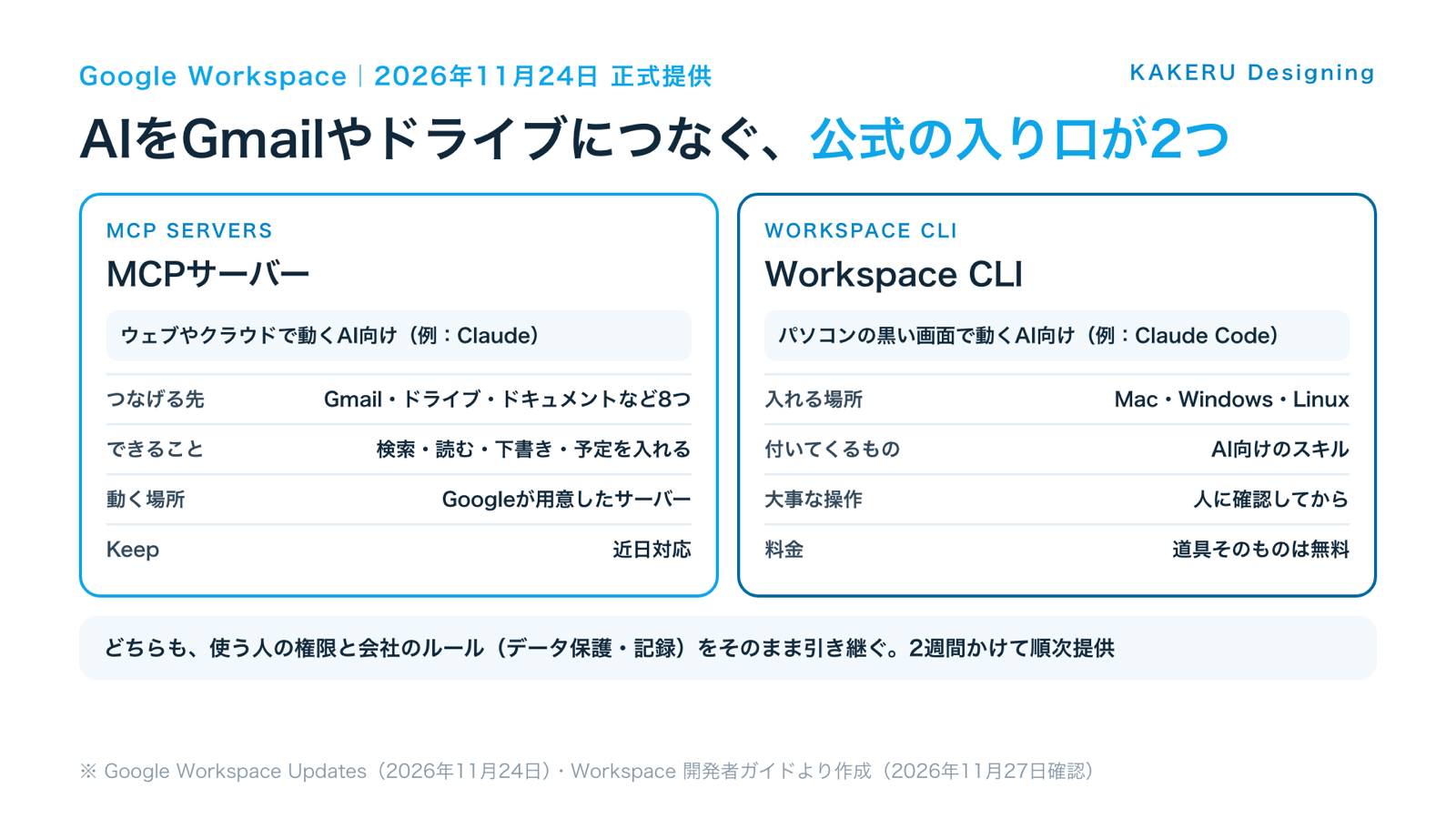
- Workspace MCPサーバー(正式提供):Googleが用意したサーバーで、ウェブやクラウドで動くAIが、Gmail・Googleドライブ・ドキュメント・スプレッドシート・スライド・カレンダー・Chat・ToDoリスト(Tasks)につながる。Keepは近日対応
- Workspace CLI(正式提供):パソコンのターミナルなどで動くAI向けの道具。AI向けのスキルが付いていて、大事な操作は人に確認してから進める
- 使う量の区分:無料で上限つきの「Standard」と、上限を上げられる「Scaled」の2つ。まずGmail・ドライブ・カレンダーから
- 新しい規約:「Workspace AI Tools Addendum」を追加
- 管理者の機能:外のAIのつなぎ方の管理、人に確認させるルール、AIの操作の記録
- 提供:すべてのGoogle Workspaceのお客様と開発者が対象。2週間かけて順次
MCP(Model Context Protocol)は、AIとほかのサービスをつなぐための共通の決まりです。開発者ガイドでは、つなぐAIの例として、Googleの「Antigravity」とAnthropicの「Claude」が挙がっています。
これまでと何が違う?
1. つなぐためのコードを自分で書かなくてよい
発表文は、2つの道具について「自分でつなぐコードを書かずに、AIをWorkspaceにつなげる」と説明しています。AIが道具の中身を自分で調べて使う作りなので、Googleが道具を改善すると、つないだAIもその分よくなる、とも書かれています。
また、MCPの道具はWorkspaceの中でまとめた結果を返すため、元のデータを1行ずつ取り出すよりも、AIが使う量(トークン)や待ち時間が減る、と説明されています。
2. 会社が「AIのつなぎ方」を見られるようになる
外のAIは、ログインのしくみ(OAuth)で自分がAIであることを名乗り、MCPサーバーを通してつなぐ形になります。これで管理者は、ふつうのアプリと同じように、管理コンソールでAIのつなぎ方を管理できます。
3. 日付つきの決まりができた
2027年2月1日から、AIやそれに近い道具は、Workspace のREST APIを直接呼ぶのではなく、MCPを通してデータを使うことが求められます(技術的な制限が始まる日)。2027年4月1日からは、「Scaled」を選んだ場合に、1日の無料枠を超えた分だけ料金がかかります。

発表では、99%以上の開発者は無料の「Standard」の範囲で、使う量が上限内なら対応はいらないとされています。気にしたいのは、自分の会社でAIの仕組みを作っている場合や、制作会社に作ってもらった仕組みがある場合です。
何ができるようになった?
Workspace CLIのガイドには、つないだAIに、ふだんの言葉で次のように頼める例が載っています。
- 今日このあとの予定を教えて
- 今週の未読メールをまとめて、上司への返信の下書きを作って(火曜を提案)
- Q3の計画の資料を探して、残っている作業を一覧にして
- その作業を、ToDoリストに足して
MCPサーバーでは、メールの検索、ファイルの取り出し、予定の一覧のような「読む」操作と、メールの下書き、ファイルのアップ、会議の予定を入れるといった「動かす」操作ができます。どちらも、使う人と同じ権限と、会社のデータの守り方をそのまま引き継ぐと書かれています。
仕事ではどう使えそう?
ここからはKAKERUデザインとしての見立てです。どれも、つなぐ設定(Google Cloudのプロジェクトと、AI用のログインの設定)を済ませていることが前提です。
1. 朝の予定とメールの確認を、AIに手伝ってもらう
ガイドの例のように、今日の予定と未読メールのまとめをAIに頼み、返信の下書きまで作ってもらう使い方です。送るかどうかの判断と、最後の文面は人が決めます。
2. ドライブの資料を探して、作業を書き出す
「あの案件の資料はどこ?」をAIに探してもらい、中身から残っている作業を一覧にする使い方です。見られるのは自分に権限のあるファイルだけなので、共有の設定がそのまま効きます。
3. 表やスライドの下書きを、AIに書き込んでもらう
スプレッドシートに値や数式を書き込む、スライドを直す、といった操作もできます(CLIのガイドより)。仕上げの確認は人がします。
4. 会社で使うAIのルールを決める材料にする
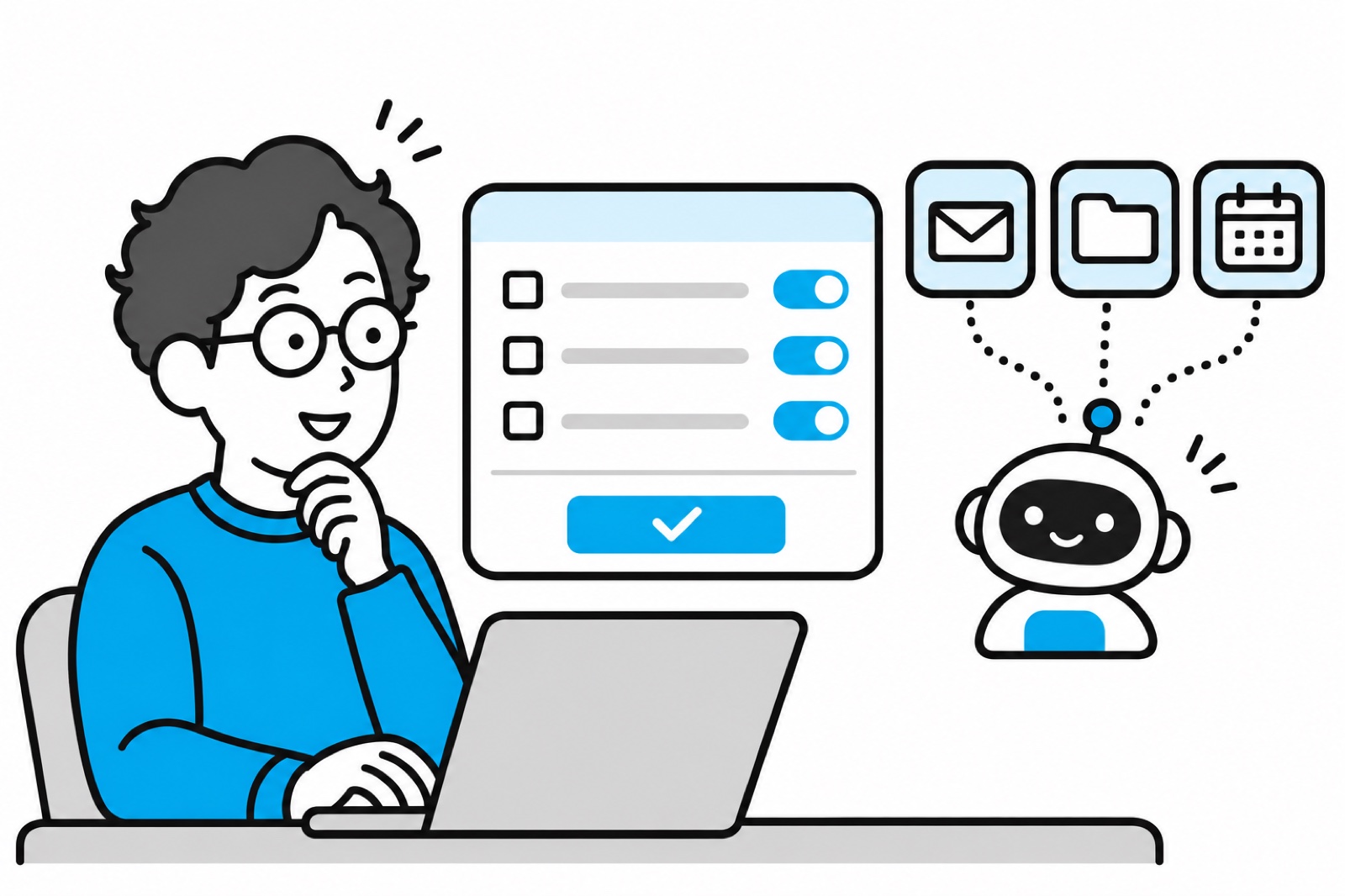
管理者は、外のAIに「外のファイルを読む」「データを共有する」といった操作をさせる前に、使う人に確認させるルールを決められます。AIを社内で使い始める前に、どこまで任せるかを話し合う材料になります。
KAKERUならこう使う/使わない
- 使う:Claude CodeとWorkspace CLIをつないで、自分のカレンダーや下書きの整理を頼む使い方は試してみたい。まずは自分のアカウントだけで(ガイドに、自分のアカウント用のかんたんな設定がある)
- 使う:お客様の会社でAIを使い始めるお手伝いをするときは、管理コンソールの「セキュリティ>APIの制御」で、確認のルールと記録を一緒に確かめる
- 使わない:お客様とのメールをAIに自由に読ませる設定を、確認のルールを決めないまま使うこと
- 使わない:CLIの決まったコマンドに頼った自動化の台本。ガイドに、コマンドの形は前と同じとは限らず変わることがある、と書かれているため
KAKERUの関連サービス
「あの資料、どこ?」が多い会社へ
社内の資料を1か所にまとめて、必要な人が自分で探せるようにするKAKERUのサービス、SUGU MITSUKARU。
AIに「探す」「下書きする」を任せるほど、「どこまで見せるか」「どこで人が確かめるか」を決めるのは人の役目になります。便利さより先に、そこを決めておきたい発表です。
誰が使える?
- 対象:すべてのGoogle Workspaceのお客様と開発者(Rapid Release・Scheduled Releaseとも、2週間かけて順次)
- 必要なもの:Google Cloudのプロジェクトと、「AIのエージェントに使う」を選んだログインの設定(OAuthクライアント)。自分のGoogleアカウントだけで使うときは、1ページで済む「個人用のかんたんな設定」がある
- CLIが動く環境:Linux・macOS・Windows
- まだ試験中のもの:People API・Google Classroom・Universal SearchのMCPサーバーは、開発者向けの先行プログラムの参加者だけ
- Chatでメッセージを送るには:Google Workspaceのアカウントと、Chatアプリの設定が必要
- 地域・言語:発表に、地域や言語についての特別な記載はない
注意点
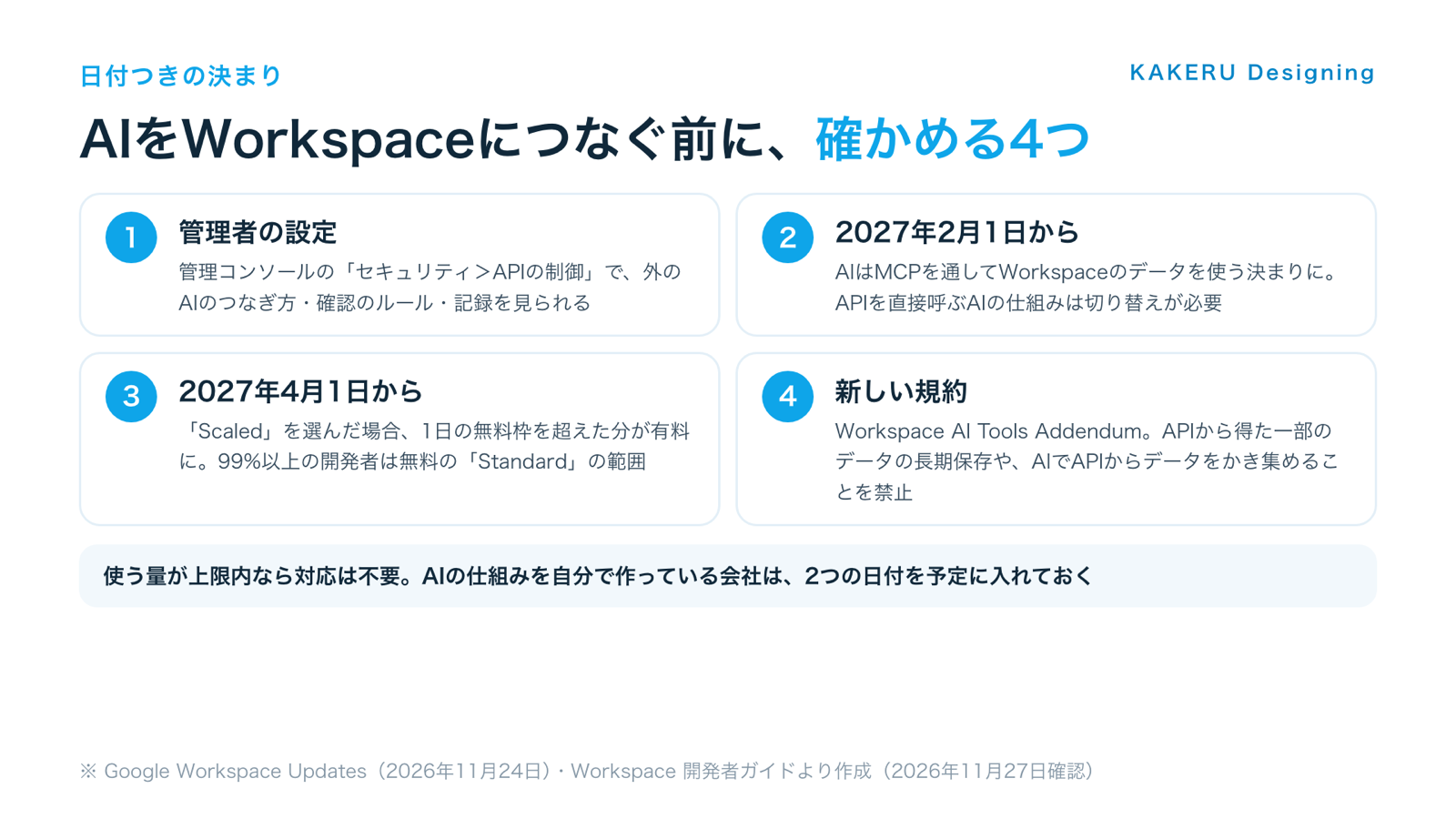
- 2027年2月1日:AIの仕組みでWorkspaceのREST APIを直接呼んでいる場合は、それまでにMCPへ切り替える必要があります。AIのためのログインの設定は、ふつうの機能とは別に分けるよう書かれています
- 2027年4月1日:「Scaled」の料金が、Gmail・カレンダー・ドライブのAPIとMCPサーバーで始まります。何もしなければ、上限の高いプロジェクトも「Standard」の上限に変わります(使う量の区分の説明)
- 社内だけのプロジェクト:社内だけで使う仕組みなら、管理者が「社内用」にすると、高い上限がWorkspaceの契約に含まれたまま使えます
- 新しい規約:APIから得た一部のデータを長く保存することや、AIでAPIからデータをかき集めることを禁じています。仕組みを作っている会社は一度読んでおきます
- 記録と守り:使う人のデータ保護(DLP)のルールは、AIを使うときにも自動で効き、AIの操作と確認は管理者の記録に残ります
- これから:Googleは、管理者と使う人向けの、さらに細かいAIの設定を数か月かけて出すとしています
まとめ
- Googleが11月24日、AIをWorkspaceにつなぐ「MCPサーバー」と「Workspace CLI」を正式提供にした
- Gmail・ドライブ・ドキュメント・スプレッドシート・スライド・カレンダー・Chat・ToDoリストの8つにつながる。Keepは近日
- 使う人の権限と、データ保護・記録のルールをそのまま引き継ぐ。管理者は確認のルールを決められる
- 2027年2月1日からAIはMCP経由に、4月1日から「Scaled」の従量の料金が始まる
- 使う量が上限内なら対応はいらない。AIの仕組みを作っている会社は2つの日付を予定に入れる
会社でGoogle Workspaceを使っている場合は、まず管理者が、管理コンソールの「セキュリティ>APIの制御」で、どのAIがつながっているかを見るところから始めてください。自分でAIの仕組みを作っている場合は、2027年2月1日までに切り替えの予定を立ててください。
参考・情報源
- Google Workspace Updates「Simplifying agent access while keeping organizations in control: MCP servers, CLI, standardized usage tiers, and admin policies」(2026年11月24日)
https://workspaceupdates.googleblog.com/2026/11/mcp-servers-cli-standardized-usage-tiers-now-available.html
※正式提供・対応サービス・使う量の区分・日付・管理者の機能・提供の範囲 - Google Workspace for Developers「Configure the Google Workspace MCP servers」
https://developers.google.com/workspace/guides/configure-mcp-servers
※つなぐAIの例・必要なもの・個人用のかんたんな設定・試験中のサーバー - Google Workspace for Developers「Google Workspace CLI」
https://developers.google.com/workspace/guides/workspace-cli
※対応サービスと操作・頼み方の例・動く環境・コマンドが変わることがある点 - Google Workspace「Workspace AI Tools Addendum」
https://workspace.google.com/terms/ai-tools
※ 2026年11月27日に確認した内容です。提供の範囲や画面の名前は変わることがあります。最新の情報は公式ページでご確認ください。
ふだんの制作の話や、作ったものの裏側は Instagram と X でも出しています。




「AIにメールやファイルを見せていいのか」は、AIを仕事で使うときにいちばん気になるところです。Googleが公式の入り口を用意して、管理者が見られるようにしたのは、会社で使う人にとって大事な変化だと感じました。