
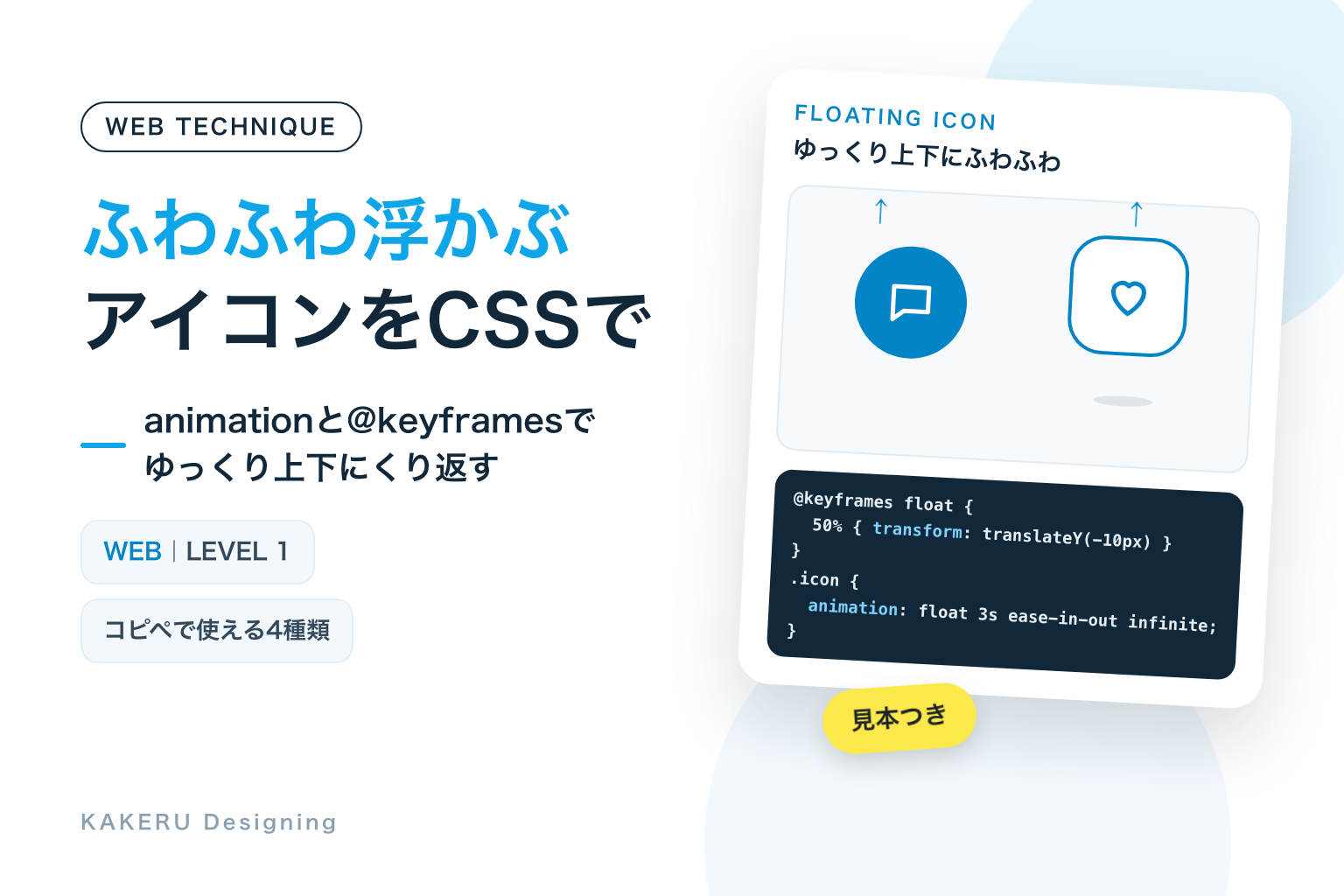
お問い合わせの丸いボタン、サービスの特長を表すアイコン、トップの写真の下の「SCROLL」の矢印。ゆっくり上下に動くだけで、止まっているものより目に入りやすくなり、「ここを押せる」「下に続きがある」と伝わります。CSSの animation と @keyframes を使えば、JavaScriptを使わずに作れます。
使いどころは、1つのページで「ここを見てほしい」ものが1つか2つに決まっているときです。あちこちのアイコンを浮かせると、どれも目立たなくなり、ページが落ち着かなくなります。
この記事の要点
@keyframesで「少し上に動いて戻る」動きを作り、animationでゆっくりくり返すと、アイコンがふわふわ浮いて見える- 使いどころは、お問い合わせボタンや「下に続きがある」合図など、見てほしいものが1〜2個に決まっているとき。動かすのはページに1〜2か所まで
- 動く距離は10px前後・3秒前後のゆっくりした動きにする。動きを減らす設定の人には止め、ずっと動き続ける位置に置くなら止める手段も考える
完成見本:ふわふわ浮かぶ動き4種類
どれもCSSだけで、ページを開いた瞬間から動き続けています。2は影も一緒に、3は3つのアイコンを少しずつずらして動かしています。
※ 見本は読み上げソフトでは読まれないようにしています。パソコンやスマホで動きを減らす設定をしていると、見本は止まって見えます。
コピペ用のコード
1〜4は、それぞれ単独で使えるようにHTMLとCSSをまとめています。WordPressなら、HTMLは「カスタムHTML」のブロックに、CSSはテーマの「追加CSS」などに入れます。アイコンの絵(<svg>)は、使っているアイコンに置きかえてかまいません。
1. ゆっくり上下にふわふわ
アイコンに animation(アニメーションの指定)で「3秒かけて、上に10px動いて戻る」動きをくり返させています。動きの中身は @keyframes に書き、0%と100%(始めと終わり)を同じ位置、50%(まん中)を少し上にしています。始めと終わりが同じなので、くり返しても、つなぎ目でカクッと止まりません。
<span class="kd-fl-bob">
  <svg viewBox="0 0 24 24" width="30" height="30" fill="none" stroke="currentColor" stroke-width="2" stroke-linecap="round" stroke-linejoin="round" aria-hidden="true"><path d="M4 5h16v11H9l-5 4z"/></svg>
</span>/* ゆっくり上下にふわふわ */
.kd-fl-bob {
display: inline-flex;
align-items: center;
justify-content: center;
width: 64px;
height: 64px;
border-radius: 50%;
background: #0284C7;
color: #fff;
animation: kd-fl-bob 3s ease-in-out infinite;
}
@keyframes kd-fl-bob {
0%, 100% { transform: translateY(0); }
50% { transform: translateY(-10px); } /* 上に10px */
}
/* 動きを減らす設定の人には、止めて見せる */
@media (prefers-reduced-motion: reduce) {
.kd-fl-bob { animation: none; }
}2. 影も一緒に伸び縮み
アイコンの下に、::after(要素の後ろに飾りを足す指定)で楕円の影を置き、アイコンと同じ3秒で動かしています。アイコンが上がるときは影を小さく・うすく、下りるときは大きく・こくします。影が変わるだけで、宙に浮いて見えます。
<div class="kd-fl-shadow">
  <span class="kd-fl-shadow__icon">
    <svg viewBox="0 0 24 24" width="30" height="30" fill="none" stroke="currentColor" stroke-width="2" stroke-linecap="round" stroke-linejoin="round" aria-hidden="true"><path d="M12 20s-7-4.5-7-10a4 4 0 0 1 7-2.6A4 4 0 0 1 19 10c0 5.5-7 10-7 10z"/></svg>
  </span>
</div>/* 影も一緒に伸び縮み */
.kd-fl-shadow {
position: relative;
display: inline-block;
padding-bottom: 20px; /* 影の場所 */
}
.kd-fl-shadow__icon {
display: flex;
align-items: center;
justify-content: center;
width: 64px;
height: 64px;
border-radius: 18px;
background: #fff;
box-shadow: 0 0 0 2px #0284C7;
color: #0284C7;
animation: kd-fl-up 3s ease-in-out infinite;
}
.kd-fl-shadow::after {
content: "";
position: absolute;
left: 50%;
bottom: 0;
width: 48px;
height: 8px;
margin-left: -24px;
border-radius: 50%;
background: rgba(16, 40, 58, .2);
animation: kd-fl-shade 3s ease-in-out infinite;
}
@keyframes kd-fl-up {
0%, 100% { transform: translateY(0); }
50% { transform: translateY(-12px); }
}
@keyframes kd-fl-shade {
0%, 100% { transform: scale(1); opacity: 1; }
50% { transform: scale(.7); opacity: .5; } /* 上がると小さく */
}
@media (prefers-reduced-motion: reduce) {
.kd-fl-shadow__icon,
.kd-fl-shadow::after { animation: none; }
}3. 3つを少しずつずらして
3つのアイコンに同じ動きを指定し、2つめと3つめに animation-delay(始まるまでの待ち時間)をマイナスの値で入れています。マイナスにすると「待つ」のではなく「途中から始める」意味になるので、ページを開いた瞬間から3つがずれて動き、波のように見えます。
<div class="kd-fl-trio">
  <span><svg viewBox="0 0 24 24" width="24" height="24" fill="none" stroke="currentColor" stroke-width="2" stroke-linecap="round" stroke-linejoin="round" aria-hidden="true"><path d="M4 5h16v11H9l-5 4z"/></svg></span>
  <span><svg viewBox="0 0 24 24" width="24" height="24" fill="none" stroke="currentColor" stroke-width="2" stroke-linecap="round" stroke-linejoin="round" aria-hidden="true"><rect x="3" y="5" width="18" height="14" rx="2"/><path d="M3 7l9 6 9-6"/></svg></span>
  <span><svg viewBox="0 0 24 24" width="24" height="24" fill="none" stroke="currentColor" stroke-width="2" stroke-linecap="round" stroke-linejoin="round" aria-hidden="true"><path d="M12 3l2.7 5.6 6.1.9-4.4 4.3 1 6.1L12 17l-5.4 2.9 1-6.1-4.4-4.3 6.1-.9z"/></svg></span>
</div>/* 3つを少しずつずらして */
.kd-fl-trio {
display: flex;
gap: 14px;
}
.kd-fl-trio span {
display: flex;
align-items: center;
justify-content: center;
width: 48px;
height: 48px;
border-radius: 50%;
background: #E0F2FE;
color: #0284C7;
animation: kd-fl-trio 2.4s ease-in-out infinite;
}
.kd-fl-trio span:nth-child(2) { animation-delay: -.8s; } /* 途中から */
.kd-fl-trio span:nth-child(3) { animation-delay: -1.6s; }
@keyframes kd-fl-trio {
0%, 100% { transform: translateY(0); }
50% { transform: translateY(-8px); }
}
@media (prefers-reduced-motion: reduce) {
.kd-fl-trio span { animation: none; }
}4. 下へ進む合図の矢印
「SCROLL」の文字の下の矢印だけを、下に6px動かしながら、うすくして戻しています。矢印は、四角の右と下にだけ線を引いて45度回したものです。回す指定(rotate)は ::before に、動く指定は外側の span に分けて書いているので、2つの transform がぶつかりません。
<a class="kd-fl-scroll" href="#next">
  SCROLL
  <span class="kd-fl-scroll__arrow"></span>
</a>/* 下へ進む合図の矢印 */
.kd-fl-scroll {
display: inline-flex;
flex-direction: column;
align-items: center;
gap: 8px;
font-size: 12px;
font-weight: 700;
letter-spacing: .2em;
color: #0369A1;
text-decoration: none;
}
.kd-fl-scroll__arrow {
display: block;
width: 16px;
height: 16px;
animation: kd-fl-down 2s ease-in-out infinite;
}
.kd-fl-scroll__arrow::before {
content: "";
display: block;
width: 10px;
height: 10px;
margin: 0 auto;
border-right: 2px solid currentColor;
border-bottom: 2px solid currentColor;
transform: rotate(45deg); /* 回すのは ::before */
}
@keyframes kd-fl-down {
0%, 100% { transform: translateY(0); opacity: 1; }
50% { transform: translateY(6px); opacity: .4; }
}
@media (prefers-reduced-motion: reduce) {
.kd-fl-scroll__arrow { animation: none; }
}※ 4の href="#next" は、移動先の要素に付けた id に合わせて書きかえます。
仕組み:「動きの中身」と「動かし方」を分けて書く
@keyframes に、途中の位置を書く
@keyframes は「動きの中身」です。0%が始め、100%が終わりで、そのあいだの好きな時点の状態を書きます。ふわふわの動きは「始めと終わりは元の位置、まん中は少し上」の3点だけで作れます。0%と100%を同じにしておくと、くり返したときに最後と最初がぴったりつながります。位置を動かすのは transform: translateY()(上下にずらす指定)で、マイナスの値が上向きです。
animation に、時間・動き方・回数を書く
animation: kd-fl-bob 3s ease-in-out infinite; は、「kd-fl-bobという動きを、3秒で、ゆっくり始まってゆっくり終わるように、ずっとくり返す」という意味です。この中の数字を変えると、印象が大きく変わります。下の比べ用の丸も、それぞれ動いています。
速さ:1秒だとせわしなく、3秒だと落ち着く
1往復が1秒だと、ふわふわというより、せかされているように見えます。浮かんでいるように見せるなら、2〜4秒くらいが目安です。
距離:大きいと「はねる」動きになる
上に24px動くと、浮かぶというより、はねて見えます。アイコンの大きさにもよりますが、64pxのアイコンなら、10px前後で十分に動いて見えます。
動き方:linear だと、折り返しで止まって見える
linear(一定の速さ)は、上と下の折り返しで急に向きが変わるので、機械的に見えます。ease-in-out は、折り返しの手前でゆっくりになるので、空中に浮いているような、やわらかい動きになります。
スマホ・読む人への配慮
動きを減らす設定の人には止める
どのコードにも、@media (prefers-reduced-motion: reduce) の中で animation: none; を書いています。パソコンやスマホで動きを減らす設定(iPhoneなら「視差効果を減らす」)をしている人には、アイコンが止まった状態で表示されます。止まっていても、アイコンとしての意味は変わりません。
ずっと動き続けるなら、止める手段も考える
W3C(ウェブの標準を決める団体)のアクセシビリティの基準では、自動で始まり、5秒より長く続き、ほかの内容と並んで見える動きには、止めたり隠したりする手段を用意することを求めています。ふわふわは目立たない動きですが、本文の横でずっと動き続けると、文章を読みたい人の気を散らします。動かすのは最初の画面や、ページの端の小さなボタンにしぼり、本文のまわりには置かないようにします。
動くのは見た目だけ、押せる場所は大きく
transform で動かしても、まわりの文章の位置はずれません。ただし、押すボタンを動かすと、押す場所も一緒に動きます。距離を小さくしておき、ボタン自体を大きめ(44px以上など)にしておくと、スマホでも押しまちがえにくくなります。
やりすぎ注意
浮かせるアイコンを増やすほど、1つ1つの効果は弱くなります。3のように並べて動かすのは、ひとかたまりの部品として1か所だけにします。同じ画面の中で、ふわふわと点滅や回転を組み合わせるのも避けます。
AIに頼むなら
Claudeなどの生成AIに頼むときは、「ふわふわ動かして」だけでなく、動く距離・速さ・止める条件まで伝えると、手直しが減ります。
お問い合わせの丸いボタン(64px)を、CSSだけでゆっくり上下に動かして。
上に10px・1往復3秒・ease-in-out でくり返し、prefers-reduced-motion: reduce のときは止めて。
AIが出したコードは、そのまま使う前に、次の3つを確かめます。
- 動きを減らす設定で止まるか。
prefers-reduced-motionの指定が入っているか、入っていても動く部分が全部止まっているか(2なら影も)を見ます - 速すぎたり、大きすぎたりしないか。1往復が1秒前後、距離が20px以上だと、はねる動きになります。数字を見て、ゆっくり小さく直します
- ほかの transform とぶつかっていないか。すでに回転や拡大をしている要素に動きを足すと、元の回転が消えることがあります。4のように、動かす要素と回す要素を分けます
KAKERUならこう使う/使わない
最後に、作り手としての判断です。
使う場面
- 画面の端に置く、お問い合わせや相談の丸いボタン。1のように、ページに1つだけ浮かせると、押せる場所だと伝わります
- トップの大きな写真の下の「SCROLL」の合図。4のように、下に続きがあることを、文字だけより分かりやすく伝えられます
- キャンペーンページなど、にぎやかさを出したい1画面。2や3を、最初の画面の中だけで使います
使わない場面
- 本文の中や、文章のすぐ横。読んでいる人の視界の端でずっと動くので、置きません
- 落ち着いた印象を大事にするサイト。士業や医療など、信頼感を優先するサイトでは、止まったアイコンのままにします
- ページにあるアイコン全部。全部を動かすと、どれが大事か分からなくなります。動かすのは1〜2か所まで

KAKERUなら、ふわふわは「いちばん押してほしいボタン」1つだけに使います。
動きは目を引くぶん、使う数を決めておくことが、そのままデザインの強弱になります。
まとめ
@keyframesで「元の位置 → 少し上 → 元の位置」を書き、animationでゆっくりくり返す- 速さは1往復2〜4秒、距離は10px前後、動き方は
ease-in-outにすると、浮かんで見える - 影を一緒に小さくすると浮いて見え、
animation-delayをマイナスにすると、開いた瞬間からずれて動く prefers-reduced-motionで止める。本文の横でずっと動かさない- 動かすのは、ページで1〜2か所まで
まずは1のコードを、お問い合わせボタンに入れてみてください。
参考にした資料
いずれも2026年11月18日に確認しました。内容は変わることがあります。最新の情報は各ページでご確認ください。
- MDN「animation」(英語)
https://developer.mozilla.org/en-US/docs/Web/CSS/Reference/Properties/animation
※時間・動き方・くり返しなどをまとめて書く指定であること。2015年9月から主要なブラウザで使えること(Baseline) - MDN「@keyframes」(英語)
https://developer.mozilla.org/en-US/docs/Web/CSS/Reference/At-rules/@keyframes
※0%〜100%の途中の状態を書いて、動きの中身を決めること。0%と100%を同じ行にまとめて書けること - MDN「animation-delay」(英語)
https://developer.mozilla.org/en-US/docs/Web/CSS/Reference/Properties/animation-delay
※マイナスの値にすると、すぐに始まり、しかも動きの途中から始まること。2015年9月から主要なブラウザで使えること(Baseline) - MDN「animation-timing-function」(英語)
https://developer.mozilla.org/en-US/docs/Web/CSS/Reference/Properties/animation-timing-function
※linear は一定の速さ、ease-in-out はゆっくり始まってゆっくり終わる動きであること - MDN「prefers-reduced-motion」(英語)
https://developer.mozilla.org/en-US/docs/Web/CSS/Reference/At-rules/@media/prefers-reduced-motion
※OSで動きを減らす設定をしている人を見分けられること。2020年1月から主要なブラウザで使えること(Baseline) - W3C「Understanding Success Criterion 2.2.2: Pause, Stop, Hide」(英語)
https://www.w3.org/WAI/WCAG22/Understanding/pause-stop-hide.html
※自動で始まり、5秒より長く続き、ほかの内容と並んで見える動きには、止める・隠すなどの手段を用意すること
ふだんの制作の話や、作ったものの裏側は Instagram と X でも出しています。




連載「WEBの技術」の68回目です。
今回は、アイコンがゆっくり上下に動く「ふわふわ」。CSSを数行書くだけで作れるぶん、使う場所をしぼるのが大事な技術です。