
こんなとき、ちょっと困る
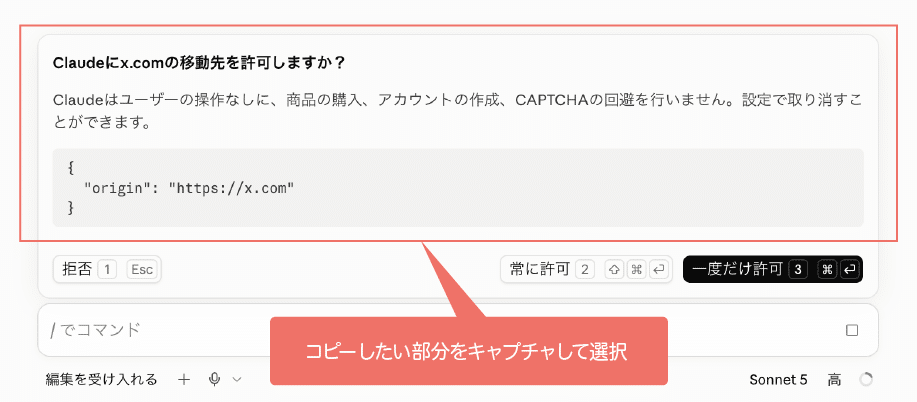
Claude Codeを使っていると、ときどき「この操作を許可しますか?」というダイアログが表示されます。
プログラミング初心者の私には、内容を見ても「これ、何をしようとしているの?」となることがほとんど。
よくわからないまま「常に許可」するのは怖いので、ChatGPTなどのAIに確認してから判断しています。
ところが、ダイアログの文章はコピーできない!
英語やプログラムの文字列を見ながら手打ちするのは、かなり面倒。
(私は、このダイアログが40回近く表示されたこともありました……。)
ここは、TommyPasteで
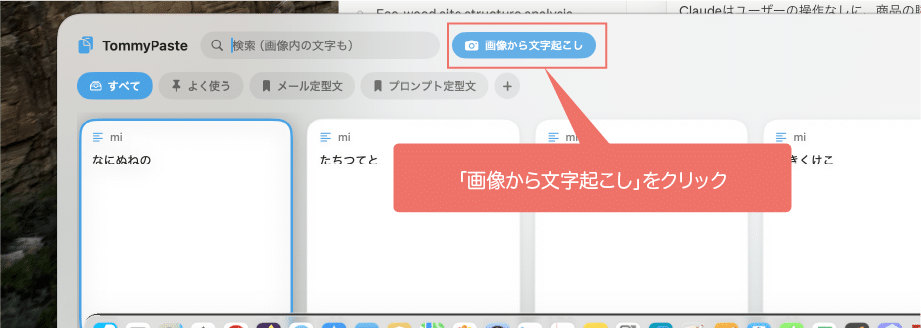
そんなときは、TommyPasteの「画像から文字起こし」(OCR)が便利です。
使い方
1. ⌘+Shift+Vで起動
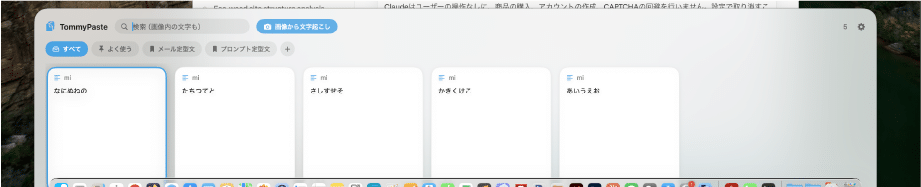
2. 「画像から文字起こし」を選択
3. 必要な部分をキャプチャ
4. 貼り付けたい場所でダブルクリック
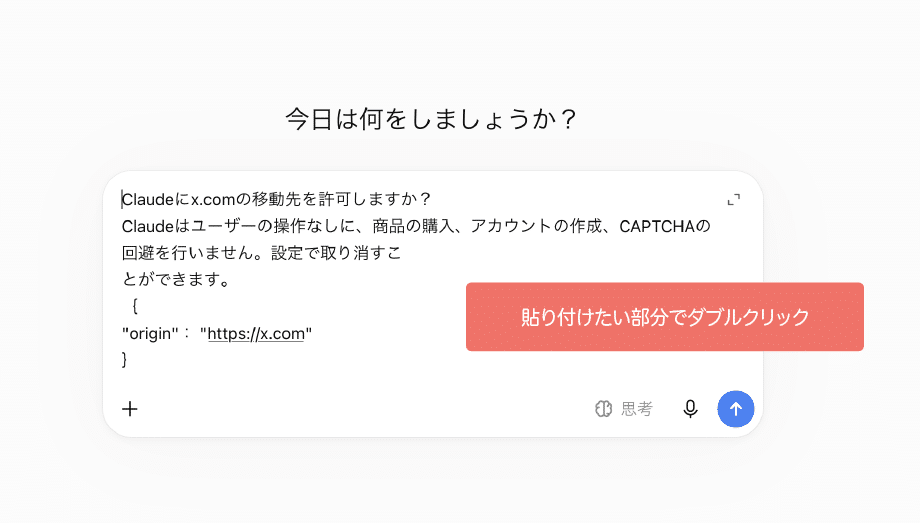
キャプチャした文字は、そのままテキストとしてコピーされます。
これで、Claude Codeの許可ダイアログについて、「許可する」「許可しない」の判断を生成AI(画像では、ChatGPT)に質問することができます。
慣れると手癖でできるので、許可ダイアログラッシュが来ても安心です。
ここが、ちょっと便利
TommyPasteで便利だと感じたのは、読み取ってからペーストするまでの操作が少ないこと。
⌘+Shift+Vで呼び出して、必要な部分をキャプチャするだけ。
さらに、
- ⌘+Shift+Vで起動
- 「画像から文字起こし」を選択
については、「設定」から、キー1つの連打に変更することもできます。
操作しやすい方法を選んで、さらにシンプル操作に!
- 例1)option を2回連打で、TommyPastteを起動。
- 例2)shift を2回連打で、「画像から文字起こし」を起動。
必要なときに、サッと使える。
こういう小さな手間が減るだけでも、コピペまわりの作業はスムーズになります。
TommyPasteについて
TommyPasteは、Macのコピペまわりの小さな手間を減らしてくれるクリップボードマネージャーです。
コピー履歴の保存・検索・整理に加え、画像からの文字起こしにも対応しています。








コメントを残す