
社内向けの説明動画や、商品紹介の短い動画。ナレーションを入れたいけれど、自分の声を録るのは気が進まない。録り直すたびに静かな部屋を探すのも大変。そんな理由で、動画を字幕だけで済ませている会社は少なくありません。
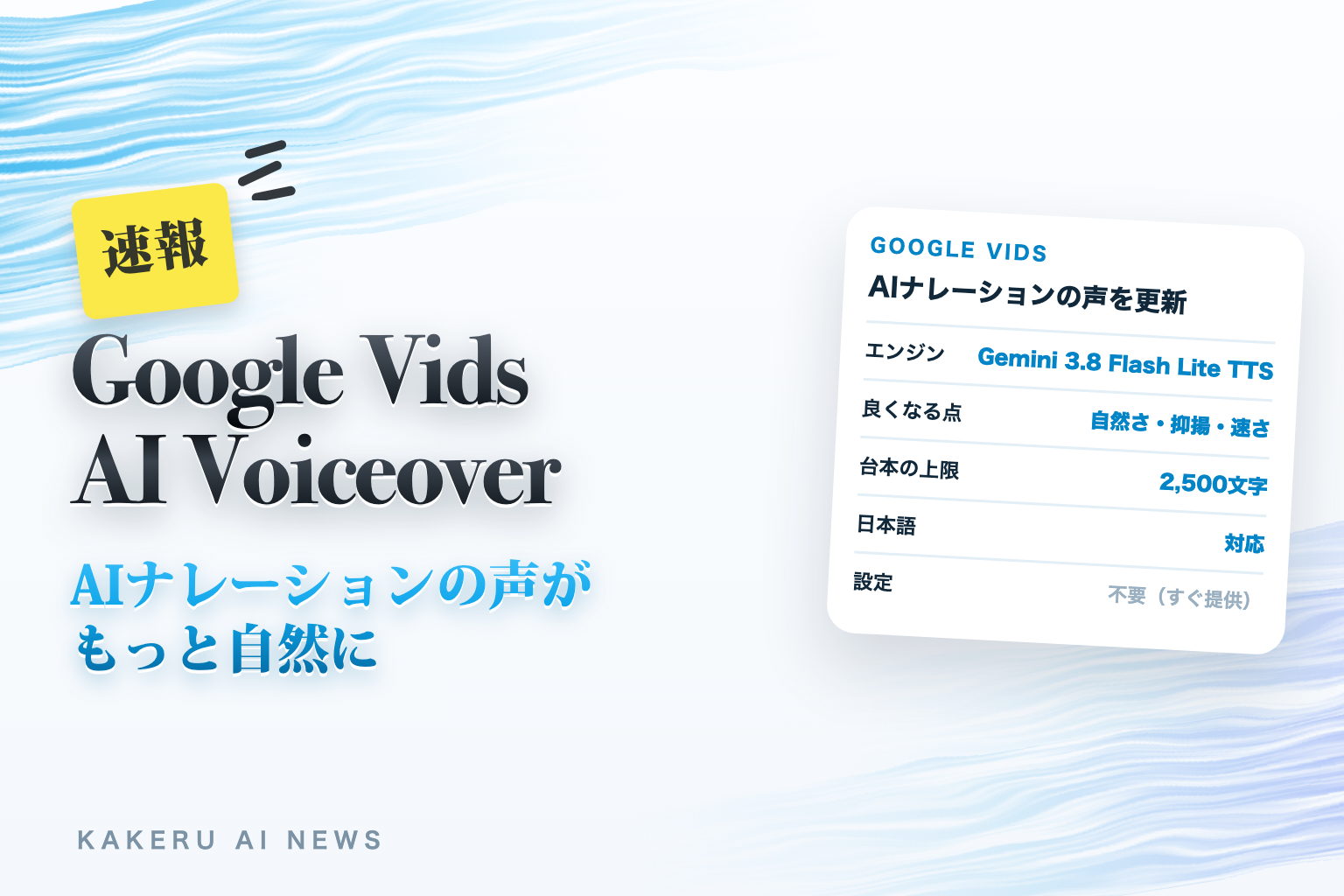
2026年9月29日、Google Workspaceの公式ブログで「Create more natural, expressive AI voiceovers in Google Vids with upgraded Gemini 3.8 Flash Lite TTS」が案内されました。Googleの動画作成ツールGoogle Vidsで、AIナレーション(台本をAIの声で読み上げる機能)を動かしている仕組みが、新しいモデル「Gemini 3.8 Flash Lite TTS」に切り替わった、というお知らせです。
TTSは「Text-to-Speech」の略で、文字を音声に変える技術のことです。この記事では、公式ブログとGoogle Vidsのヘルプで確認できたことだけを使って、何が変わったのか、何が変わらないのか、仕事の動画づくりでどう使えるかを整理します。
何が発表された?
公式ブログに書かれている内容は、次のとおりです。
- 中の仕組みの入れ替え:Google VidsのAIナレーションと、アバター(AIの人物)の読み上げに使う音声合成のエンジンを、最新のGemini 3.8 Flash Lite TTSに更新
- 自然さと抑揚:文のつながり、人に近い話す速さ、文脈に合わせた強調が良くなり、機械っぽい読み方が減る
- 生成の速さ:音声を速く作れるので、台本を直しながらナレーションをその場で聞き直せる
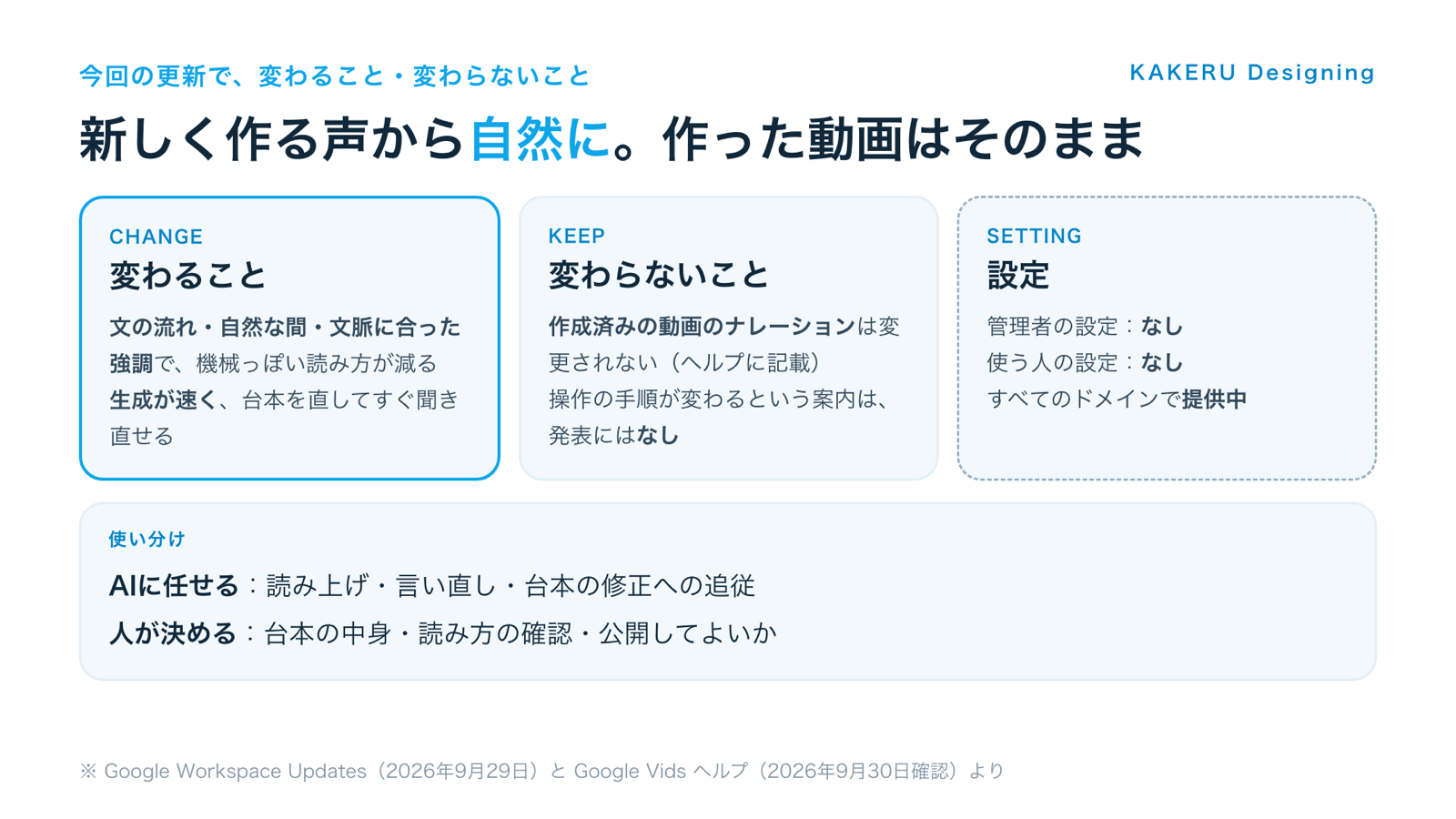
- 設定はなし:管理者向けの設定も、使う人向けの設定もない
- 提供のペース:Rapid Release(新機能を早めに受け取る設定)とScheduled Release(遅めに受け取る設定)のどちらのドメインでも「Available now(提供中)」
これまでと何が違う?
Google Vidsでは、これまでも台本を入力してAIの声でナレーションを付けられました。今回変わったのは、その声を作っている中身です。画面の操作や手順が変わるという案内は、公式ブログにはありません。
大事なのは、ヘルプに書かれている次の一文です。「新しく生成されるナレーションや音声のオプションは、モデルの更新に伴って変更される場合があります。既存の動画ですでに生成されているナレーションは変更されません」。つまり、すでに作った動画の声は勝手に変わらない一方で、同じ台本でも今から作り直すと、前と違う声の調子になることがある、ということです。
何ができるようになった?
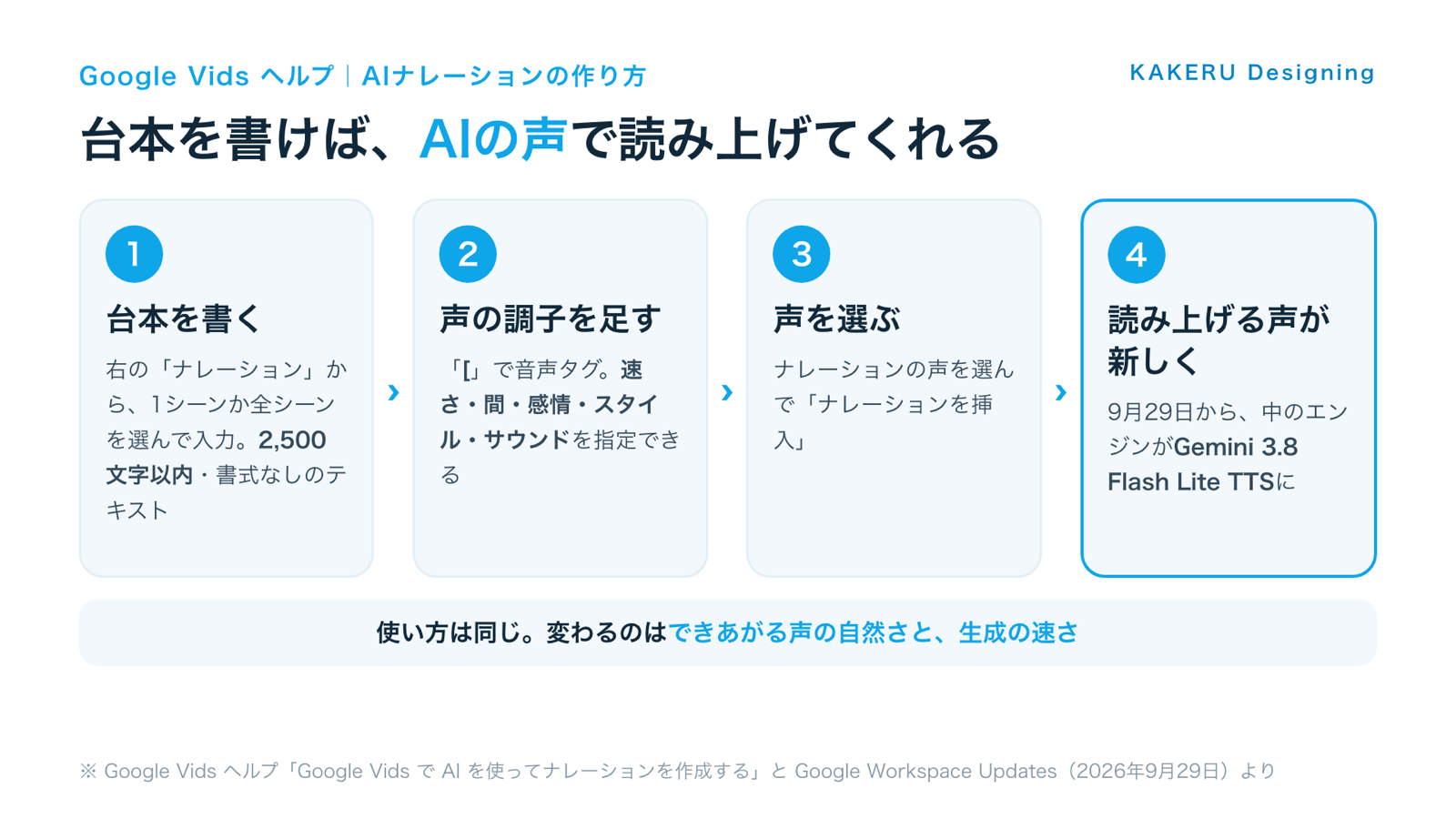
使い方そのものは、ヘルプの手順どおりです。流れを図にまとめました。
台本は、シーンごとにも、まとめてでも
パソコンでGoogle Vidsを開き、右側の「ナレーション」から、今のシーンだけか、すべてのシーンかを選んで台本を入力します。台本は書式なしのテキストで2,500文字以内。絵文字や記号には対応していません。
「[」で、声の速さや間、感情を指定できる
台本の中で「[」と入力すると音声タグのメニューが出て、速さ・間・感情・スタイル・サウンドを指定できます。「音声タグを適用」を押すと、AIがタグを付けてくれる機能もあります。今回のエンジン更新で、こうした強弱の付け方がどこまで自然になるかが、使う側の見どころです。
台本を直すと「古くなっています」と教えてくれる
ナレーションを作ったあとで台本を書き換えると、「ナレーションが古くなっています」というバッジが表示されます。「ナレーションを更新」から置き換えれば、新しい台本の声になります。生成が速くなったことで、この直し→聞き直しの往復がしやすくなる、というのが今回の公式の説明です。
日本語にも対応
ヘルプに載っているAIナレーションの対応言語には、日本語が入っています。英語、韓国語、スペイン語など、全部で23の言語が並んでいます。

台本を直したら、すぐ聞き直せる。動画の仕事では、この「待たずに確かめられる」が意外と大事です。
仕事ではどう使えそう?
ここからは、公式情報をもとにした、KAKERUデザインとしての見立てです。
社内向けの説明動画に
新しい経費精算の出し方、社内システムの使い方、入社したばかりの人向けの案内。画面の録画にAIナレーションを重ねれば、説明する人が毎回同じ話をくり返さずに済みます。手順が変わったら台本を直して、そのシーンだけ声を作り直せばいいので、動画を撮り直す手間も減らせます。
商品やサービスの短い紹介動画に
展示会のブースで流す動画や、Webサイトに置く1分ほどの紹介動画。プロのナレーターに頼むほどではないけれど、字幕だけでは伝わりにくい。そんな動画にちょうどいい使い道です。声の調子を音声タグで整えられるので、落ち着いた説明と明るい案内を使い分けることもできます。
SNS向けの縦動画の「仮ナレーション」に
InstagramやTikTok向けの動画を作るとき、まずAIの声で仮のナレーションを入れて、尺やテンポを決めてしまう使い方です。最終的に人の声で録り直す場合でも、台本と映像の長さを先に合わせられるので、録音の回数を減らせます。
KAKERUならこう使う/使わない
KAKERUとして線を引くなら、AIの声に任せるのは「情報を正しく伝える動画」です。手順の説明、社内の案内、制作途中の確認用の動画は、AIナレーションのほうが直しが早く、声の質もそろえやすいからです。
反対に、会社の顔になる動画には、そのまま使いません。ブランドの紹介動画や、社長や担当者の思いを伝える動画は、誰が話しているかそのものが中身です。そこはAIの声で「仮」を作って構成を固め、本番は人の声で録る、という分け方にします。また、読み方の確認はAIに任せません。社名・商品名・業界の言葉を正しく読んでいるかは、必ず人が最後まで聞いて確かめます。
声が自然になるほど、読み間違いに気づきにくくなる。最後に人の耳で聞く工程だけは、外さないようにしたいところです。
誰が使える?
公式ブログに書かれている対象のプランは、次のとおりです。
- Business:Business Starter/Standard/Plus
- Enterprise:Enterprise Starter/Standard/Plus
- Education:Education Plus
- 個人向け:Google AI Pro/Ultra
- そのほか:Essentials Starter、Enterprise Essentials/Essentials Plus、Workspace Individual、Nonprofits、Google AI Pro for Education、Teaching and Learning、AI Expanded Access
管理者の側にも、使う人の側にも、専用の設定はありません。上のプランでGoogle Vidsのナレーション機能を使っていれば、新しく作るナレーションから新しいエンジンに切り替わります。
注意点
作り直すと、前と声の調子が変わることがある
ヘルプにあるとおり、新しく作るナレーションはモデルの更新で変わる場合があります。シリーズものの動画で、途中の1本だけ台本を直して声を作り直すと、ほかの回と調子がそろわないことがあります。シリーズの動画は、直すときにまとめて作り直すか、前後の回と聞き比べてから公開するのが安全です。
台本は2,500文字まで・書式なし
ナレーションの台本は2,500文字以内で、絵文字や記号には対応していません。長い説明は、シーンを分けて台本を区切る必要があります。
「新しい声」の具体的な違いは、公式には数字がない
公式ブログが挙げているのは「自然さ・抑揚・生成の速さ」の改善で、どれくらい速くなったかといった数字は書かれていません。日本語の読み上げがどう変わったかについても、個別の説明はありません。仕事で使う前に、自社の台本で一度聞いてみて判断するのが確実です。
AIの提案は、正しいとは限らない
ヘルプには、Geminiの機能が不正確な内容を提案する場合があると書かれています。音声タグを自動で付ける機能も含めて、仕上がりは人が聞いて確かめる前提で使ってください。
まとめ
- 2026年9月29日、Google VidsのAIナレーションがGemini 3.8 Flash Lite TTSに更新された
- 文のつながり・話す速さ・強調が自然になり、生成も速くなった(公式の説明)
- 設定は不要。すべてのドメインで提供中。作成済みの動画の声は変わらない
- 台本は2,500文字以内、「[」の音声タグで速さ・間・感情などを指定できる。日本語にも対応
- 説明動画・短い紹介動画・SNS動画の仮ナレーションに向く。会社の顔になる動画と、読み方の最終確認は人が担う
社内の説明資料が画面録画だけで止まっているなら、まずは1本、その動画に短い台本を書いてAIナレーションを入れてみるところから始められます。
参考・情報源
- Google Workspace Updates「Create more natural, expressive AI voiceovers in Google Vids with upgraded Gemini 3.8 Flash Lite TTS」(2026年9月29日)
https://workspaceupdates.googleblog.com/2026/09/create-more-natural-expressive-ai-voiceovers-in-Google-Vids-with-upgraded-Gemini-3.8-Flash-Lite-TTS.html
※エンジンの更新・改善点・設定・提供のペース・対象プラン - Google Vids ヘルプ「Google Vids で AI を使ってナレーションを作成する」
https://support.google.com/docs/answer/15070345?hl=ja
※作り方・音声タグ・2,500文字・既存のナレーションは変わらない・対応言語
確認日:2026年9月30日。機能や提供状況は変わることがあります。最新の情報は公式ページでご確認ください。
ふだんの制作の話や、作ったものの裏側は Instagram と X でも出しています。







ボタンや設定が増える話ではなく、「いつもの操作で出てくる声が良くなる」という更新です。地味ですが、動画を作る側には効いてくるところですね。