
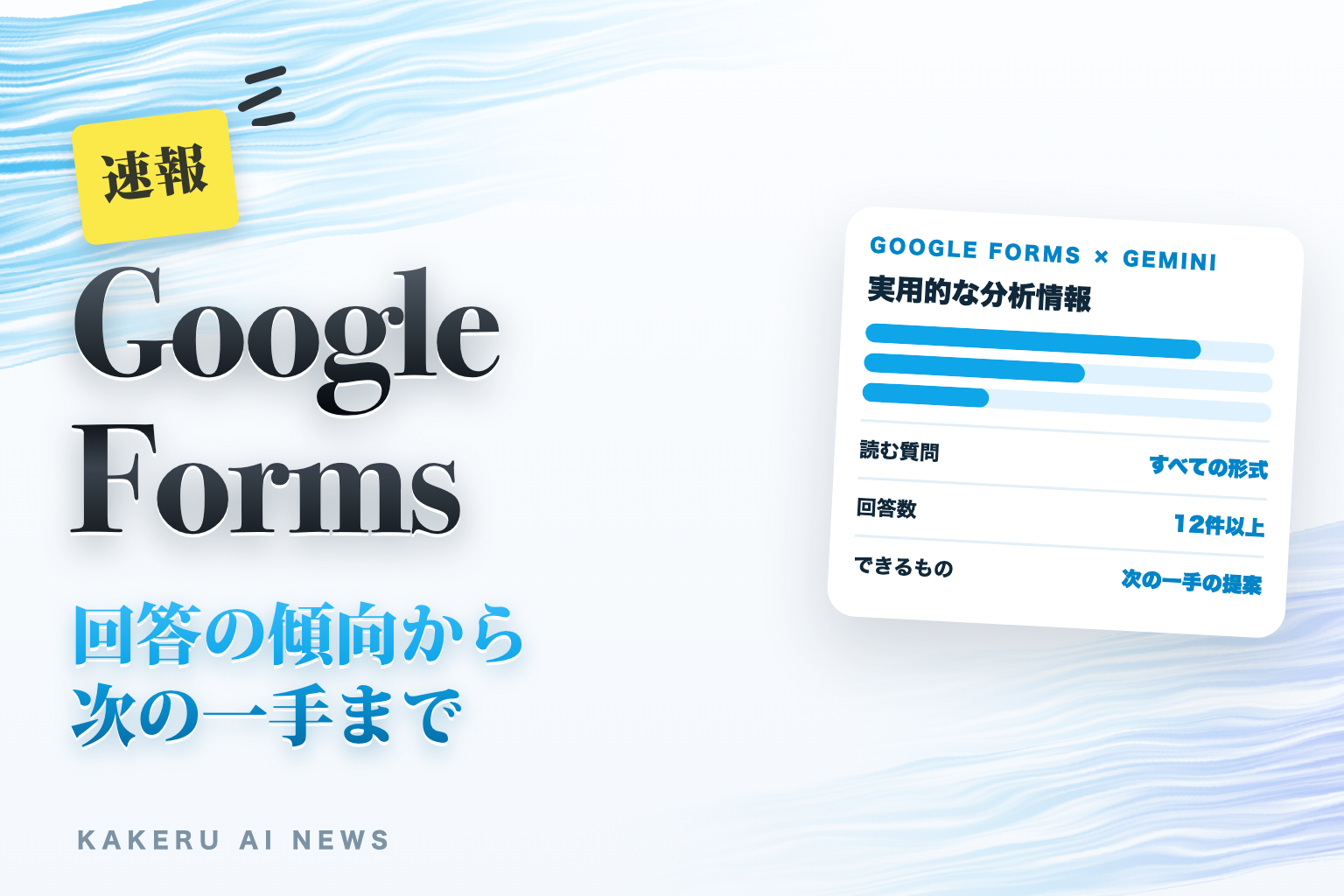
セミナーのあとにアンケートを取った。回答は集まったのに、グラフを眺めて「満足度は高かった」で終わってしまう。自由記入欄まで読み込んで、次に何を変えるかまで決めるのは、手間のかかる仕事です。
Googleは11月5日、Googleフォームの新しい機能「実用的な分析情報」(英語名はActionable Insights)を発表しました。Geminiがフォームの回答を分析して、大事な点と傾向をまとめ、次にやることまで提案します。この記事では、これまでの要約と何が違うのか、どんな場面で使えるのか、日本語で使う前に何を確かめるのかを整理します。
この記事の要点
- Googleが11月5日、フォームの回答をGeminiが分析して次の一手まで提案する「実用的な分析情報」を発表した
- アンケートや申し込みをGoogleフォームで集める人に関係する。Business Standard以上と個人向けのGoogle AIプランが対象
- 回答12件・質問3つから使える。言語の一覧に名前がないので、日本語の回答で確かめてから仕事に入れる
何が発表された?
Google Workspace Updatesの発表によると、新しい機能はフォームの[回答]タブから使います。Geminiが回答を分析して、次の3つを行います。
- 主な傾向を見つける:回答全体から、大事な傾向を取り出す
- 質問どうしのつながりを見る:ある質問の答えと別の質問の答えがどう関係しているかを示す
- 次の一手を提案する:大事な点をまとめたうえで、おすすめの次の行動を出す
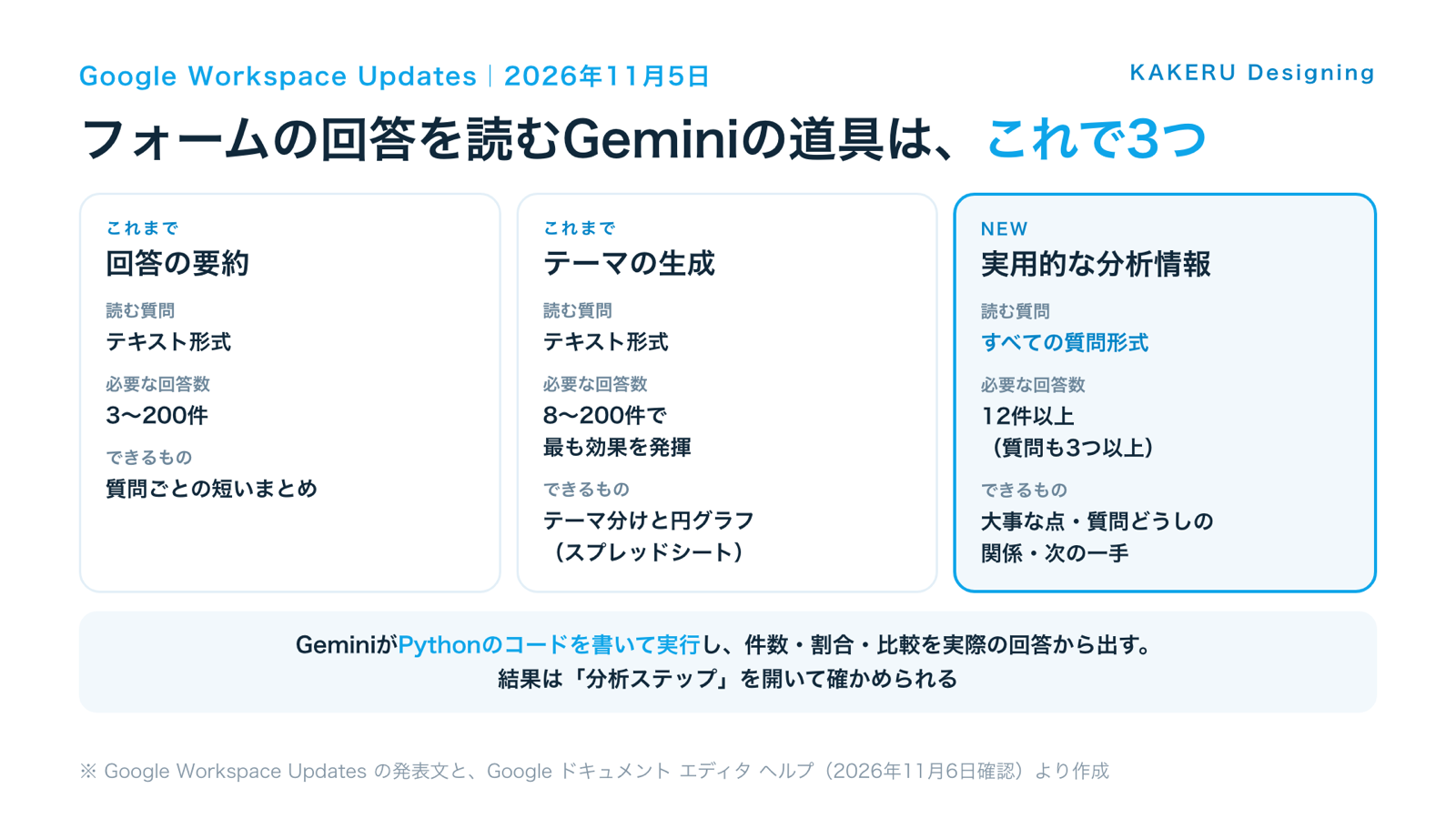
発表文で目を引くのは、分析のしかたです。GeminiはPythonのコードを書いて実行し、回答を分析すると説明されています。そのため、件数・割合・比較といった数字は、実際の回答データにもとづくとされています。文章の雰囲気からまとめるのではなく、計算してから書くという作りです。
これまでと何が違う?
GoogleフォームのGeminiには、すでに2つの道具がありました。ヘルプによると、回答の要約は回答が3〜200件のときに使え、テーマの生成は8〜200件で最も効果を発揮します。どちらも、対象はテキスト形式の質問です。
今回の違いは2つあります。1つ目は、すべての質問形式の回答が対象になったことです。ヘルプには「すべての質問形式への回答に基づいて」と書かれています。自由記入だけでなく、フォーム全体を通して読めるようになりました。
2つ目は、まとめで終わらず、次の一歩まで出すことです。要約は「何と書かれていたか」を短くする道具でした。実用的な分析情報は、「どの答えとどの答えがつながっているか」「だから次に何をするか」までを扱います。

満足度が低い人に共通する答えは何か。自由記入だけ読んでいると、見落としやすい所です。ここを見に行けるのが今回の新しさです。
何ができるようになった?
手順は「分析情報を生成」を押すだけ
ヘルプの手順は短いものです。パソコンのGoogleフォームでフォームを開き、上の[回答]をクリック。[回答]タブの「実用的な分析情報」の欄で[分析情報を生成]を押します。
出てくるのは3つのまとまり
ヘルプによると、結果はいくつかの要点と提案で構成され、エグゼクティブ サマリー(全体の要約)、高度な分析と相関(質問どうしの関係)、推奨される次のステップといった内容が並びます。納得できなければ、再試行のアイコンで作り直せます。
「分析ステップ」で結果を確かめる
ヘルプでは、作られた分析情報を確かめるときは[分析ステップ]をクリックすると案内されています。どこまで細かく表示されるかは、ヘルプに詳しい記載がありません。上司やお客様に数字を出す前に、ここを開き、元の回答と数字を突き合わせる。この一手間が大事です。
仕事ではどう使えそう?
発表文に挙がっている例は、イベントや商品の感想、調査アンケート、登録や応募のフォームです。これを会社の場面に置きかえてみます。
セミナーや展示会のあとのアンケート
たとえば参加者のアンケートで、「内容の満足度」「参加のきっかけ」「次に聞きたいテーマ」を聞いたとします。回答がそろったら分析情報を作り、きっかけごとに満足度の差があるか、次回のテーマの希望に偏りがあるかを見ます。担当者は、出てきた提案を読んで「次回の案内はどの経路に力を入れるか」を決めます。
商品やサービスの感想フォーム
お客様の感想フォームは、良い声だけが目に入りやすいものです。評価の点数と自由記入を合わせて分析し、低い点数をつけた人に共通する答えを探します。直す順番を決める会議の、最初の材料になります。
申し込みフォームで「どんな人が来るのか」を見る
発表文には、登録や応募のフォームで「誰が申し込んでいるかをつかむ」という例があります。勉強会の申し込みなら、業種や役職の答えから来る人の傾向を見て、当日の説明の深さを変える、といった使い方です。
社内アンケートの1回目の読み
社内の満足度調査や、新しい仕組みの利用アンケートにも向いています。担当者が報告書を書く前に、回答の全体像をつかむ下読みとして使います。部署ごとの差のような、読み方しだいで人に影響する話は、人が元の回答を見て判断します。
KAKERUならこう使う/使わない
KAKERUの判断は、こうです。使うのは、回答が数十件ある感想系のアンケートの「最初の読み」です。先に分析情報を作り、気になる数字を分析ステップと元の回答で確かめ、提案は「検討する候補のリスト」として扱います。
使わないのは、回答が12件ぎりぎりのときの結論づけと、採用の応募など人の評価につながる判断です。12件は機能が動く最低の数で、十分な根拠になるという意味ではありません。少ない回答で見えた「傾向」は、たまたまの偏りと区別がつきません。人を選ぶ判断をAIのまとめに寄せることも、KAKERUはしません。
AIに任せるのは集計と下読み。何を変えるかを決めるのは人。アンケートでも、この分け方は同じです。
誰が使える?
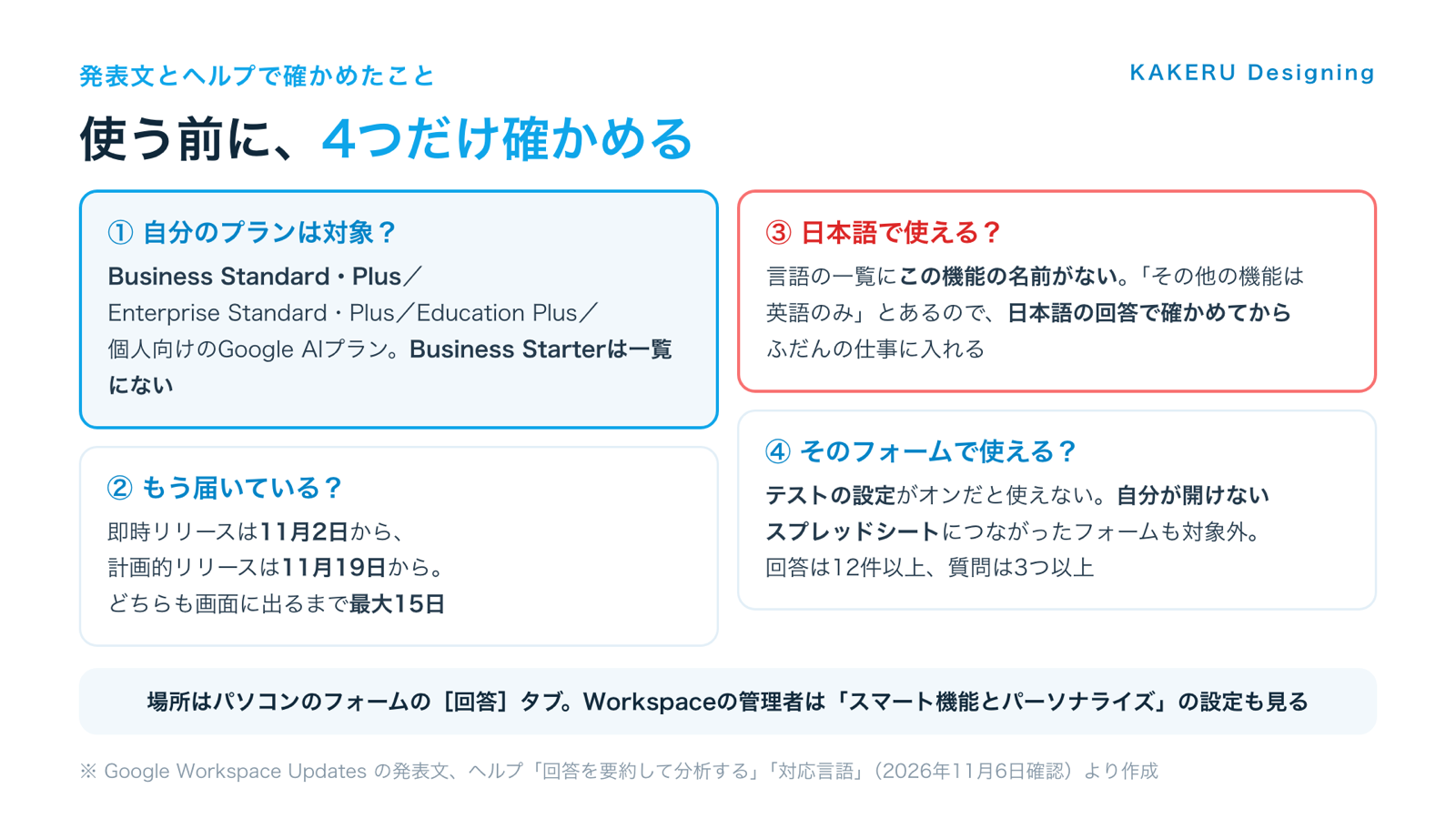
発表文の対象は、Business Standard・Plus、Enterprise Standard・Plus、Education Plusです。個人向けは「Google AI, Pro, and Ultra」と書かれています。教育向けの追加プラン(Google AI Pro for Education、Teaching and Learning)も対象です。Business Starterは一覧にありません。小さな会社では、まず契約プランを確かめてください。
提供は順番に進みます。即時リリースのドメインは11月2日から、計画的リリースのドメインは11月19日からで、どちらも画面に出るまで最大15日かかります。今日の時点で見えなくても、不具合とは限りません。Workspaceの管理者は、サイドパネルでGeminiを使うための「スマート機能とパーソナライズ」の設定も見ておきます。
注意点
- 日本語の対応は確かめてから:Gemini機能の対応言語のページで、フォームの項目は「フォーム作成サポート」「テキストの自動要約」「質問の生成」の3つで、実用的な分析情報の名前はありません(11月6日確認)。同じページには「その他の機能は英語のみに対応」とあります。一方で日本語のヘルプには手順が載っています。日本語の回答をどこまで正しく読めるかは、公式に記載がありません
- 使えないフォーム:回答が12件未満、質問が3つ未満のフォームでは使えません。「テストの設定」をオンにしたフォームも対象外です。英語版のヘルプには、自分が開けないスプレッドシートにつながったフォームでは使えない、とも書かれています
- 氏名や住所の入ったフォーム:回答の要約については「名前や住所などの直接的な質問には生成されない」とヘルプにあります。実用的な分析情報でこれらがどう扱われるかは、公式に記載がありません。氏名や連絡先を集めるフォームで使うかどうかは、先に社内で決めておきます
- データの扱い:Googleは、Workspaceの内容をGeminiなどのモデルのトレーニングに使わないと説明しています。Google Workspace Experimentsに登録している人には別の説明があるので、該当する人はデータ保護のページを読んでください
- 答えを確かめる:ヘルプには、Geminiの提案は不正確な場合があること、医療・法律・金融などの専門的な助言として使わないことが書かれています。コードで計算する作りでも、読み取りと提案まで正しいとは言えません
- ヘルプの書きぶりの違い:日本語のヘルプには「Geminiベータ版プログラムの一部」とありますが、英語版と発表文にこの記載はありません。翻訳の時期の差と決めつけず、画面に出ているかどうかで判断してください
まとめ
Googleフォームの「実用的な分析情報」は、回答を読んで傾向をつかみ、次の一手まで出す機能です。すべての質問形式が対象になり、数字はPythonのコードで計算され、結果は分析ステップで確かめられます。
関係があるのは、アンケートや申し込みをGoogleフォームで集めていて、Business Standard以上か個人向けのGoogle AIプランを使っている人です。Business Starterの会社と、紙やほかのアンケートのサービスを使っている会社には、今は関係がありません。
次の一歩は、過去のアンケートを1つ選び、画面に機能が出ていたら分析情報を作ることです。自分で集計した数字と比べれば、日本語の回答をどこまで読めるかが分かります。その結果を見てから、ふだんの仕事に入れるかどうかを決めてください。
参考・情報源
- Google Workspace Updates「Get actionable insights with Gemini in Google Forms」(2026年11月5日)
https://workspaceupdates.googleblog.com/2026/11/get-actionable-insights-with-gemini-in-Google-Forms.html
※機能の説明・Pythonでの分析・使える場面・提供時期・対象プラン - Google ドキュメント エディタ ヘルプ「Gemini in Google フォームで回答を要約して分析する」
https://support.google.com/docs/answer/16231981?hl=ja
※要約とテーマの条件・実用的な分析情報の手順・条件・結果の中身 - Google Docs Editors Help「Summarize & analyze responses with Gemini in Google Forms」(英語版)
https://support.google.com/docs/answer/16231981?hl=en
※スプレッドシートの閲覧権限の条件 - Google ドキュメント エディタ ヘルプ「Google Workspace with Gemini の対応言語」
https://support.google.com/docs/answer/14925782?hl=ja - Google ドキュメント エディタ ヘルプ「Gemini が組み込まれた Google サービスにおけるデータ保護の仕組み」
https://support.google.com/docs/answer/14615114?hl=ja
※ 2026年11月6日に確認した内容です。提供の範囲や機能は変わることがあります。
ふだんの制作の話や、作ったものの裏側は Instagram と X でも出しています。





アンケートは「取ること」より「読んで次を決めること」で止まりがちです。今回の発表は、そこに手を入れる更新です。