
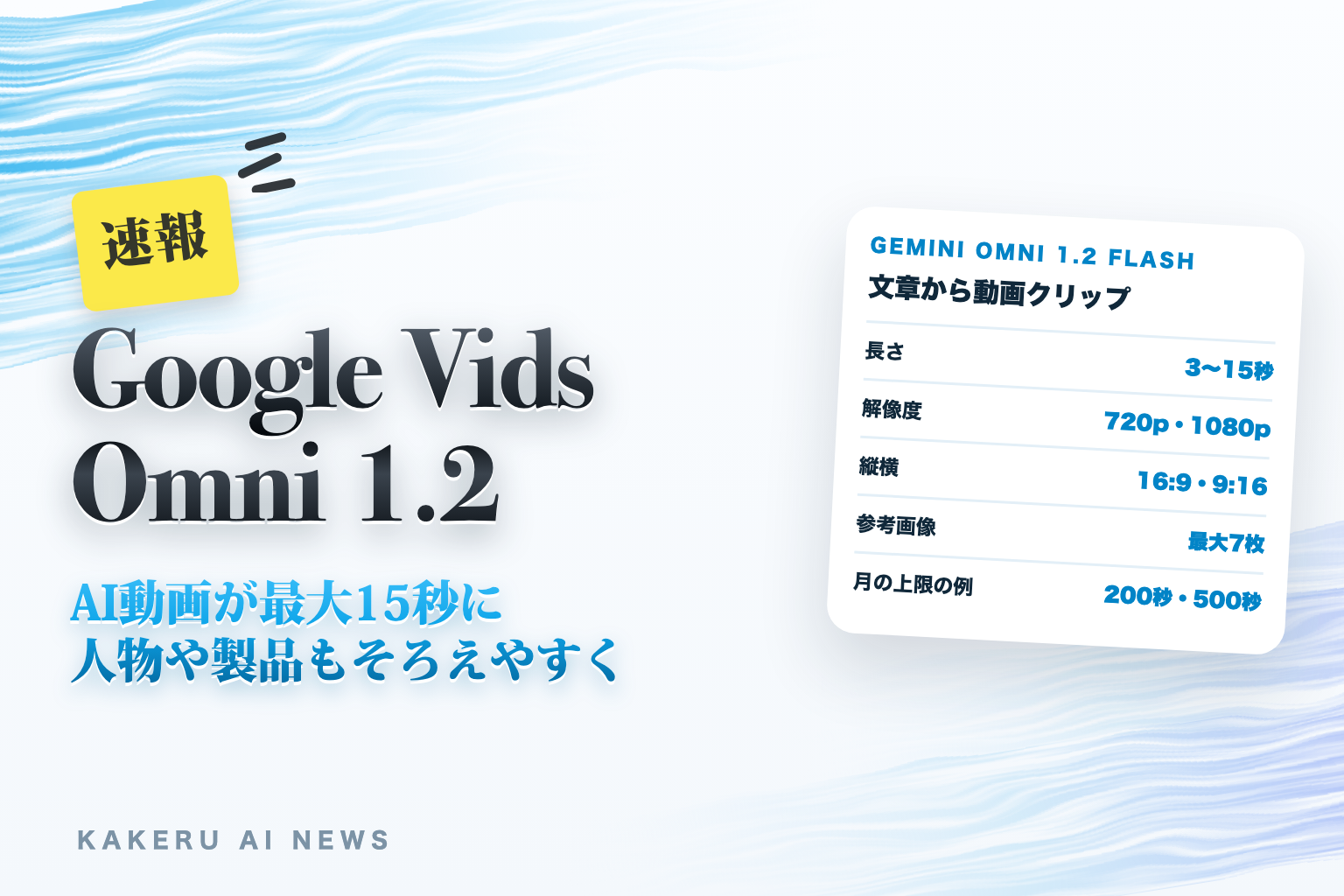
AIで動画のクリップを作ると、「あと少し長ければ、1回の説明で収まるのに」という場面があります。短いクリップをつなぐと、そのぶん人物や製品の見た目がそろっているかを確かめる手間も増えます。Googleは11月5日、動画を作るアプリGoogle Vidsに「Gemini Omni 1.2 Flash」を入れたと発表しました。
文章から作るクリップは、最大15秒まで長くなりました。参照を使ったときの人物や製品のそろい方、話す声の自然さも改善されたと説明されています。ただ、月の上限は秒数で決まっているので、長く作るほど本数は減ります。この記事では、発表とヘルプを読み比べて、仕事で使う前に見ておきたい所を整理します。
この記事の要点
- Googleが11月5日、Google VidsにGemini Omni 1.2 Flashを追加し、文章から作るクリップが最大15秒になった
- Workspaceの多くのプランと個人のアカウントが対象で、社内動画やSNSの短い動画を作る担当者に関係する
- 月の上限は秒数で決まるため、短いクリップで絵柄と声を確かめてから、15秒で仕上げる順番が向いている
何が発表された?
Google Workspace Updatesに11月5日付で載った内容を整理すると、Vidsで使えるようになった変更は3つです。
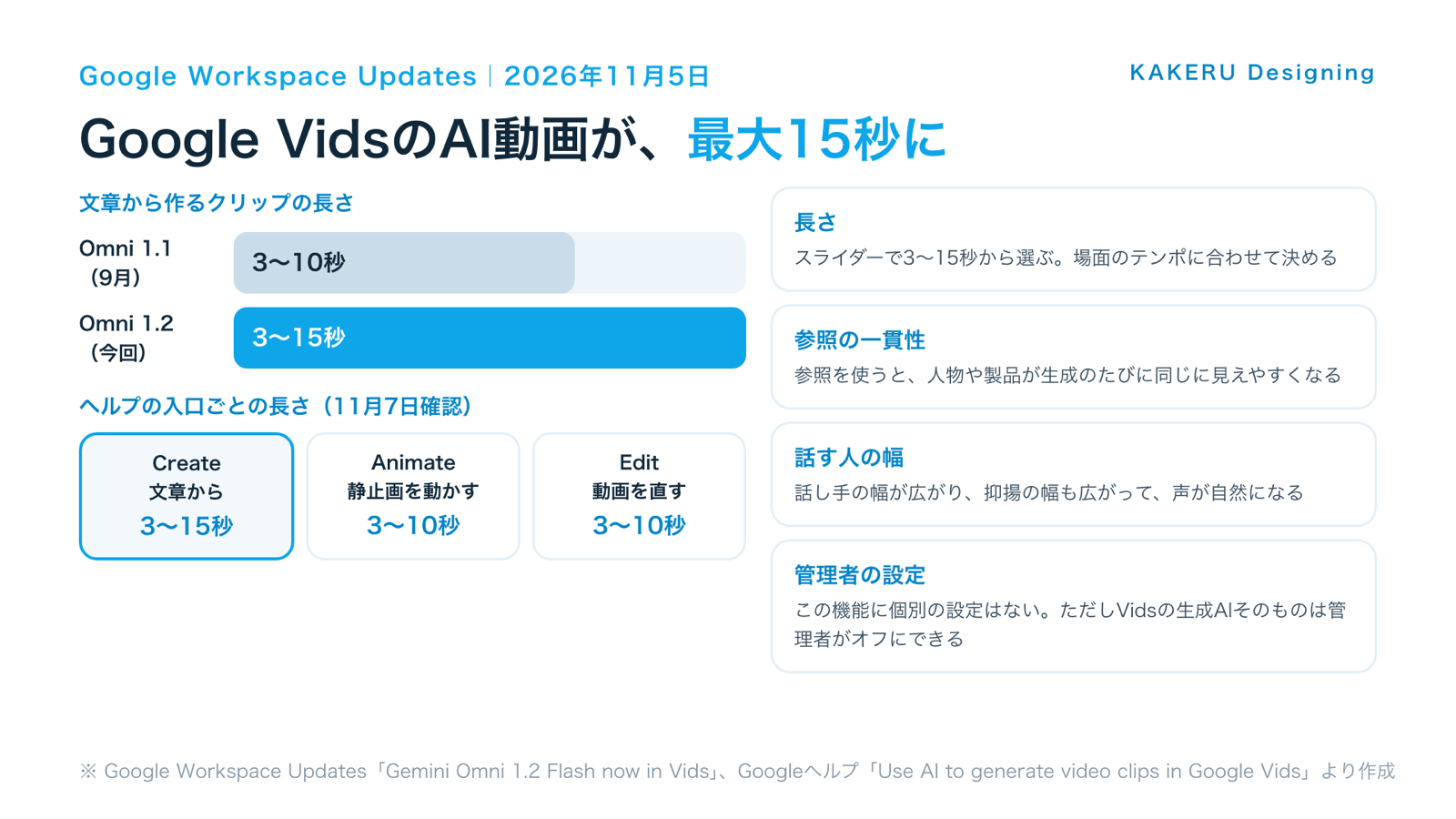
- 長さを選べる幅が広がった:クリップの長さを3〜15秒の間でスライダーで選ぶ。発表は「動画のテンポを整えるため」と説明
- 参照のそろい方が良くなった:参照を使うと、人物や製品が生成のたびに同じに見えやすくなる
- 話す人の幅が広がった:話し手の幅と抑揚の幅が広がり、声が自然になる
この機能に、管理者が個別にオン・オフする設定はありません。配信は11月5日に始まり、Rapid ReleaseとScheduled Releaseのどちらも、表示されるまで1〜3日です。ただし、Vidsのヘルプには「会社や学校のアカウントでは、管理者がVidsの利用と生成AI機能をオフにできる」とあります。会社のアカウントで見当たらないときは、ここを確かめます。
これまでと何が違う?
9月に紹介したOmni 1.1のときは、生成の長さは3〜10秒で、それより長くするには「Extend」で続きを足していました。今回のヘルプでは、文章から作るときのスライダーが3〜15秒になっています。
気をつけたいのは、伸びたのは文章から作る「Create」の入口という点です。11月7日に確認したヘルプでは、静止画を動かす「Animate」と、手持ちの動画を直す「Edit」は3〜10秒のままです。なお、Animateの節には「8秒のクリップ」という記載も残っています。
作れる動画の仕様そのものは変わっていません。24fps、解像度は720pと1080p、縦横は16:9か9:16です。Createでは参考画像を最大7枚渡せて、アバターを声ごと材料にすることもできます。
何ができるようになった?
手順はパソコンのVidsから進めます。スタートメニューで「Create AI videos」を選ぶか、作っている動画の右側で「AI video」を開き、サイドパネルの「Create」に指示を書きます。長さ、縦横、解像度は「Omni」と書かれた丸い部品を押して変えます。
ヘルプが勧める指示の書き方は、被写体、場所、動き、カメラ、光、せりふ、音、トーンを入れることです。15秒あると1つのクリップの中に入れられる動きが増えるので、ここを具体的に書くほど、狙いとのずれを見つけやすくなります。

長くなったぶん、指示があいまいだと、ずれた15秒ができます。何が映って、何を言うのかを先に文章で決めておく。ここは動画を作るときの基本のままです。
仕事ではどう使えそう?
サービス紹介の短い動画を1カットで作る
たとえば、サービスの説明動画の冒頭に入れる場面です。これまでは10秒に収まらないと、途中で切るか続きを足すかを考える必要がありました。せりふを少し長くしても1カットに収めやすくなるので、話の区切りを優先して長さを決められます。
製品が出てくるSNS用の縦動画
縦9:16で作れるので、リールやショート動画の下書きに使えます。製品の写真を参考画像に渡せば、別のカットでも見た目がそろいやすくなった、というのが今回の改善です。ただし、形や色、ロゴが本物と合っているかは、1カットずつ人が見ます。
社内研修の場面説明
研修で「こういう場面で声をかける」といった短い再現を作るときにも合います。実写で撮るほどではない場面を、撮影なしで用意できます。話す言葉はそのまま教材になるので、内容が社内の決まりと合っているかは、担当者が確認します。
撮影の前に、動きと尺の見本を作る
撮影前の打ち合わせで、言葉だけでは伝わりにくい動きやカメラの寄り方を、見本として見せる使い方です。15秒あれば、カメラの動きと人の動きを続けて見せられます。本番で撮るものの見本なので、そのまま公開はしません。
KAKERUならこう使う/使わない
KAKERUなら、撮影前の見本と、短いイメージカットの案出しに使います。最初から15秒で作らず、5秒ほどで絵柄と声を確かめてから、良ければ長くします。月の上限が秒数なので、この順番のほうが無駄が少なく済みます。
反対に、実在の人物の発言に見える動画や、製品の性能を示す映像には使いません。AIが作った映像は実際の様子を写したものではなく、ヘルプにも「現実の状況を表していないことがある」と書かれています。見た人が本物の記録と受け取る場面は、撮影か、実際の画面の録画にします。
AIに任せるのは「形にして見せる」ところまで。何を伝えるか、その映像を出して誤解されないかは、人が決める所として残しておきたいです。自然になったという声が日本語でどう聞こえるかは、試してみたいです。
誰が使える?
発表の対象は、Business Starter・Standard・Plus、Enterprise Starter・Standard・Plus、Education Plus、Enterprise Essentials・Essentials Plus、Nonprofits、Workspace Individualです。個人では、Googleアカウント、Google AI Pro、Ultraの記載があります。追加のライセンスでは、Google AI Pro for Education、Teaching and Learning、AI Expanded Accessが対象です。
月の上限は、ヘルプの表でプランごとに秒数で書かれています。下の図のとおり、たとえばBusiness Starterの200秒は15秒なら13本、Business Standardの500秒なら33本です。個人のGoogleアカウントは60秒なので4本です。
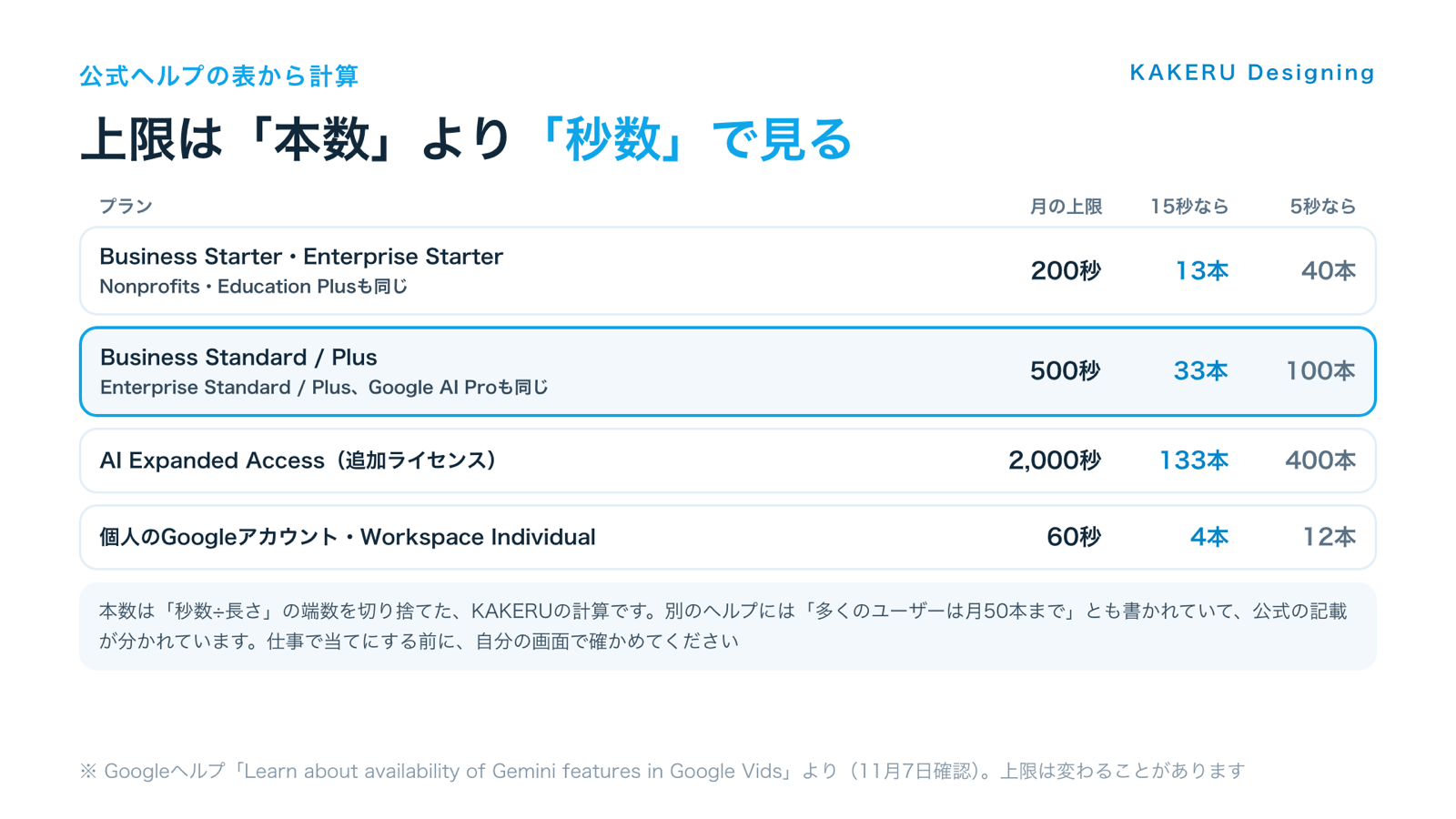
本数はKAKERUの計算で、公式の数字ではありません。また、作り直した分や使わなかった分がどう数えられるのかは、今回読んだページには書かれていません。作り直しを前提にするなら、計算した本数より少なく見ておくと安心です。
注意点
- 上限の記載が分かれている:クリップのヘルプには「多くのユーザーは月50本まで」、提供範囲のヘルプには秒数の表があります。月末に動画を作る予定があるなら、早めに自分の画面で確かめます
- 日本語の扱いは一覧にない:ヘルプには「多くのAI機能は今のところ英語のみ」とあります。AIナレーションやアバターの対応言語には日本語が載っていますが、AIの動画クリップの言語の一覧は見当たりません。日本語のせりふは短いクリップで試します
- 作ったものは閉じる前に入れる:作った履歴は、Vidsのタブを閉じると消えます。Extendで伸ばせるのも、そのセッションで作ったクリップです。使うものは「Insert」で動画に入れます
- 外で使う前に条件を読む:ヘルプには「生成された画像と動画はVidsの中で使うためのもの」という一文があり、禁止事項の方針も別にあります。ダウンロードして広告やサイトに使うなら、先に利用条件を確かめます
- 画像からのアバターは止まっている:画像をアップロードしてアバターを作る機能は、発表の11月3日付の更新で「配信を一時停止している」と案内されています
まとめ
今回の変更は、Google VidsのAI動画を1回で最大15秒まで作れるようにし、人物や製品のそろい方と声も改善するものです。ただし、長くなるのは文章から作るときで、月の上限は秒数で決まっています。
最初は、作りたい動画の1カットを短く試すところからがおすすめです。絵柄と日本語の声を確かめてから15秒に伸ばせば、上限の使いすぎも防げます。映像を作るのはAIに任せられますが、何を伝えるかと、誤解されない映像かどうかの判断は人の仕事です。
参考・情報源
- Google Workspace Updates「Gemini Omni 1.2 Flash now in Vids with 15-second generations and improved quality」(2026年11月5日)
https://workspaceupdates.googleblog.com/2026/11/gemini-omni-12-flash-now-in-vids-with-15second-generations-and-improved-quality.html
※発表の内容・対象プラン・配信の時期 - Googleヘルプ「Use AI to generate video clips in Google Vids」
https://support.google.com/docs/answer/16143507?hl=en
※手順・入口ごとの長さ・仕様・月50本の記載・履歴の扱い - Googleヘルプ「Learn about availability of Gemini features in Google Vids」
https://support.google.com/docs/answer/15609411?hl=en
※プランごとの秒数の上限・言語・管理者の設定 - Google Workspace Updates「Upload an image to create a custom avatar in Google Vids」(2026年11月2日・11月3日更新)
https://workspaceupdates.googleblog.com/2026/11/create-a-custom-avatar-google-vids.html
※画像からのアバター作成の配信状況
※ 2026年11月7日に確認した内容です。提供の範囲や上限、画面の名前は変わることがあります。
ふだんの制作の話や、作ったものの裏側は Instagram と X でも出しています。
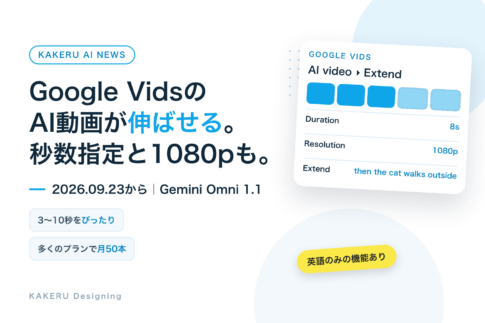







9月のOmni 1.1は「続きを足せる」という発表でした。今回は1回で作れる長さそのものが伸びた発表です。短い動画では、5秒の差で伝えられることがかなり変わります。