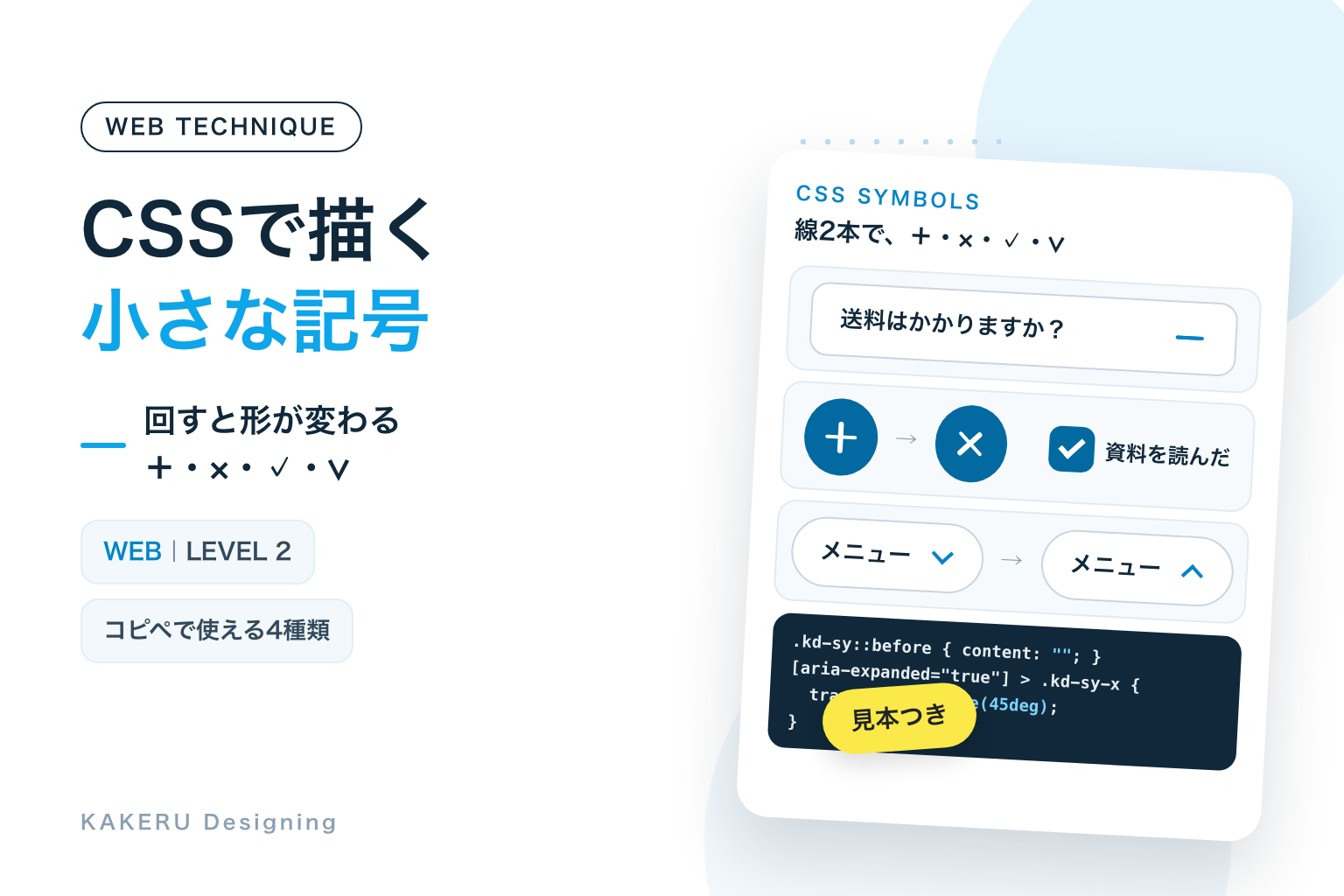
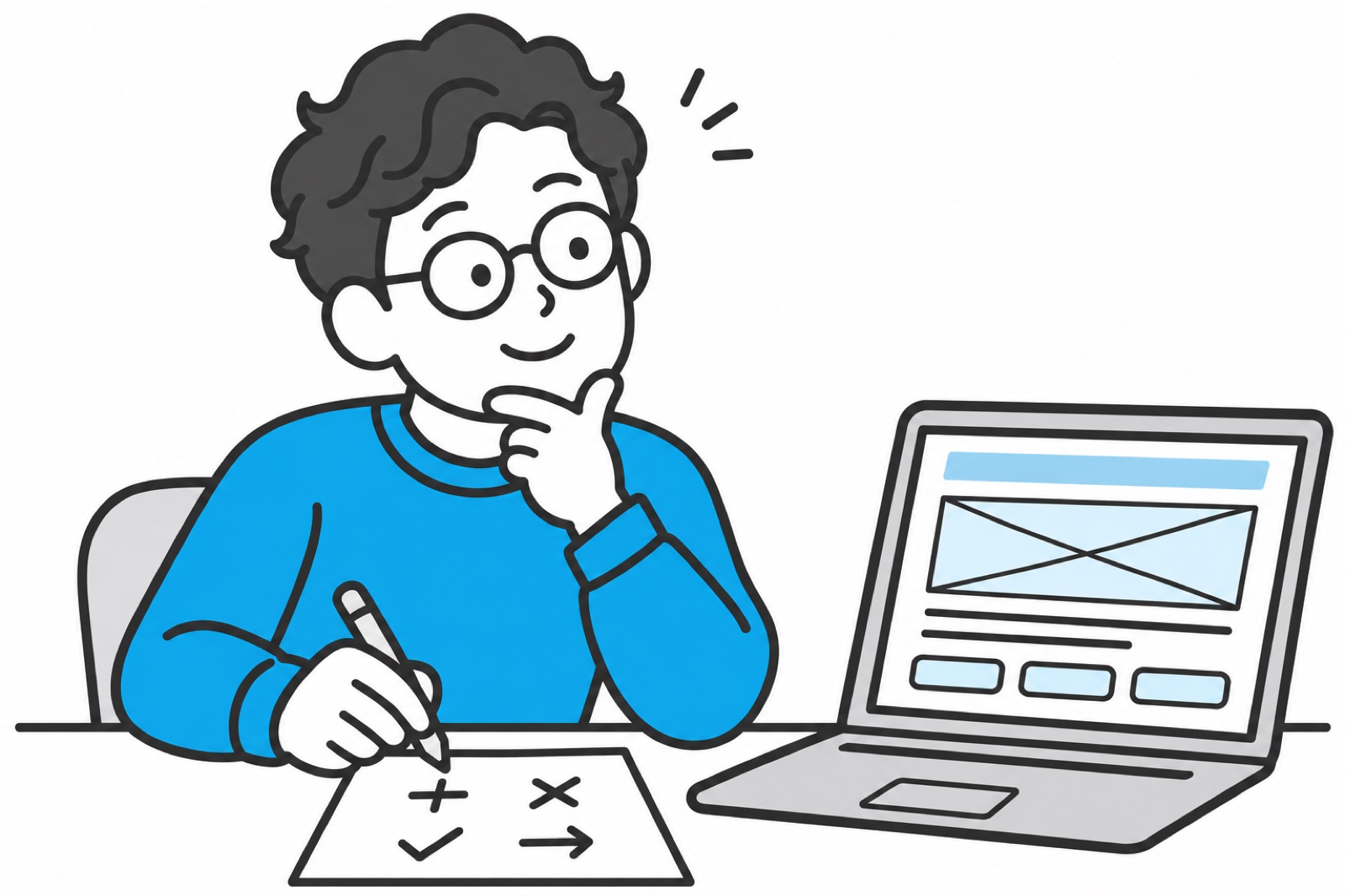
よくある質問の「+」、メニューを閉じる「×」、やることリストの「✓」、開け閉めの「∨」。ボタンの横に付く小さな記号は、画像を用意しなくても、CSSの線を2本組み合わせるだけで描けます。線で描いた記号は、回したり縮めたりできるので、「開く→閉じる」のような切りかえを動きで見せられます。
使いどころは、押すと状態が変わるボタンの記号です。開いた・閉じた・済んだを、記号の形の変化で伝えたいときに使います。電話やメールのような、絵柄そのものに意味があるアイコンは、CSSで描かずにSVGの画像を使うほうが早く、きれいです。
この記事の要点
::beforeと::afterの2本の線を組み合わせ、transform: rotate()で回すと、+・×・✓・∨をCSSだけで描ける。回す角度を変えると、記号の形が切りかわる- 使いどころは、開く・閉じる・済んだなど、押すと状態が変わるボタンの記号。絵柄に意味があるアイコンはSVGで
- 記号は読み上げで伝わらないので、ボタンの文字か aria-label で名前を付ける。線は背景と3:1以上の差、押す場所は24×24px以上に
完成見本:CSSで描く記号4種類
4つとも、記事を開くと自動で「開く/閉じる」をくり返します。1と2は「+」の線の回し方の違い、3はチェック、4は向きが変わる矢印です。
※ 見本は自動で動くだけの見本なので、押せないようにし、読み上げソフトでも読まれないようにしています。
コピペ用のコード
まず、4種類で共通のCSS(記号を置く箱と、線の土台)を入れます。そのあとに、使いたい番号のCSSを足します。1・2・4のボタンは、押すたびに「開いている/閉じている」を切りかえる短いJSを使います。3は本物のチェックボックスなので、JSはいりません。
WordPressなら、HTMLは「カスタムHTML」のブロックに書き、CSSはテーマの「追加CSS」などに、JSはフッターに読み込む場所(テーマの設定やプラグイン)に入れます。
/* 4種類で共通:記号を置く箱(中の線は ::before と ::after で描く) */
.kd-sy {
  position: relative;
  display: inline-block;
  flex: none;
  width: 20px;
  height: 20px;
  color: #0284C7;             /* 線の色(白地で約4.1:1。記号は太めの線で使う) */
}
.kd-sy::before,
.kd-sy::after {
  content: "";                /* 中身は空。線は背景色で描く */
  position: absolute;
  box-sizing: border-box;
}
@media (prefers-reduced-motion: reduce) {
  .kd-sy, .kd-sy::before, .kd-sy::after {
    transition: none !important;   /* 動きを減らす設定の人には、回さずに切りかえる */
  }
}// 1・2・4で共通:押すたびに aria-expanded を true/false に切りかえる
document.querySelectorAll('.kd-sy-toggle').forEach((btn) => {
btn.addEventListener('click', () => {
const open = btn.getAttribute('aria-expanded') === 'true';
btn.setAttribute('aria-expanded', String(!open));
});
});アコーディオンやメニューで実際に中身を開け閉めするときは、このJSに、中身を見せる・隠す処理を足します。ボタンには、開け閉めする中身の id を aria-controls で書いておくと、ボタンと中身の関係が支援技術にも伝わります。
1. 開くと「−」になる「+」
横の線を ::before、縦の線を ::after で描き、2本を重ねて「+」にしています。縦の線は、横の線を90度回したものです。開いたとき(aria-expanded="true")は縦の線の回転を0度に戻すので、横の線と重なって「−」になります。
<button class="kd-sy-toggle kd-sy-q" type="button" aria-expanded="false">
  送料はかかりますか?
  <span class="kd-sy kd-sy-plus" aria-hidden="true"></span>
</button>/* 1. 開くと「−」になる「+」 */
.kd-sy-plus::before,
.kd-sy-plus::after {
top: 50%;
left: 2px;
width: 16px;
height: 2.5px; /* 線の太さ */
margin-top: -1.25px;
border-radius: 2px;
background: currentColor;
transition: transform .3s ease;
}
.kd-sy-plus::after {
transform: rotate(90deg); /* 縦の線 */
}
[aria-expanded="true"] > .kd-sy-plus::after {
transform: rotate(0deg); /* 横に重なって「−」に */
}
/* ボタンの見た目 */
.kd-sy-q {
display: flex;
align-items: center;
justify-content: space-between;
gap: 12px;
width: 100%;
min-height: 48px;
padding: 10px 16px;
border: 1px solid #CBD5E1;
border-radius: 10px;
background: #fff;
color: #10283A;
font: inherit;
font-weight: 700;
text-align: left;
cursor: pointer;
}2. 回ると「×」になる「+」
2本の線を十字に重ねるところまでは1と同じです。違うのは、開いたときに記号ぜんたいを45度回すことです。「+」を45度かたむけると「×」になるので、開くボタンが、そのまま閉じるボタンに変わります。文字のないボタンなので、aria-label(読み上げ用の名前)で「メニュー」と名前を付けています。
<button class="kd-sy-toggle kd-sy-fab" type="button" aria-expanded="false" aria-label="メニュー">
  <span class="kd-sy kd-sy-x" aria-hidden="true"></span>
</button>/* 2. 回ると「×」になる「+」 */
.kd-sy-x {
transition: transform .3s ease;
}
.kd-sy-x::before,
.kd-sy-x::after {
top: 50%;
left: 1px;
width: 18px;
height: 2.5px;
margin-top: -1.25px;
border-radius: 2px;
background: currentColor;
}
.kd-sy-x::after {
transform: rotate(90deg);
}
[aria-expanded="true"] > .kd-sy-x {
transform: rotate(45deg); /* +を45度かたむけると× */
}
/* 丸いボタンの見た目 */
.kd-sy-fab {
display: inline-flex;
align-items: center;
justify-content: center;
width: 56px;
height: 56px;
border: 0;
border-radius: 50%;
background: #0369A1; /* 白い記号との差 約5.9:1 */
cursor: pointer;
}
.kd-sy-fab .kd-sy {
color: #fff;
}3. チェックが入る「✓」
チェックの印は、細長い四角の「右」と「下」だけに線(border)を引き、45度回して作ります。L字を回すと「✓」の形になります。押す部分は本物のチェックボックス(input)で、見えないように重ねています。そのため、キーボードのスペースキーでも入り、読み上げでも「チェックボックス」として伝わります。
<label class="kd-sy-item">
  <input class="kd-sy-input" type="checkbox">
  <span class="kd-sy kd-sy-check" aria-hidden="true"></span>
  資料を読んだ
</label>/* 3. チェックが入る「✓」 */
.kd-sy-item {
position: relative;
display: inline-flex;
align-items: center;
gap: 10px;
min-height: 44px;
color: #10283A;
font-weight: 700;
cursor: pointer;
}
.kd-sy-input { /* 本物のチェックボックスを、見えないように重ねる */
position: absolute;
left: 0;
width: 26px;
height: 26px;
margin: 0;
opacity: 0;
cursor: pointer;
}
.kd-sy-check {
width: 26px;
height: 26px;
border: 2px solid #64748B; /* 白地で約4.8:1 */
border-radius: 7px;
box-sizing: border-box;
transition: background-color .2s, border-color .2s;
}
.kd-sy-check::after {
left: 7px;
top: 2px;
width: 8px;
height: 14px;
border: solid #fff;
border-width: 0 3px 3px 0; /* 右と下だけに線=L字 */
transform: rotate(45deg) scale(0);
transition: transform .25s ease;
}
.kd-sy-input:checked + .kd-sy-check {
background: #0369A1;
border-color: #0369A1;
}
.kd-sy-input:checked + .kd-sy-check::after {
transform: rotate(45deg) scale(1); /* L字を45度回すと✓ */
}
.kd-sy-input:focus-visible + .kd-sy-check {
outline: 3px solid #0284C7;
outline-offset: 2px;
}4. 上下に向きが変わる「∨」
3と同じく、四角の「右」と「下」に線を引いて45度回すと、下を向いた山形「∨」になります。開いたときは、さらに180度回して -135deg にすると、上を向いた「∧」に変わります。「開いている/閉じている」が、矢印の向きで分かります。
<button class="kd-sy-toggle kd-sy-more" type="button" aria-expanded="false">
  メニュー
  <span class="kd-sy kd-sy-chev" aria-hidden="true"></span>
</button>/* 4. 上下に向きが変わる「∨」 */
.kd-sy-chev {
width: 14px;
height: 14px;
}
.kd-sy-chev::before {
left: 3px;
top: 0;
width: 9px;
height: 9px;
border: solid currentColor;
border-width: 0 2.5px 2.5px 0; /* 右と下だけ */
transform: rotate(45deg); /* 下向き ∨ */
transition: transform .3s ease, top .3s ease;
}
[aria-expanded="true"] > .kd-sy-chev::before {
top: 5px;
transform: rotate(-135deg); /* 上向き ∧ */
}
/* ボタンの見た目 */
.kd-sy-more {
display: inline-flex;
align-items: center;
gap: 10px;
min-height: 48px;
padding: 10px 20px;
border: 1px solid #CBD5E1;
border-radius: 999px;
background: #fff;
color: #10283A;
font: inherit;
font-weight: 700;
cursor: pointer;
}仕組み:線を2本、回して組み合わせる
::before と ::after は「中に足せる2本の線」
::before と ::after は、HTMLを書き足さずに、CSSだけで要素の中に飾りを足す指定です。MDNでは、::before は要素の最初の子、::after は最後の子として作られる、と説明されています。content: ""(中身は空)を書くと、文字のない箱ができます。この箱に幅・高さ・背景色を付けると「線」になります。1つの span から線を2本出せるので、+や×のように2本でできた記号を描けます。
線は「背景色」か「辺の線」で描く
1と2の線は、細長い箱に背景色を塗ったものです。3と4は、四角い箱の「右」と「下」だけに border(辺の線)を付けた、L字の形です。L字を45度回すと、細長いほうなら「✓」、正方形なら「∨」になります。
rotate は真ん中を軸に回る
transform: rotate(45deg) は、要素を45度回す指定です。何も書かなければ、要素の真ん中を軸に回ります。そのため、十字の記号を回しても位置がずれず、その場で「+」が「×」に変わります。回す前と後の角度を transition(変化にかける時間)でつなぐと、回る動きになります。
色は currentColor で、文字の色に合わせる
線の色は background: currentColor(その場所の文字の色)にしています。2のように、記号の箱の color を白にするだけで、線も白くなります。ボタンの色を変えたときに、記号の色を別に直さなくてすみます。
数値を変えるとどうなるか
線の太さ
2の「×」を、線の太さだけ変えて並べました。
1.5pxだと、スマホの画面では線がかすれて見えることがあります。4pxまで太くすると、20pxの小さな記号の中で線どうしがくっつき、重たい印象になります。20pxの記号なら、2〜3pxが、くっきりして重くならない太さです。
ボタンに対する記号の大きさ
48pxの丸いボタンの中で、記号の大きさを変えました。
12pxだと、ボタンの大きさに対して記号が小さく、「×」なのか点なのか、ぱっと見て分かりません。32pxでは、記号の端がボタンのふちに近づき、窮屈に見えます。ボタンの約4割(48pxのボタンなら20px前後)が、記号として読み取りやすく、まわりに余白が残る大きさです。
スマホ・読む人への配慮
記号は読み上げで伝わらない
MDNは、::before で足した中身は読み上げソフトに確実には伝わらないので、意味のある中身を足すのには勧めない、と書いています。今回の線は中身が空なので、そもそも読み上げられません。記号は見た目だけと考え、ボタンの意味は、1・4のようにボタンの文字で伝えるか、2のように aria-label で名前を付けます。記号の箱には aria-hidden="true"(読み上げで読まない)を付けています。
開いているかどうかは aria-expanded で伝える
「+」が「−」に変わったのは、見ている人にしか分かりません。aria-expanded を true/false で切りかえると、読み上げでも、開いているか閉じているかが伝わります。今回のCSSは、この aria-expanded の値を見て記号を回しているので、見た目と読み上げの状態が食いちがいません。
線の色と、押せる大きさ
アイコンのような文字でない部分は、まわりの色と3:1以上の差が必要です(WCAG 2.2 の達成基準1.4.11)。共通のCSSの #0284C7 は白地で約4.1:1です。KAKERUブルーの #0EA5E9 は白地で約2.8:1なので、細い線には使いません。押す場所は、記号の大きさではなくボタンの大きさで決まります。WCAG 2.2 の達成基準2.5.8では24×24px以上を求めています。見本のボタンは、どれも高さ44px以上にしています。
動きを減らす設定の人には回さない
共通のCSSの最後で、OSの「視差効果を減らす」(iPhone・Mac)や「アニメーション効果」(Windows)などの設定をしている人には、回る動きをなくしています。記号は回らずに、開いた形・閉じた形へすぐに切りかわります。
やりすぎ注意
1つのページの中で、同じ「開く」に「+」と「∨」が混ざっていると、どちらを押せばいいのか迷います。開け閉めの記号は、サイトの中で1種類にそろえます。回る時間も、0.2〜0.3秒ほどで十分です。長く回すと、押してから中身が出るまでを待たされているように感じます。
AIに頼むなら
Claudeなどの生成AIに頼むときは、「+のアイコンを作って」だけでなく、どう変わるのか、何で状態を伝えるのかまで伝えると、手直しが減ります。
よくある質問のボタンに、::before と ::after の線で「+」を描いて。
開いたら(aria-expanded="true")縦の線を回して「−」に。線は 2.5px、色は currentColor、回る時間は .3s。
記号には aria-hidden を付け、prefers-reduced-motion では回さないで。
AIが出したコードは、そのまま使う前に、次の3つを確かめます。
- 記号だけのボタンに名前があるか。×や+だけのボタンに、ボタンの文字か
aria-labelが付いているかを見ます - 回したときに、記号の位置がずれないか。
leftやtopの数字が箱の大きさと合っていないと、回したときに記号が横に動きます。スマホ幅でも、ボタンの真ん中にあるかを見ます - 状態を、クラス名だけで切りかえていないか。
.is-openのようなクラスだけで記号を回すと、見た目は変わっても、読み上げには開いたことが伝わりません。aria-expandedも一緒に切りかえているかを見ます
KAKERUならこう使う/使わない
最後に、作り手としての判断です。
使う場面
- よくある質問の開け閉め。1の「+→−」で、開いている質問がひと目で分かるようにします
- スマホのメニューボタン。2の「+→×」なら、開いたボタンの同じ場所に閉じるボタンが出るので、閉じ方に迷いません
- 「もっと見る」で続きを出すボタン。4の「∨→∧」で、開いたあとに閉じられることも伝えます
使わない場面
- 電話・メール・地図などの絵柄のアイコン。線を何本も組み合わせることになり、直すのも大変です。SVGの画像で入れます
- 意味を記号だけにまかせること。「×」だけで「削除」と「閉じる」を兼ねると、押す前にどちらか分かりません。消すボタンには「削除」の文字を付けます
- 本物のチェックボックスを消して、見た目だけ作ること。3は本物の
inputを残しています。spanだけでチェックを作ると、キーボードや読み上げで使えなくなります

KAKERUなら、CSSで描くのは「押すと形が変わる記号」だけにします。
形が変わらない飾りのアイコンは、SVGで入れたほうが、あとで直す人にもやさしいです。
まとめ
::beforeと::afterで2本の線を出し、transform: rotate()で回すと、+・×・✓・∨を描ける- 「+」は縦の線を回すと「−」に、記号ぜんたいを45度回すと「×」になる。L字を45度回すと「✓」や「∨」になる
- 線は20pxの記号で2〜3px、記号はボタンの約4割の大きさが目安。色は背景と3:1以上
- 記号は読み上げで伝わらない。ボタンの文字か aria-label で名前を、aria-expanded で開け閉めの状態を伝える
- 使うのは、押すと状態が変わるボタンの記号。絵柄に意味があるアイコンはSVGで
まずは、よくある質問の「+」を、1のコードで「−」に変わるようにしてみてください。
参考にした資料
いずれも2026年11月27日に確認しました。内容は変わることがあります。最新の情報は各ページでご確認ください。
- MDN「::before」(英語)
https://developer.mozilla.org/en-US/docs/Web/CSS/Reference/Selectors/::before
※要素の最初の子として疑似要素を作り、content で飾りを足すのによく使われること。img のような置き換え要素には付かないこと。読み上げソフトに確実には伝わらないので、意味のある中身を足すのには勧められないこと。2015年7月から主要なブラウザで使えること(Baseline) - MDN「::after」(英語)
https://developer.mozilla.org/en-US/docs/Web/CSS/Reference/Selectors/::after
※要素の最後の子として疑似要素を作ること - MDN「transform」(英語)
https://developer.mozilla.org/en-US/docs/Web/CSS/Reference/Properties/transform
※rotate() などで要素を回したり、拡大・縮小したりできること - MDN「ARIA: aria-expanded attribute」(英語)
https://developer.mozilla.org/en-US/docs/Web/Accessibility/ARIA/Reference/Attributes/aria-expanded
※開け閉めするボタンに付け、開いているか閉じているかを支援技術に伝えること - MDN「ARIA: aria-label attribute」(英語)
https://developer.mozilla.org/en-US/docs/Web/Accessibility/ARIA/Reference/Attributes/aria-label
※文字のないアイコンだけのボタン(例:閉じるボタン)に、読み上げ用の名前を付けること - MDN「prefers-reduced-motion」(英語)
https://developer.mozilla.org/en-US/docs/Web/CSS/Reference/At-rules/@media/prefers-reduced-motion
※OSの「視差効果を減らす」などの設定をCSSで受け取れること - W3C「Understanding SC 1.4.11: Non-text Contrast」(英語)
https://www.w3.org/WAI/WCAG22/Understanding/non-text-contrast.html
※ボタンの形やアイコンなど、文字でない部分は、となりの色と3:1以上の差が必要なこと - W3C「Understanding SC 2.5.8: Target Size (Minimum)」(英語)
https://www.w3.org/WAI/WCAG22/Understanding/target-size-minimum.html
※押す場所は、少なくとも24×24 CSSピクセルの大きさ(または間隔)をとること
ふだんの制作の話や、作ったものの裏側は Instagram と X でも出しています。





連載「WEBの技術」の80回目です。
63回目の「リンクボタンの矢印」や、ハンバーガーメニューの回でも線で記号を描きました。今回は、よく使う小さな記号だけを集めて、描き方の型をまとめます。