
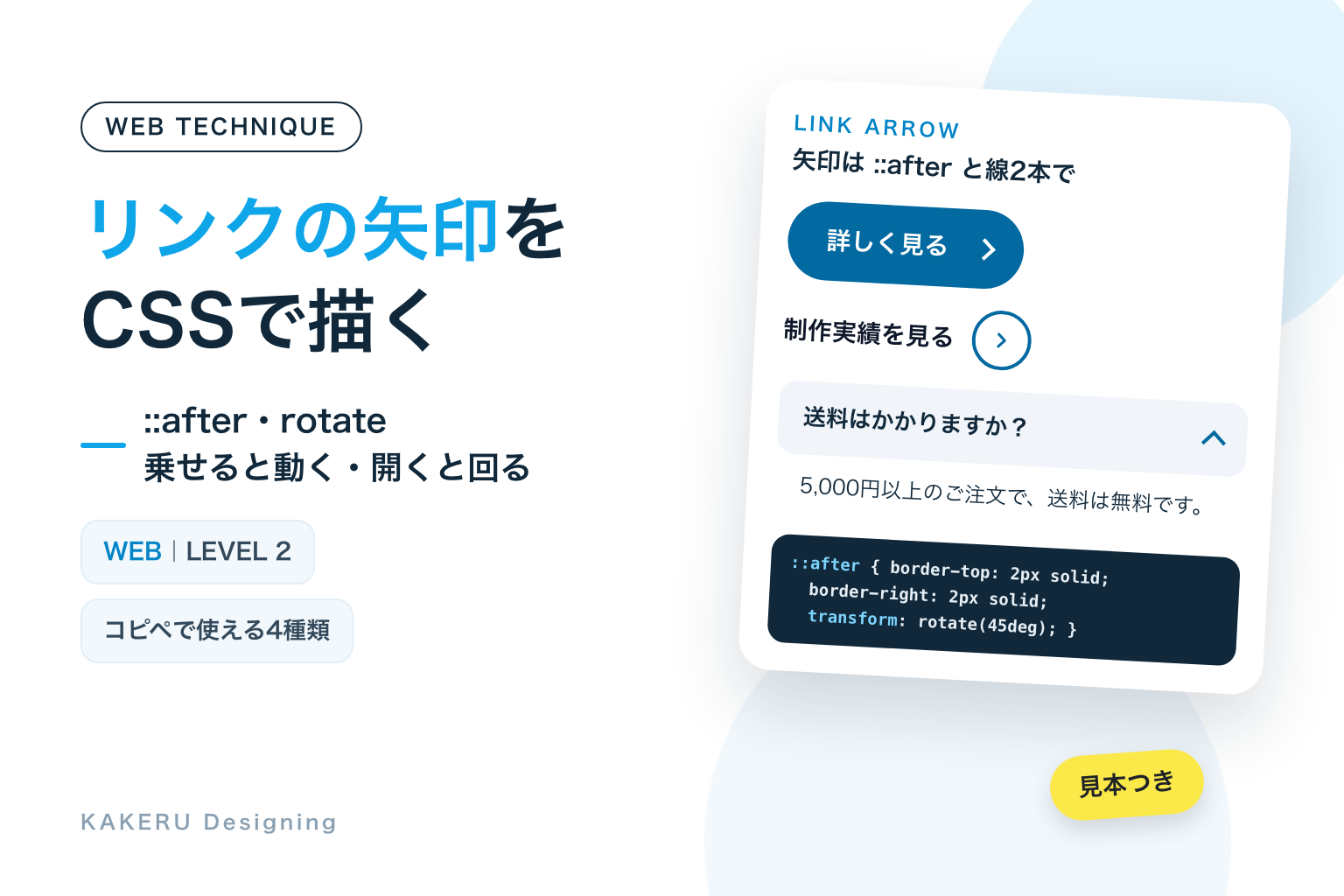
「詳しく見る >」のように、ボタンやリンクの文字の横についている小さな矢印。画像やアイコンの素材を用意しなくても、CSSの ::after と線2本で描けます。マウスを乗せると矢印が少し動く、開け閉めに合わせて矢印が回る、といった動きも数行で付けられます。
使いどころは、「押すと先に進める」「開くと続きがある」を、文字を増やさずに伝えたいときです。矢印は目印なので、動きは小さく。矢印がなくても、何のボタンか文字で分かるようにしておきます。
この記事の要点
::afterに小さな四角を作り、上と右の線だけ残して45度回すと「>」になる。openや:hoverに合わせて動かしたり回したりできる- 使いどころは、ボタンの「先に進める」、開け閉めの「開ける/閉じる」、ほかのサイトへの「新しいタブで開く」を、文字を増やさずに伝えたいとき
- 矢印は飾りとして描き、意味は文字で伝える。新しいタブで開くことは、読み上げにも伝わるように文字で書いておく
完成見本:CSSで描く矢印4種類
どの見本も、左が元の状態、右がマウスを乗せたとき(3は開け閉めしたとき)です。右側は、自動でくり返し動かしています。
※ 見本は読み上げソフトでは読まれないようにしています。動きを減らす設定にしている方には、動いたあとの状態で止まって見えます。
コピペ用のコード
1〜4は、それぞれ単独で使えるようにHTMLとCSSをまとめています。WordPressなら、HTMLは「カスタムHTML」のブロックに、CSSはテーマの「追加CSS」などに入れます。href は、自分のページのURLに書きかえて使います。
1. 乗せると矢印が右へ動く
文字のうしろに、::after で小さな四角を作り、上と右の線だけを残して45度回すと「>」の形になります。マウスを乗せると、translateX(4px) で矢印だけが右へ4px動きます。文字やボタンの大きさは変わりません。
<a class="kd-ar--move" href="https://example.com/">詳しく見る</a>/* ボタンの形 */
.kd-ar--move {
display: inline-flex;
align-items: center; /* 文字と矢印の高さをそろえる */
gap: 12px; /* 文字と矢印の間 */
padding: 12px 22px;
border-radius: 999px;
background: #0369A1;
color: #fff;
font-weight: 700;
text-decoration: none;
}
/* 線2本で「>」を描く */
.kd-ar--move::after {
content: "";
width: 7px;
height: 7px;
border-top: 2px solid currentColor;
border-right: 2px solid currentColor;
transform: rotate(45deg);
transition: transform .2s;
}
/* マウスを乗せたとき・キーボードで来たとき */
.kd-ar--move:hover::after,
.kd-ar--move:focus-visible::after {
transform: translateX(4px) rotate(45deg);
}2. 丸の中の矢印が、乗せると色づく
ボタンの背景はつけず、文字の右に丸い矢印を置く形です。丸は ::after に border-radius: 50% で作り、中の「>」は、短いSVGを背景の画像として入れています。マウスを乗せると、丸が塗られて少し右へ動きます。
<a class="kd-ar--circle" href="https://example.com/">制作実績を見る</a>/* 文字のリンク */
.kd-ar--circle {
display: inline-flex;
align-items: center;
gap: 10px;
color: #0F172A;
font-weight: 700;
text-decoration: none;
}
/* 丸と、中の「>」 */
.kd-ar--circle::after {
content: "";
flex: none;
width: 30px;
height: 30px;
border: 2px solid #0369A1;
border-radius: 50%;
background: #fff url("data:image/svg+xml,%3Csvg xmlns='http://www.w3.org/2000/svg' viewBox='0 0 24 24' fill='none' stroke='%230369A1' stroke-width='2.6' stroke-linecap='round' stroke-linejoin='round'%3E%3Cpath d='M9 6l6 6-6 6'/%3E%3C/svg%3E") center / 14px no-repeat;
transition: background-color .2s, transform .2s;
}
/* 乗せたら丸を塗り、中の矢印を白に */
.kd-ar--circle:hover::after,
.kd-ar--circle:focus-visible::after {
background-color: #0369A1;
background-image: url("data:image/svg+xml,%3Csvg xmlns='http://www.w3.org/2000/svg' viewBox='0 0 24 24' fill='none' stroke='%23fff' stroke-width='2.6' stroke-linecap='round' stroke-linejoin='round'%3E%3Cpath d='M9 6l6 6-6 6'/%3E%3C/svg%3E");
transform: translateX(4px);
}3. 開くと矢印が回る(よくある質問)
<details> と <summary> で作る開け閉めの右端に、下向きの「∨」を置きます。開いたとき(details に open が付いたとき)に180度回して、上向きの「∧」にします。矢印の向きで「今、開いているか」が分かります。
<details class="kd-ar--rotate">
  <summary>送料はかかりますか?</summary>
  <p>5,000円以上のご注文で、送料は無料です。</p>
</details>/* 質問の行 */
.kd-ar--rotate summary {
display: flex;
align-items: center;
justify-content: space-between;
gap: 12px;
padding: 14px 16px;
border-radius: 10px;
background: #F1F5F9;
font-weight: 700;
cursor: pointer;
list-style: none; /* ブラウザが付ける三角を消す */
}
.kd-ar--rotate summary::-webkit-details-marker {
display: none; /* Safari の三角を消す */
}
/* 線2本で下向きの「∨」 */
.kd-ar--rotate summary::after {
content: "";
flex: none;
width: 8px;
height: 8px;
border-right: 2px solid #0369A1;
border-bottom: 2px solid #0369A1;
transform: translateY(-2px) rotate(45deg);
transition: transform .25s;
}
/* 開いたら180度回して上向きに */
.kd-ar--rotate[open] summary::after {
transform: translateY(2px) rotate(225deg);
}
.kd-ar--rotate p {
margin: 0;
padding: 12px 16px;
}
@media (prefers-reduced-motion: reduce) {
.kd-ar--rotate summary::after {
transition: none;
}
}4. ほかのサイトへ行くリンクに「↗」
target="_blank"(新しいタブで開く)が付いたリンクにだけ、右上を向いた矢印を付けます。[target="_blank"] のように属性で選ぶので、新しいタブで開かないリンクには付きません。矢印は、短いSVGを背景の画像として入れ、大きさを .8em(文字の0.8倍)にしているので、文字の大きさに合わせて変わります。
<a class="kd-ar--ext" href="https://example.com/" target="_blank" rel="noopener">メーカーの公式サイト<span class="kd-ar-vh">(新しいタブで開きます)</span></a>/* 新しいタブで開くリンクにだけ付ける */
.kd-ar--ext[target="_blank"]::after {
content: "";
display: inline-block;
width: .8em;
height: .8em;
margin-left: 4px;
background: url("data:image/svg+xml,%3Csvg xmlns='http://www.w3.org/2000/svg' viewBox='0 0 24 24' fill='none' stroke='%230369A1' stroke-width='2.6' stroke-linecap='round' stroke-linejoin='round'%3E%3Cpath d='M7 17L17 7M9 7h8v8'/%3E%3C/svg%3E") center / contain no-repeat;
transition: transform .2s;
}
.kd-ar--ext {
color: #0369A1;
font-weight: 700;
}
.kd-ar--ext:hover::after,
.kd-ar--ext:focus-visible::after {
transform: translate(2px, -2px); /* 右上へ少し */
}
/* 画面には出さず、読み上げだけで伝える文字 */
.kd-ar-vh {
position: absolute;
width: 1px;
height: 1px;
overflow: hidden;
clip-path: inset(50%);
white-space: nowrap;
}応用:実際にマウスを乗せて試す
上の見本は自動で動かしていますが、こちらは本物の :hover と開け閉めで動きます。パソコンならマウスを乗せて、キーボードならTabキーで順に選んで、矢印の動きを比べてみてください(リンクを押してもほかのページへは移りません)。
仕組み:四角の2辺を残して回す
::after は、要素の最後に足す「飾りの箱」
::after は、要素の中身の最後に、CSSだけで箱を1つ足す指定です。content: ""(中身は空)と書くと、文字のない箱ができます。この箱に幅と高さを決めると、線や色をつけて形を描けます。HTMLに矢印のための要素を足さなくていいので、文章を書く人がHTMLを気にせずに済みます。
上と右の線だけ残して45度回すと「>」
7px四方の箱に、border-top(上の線)と border-right(右の線)だけを付けると、右上の角だけの形になります。これを rotate(45deg) で時計回りに45度回すと、角が右を向いて「>」になります。右と下の線を残して45度回すと下向きの「∨」、そこからさらに180度回すと上向きの「∧」です。3の開け閉めは、この「∨」と「∧」の切りかえです。
線の色は currentColor で文字とそろえる
1の線は currentColor(今の文字の色)で描いています。ボタンの文字の色を変えると、矢印の色もいっしょに変わります。色を2か所で直す必要がありません。
動かすのは transform だけ
矢印を動かすのは transform の translateX()(横へずらす)です。transform は見た目だけを動かす指定なので、矢印が動いても、ボタンの大きさや、まわりの文字の位置は変わりません。1で translateX(4px) rotate(45deg) の順に書いているのは、先に横へずらしてから回すためです。順番を逆にすると、回したあとの向きでずれるので、右ではなく右下へ動きます。
数値を変えるとどうなるか
矢印が動く距離
1の形で、マウスを乗せたときに動く距離だけを変えて並べました。
2pxは、動いたことにほとんど気づきません。12pxになると、矢印がボタンの端に寄りすぎて、ボタンの形がくずれて見えます。小さなボタンなら4px前後が、動いたことは分かり、うるさくもない距離です。
線の太さと大きさ
同じく1の形で、線の太さ(border の幅)と、箱の大きさを変えました(止めたままです)。
細い線は上品に見えますが、小さな画面や、明るい場所で見ると見えにくくなります。太い線は目立ちますが、ボタンの文字より矢印のほうが目に入ってしまいます。文字の太さに近い線(太字の文字なら2px前後)にそろえると、文字と矢印がひとまとまりに見えます。
スマホ・見る人への配慮
矢印は飾り、意味は文字で
MDNは、::after で文字の内容を足すことは、読み上げソフトで確実に伝わらないため、すすめないとしています。このコードでは、矢印を文字(「→」など)ではなく線や画像で描き、content は空にしています。ボタンの意味は「詳しく見る」などの文字で伝え、矢印は見た目の目印にとどめます。
新しいタブで開くことは、文字でも伝える
4の「↗」は、目で見る人には「ほかのサイトへ行く」目印になりますが、読み上げでは伝わりません。そこで、画面には出さない文字「(新しいタブで開きます)」をリンクの中に入れています。W3Cも、新しいタブで開くリンクは、そのことを前もって伝える方法を紹介しています。
なお、WordPressのテーマによっては、新しいタブで開くリンクに自動でアイコンを付けるものがあります。4のCSSを入れて矢印が2つ並んだり、テーマのアイコンに置きかわったりしたときは、どちらか一方にそろえます。
キーボードで来たときも同じ動きに
1・2・4は、:hover と同じ指定を :focus-visible(キーボードなどで選んだとき)にも書いています。Tabキーでボタンを選んだときにも、矢印が動きます。3の開け閉めは、<summary> がもともとキーボードで開け閉めできるので、そのまま使えます。
スマホでは「乗せる」がない
スマホには、マウスを乗せる操作がありません。乗せたときに矢印が動くのは「おまけ」と考え、元の状態のまま、矢印が見えている形にしておきます。1〜4は、どれも元の状態で矢印が出ています。
動きを減らす設定
3の矢印が回る動きは、動きを減らす設定(prefers-reduced-motion: reduce)の人には、回る途中を見せず、すぐに向きが変わるようにしています。1・2・4の動きは4px以下と小さいですが、気になる場合は同じように transition: none を足します。
やりすぎ注意
矢印をずっと動かし続ける、ぐるっと1回転させる、といった動きは、目印としては目立ちすぎます。また、ページ中のすべてのリンクに矢印を付けると、どれが大事なボタンか分からなくなります。「次へ進むボタン」「開け閉め」「ほかのサイトへ」のように、意味がそろう場所だけに付けるのがおすすめです。
AIに頼むなら
Claudeなどの生成AIに頼むときは、「ボタンに矢印を付けて」だけでなく、作り方・動き・配慮まで伝えると、手直しが減ります。
「詳しく見る」ボタンの右に、::after で線2本の「>」を付けて。画像やアイコンの部品は使わない。
マウスを乗せたときと :focus-visible で、矢印だけ右へ4px動かす。0.2秒で。
動きを減らす設定では動かさないで。
AIが出したコードは、そのまま使う前に、次の3つを確かめます。
- 矢印を文字で足していないか。
content: "→"のように矢印を文字で入れていると、読み上げソフトで「右矢印」などと読まれることがあります - 動きでボタンの大きさが変わっていないか。
marginやpaddingを変えて矢印を動かすと、ボタンの幅が変わり、まわりの文字までずれます。transformで動かしているかを見ます - スマホ幅で、矢印が文字と離れたり、次の行に落ちたりしないか。長い文字のボタンをスマホの幅で表示して、矢印だけが次の行へ折り返していないかを確かめます
KAKERUならこう使う/使わない
最後に、作り手としての判断です。
使う場面
- 「詳しく見る」「一覧へ」など、次のページへ進むボタン。1の形で、矢印の向きと進む方向をそろえます
- よくある質問などの開け閉め。3の形で、右端の矢印を回して、開いているかどうかを分かるようにします
- ほかのサイトへ行くリンク。4の形で、メーカーのサイトや地図など、ページを離れることを前もって伝えます
使わない場面
- 「送信する」「購入する」などの決定のボタン。「先へ進む」矢印を付けると、まだ次の画面があるように見えます。決定のボタンは文字だけで、はっきり見せます
- 文章の途中のリンク。文の途中のリンクに矢印を付けると、読む流れが切れます。下線だけで十分です
- 同じページの中を移動するリンク。ページの下へ移るリンクに「>」を付けると、別のページへ行くように見えます。付けるなら下向きにします
KAKERUなら、1の「>」を基本にして、動きは4pxまで。
矢印は「この先に何がある」を伝える記号なので、向きと意味がずれないことをいちばんに考えます。
まとめ
::afterにcontent: ""で空の箱を作り、上と右の線を残してrotate(45deg)で「>」- 動かすのは
transform。translateX(4px) rotate(45deg)の順で、右へまっすぐ動く - 開け閉めは
[open]に合わせてrotate(225deg)。「∨」から「∧」へ - 新しいタブで開くリンクは
[target="_blank"]で選び、読み上げ用の文字も入れる - 矢印は飾り。意味は文字で伝え、
:focus-visibleと動きを減らす設定にも合わせる
まずは1のコードを、サイトの「詳しく見る」ボタンに入れてみてください。
参考にした資料
いずれも2026年11月16日に確認しました。内容は変わることがあります。最新の情報は各ページでご確認ください。
- MDN「::after」(英語)
https://developer.mozilla.org/en-US/docs/Web/CSS/Reference/Selectors/::after
※要素の最後に飾りの要素を足せること。::after で文字の内容を足すのは、読み上げソフトで確実に伝わらないためすすめられていないこと - MDN「rotate()」(英語)
https://developer.mozilla.org/en-US/docs/Web/CSS/Reference/Values/transform-function/rotate
※要素を回す指定。正の角度で時計回りに回ること - MDN「<details>」(英語)
https://developer.mozilla.org/en-US/docs/Web/HTML/Reference/Elements/details
※開いているときに open 属性が付くこと - MDN「<summary>」(英語)
https://developer.mozilla.org/en-US/docs/Web/HTML/Reference/Elements/summary
※Safariなどでは ::-webkit-details-marker で開け閉めの三角を消せること - MDN「Attribute selectors」(英語)
https://developer.mozilla.org/en-US/docs/Web/CSS/Reference/Selectors/Attribute_selectors
※[target=”_blank”] のように、属性とその値で要素を選べること - MDN「:focus-visible」(英語)
https://developer.mozilla.org/en-US/docs/Web/CSS/Reference/Selectors/:focus-visible
※キーボードで選んだときなど、ブラウザがフォーカスを見せるべきと判断したときに当てはまること - MDN「prefers-reduced-motion」(英語)
https://developer.mozilla.org/en-US/docs/Web/CSS/Reference/At-rules/@media/prefers-reduced-motion
※見る人が、端末の設定で動きを減らすよう求めているかを調べられること - W3C「G201: Giving users advanced warning when opening a new window」(英語)
https://www.w3.org/WAI/WCAG22/Techniques/general/G201
※新しいウィンドウ(タブ)で開くリンクは、前もってそのことを伝える方法
ふだんの制作の話や、作ったものの裏側は Instagram と X でも出しています。



連載「WEBの技術」の62回目です。
今回は、ボタンやリンクの小さな矢印。目立たない部品ですが、向きや動きで「この先に何があるか」を伝えている、意外と働き者の部品です。