
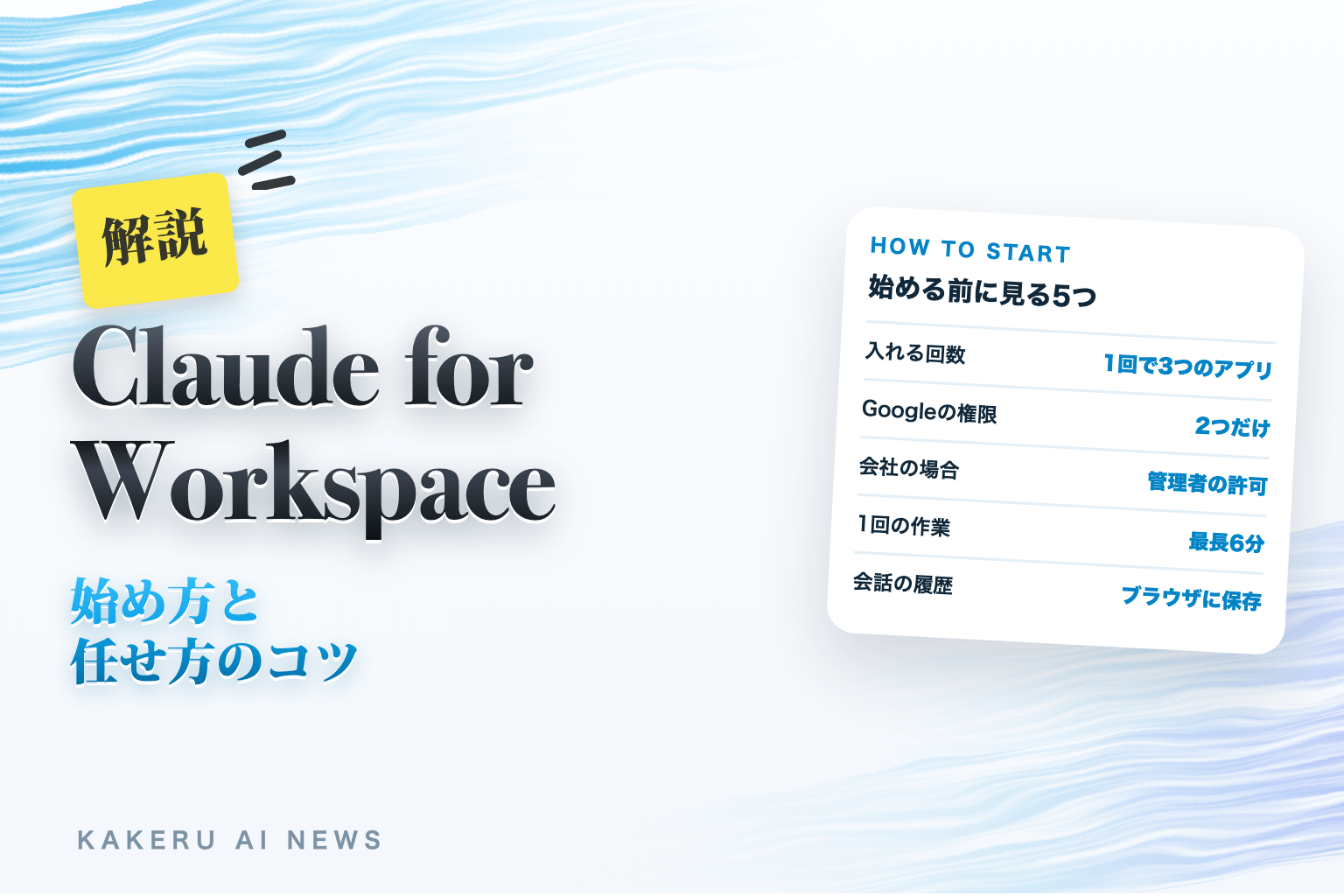
10月6日にベータで公開された「Claude for Google Workspace」。Googleドキュメント・スプレッドシート・スライドの横にClaudeを開き、開いているファイルをその場で直してもらえるアドオンです。発表の中身は10月7日の記事で整理しました。
今回はその続きとして、「実際に始めるには何をすればいい?」「会社のGoogleアカウントだと入れられないのはなぜ?」「途中で止まったらどうする?」という、使い始めでつまずきやすいところを、Claudeのヘルプセンターに書かれている手順と条件だけで掘り下げます。
何が発表された?(おさらい)
おさらいすると、Claude for Google Workspace は Google Workspace Marketplace から入れるアドオンです。ドキュメント・スプレッドシート・スライドの[拡張機能]メニューからClaudeを開くと、ファイルの横にサイドバーが出て、開いているファイルを読み、そのファイルの中で直します。対象はClaudeのPro・Max・Team・Enterpriseで、いまはベータです。
ヘルプセンターは、Claudeのチャットから Googleドライブ・Gmail・カレンダーを探して参照する「Google Workspaceのコネクタ」とは逆向きの道具だと説明しています。チャットにファイルを呼ぶのではなく、Claudeのほうが、いま開いているファイルに来る形です。
これまでと何が違う?(この記事で足すこと)
前回の記事は「何ができるか」が中心でした。この記事で足すのは、ヘルプセンターにある次の4つです。
- 入れ方は2通りあり、どちらを使えるかはClaudeのプランではなく、Google Workspaceの管理者の設定で決まる
- 入れるときにGoogleが確認する権限は2つだけで、それぞれ何のためか
- 頼み方のコツ(手順ではなく、ほしい結果を伝える)
- つまずいたときの直し方(メニューに出ない・送っても動かない・途中で止まる など)
何ができるようになった?(始めるまでの手順)
ヘルプセンターによると、会社でMarketplaceのアプリが許可されていれば、始めるまでにかかるのは約2分です。
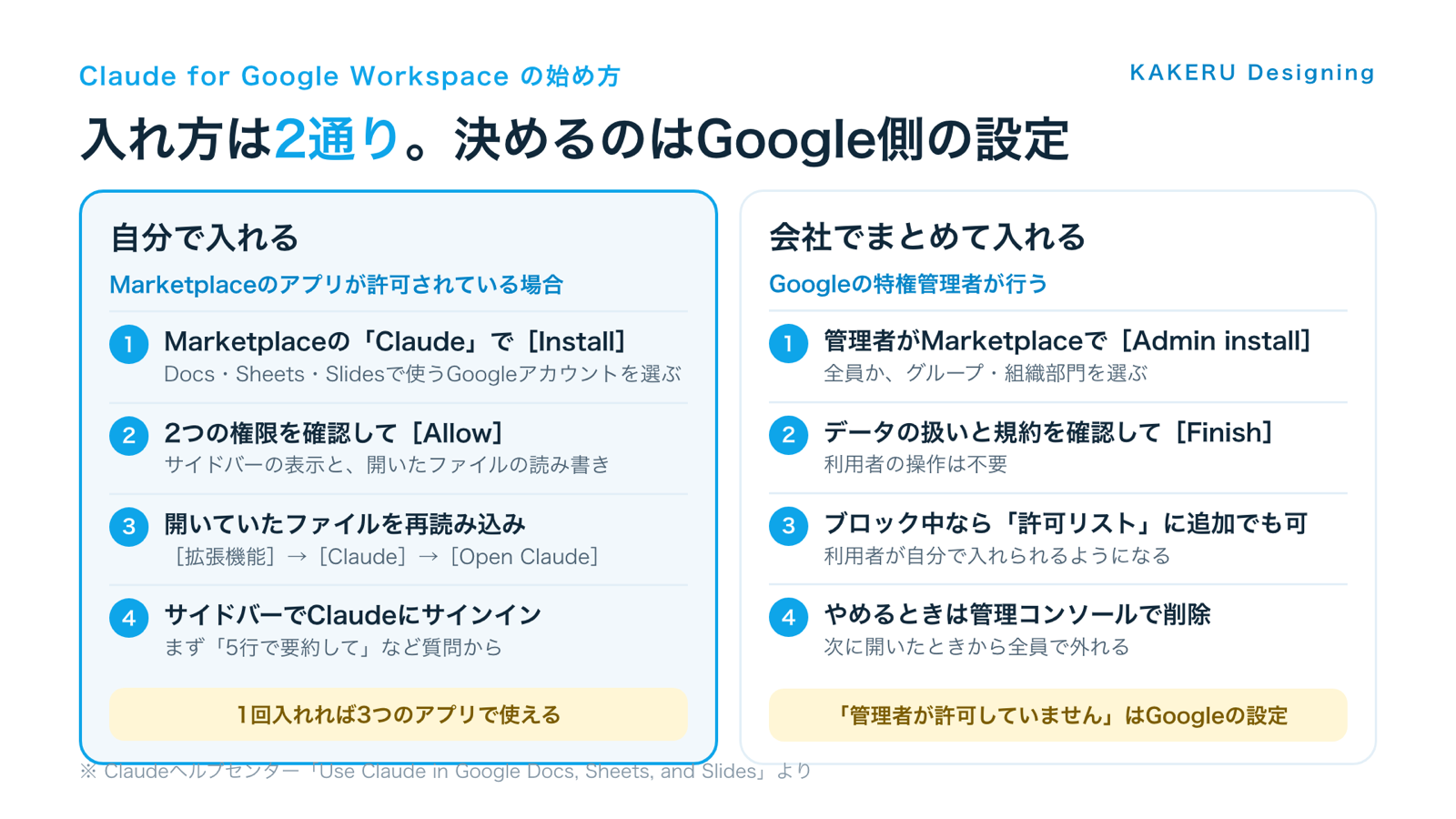
自分で入れる
Marketplaceの「Claude」のページで[Install]を押し、ドキュメント・スプレッドシート・スライドで使うGoogleアカウントを選びます。権限を確認して[Allow]を押したら、すでに開いていたファイルを再読み込みします。ファイルの[拡張機能]→[Claude]→[Open Claude]でサイドバーが開き、Claudeのアカウントでサインインすれば使えます。1回入れれば、ドキュメント・スプレッドシート・スライドの3つすべてで使えます。別々に入れる必要はありません。
会社でまとめて入れる
Google Workspaceの特権管理者は、Marketplaceのページで[Admin install]を選び、組織の全員か、特定のグループ・組織部門に入れられます。利用者は開いているファイルを再読み込みするだけで、[拡張機能]にClaudeが出ます。やめるときは、Google管理コンソールのアプリ一覧から「Claude」を選んで[Uninstall app]。次にファイルを再読み込みしたときから、全員で外れます。
Googleに許可する権限は2つ
初めて開くとき、Googleが2つの権限の確認を出します。1つは「Googleのアプリの中で、サイドバーに外部のWebの内容を表示して動かす」もの、もう1つは「このアプリを入れたドキュメント・スプレッドシート・プレゼンテーションを見て管理する」ものです。ヘルプセンターは、後者でもClaudeが読み書きできるのは開いた1つのファイルだけで、ほかのファイルは開けないようGoogle側で制限されていると説明しています。ドライブ・Gmail・カレンダー・連絡先へのアクセスは求めていません。
仕事ではどう使えそう?
最初は「質問だけ」で試す
ヘルプの最初の一歩は、「このドキュメントを5つの箇条書きで要約して」「F列は何を計算している?」のような質問です。質問だけならファイルは変わりません。前任者が作った集計表や、長い仕様書の中身をつかむところから始めると、Claudeがどこを読んで答えたかを確かめながら慣れていけます。
頼むときは「手順」より「ほしい結果」
ヘルプセンターには、Claudeはほしい結果を伝えて、手順は任せたときに一番よく動くと書かれています。例は「結論を先に置いて、1段落に収まるように要約を書き直して」「D列の日付が3通りの書き方になっているので、YYYY-MM-DDにそろえて」「スライドのタイトルを、同じ形で8語以内にそろえて」などです。直してほしい場所があるときは、先に文字・セル・スライドを選んでから頼むと、そこを指せます。
大きな仕事は分けて頼む
Googleは、拡張機能の1回の処理を最長6分で止めます。ヘルプは、大きな仕事は段階に分けて、たとえばタブ1つずつ、スライド10枚ずつのように頼むよう案内しています。途中で止まったら「続けて」と頼めます。
KAKERUならこう使う/使わない
KAKERUなら、まず過去の資料のコピーに入れて、「1つずつ確認」のモードのまま質問と小さな直しから始めます。見出しの番号・表記ゆれ・はみ出しの確認のように、正解がはっきりしている作業を任せる使い方です。会社で使うなら、誰か1人が勝手に入れるのではなく、管理者が対象のグループを決めて一括で入れる形を選びます。やめるときも管理コンソールから全員分を外せるからです。
一方で、社外から届いたファイルで「まとめて直す」は使いません。ヘルプには、ファイルの中に他人が書いた指示が白い文字や小さな文字で隠れている場合があること、Claudeは中身を指示ではなくデータとして扱う設計だが、承認の前に提案を確認してほしいことが書かれています。また、ウェブ検索は最初はオフで、必要なときだけオンにする設定です。調べものが要らない直しなら、オフのまま使います。
KAKERUの関連サービス
資料づくりにClaudeを使っている方へ
「何を大きく見せるか」などデザインの判断基準をClaudeに渡す、KAKERUのプレゼン資料作成スキル。

入れる前に「どのファイルで使っていいか」を決めておく。道具の使い方より、その線引きのほうが先だと考えています。
共同編集のファイルで使うときの見え方
チームで共有しているファイルで使った場合、ほかの人に見えるのはClaudeの編集だけで、Claudeとの会話は見えません。編集は自分の名前で版の履歴に残ります。会話はブラウザの中に保存されるためです。「誰が直したのか」を聞かれたら自分が答える、という前提で使う道具です。
誰が使える?
- Claudeのプラン:Pro・Max・Team・Enterprise(ベータ)。Claudeのアカウントでサインインして使う。SSOにも対応。APIキーやクラウド事業者経由のサインインは使えない
- Googleアカウント:Marketplaceのアプリを入れてよい設定になっていること。止められている組織では、管理者が「許可リスト」に入れるか、一括で入れる(一括インストールは、利用者のインストールが止められていても使える)
- 使えるモデル・コネクタ・スキル:Claudeのプランで使えるものと同じ。Team・Enterpriseでは、Claudeの管理者が決めた範囲がサイドバーにもそのまま引き継がれる。新しいコネクタはサイドバーではなくclaude.aiで足す
- ブラウザ:Chrome・Edge・Safari。Firefoxはこのベータでは対象外
日本語での使い方や、日本向けの条件について、ヘルプセンターに特別な記載はありません。
注意点
ヘルプセンターの「Troubleshooting」にある、つまずきやすい場面と直し方をまとめました。
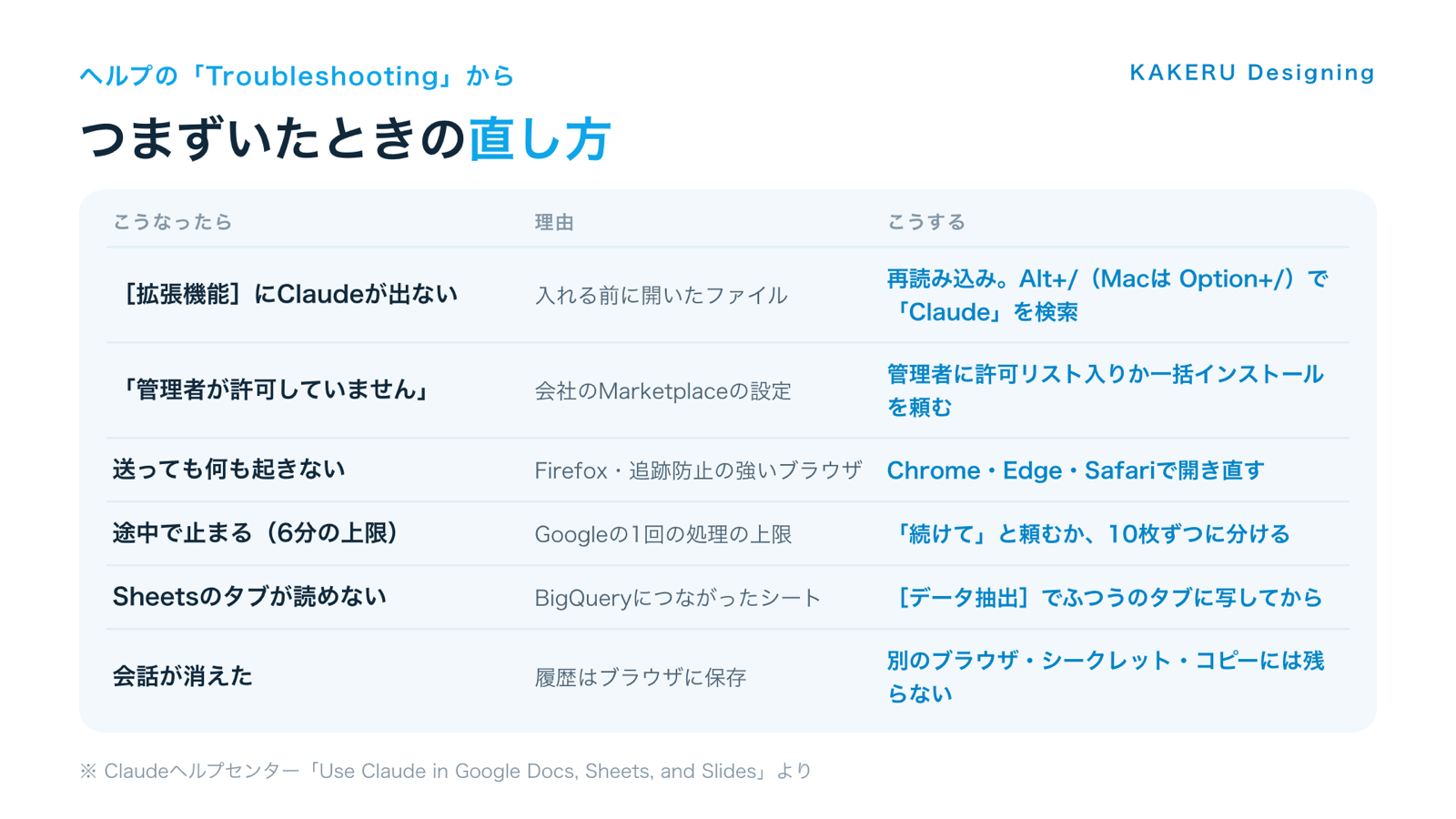
メニューに出ない・入れられない
拡張機能は、入れたあとに開いたファイルにしか出ません。まず再読み込みし、それでも出ないときは、Claudeを入れたGoogleアカウントでログインしているかを確かめます。メニューは Alt+/(Macは Option+/)で「Claude」と打つと探せます。「This application is not allowed by your administrator」と出たら、ClaudeではなくGoogle側の設定なので、Workspaceの管理者にしか解除できません。
サイドバーは開くのに動かない
Firefoxや、追跡防止が強いブラウザでは、サイドバーがファイルとやり取りできずに止まることがあります。Chrome・Edge・Safariに切り替え、すでに使っているならファイルを再読み込みしてClaudeを開き直します。作業中にサイドバーを閉じると、その作業は止まります。ほかのタブに移るのは問題ありません。
会話の履歴は持ち歩けない
会話はファイルごとにブラウザに保存されます。別のブラウザ、シークレットウィンドウ、サイトのデータを消したあと、[コピーを作成]で作ったファイルでは残っていません。履歴はサイドバーの設定から消せます。
スライドのグラフと、データにつながったシート
スライドにClaudeが入れるグラフは画像なので、数字が変わっても自動では直りません(作り直しを頼む)。スプレッドシートでBigQueryにつながったタブは読めないので、[データ]→[データコネクタ]→[抽出]でふつうのタブに写してから頼みます。
まとめ
- 入れ方は自分で入れる/管理者がまとめて入れるの2通り。どちらを使えるかはGoogle Workspaceの設定で決まる
- Googleに許可する権限は2つ。読み書きできるのは開いた1つのファイルだけ
- 頼むときはほしい結果を伝え、場所は先に選んでおく。最初は質問だけから
- 1回の処理は最長6分。大きな仕事はタブ1つ・スライド10枚ずつに分ける
- 社外のファイルでは提案を1つずつ確認。会話の履歴はブラウザごと
まずは過去の資料のコピーで、質問 → 小さな直し → まとめて直す、の順に、どこまで任せられるかを確かめるところから始められます。
参考・情報源
- Claude Help Center「Use Claude in Google Docs, Sheets, and Slides」
https://support.claude.com/en/articles/16951679-use-claude-in-google-docs-sheets-and-slides
※入れ方(個人・組織)・権限・頼み方の例・制限・データの扱い・Troubleshooting・FAQ - Claude「Claude now works with Google Docs, Sheets, and Slides」(2026年10月6日)
https://claude.com/resources/articles/claude-now-works-in-google-docs-sheets-and-slides
※アドオンとコネクタの発表 - Google Workspace Marketplace「Claude」
https://workspace.google.com/marketplace/app/claude/12459801340
※アドオンの入手先
確認日:2026年10月13日。機能や提供状況は変わることがあります。最新の情報は公式ページでご確認ください。
ふだんの制作の話や、作ったものの裏側は Instagram と X でも出しています。








新しい道具は、発表を読んだ日よりも「入れてみたら動かなかった」日のほうが困ります。先にヘルプの手順を押さえておくと、そこで止まらずに済みます。