
Googleドキュメントで書いた企画書を、Claudeに読ませて直してもらう。これまでは、本文をコピーしてClaudeに貼り、返ってきた文章をまた貼り戻す、という往復が必要でした。表の数字やスライドの見た目まで含めると、貼り戻すたびに書式が崩れることもあります。
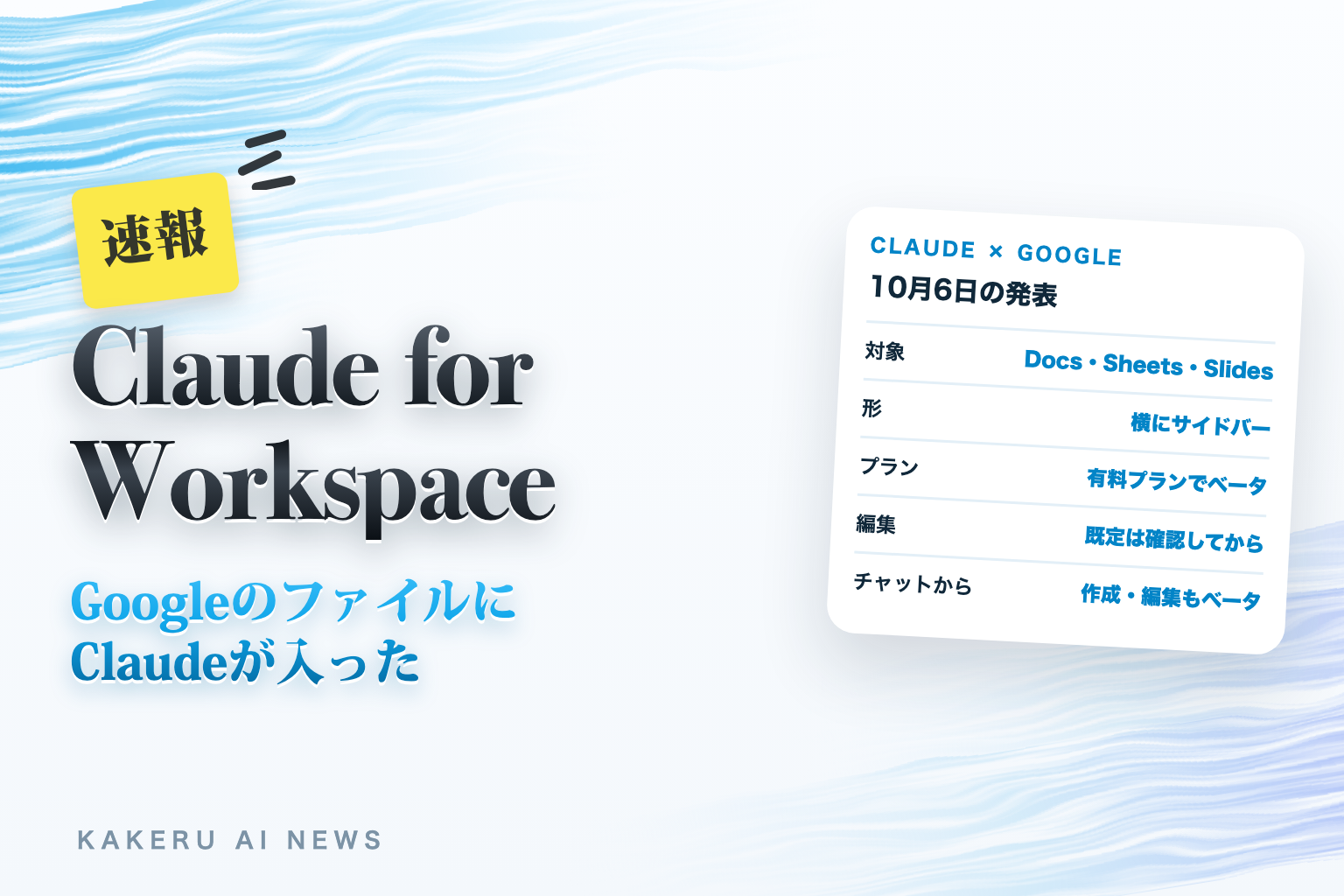
2026年10月6日、Anthropicは「Claude for Google Workspace」を発表しました。Googleドキュメント・スプレッドシート・スライドの画面の横にClaudeを開き、開いているファイルをそのまま読んで、その場で直してもらえるアドオンです。あわせて、Claudeのチャットから Google のファイルを作ったり直したりできるDocs・Sheets・Slidesのコネクタも、ベータで公開されました。
この記事では、Claudeの公式ブログとヘルプセンターで確認できたことだけを使って、何ができるのか、どこまで任せられるのか、仕事ではどう使えそうかを整理します。
何が発表された?
発表は2つに分けられます。入り口が逆向きになっている点がポイントです。
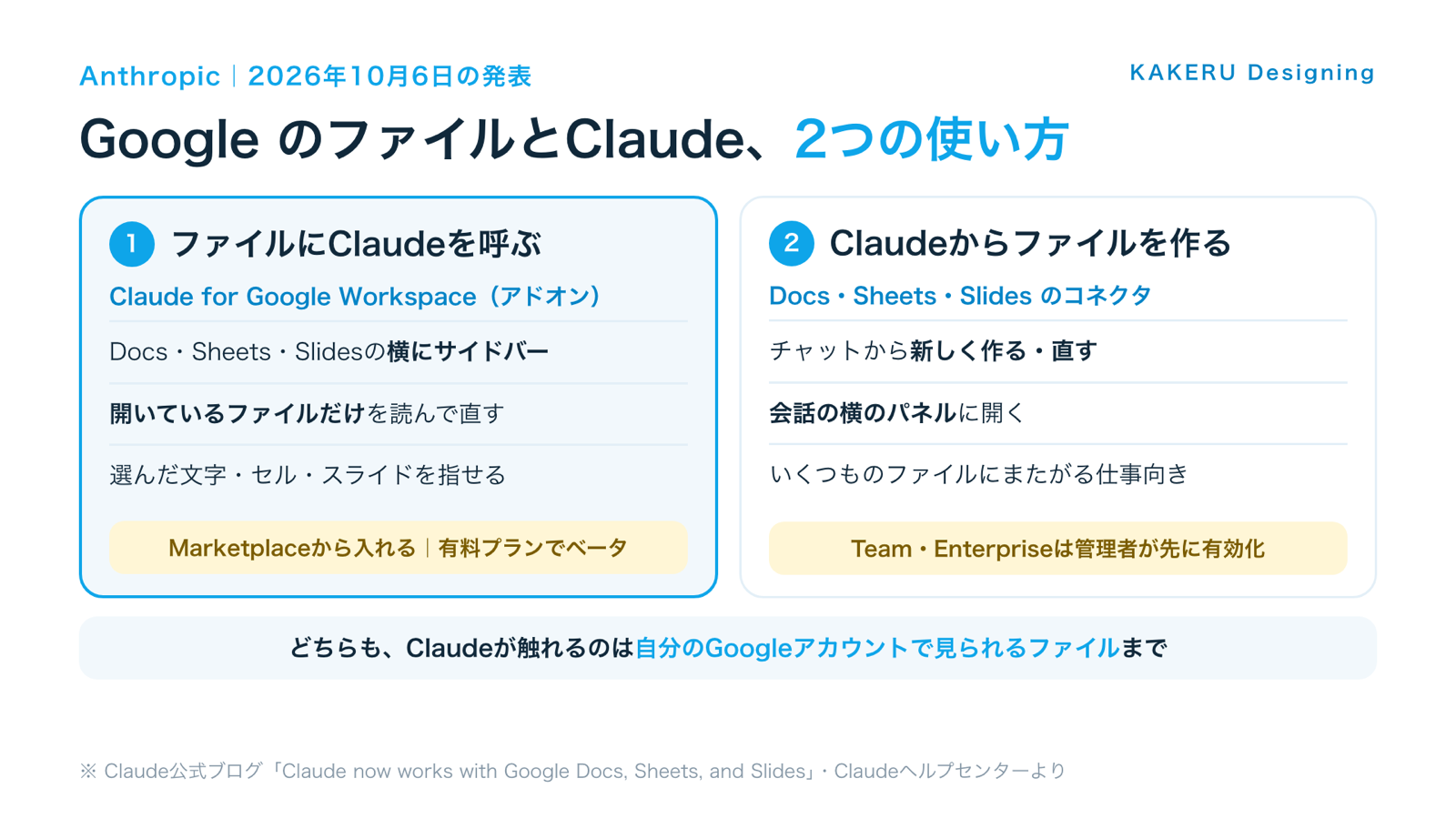
- Claude for Google Workspace(アドオン):Google Workspace Marketplace から入れると、ドキュメント・スプレッドシート・スライドの[拡張機能]メニューに Claude が出る。開くとファイルの横にサイドバーが出て、開いているファイルを読み、選んでいる文字・セル・スライドも分かったうえで直す。Claudeの有料プランすべてでパブリックベータ
- Google Docs・Sheets・Slides のコネクタ(ベータ):Claudeのチャットから、Googleのファイルを新しく作ったり、リンクを貼ったファイルを直したりできる。ファイルは会話の横のパネルに開き、Claudeが編集している間も自分で作業を続けられる
ヘルプセンターでは、アドオンの対象はPro・Max・Team・Enterpriseと書かれています。もう1つ、使う人のGoogleアカウントが Marketplace のアプリを入れてよい設定になっていることも条件です。
これまでと何が違う?
Claudeにはこれまでも、Googleドライブ・Gmail・Googleカレンダーのコネクタがありました。こちらは、Claudeのチャットの中からドライブの資料を探して読んだり、参考にしたりする使い方です。
今回のアドオンは、その逆向きです。ヘルプセンターの言い方を借りると、Claudeのほうが、いま開いているファイルに来る形です。資料を開いたまま、「この要約を1段落に」「4章の番号を直して」と頼めば、Claudeがそのファイルの中で直します。
もう1つの違いは、Claudeでふだん使っているものが、サイドバーにもそのままついてくることです。Claudeのアカウントでサインインすると、同じモデル・コネクタ・スキルが使えます。公式ブログでは、顧客向けの四半期レビューの資料を作るときに、Salesforceから取引の履歴を、ドライブから最近の打ち合わせメモを引いてくる例が紹介されています。その資料の型をスキルとして保存しておけば、チームの次の人も同じ型で作れる、という説明です。
何ができるようになった?
ドキュメント:書式を崩さずに直す
文章の一部を直す、見出しのスタイルを変えるといった小さな修正は、まわりの書式を触らずにその場で直します。大きく書き直すときは、サイドバーに提案カードを出し、どこが変わるかを示したうえで、採用するか見送るかを自分で選べます。ヘルプには「14ページの資料を、番号つきの要件を落とさずに6ページに」「次のステップを、担当・作業・期限の表に」といった頼み方の例が並んでいます。
スプレッドシート:数式・ピボット・グラフまで
数式を書く・直す、ピボットテーブルやスプレッドシートのグラフを作る、新しいタブを足す、といった作業ができます。データの結合や整理では、範囲をPythonに読み込んで処理し、結果をシートに書き戻します。「H42の合計がどう計算されているか説明して、手入力の数字があれば教えて」のように、直さずに質問だけすることもできます。
スライド:資料のレイアウトとテーマに合わせて作る
新しいスライドは、その資料にあるレイアウトとテーマから作るので、ほかのページと見た目がそろいます。作ったあとは、要素が重なっていないか、はみ出していないか、読みにくい文字がないかを自分で確認して知らせます。
任せる範囲を選べる
サイドバーの下で、Claudeにどこまで任せるかを選べます。
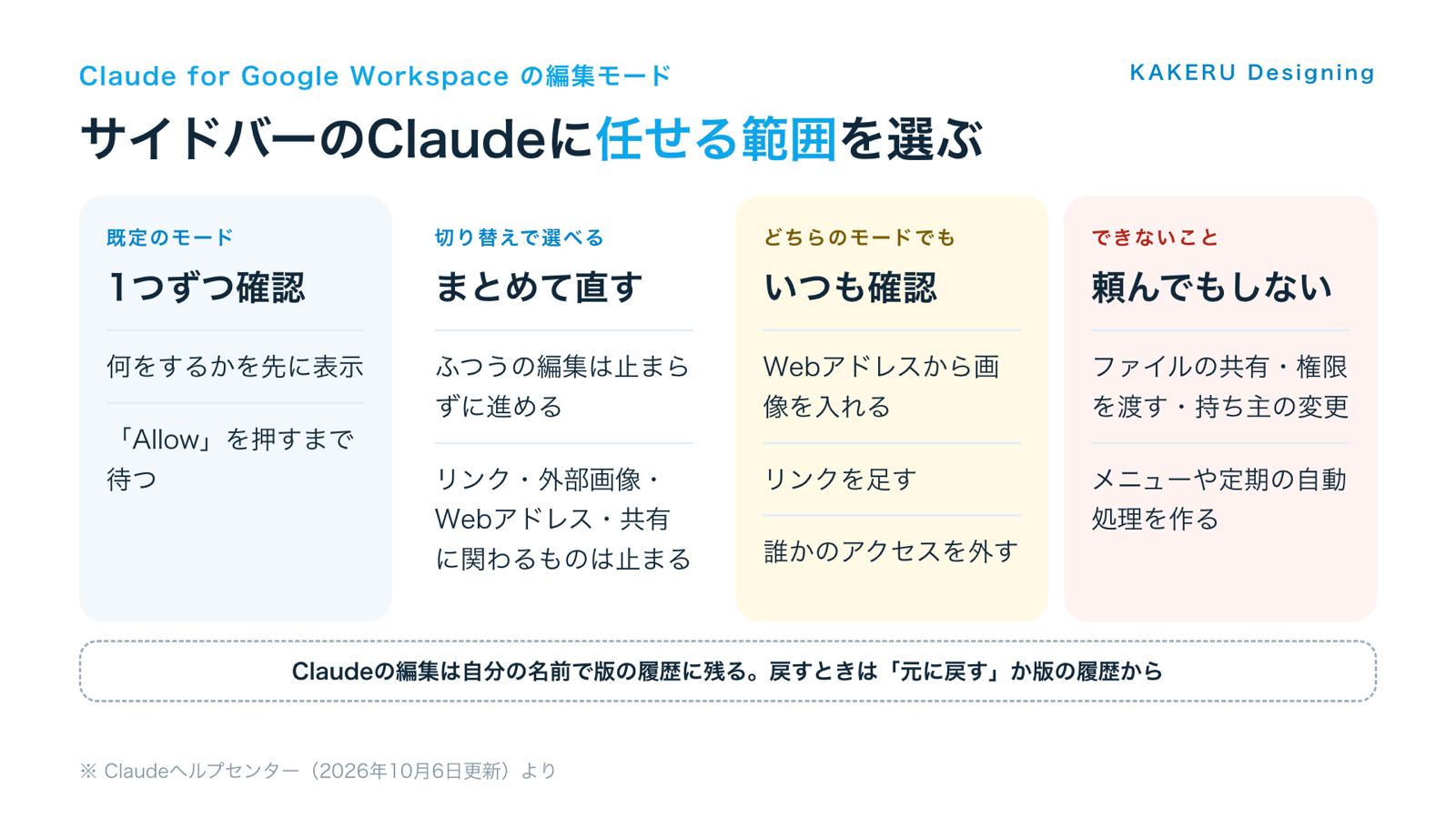
既定は「Ask before edits」で、Claudeは何をするかを先に見せ、「Allow」を押すまで待ちます。「Accept all edits」に切り替えると、ふつうの編集は止まらずに進めます。どちらのモードでも、Webアドレスから画像を入れる・リンクを足す・誰かのアクセスを外すときは必ず止まり、ファイルの共有や権限を渡すこと、メニューや定期の自動処理を作ることは、頼んでも行いません。Claudeの編集は自分の名前で版の履歴に残るので、あとから戻せます。
仕事ではどう使えそう?
営業資料の「直し」をその場で終わらせる
会議の直前に「この提案書、要約を短く」「スライド7が文字だらけなので2枚に分けて」と頼む場面です。資料を開いたまま頼めて、スライドは資料のテーマのまま分けてもらえるので、貼り戻しや見た目のそろえ直しが減ります。
スプレッドシートの「なぜこの数字?」を聞く
前任者が作った集計表で、合計の出し方が分からない、VLOOKUPがエラーを返す、日付の書き方がバラバラ、という場面です。まず説明だけを頼み、納得してから直してもらう、という順番が取れます。
同じ型の資料をチームで作る
月次報告や提案書のように、毎回同じ型で作る資料があるなら、型をClaudeのスキルにしておき、サイドバーからそのスキルで作る使い方ができます。人によって構成がばらつく、という悩みに向いています。
KAKERUならこう使う/使わない
KAKERUなら、資料の「整える」作業に使います。見出しの番号や表記ゆれの統一、長い文章の要約、スライドのはみ出しの確認は、「1つずつ確認」のモードで任せます。スプレッドシートは、まず計算の説明だけを頼み、直すのは中身を確かめてからにします。
一方で、何を一番大きく見せるか、どの順番で伝えるかといった資料の設計は任せません。そこは資料を見る相手を知っている人が決めるところです。また、社外から届いたファイルでは「まとめて直す」を使わず、提案を1つずつ見ます。ヘルプでも、ファイルの中に他人が書いた指示(白い文字や小さな文字で隠れていることもある)が入っている場合があるため、外部から受け取ったファイルでは特に、Claudeの提案を承認前に確認するよう書かれています。
KAKERUの関連サービス
資料づくりにClaudeを使っている方へ
「何を大きく見せるか」などデザインの判断基準をClaudeに渡す、KAKERUのプレゼン資料作成スキル。

Claudeに「判断の基準」をスキルとして渡しておけば、サイドバーからも同じ基準で直してもらえる。この組み合わせは試してみたいところです。
チャットから、いくつものファイルをまとめて作る
「この打ち合わせメモから、議事録のドキュメントと、課題一覧のスプレッドシートを作って」のように、複数のファイルにまたがる仕事は、コネクタの側が向いています。公式ブログも、新しいファイルが要るときや、いくつものファイルにまたがる仕事なら、Claudeから始めるのが合っていると説明しています。
誰が使える?
- アドオン:Claude の Pro・Max・Team・Enterprise(ベータ)。Google Workspace Marketplace の「Claude」から入れて、ファイルの[拡張機能]→[Claude]→[Open Claude]で開く。1回入れれば、ドキュメント・スプレッドシート・スライドの3つで使える
- 会社のGoogle Workspace:Marketplaceのアプリが止められている組織では、管理者が許可リストに入れるか、組織に一括で入れる必要がある。「This application is not allowed by your administrator」と出たら管理者に相談
- コネクタ(チャットから作る・直す):チャットの[+]→[Connectors]でオンにする。Team・Enterpriseでは、オーナーかプライマリーオーナーが先に有効にする必要がある。パネルで開くのは、Web版のClaude(Chrome)と、内蔵ブラウザをオンにしたデスクトップアプリ
- ブラウザ:アドオンはChrome・Edge・Safariで使う。Firefoxはこのベータでは対象外
日本語での使い方や、日本向けの特別な条件について、発表とヘルプに特別な記載はありません。
注意点
開いているファイルだけが対象
アドオンが読めるのは、開いているファイルと、自分でオンにしたコネクタの中身だけです。ほかのファイルを開く・作る・コピーする、PDFとして書き出す、といったことはできません。ほかの資料の内容が必要なら、チャットに貼るか、ファイルを添付します(1回に20個まで、文書は30MB、画像は10MBまで)。
ベータならではの制限
作業中はサイドバーを閉じない(閉じると止まる)、1回の長い作業は最長6分でGoogleに止められる、音声入力は使えない、といった制限があります。サイドバーのClaudeはドキュメントのコメントを読めず(チャット側のコネクタはコメントと提案を扱える)、編集は「提案」ではなく直接の編集として入ります。スライドにClaudeが入れるグラフは画像なので、数字が変わっても自動では更新されません。サイドバーの会話の履歴はファイルごとにブラウザに保存され、ほかの端末やブラウザとは同期しません。
データの扱いを確認してから
ヘルプには、送った内容はモデルの学習には使わないこと、Anthropicのシステムからは原則30日以内に削除されること、組織で独自に決めた保存期間の設定は引き継がないことが書かれています。データを保存しない契約(ZDR)での利用はできず、医療情報(HIPAA)を扱う用途も対象外です。会社で使う前に、どのファイルで使ってよいかを決めておくのが安全です。
まとめ
- 2026年10月6日、AnthropicがClaude for Google Workspaceをパブリックベータで公開。ドキュメント・スプレッドシート・スライドの横でClaudeが開いているファイルを読んで直す
- Claudeのモデル・コネクタ・スキルがサイドバーでも使える
- 既定は1つずつ確認してから直すモード。共有や権限の変更は頼んでもしない
- チャットからGoogleのファイルを作る・直すDocs・Sheets・Slidesのコネクタもベータで公開
- 対象はPro・Max・Team・Enterprise。会社のWorkspaceでは管理者の許可が要る場合がある
まずは、手元にある過去の資料のコピーで、「1つずつ確認」のまま要約や表記の統一を頼み、どこまで任せられるかを確かめるところから始められます。
参考・情報源
- Claude「Claude now works with Google Docs, Sheets, and Slides」(2026年10月6日)
https://claude.com/resources/articles/claude-now-works-in-google-docs-sheets-and-slides
※アドオンとコネクタの発表・できること・対象プラン - Claude Help Center「Use Claude in Google Docs, Sheets, and Slides」
https://support.claude.com/en/articles/16951679-use-claude-in-google-docs-sheets-and-slides
※入れ方・編集モード・制限・データの扱い・管理者向けの設定 - Claude Help Center「Use Google Workspace connectors」
https://support.claude.com/en/articles/10166901-use-google-workspace-connectors
※Docs・Sheets・Slidesのコネクタ(ベータ)の使い方と制限 - Google Workspace Marketplace「Claude」
https://workspace.google.com/marketplace/app/claude/12459801340
※アドオンの入手先
確認日:2026年10月7日。機能や提供状況は変わることがあります。最新の情報は公式ページでご確認ください。
ふだんの制作の話や、作ったものの裏側は Instagram と X でも出しています。









資料を作る仕事では、AIとのやり取りより「コピーして貼り戻す」時間のほうが長いことがあります。そこが減る発表です。