
動画編集をしていると、「ここに2秒だけ、海岸のカットが欲しい」「この場面に波の音を足したい」という場面が必ず出てきます。これまでは、別のAIツールで作って書き出し、Premiereに取り込んで、長さを合わせる、という往復が必要でした。
2026年9月8日、AdobeはPremiereのタイムライン上で、動画と効果音を直接生成できる「生成メディアツール」を発表しました。9月の26.5で正式提供です。モデルはAdobe Fireflyだけでなく、Google VeoやKling、Lumaなどの外部モデルも選べて、契約はAdobeの1つで済みます。
この記事では、Adobeの公式ブログとヘルプセンター、リリースノートをもとに、何ができるのか、何がベータなのか、そして「生成クレジット」という料金の仕組みを整理します。動画を作る側の仕事がどう変わるかも、KAKERUデザインの見立てとして書きます。
何が発表された?
2026年9月8日、Adobe公式ブログ「Generate and create directly in your timeline with new AI-powered innovations in Premiere and After Effects」の要点です。IBC 2026(放送・映像の展示会)に合わせた発表でした。
Premiere:生成メディアツール(正式提供)
- 動画の生成:文章で説明して、自分の映像のフレームを参照として渡せる。できた映像は編集できるクリップとしてタイムラインに並ぶ
- 効果音の生成:文章で説明する。自分の声を録音して、タイミングと強さを指示できる
- モデルの選択:Adobe Fireflyと、外部のモデル(公式ヘルプはGoogle Veo、Kling、Lumaを例示。公式ブログにはRunwayも)を1つの画面で選べる
- 再生成:クリップに付くAIバッジから、前回のプロンプトと参照フレームを呼び戻して作り直せる
Premiere:ベータで試せるもの
- サウンドスケープの生成:映像を読み取って、環境音と効果音を重ねた音を自動で作る
- 音楽の生成:テンポやループを指定して、歌のないBGMを作る。48kHzのクリップで、4つのバリエーションから選べる
- 音声の強化・話者の分離・自動ダッキング:ノイズ除去を「セリフ・音楽・環境音・効果音」で別々に調整、重なった話者を別トラックに分離、BGMの上げ下げを自動で
- カラーモードの更新:ビネットや中間調のスタイル、1クリックの自動カラー
After Effects:AIアシスタント(パブリックベータ)
言葉で頼むと、レイヤーの整理、エクスプレッション(動きの式)の作成や修正、画像や動画の生成をやってくれる機能です。After Effectsのベータ版で「ウィンドウ>アシスタント」から開きます。
これまでと何が違う?
いちばんの違いは、生成が「編集の中」で起きることです。公式ヘルプのFAQは、他社ツールとの違いをこう説明しています。
- 多くのプラグインや外部ツールは、書き出して取り込む手作業の往復が要り、シーケンス(編集中の並び)を理解していない
- 生成メディアツールは、シーケンスの設定に合わせてモデルの設定を自動で寄せ、自分の映像から参照フレームを取り、結果を編集できるクリップとして返す
- Fireflyと主要な外部モデルを、1つの場所・1つの契約で切り替えられる
もう1つは、外部モデルを使うのに別契約が要らないことです。公式ヘルプには「パートナーモデルは、Adobeの契約と生成クレジットで使える。それぞれのアカウントは不要」とあります。逆に言うと、すでにRunwayやKlingを個別に契約していても、その契約はAdobeの中では使えません。

「シーケンスの設定に合わせて自動で寄せる」は、地味ですが効きます。別ツールで作った素材は、フレームレートや解像度が合わずに取り込んでから直す、ということが起きやすいので。
何ができるようになった?
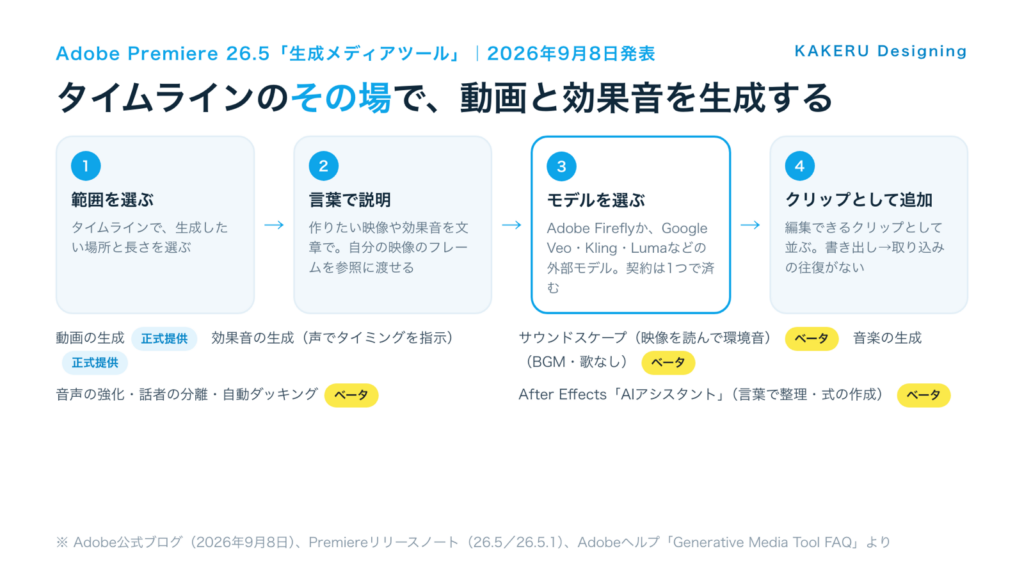
公式ヘルプ「生成メディアツールの概要」(日本語版あり)に書かれている操作の流れです。
- タイムラインで範囲を選ぶ(生成したい場所と長さ)
- 出てくる「生成タスクバー」に、作りたいものを文章で書く
- モデルを選ぶ。タスクバーには、その組み合わせで何クレジット使うかが生成前に表示される
- 生成。結果は編集できるクリップとして追加される。生成した素材はプロジェクトの「Generation history」というビンにまとまる
- 気に入らなければ、クリップのAIバッジから再生成
効果音については、文章だけでなく「声で指示」ができます。たとえば映像に合わせて「ドン……ドン、ドン」と口で言えば、そのタイミングと強さに合わせた効果音が作られる、という説明です。
音楽の生成(ベータ)は、公式FAQで「編集者のための道具で、音楽家の代わりではない」と位置づけられています。仮当てのBGMや、ラフ編集の背景音のような、これまでも作曲家に頼まなかった部分を埋める、という考え方です。
仕事ではどう使えそう?
ここからはKAKERUデザインとしての見立てです。動画を作る側の仕事に当てはめます。
1. 「つなぎのカット」を、その場で埋める
インタビュー動画で、話の切れ目に2秒の風景が欲しい。会社紹介で、冒頭に街並みの空撮風の映像が欲しい。こういう「本編ではないが無いと締まらない」カットは、撮影に行くか素材サイトで探すかしていました。生成メディアツールなら、タイムラインの空いた場所に、その長さで作れます。
2. 効果音は「口で言う」ほうが速い
効果音の一番の手間は「探す」ことです。素材サイトで20個聴いて、結局どれも違う。声でタイミングを指示できる仕組みは、「ここで、このくらいの強さで」を言葉より正確に伝えられます。ラフ段階の仮当てには、十分な精度だと思います。
3. 仮のBGMを、権利を気にせず置く
ラフ編集をお客様に見せるとき、BGMを何にするかで止まることがあります。音楽の生成(ベータ)は、公式FAQで「商用利用できる、ロイヤリティフリーの条件で使える」と明記されています。仮当てのまま納品に使えるかは案件次第ですが、少なくとも「確認用の仮BGM」で権利を気にする必要はなくなります。
4. お客様の素材を「学習に使われない」と説明できる
会社の動画を作るとき、お客様の映像を外部のAIに渡すことに不安を持つ方がいます。公式FAQは「プロンプト、素材、参照フレームは、Adobeにも外部モデルにも学習に使われない。外部モデルは、契約上それに同意した場合だけ提供している」と書いています。お客様に説明するときの根拠になります。
5. ただし、「どのモデルを使うか」は自分の責任
Adobe Fireflyは、ライセンス済みとパブリックドメインの素材で学習した「商用利用を前提にしたモデル」と説明されています。一方で外部モデルについては、「使うかどうかは自分で判断し、その案件に適切かを決めるのは利用者」と書かれています。納品物に使うなら、案件ごとにモデルを選ぶ判断が要ります。
4番と5番はセットで覚えておきたいです。「学習には使われない」と「商用で安全」は別の話で、外部モデルは後者を自分で判断する。お客様の案件では、まずFireflyから、が無難だと考えています。
誰が使える?
使えるかどうかより、どれくらい使えるかがプランで大きく違います。生成には「生成クレジット」を消費し、動画の生成や外部モデルは「プレミアム」扱いで消費が多い、と公式ヘルプにあります。
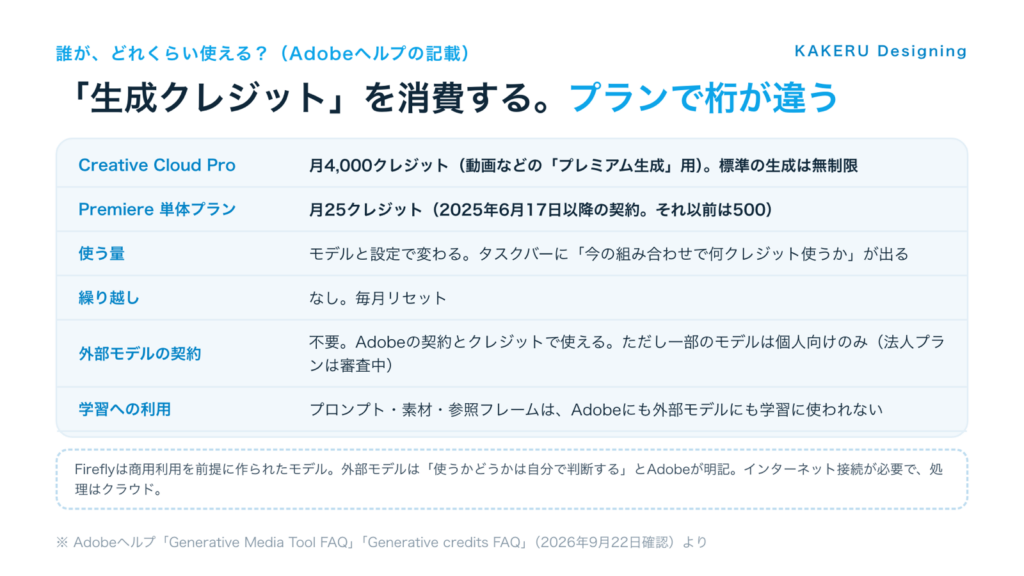
Premiere単体で契約している人は、月25クレジットです。動画の生成を数回試したら終わる量なので、「毎日使う」ならCreative Cloud Proか、クレジットの追加が前提になります。
注意点
- クレジットは桁で違う:Pro 4,000に対して、単体プランは25。試す前に、自分のプランの残りを確認する
- ベータと正式提供が混ざっている:動画と効果音の生成は正式、サウンドスケープ・音楽・音声系はベータ。ベータはベータ版のPremiereで使う
- クラウドで処理される:インターネット接続が必要。プロンプトと参照に使った素材はクラウドに送られる(学習には使われない)
- 外部モデルの適否は自分で判断:Fireflyは商用前提、外部モデルは利用者の責任、と公式が明記
- 法人プランでは使えない外部モデルがある:審査中と公式FAQに記載。会社契約の人は、選べるモデルが個人より少ないことがある
- 日本語の表示名:公式ヘルプの日本語版では「生成メディアツール」「生成タスクバー」。ベータ機能の日本語名は、確認した範囲では未掲載
「月25」を見て、単体プランの人は少し構えたほうがいいです。試すだけなら足りますが、仕事で使い始めると一気に足りなくなる。ここは使ってみてから、契約を考える順番でよさそうです。
まとめ
- 2026年9月、Premiere 26.5で「生成メディアツール」が正式提供。タイムライン上で動画と効果音を生成できる
- Fireflyと外部モデル(Veo・Kling・Lumaなど)を1つの契約で選べる。別契約は不要
- サウンドスケープ、音楽の生成、音声の強化・分離・自動ダッキングはベータ。After EffectsのAIアシスタントもベータ
- 生成クレジットを消費。Creative Cloud Proは月4,000、Premiere単体は月25。繰り越しなし
- 素材は学習に使われない。Fireflyは商用前提、外部モデルの適否は自分で判断
「作って、書き出して、取り込む」の往復が、編集の中で閉じる。派手な機能名より、この一点が動画を作る側には大きい変化です。まずはラフ編集の「つなぎのカット」と「仮の効果音」から試してみたいところです。
参考・情報源
- Adobe公式ブログ「Generate and create directly in your timeline with new AI-powered innovations in Premiere and After Effects」(2026年9月8日)
https://blog.adobe.com/en/publish/2026/09/08/generate-create-directly-in-your-timeline-with-new-ai-powered-innovations-in-premiere-after-effects - Adobeヘルプ「Adobe Premiere desktop release notes」(26.5/26.5.1)
https://helpx.adobe.com/premiere/desktop/whats-new/release-notes.html
※正式提供の範囲 - Adobeヘルプ「Generative Media Tool FAQ」
https://helpx.adobe.com/premiere/desktop/edit-projects/edit-with-generative-ai/generative-media-tool-faq.html
※モデル・クレジット・学習への利用・法人プランの扱い - Adobeヘルプ「生成メディアツールの概要」(日本語)
https://helpx.adobe.com/jp/premiere/desktop/edit-projects/edit-with-generative-ai/generative-media-tool-overview.html - Adobeヘルプ「Generate Music in Premiere (beta) FAQ」
https://helpx.adobe.com/premiere/desktop/edit-projects/edit-with-generative-ai/generate-music-faq.html
※音楽の生成の権利・仕様 - Adobeヘルプ「Generative credits FAQ」
https://helpx.adobe.com/creative-cloud/apps/generative-ai/generative-credits-faq.html
※プラン別のクレジット数・繰り越し - Adobeヘルプ「After Effects AI Assistant overview」
https://helpx.adobe.com/after-effects/desktop/work-with-after-effects-ai-assistant/after-effects-ai-assistant-overview.html
確認日:2026年9月22日。提供状況やクレジット数は変わることがあります。最新の情報は公式ページでご確認ください。








うちも動画制作をやっているので、これは自分ごとです。「別ツールで作って持ってくる」の往復は、地味に時間を食う所なので。手元で確かめる前に、まず公式情報だけで整理しました。