
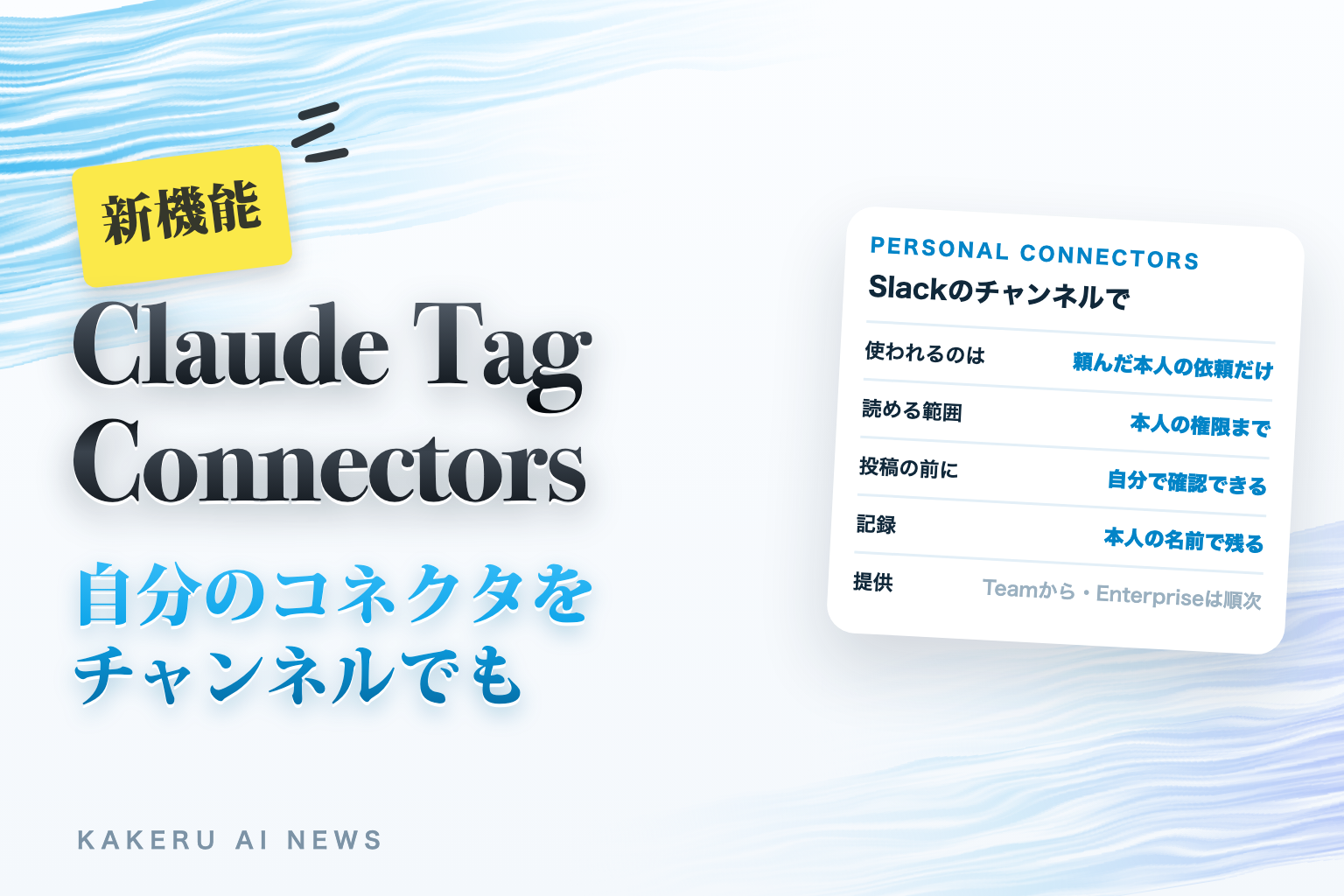
チームのSlackでClaudeに「この件、どこまで進んでる?」と聞く。ところが、答えに必要な資料が自分のGoogleドライブにしかない。これまでのClaude Tagは、そこで止まっていました。
2026年9月24日、Claudeの公式ブログで「Claude Tag now supports personal connectors in channels」が公開されました。SlackのチャンネルでClaudeに頼んだとき、自分がclaude.aiでつないでいるコネクタ(個人コネクタ)も使えるようになった、という発表です。
この記事では、公式ブログとClaude Tagのドキュメントをもとに、何が変わったのか、使うときに選ぶ3つの選択肢、仕事での使いどころと注意点を整理します。
何が発表された?
まず用語を整理しておきます。
- Claude Tag:SlackのチャンネルにClaudeを入れて、
@Claudeで仕事を頼める機能。現在はベータ版で、Team・Enterpriseプランが対象 - コネクタ:Claudeと、カレンダー・ドライブ・CRM(顧客管理)などのサービスをつなぐ窓口
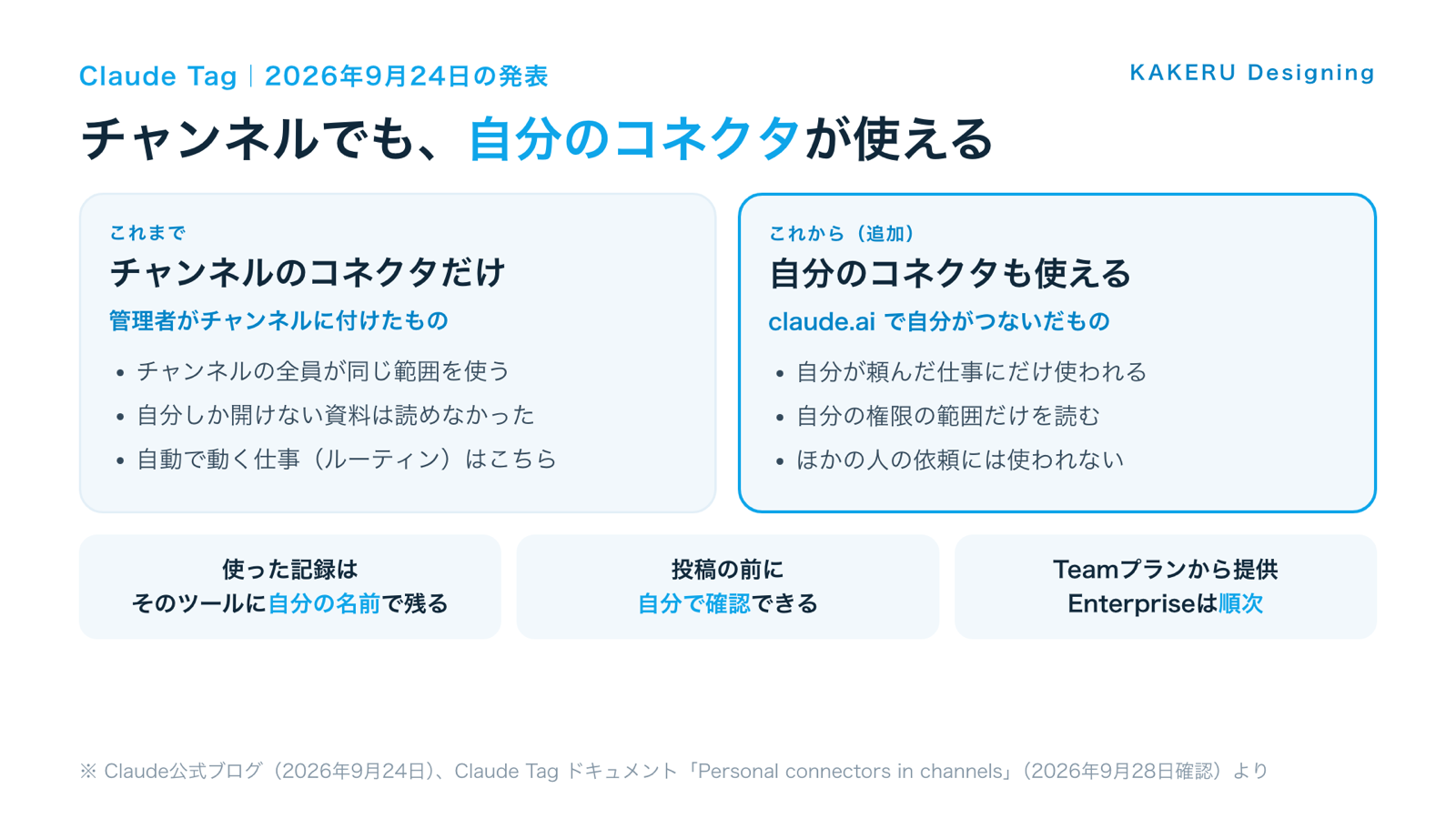
- チャンネルのコネクタ:管理者がチャンネルに付けたもの。チャンネルの誰が頼んでも同じ範囲を使う
- 個人コネクタ:自分がclaude.aiの「カスタマイズ>コネクタ」でつないだもの
公式ブログによると、これまでClaude Tagが使えたのは管理者がチャンネルに付けたコネクタだけでした。多くの組織は、アクセスを「チャンネル単位」ではなく「人単位」で管理したいので、チャンネルに付けるコネクタをあえて少なくしている、と書かれています。
今回から、自分がチャンネルで頼んだ仕事に限って、自分のコネクタもClaudeが使えるようになりました。ブログでは、カレンダー、ドライブ、CRMの自分の担当アカウントなどが例に挙がっています。Teamプランで提供が始まっていて、Enterpriseプランは順次です。
これまでと何が違う?
公式ブログには、分かりやすい例が載っています。GitHubにつながったチャンネルで、ある人が「私のGoogleドライブの計画書と、実際に出したものを比べて、残っている作業は?」と頼む場面です。
これまでは、ClaudeはチャンネルのコネクタでGitHubの変更履歴は読めても、その人しか開けない計画書は読めないので、そこで止まっていました。今回からは、その人のGoogleドライブのコネクタで計画書も読み、「出したもの」と「残っているもの」をまとめて返せます。
ドキュメントでは、個人コネクタのルールが4つにまとめられています。
- 承認:チャンネルで自分のコネクタを使い始める前に、Claudeが本人に確認する
- アクセス:本人の権限で動き、本人のアカウントで見られるものだけを読む
- 記録:Claudeがしたことは本人の名前で記録される。公式ブログでは、そのツール側の記録にも本人のアカウントとして残ると説明されている
- 確認:チャンネルに投稿する前に、結果を本人が確認できる
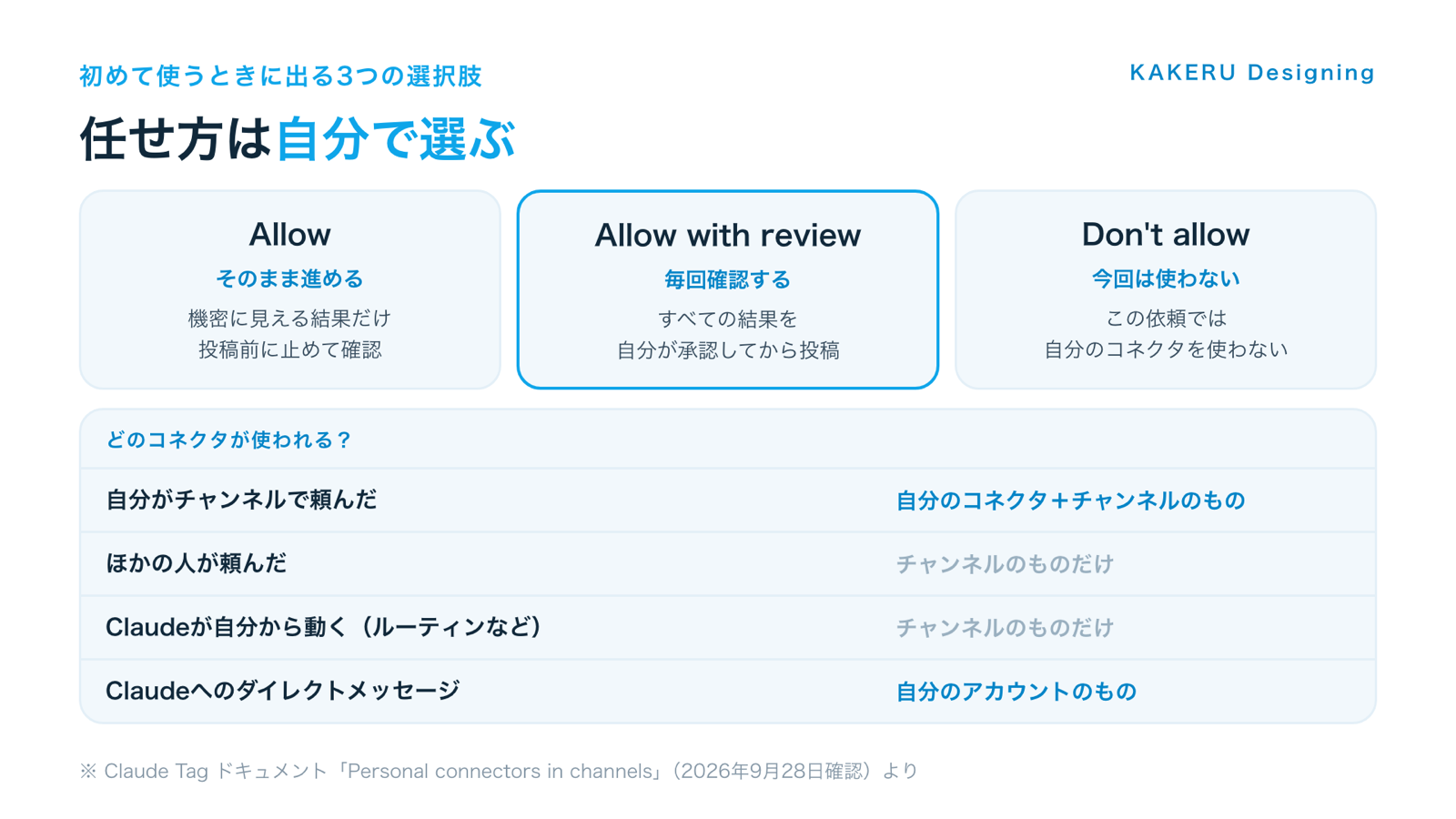
大事なのは、ほかの人の依頼には自分のコネクタが使われないことです。同じスレッドでほかの人がClaudeに頼んでも、その依頼はチャンネルのコネクタで動きます。

「誰が頼んだか」でClaudeが使えるものが変わる。ここが分かると、この機能の見え方がぐっと整理されます。
何ができるようになった?
あるチャンネルで、初めて自分のコネクタが必要な仕事を頼むと、本人にだけ見える確認がスレッドに出ます。選択肢は3つです。
- Allow:そのまま進める(オートモード)。機密に見える結果だけ、投稿の前に止めて本人に確認する
- Allow with review:毎回、結果を本人が承認してから投稿する
- Don’t allow:この依頼では自分のコネクタを使わない。次の依頼でまた確認が出ることがある
「今後も同じ選択にする」にチェックを入れて選ぶと、次からは確認なしで始まります。あとから変えたいときは、SlackのClaudeアプリの「ホーム」タブで、Auto mode/Ask every time/Allow with reviewを選び直せます。
Allowで進めた場合も、投稿の前に機密の内容が入っていないかのチェックがかかります。ドキュメントには、パスワードや秘密のキー、個人を特定する情報、給与や人事評価、採用や退職の情報、顧客や商談の情報、未発表の計画、健康の情報などが例として並んでいます。
仕事ではどう使えそう?
自分の予定を見て、チャンネルで日程を決める
「来週、先方との打ち合わせをどこに入れる?」という相談は、チャンネルでよく起きます。自分のカレンダーをつないでおけば、チャンネルの中で「自分の空いている時間」をClaudeに出してもらえます。公式ブログでも、カレンダーの空き時間は最初に挙がっている使い方です。
自分だけが持っている資料と、チームの進み具合を突き合わせる
制作の進行表や見積もりのメモが、担当者のドライブにしかない。よくある状態です。公式の例と同じく、「自分の計画」と「チャンネルで共有されている進み具合」を比べて、残りの作業を並べてもらう使い方が合います。
提案書のたたき台を、チャンネルでみんなで作る
ドキュメントには、価格表などチャンネル全体には渡していない情報を使って、提案書(RFPへの回答)をみんなで作る例が出てきます。個人コネクタだけに頼るチャンネルは、人がしっかり見ている仕事に向いている、という書き方です。
夜間や定期の仕事は、チャンネルのコネクタに任せる
反対に、決まった時間に動くルーティンや、Claudeが自分から始める仕事では、個人コネクタは使われません。障害対応の手順書や監視ツールのように、チャンネル全員が頼る道具は、チャンネルのコネクタとして付けておくよう公式ブログに書かれています。
KAKERUならこう使う/使わない
KAKERUの判断基準で分けると、こうなります。
- 使う:自分の予定の空き確認、公開済みの制作物や進行表の突き合わせ。見られて困らない情報はAllowで十分
- 確認してから出す:お客様の名前、見積もりの金額、未公開のデザイン案が入りうる仕事はAllow with review。全員に見えるスレッドに出す前に、人が一度読む
- 使わない:お客様との個別のメールや契約まわりを、社外の人もいるチャンネルで扱うこと。チェックは「ふるい」であって保証ではない、と公式が書いている以上、ここは最初から持ち込まない
機密チェックがあるから安心、ではなく、「何をチャンネルに持ち込むか」を人が決める。AIに任せる部分と人が判断する部分の線引きが、いちばん問われる機能だと思います。
誰が使える?
- プラン:Claude TagはTeam・Enterpriseプランのベータ版。Free・Pro・Maxの個人プランでは使えない
- Teamプラン:チャンネルでの個人コネクタは、全組織で最初から有効。管理者の設定はいらない
- Enterpriseプラン:管理画面の「Personal connectors」の欄に、有効になる時期が表示される
- コネクタの準備:自分のclaude.aiの「カスタマイズ>コネクタ」でつないでおく。Slack側にコネクタの設定はない
管理者向けには、Enterpriseプランで「すべての結果を必ず本人が確認する」スイッチがあり、オンにするとAllowの選択肢が消えます。また、組織のOwnerは「取締役会のメモは機密」のように、チェックの対象を独自に追加できます。
注意点
- 投稿された結果は、チャンネルの全員が読める:途中の作業は本人しか開けないが、スレッドに出た答えは全員のもの
- 機密チェックは保証ではない:ドキュメントには「ふるいであって保証ではない」とあり、チャンネルのほかの人が同じ権限を持っているかまでは見ていない
- 組織として個人コネクタを止めるスイッチはない:特定のサービスをチャンネルに出したくない場合は、コネクタ自体の設定で管理する
- 途中で止めたいとき:スレッドの「自分のコネクタを使います」というメッセージの下にあるStopで止められる(本人にだけ見える)
- ベータ版:Claude Tagは公開ベータで、機能や動きは正式版までに変わることがある
ドキュメントでは、スレッドのほかの人の書き込みや、読み込んだWebページの中に「指示のふりをした文章」があっても、Claudeはそれを命令ではなく材料として扱うように作られている、と説明されています。そのうえで、機密の話題はAllow with reviewを選ぶよう勧めています。
まとめ
- 2026年9月24日、Claude Tagで自分のコネクタをチャンネルでも使えるようになった
- 使われるのは自分が頼んだ仕事だけ。ほかの人の依頼や、Claudeが自分から動く仕事ではチャンネルのコネクタが使われる
- 初回はAllow/Allow with review/Don’t allowの3択。あとからSlackのClaudeアプリの「ホーム」タブで変えられる
- Teamプランは最初から有効、Enterpriseは順次。Enterpriseでは全員に確認を義務づけることもできる
- 結果はチャンネルの全員に見える。機密チェックは保証ではないので、持ち込む情報は人が決める
チームでClaudeを使っている会社は、まず「このチャンネルに出してよい情報はどこまでか」を決めるところから。そのうえで、迷う仕事はAllow with reviewで始めるのが手堅い進め方です。
参考・情報源
- Claude公式ブログ「Claude Tag now supports personal connectors in channels」(2026年9月24日)
https://claude.com/blog/claude-tag-now-supports-personal-connectors-in-channels
※発表の内容・例・提供状況 - Claude Tag ドキュメント「Personal connectors in channels」
https://claude.com/docs/claude-tag/concepts/personal-connectors
※3つの選択肢・機密チェック・管理者の設定・Stop - Claude Tag ドキュメント「Work with Claude Tag」
https://claude.com/docs/claude-tag/overview
※対象プラン・席の考え方 - Claude Tag ドキュメント「Claude Tag settings map」
https://claude.com/docs/claude-tag/concepts/settings-map
※設定がある場所の一覧
確認日:2026年9月28日。機能や提供状況は変わることがあります。最新の情報は公式ページでご確認ください。
ふだんの制作の話や、作ったものの裏側は Instagram と X でも出しています。







「チャンネルの全員に見える場所で、自分の資料を使わせる」。便利さと怖さが同じくらいある機能なので、仕組みから落ち着いて見ていきます。