
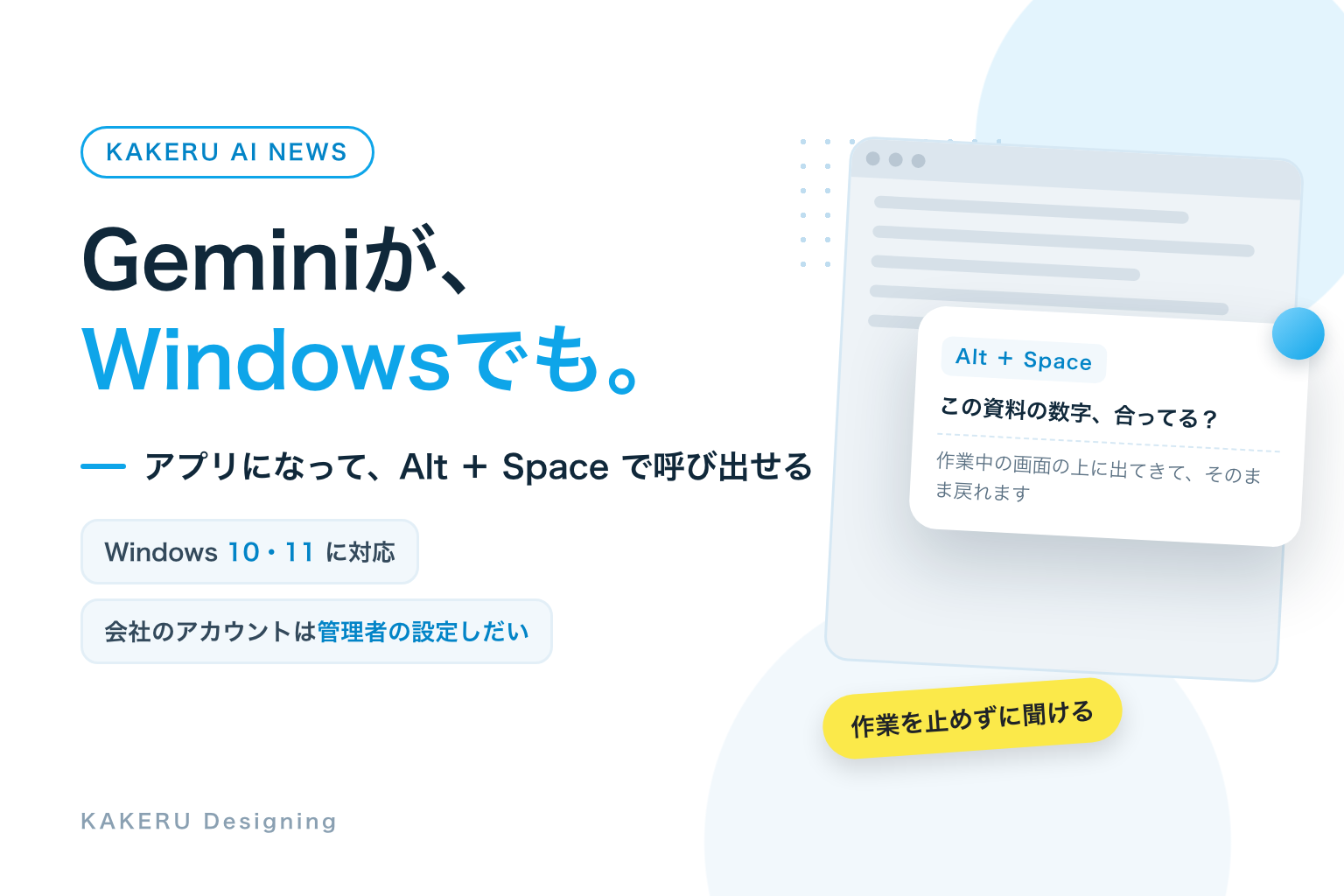
Googleの生成AI「Gemini」のアプリが、Windowsでも使えるようになりました。Googleが2026年9月10日に発表し、翌11日にGoogle Workspaceの公式ブログでも案内されています。
先に結論を書くと、いちばんの変化は「Alt + Space」を押すだけで、いま開いている画面の上にGeminiが出てくることです。ブラウザでタブを開いて、Geminiのページに行って、という手間がなくなります。
Mac版は2026年4月に先に出ていたので、今回でWindowsとMacの両方がそろった形です。この記事では、公式ブログと公式のWorkspaceブログで確認できたことだけを使って、何ができるのか、会社のパソコンで使えるのか、注意点は何かを整理します。
何が発表された?|Windows 10・11向けのGeminiアプリ
Googleは2026年9月10日、公式ブログ「The Gemini app is now available for Windows」で、Windows向けのGeminiアプリを発表しました。対象はWindows 10と11で、gemini.google/desktop からダウンロードできます。公式ブログには「本日から世界中で利用できる」と書かれています。
翌9月11日には、Google Workspaceの公式ブログ(会社向けの案内)にも同じ内容が掲載されました。そちらでは、会社の管理者向けの設定についても説明されています(後述)。
公式ブログでは、できることとして次の4つが挙げられています。

これまでと何が違う?|「ブラウザで開く」から「その場で呼ぶ」へ
これまでWindowsでGeminiを使うには、ブラウザで gemini.google.com を開く必要がありました。資料を書きながら少し聞きたいときも、いったんブラウザに切り替えて、また戻る、という動きになります。
アプリになったことで、作業中の画面を離れずに、キーボードの操作ひとつで呼び出せるようになりました。Mac版は先に提供されていたので、Windowsを使っている人にとっては「やっと同じことができるようになった」という更新です。
| これまで(Windows) | 2026年9月10日から | |
|---|---|---|
| Geminiの開き方 | ブラウザでページを開く | Alt + Space で画面の上に呼び出す |
| 作業との行き来 | ブラウザと作業画面を切り替える | 作業画面のまま使える |
| Mac版との差 | Macだけアプリがあった | WindowsとMacの両方にアプリがある |
何ができるようになった?
Alt + Space で、作業を止めずに聞ける
公式ブログの例は、「資料の事実確認」と「プレゼンのタイトル案を考える」です。どちらも、作業の途中でちょっと聞きたい場面です。聞き終わったら、そのまま元の作業に戻れます。
GmailやGoogleドライブの情報から、要約の下書きを作る
公式ブログでは、「Googleのアプリ(GmailやGoogleドライブなど)から直接情報を引いて、プロジェクトの要約を下書きする」と説明されています。Googleのサービスを仕事で使っている人ほど、恩恵が大きい機能です。
画像と動画を、デスクトップから作る
画像は「Nano Banana」、動画は「Gemini Omni」というGoogleのモデルで作れます。プレゼンに入れる画像を、その場で作る、といった使い方が公式ブログで挙げられています。
まとまった作業を「Gemini Spark」に渡す
公式ブログでは、Gemini Sparkを「24時間動く、あなた専用のAIエージェント」と表現しています。何段階もある調べものや計画づくりを、丸ごと任せる使い方です。
仕事ではどう使えそう?
ここからは、公式情報をもとにした、KAKERUデザインとしての見立てです。
会社のパソコンがWindowsの人にこそ
会社で支給されるパソコンはWindowsが多く、これまでMac版だけだったGeminiアプリは、多くの会社員には縁のない話でした。今回の更新で、会社のパソコンでも「その場で呼び出す」使い方ができるようになります。
「ブラウザを開く」がなくなると、使う回数が変わる
AIを仕事で使うときの壁は、能力より「使うまでの手間」だったりします。ブラウザを開いて、ログインして、と考えると面倒で、結局使わない。Alt + Space で出てくるなら、メールの文面を整える、言葉の意味を確かめる、といった小さな用途で自然と使う回数が増えると思います。
会社で使うなら、まず管理者に確認
Google Workspaceを会社で使っている場合、このアプリが使えるかどうかは管理者の設定しだいです(次の「誰が使える?」で説明します)。個人の判断で入れる前に、社内のルールを確かめてください。

Windowsの会社員の人には、これが一番身近なAIの入口になるかもしれないですね。まずは「言葉の意味を聞く」くらいから始めるのが良さそうです。
誰が使える?

公式ブログの注記には「Google AIの登録が必要。提供状況は異なる。18歳以上」と書かれています。一方で、Workspaceの公式ブログには個人のGoogleアカウントでも使えると書かれています。アプリのどの機能まで無料で使え、どこから有料の登録が要るのかは、今回の発表では確認できませんでした。実際に入れて、自分のアカウントで何が使えるかを確かめてください。
注意点
会社のアカウントでは、自分でオン/オフできない
Workspaceの公式ブログには、「利用者側の設定はない」と明記されています。会社のアカウントでアプリが使えない場合、それは管理者の設定によるものです。自分で変えることはできません。
日本語で使えるかは、発表文に書かれていない
公式ブログは「世界中で利用できる」としていますが、対応する言語については書かれていません。Geminiそのものは日本語で使えますが、アプリの画面や機能が日本語でどう表示されるかは、確認が必要です。
これから機能が増える段階
Workspaceの公式ブログには、「今回はWindows向けの機能の始まりで、今後さらに機能を追加していく予定」と書かれています。Mac版と同じことがすべてできるとは限らない前提で使うのが安全です。
まとめ
Geminiのアプリが、Windows 10・11でも使えるようになりました。Alt + Space で作業中の画面の上に呼び出せるのがいちばんの変化で、Mac版と合わせて両方のパソコンで同じ使い方ができます。
個人のGoogleアカウントでも使えますが、会社のWorkspaceでは管理者の設定しだいです。また、どの機能まで無料で使えるかは発表文だけでは分からないので、入れてから確かめる必要があります。
Windowsの会社のパソコンでAIを使い始めるなら、これはいちばん手間の少ない入口だと思います。まずは小さな用途から、作業を止めずに聞いてみるところからで十分です。
参考・情報源
- Google公式ブログ「The Gemini app is now available for Windows」(2026年9月10日)
https://blog.google/innovation-and-ai/products/gemini-app/gemini-app-now-on-windows/
※対応OS、Alt + Space、4つのできること、ダウンロード先、世界で利用可能である点、「Google AIの登録が必要」の注記の根拠です。 - Google Workspace Updates「The Gemini desktop app is now available for Windows」(2026年9月11日)
http://workspaceupdates.googleblog.com/2026/09/the-gemini-desktop-app-is-now-available-for-Windows.html
※対象(Workspace・Individual・個人アカウント)、管理者の設定、利用者側の設定がない点、今後機能を追加する点の根拠です。 - Google Workspace Updates「Now available: The Gemini app for Mac」(2026年4月)
https://workspaceupdates.googleblog.com/2026/04/now-available-gemini-app-for-mac.html
※Mac版が先に提供されていた点の根拠です。
※記事の内容は2026年9月19日時点で確認できたものです。機能や提供条件は変わることがあるため、実際に使うときは公式の案内をご確認ください。









ブラウザを開かずに、その場で呼び出せるのは地味に大きいですね。「ちょっと聞きたい」のハードルがかなり下がりそうです。