
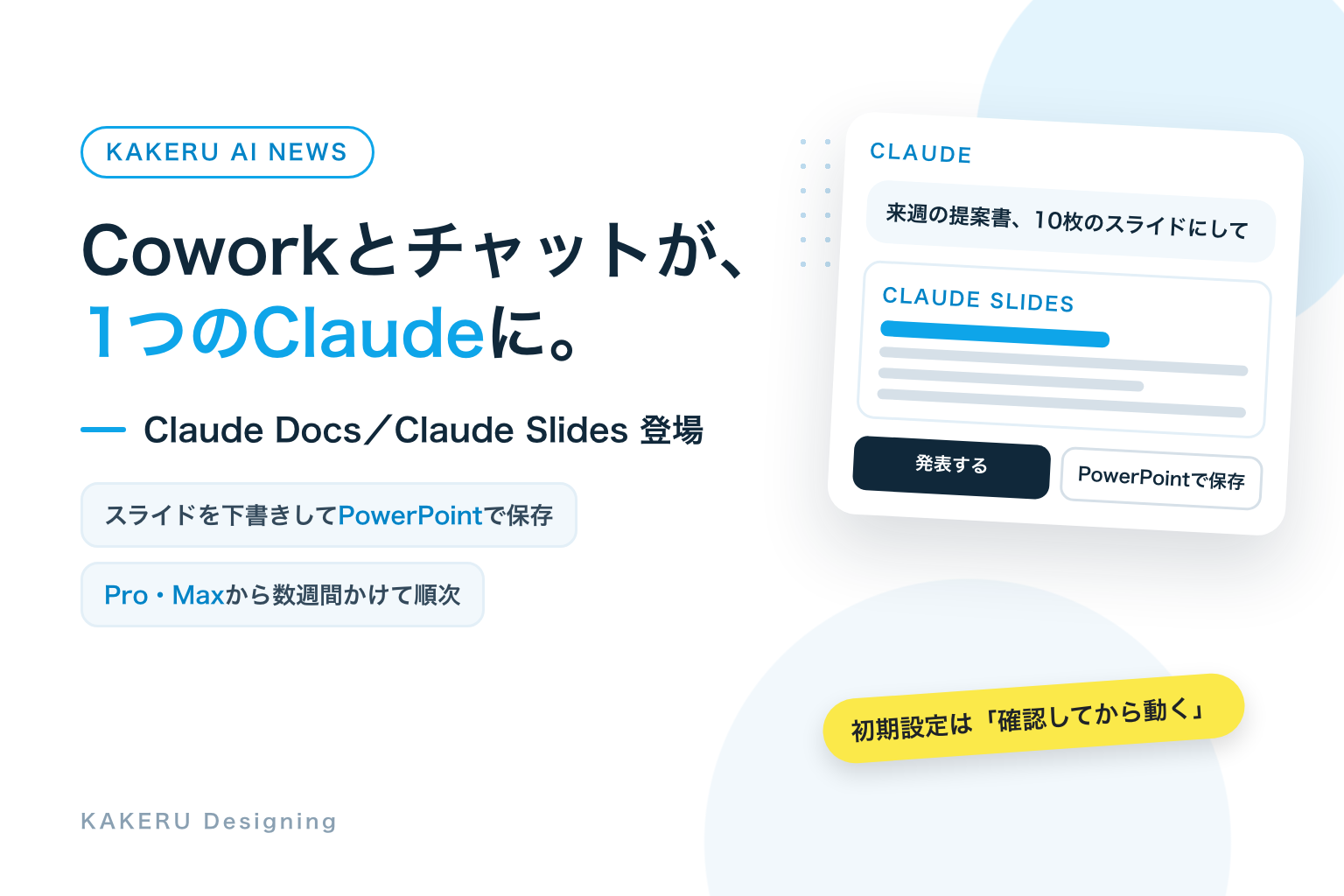
Claudeを開くと「チャット」と「Cowork」の2つの入り口があって、どっちで頼めばいいのか迷ったことはありませんか。
2026年9月16日、Anthropicはその2つを1つにまとめると発表しました。同じ日に、文書を一緒に書くClaude Docsと、スライドを下書きするClaude Slidesが新しく加わり、Claude Designも会話の中で使えるようになっています。
この記事では、公式の発表とヘルプセンターの記載をもとに、「何が1つになったのか」「資料づくりはどう変わるのか」「自分のプランでいつ使えるのか」を整理します。
何が発表された?
2026年9月16日、Anthropicは公式ブログで「Claude Coworkとチャットが1つのClaudeになる」と発表しました。発表の要点は次の3つです。
- Coworkとチャットの統合:ちょっとした質問も、昼までに仕上げたい報告書も、同じ場所で頼める。パソコンを閉じたあとも作業が続く
- Claude DocsとClaude Slidesが新登場:文書を頼めばClaudeと一緒に書ける。プレゼンを頼めばClaudeがスライドを下書きし、その場で直して、Claudeから発表することも、PowerPointやPDFで保存することもできる
- Claude Designが会話の中で使える:これまで別の場所だったデザイン機能が、普通の会話からそのまま呼び出せる
公式ブログは、統合の理由をこう説明しています。「Coworkは大きな仕事のための別の場所として、Designは見た目の仕事のために作った。人はどちらも使い、どこで頼めばいいか決めるのが面倒だと教えてくれた」(要旨)。
新しい3つの機能
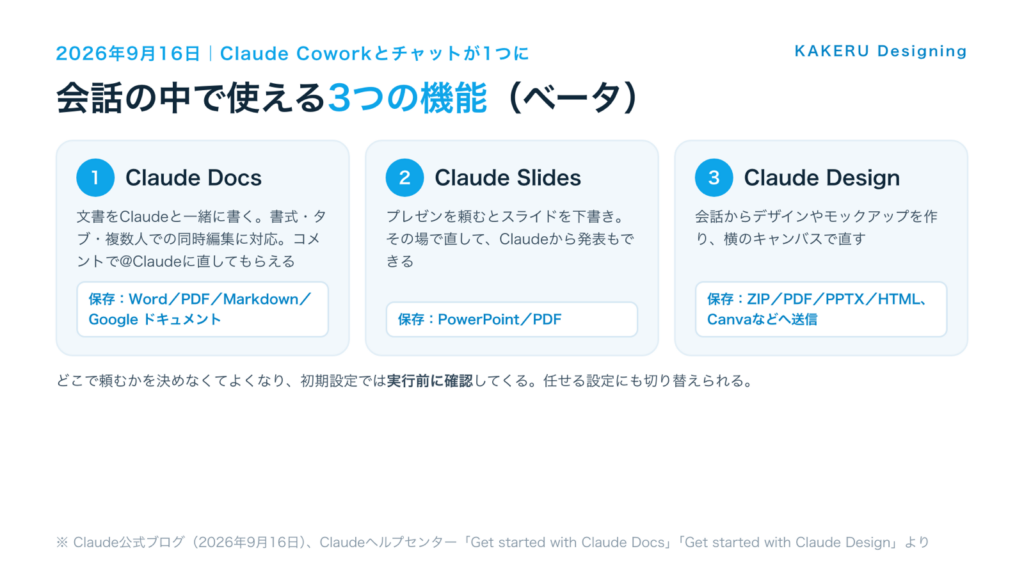
※Claude DocsとClaude Designの詳細は、それぞれのヘルプセンター記事に基づいています。Claude Slidesは2026年9月21日時点で専用のヘルプ記事が見当たらず、公式ブログの記載のみで書いています。
これまでと何が違う?
いちばん大きい違いは、「どこで頼むか」を人が決めなくてよくなったことです。
これまでは、短い質問はチャット、時間のかかる作業はCowork、見た目のものはDesign、と入り口が分かれていました。統合後は、頼みごとをそのまま伝えると、Claudeがどの道具を使うかを判断します(ヘルプセンター「Ask Claude for what you need, and it can decide which tool to use」)。
もう1つの違いは、勝手に動くかどうかを自分で選べることです。初期設定では、Claudeは何かを実行する前に確認を求めます。任せて進めてほしい人は、「確認が必要なときだけ声をかける」設定に切り替えられます。

「確認してから動く」が初期設定なのは安心です。自動化は便利なぶん、気づかないうちに何かが送られていた、が一番こわいので。慣れるまでは初期設定のままがよさそうです。
何ができるようになった?
ヘルプセンターには、1つの会話でできることが具体的に並んでいます。
- 複数の手順がある作業:Web調査、ファイルの読み込み、コードの実行をClaudeが進める
- 閉じても続く:時間のかかる作業は、アプリを閉じてもクラウドで続く
- 編集できるファイルを作る:文書、表計算、PowerPointを、あとから直せる形で出す
- つないだアプリを使う:Google ドライブ、Slack、Microsoft 365などの連携が、作業の途中でそのまま使える
- 自分のパソコンを使う:Claude Desktopを開いていれば、フォルダの中身やWebブラウザも使える
- くり返しの予約:決まった時間に自動で動く作業を設定できる
- スマホからも見える:進み具合はClaudeのモバイルアプリからも確認できる
Claude Docsについては、作り方も3通り書かれています。会話で頼む、「/docs」と打つ、アーティファクトのタブでひな形を選ぶ、の3つです。作った文書はクリックして直接書き換えられ、コメントで@Claudeに呼びかけて直してもらうこともできます。
仕事ではどう使えそう?
ここからはKAKERUデザインとしての見立てです。公式が挙げている機能を、小さな会社の仕事に当てはめてみます。
1. 提案書の下書きを、そのままスライドに
これまでは、Claudeに文章を書いてもらい、それを自分でパワポに貼り直す人が多かったと思います。Claude Slidesは、その「貼り直し」の部分をClaudeがやります。下書きをその場で直して、PowerPointで保存できるので、最後の仕上げは使い慣れたパワポでできます。
2. 議事録や社内文書を、複数人で一緒に
Claude Docsは複数人での同時編集に対応しています。Claudeに下書きさせた文書を、そのまま同僚と直していく使い方ができます。書き出しがWordとGoogle ドキュメントの両方に対応しているのも、取引先に合わせやすい点です。
3. 毎週のレポートを予約する
「毎週月曜の朝に、先週の数字をまとめた文書を作る」のような作業は、くり返しの予約で自動化できます。ここは、これまでCoworkにしかなかった機能が、普通の会話から使えるようになる部分です。
ただし、資料づくりで大事なのは「どの道具で作るか」より「何を判断基準として渡すか」だと考えています。会社の色、文字の大きさ、言い回しのルールを先に渡しておかないと、どの道具を使っても仕上がりは毎回ばらつきます。この考え方は、下の関連記事で詳しく書いています。
僕がClaude Codeでスライドを作るときは、色や余白のルールをスキルにまとめて渡しています。Claude Slidesでも同じように「判断基準」を渡せるのか、そこがいちばん試してみたいところです。
誰が使える?
提供の順番とプランの扱いは、公式ブログとヘルプセンターに次のように書かれています。
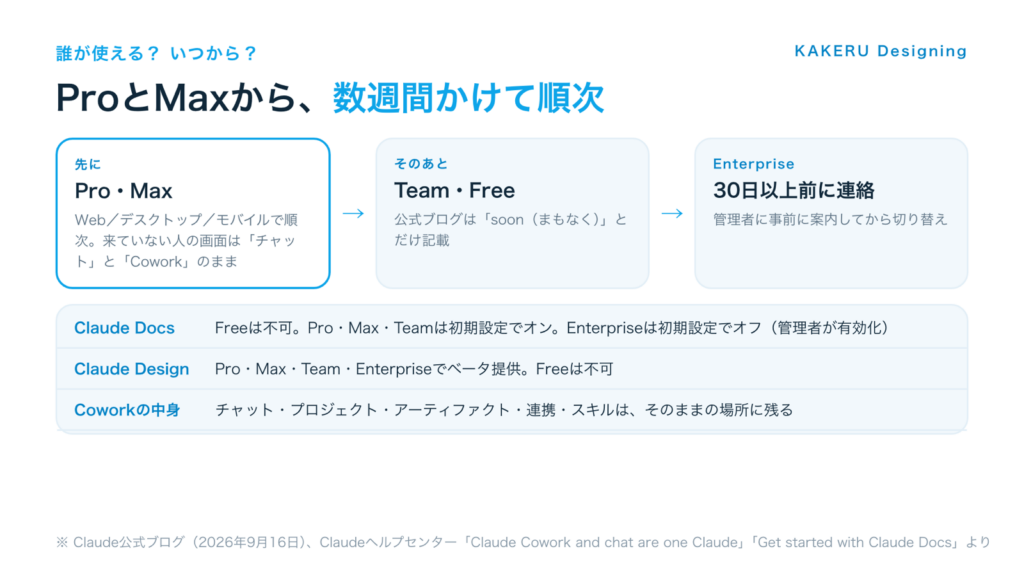
つまり、Freeプランの人は今回は待ちです。ProかMaxの人は、数週間のうちに順番が回ってきます。
注意点
- 3つともベータ版:Docs、Slides、Designはいずれもベータ扱い。ヘルプセンターには「バージョン履歴はまだない」「グラフは自動で更新されない」などの制限が書かれている
- 使った分は利用枠に入る:統合後の作業はすべてプランの利用枠に数えられ、自分で動き回る作業は、普通の質問より多く使う
- スマホでは見るだけ:Claude DocsはiOS・Androidでは閲覧のみ。Designもキャンバスでの編集はWebかデスクトップ
- 古いCoworkの作業は検索に出ない:統合前のCoworkのタスクは、検索の対象に含まれない
- シークレットチャットは従来のまま:シークレットチャットは、これまでの体験のまま残る
- 会話の分岐と、GitHubの追加は未対応:ヘルプセンターが現時点の制限として挙げている
「使った分は利用枠に入る」は覚えておきたいです。任せる作業が増えるほど、枠の減りが早くなる。まずは短い資料1本から、どれくらい減るか見ながら試すのがよさそうです。
まとめ
- 2026年9月16日、Claude Coworkとチャットが1つに。どこで頼むかを決めなくてよくなった
- Claude Docs(文書)とClaude Slides(スライド)が新登場。Claude Designも会話の中で使える
- スライドはその場で直して、PowerPointやPDFで保存できる
- ProとMaxから数週間かけて順次。TeamとFreeはそのあと。Enterpriseは30日以上前に連絡
- 初期設定では実行前に確認してくる。任せる設定にも切り替えられる
- 3つともベータ。使った分は利用枠に入り、スマホでは閲覧のみ
「AIに文章を書かせて、自分でパワポに貼る」の一手間が、なくなる方向に進んでいます。ただ、道具が変わっても、色や言い回しの判断基準を先に渡す大事さは変わりません。手元に来たら、まずは短い資料1本で試してみたいところです。

※このカードのリンクはアフィリエイトリンクです。リンクから購入されると、KAKERUデザインに紹介料が入ります。
参考・情報源
- Claude公式ブログ「Claude Cowork and chat are now one Claude」(2026年9月16日)
https://claude.com/blog/cowork-is-now-claude - Claudeヘルプセンター「Claude Cowork and chat are one Claude」
https://support.claude.com/en/articles/16761823-claude-cowork-and-chat-are-one-claude
※提供の順番・できること・現時点の制限 - Claudeヘルプセンター「Get started with Claude Docs」
https://support.claude.com/en/articles/16923645-get-started-with-claude-docs
※Docsの作り方・書き出し形式・プランごとの初期設定 - Claudeヘルプセンター「Get started with Claude Design」
https://support.claude.com/en/articles/14604416-get-started-with-claude-design
※Designのプラン・書き出し形式
確認日:2026年9月21日。提供時期や対象プランは変わることがあります。最新の情報は公式ページでご確認ください。









僕は普段、Claude Codeにスキルを渡してパワポを作っています。だからClaude Slidesの登場は、正直いちばん気になるニュースです。自分の画面で確かめる前に、まず公式情報だけで整理しました。