
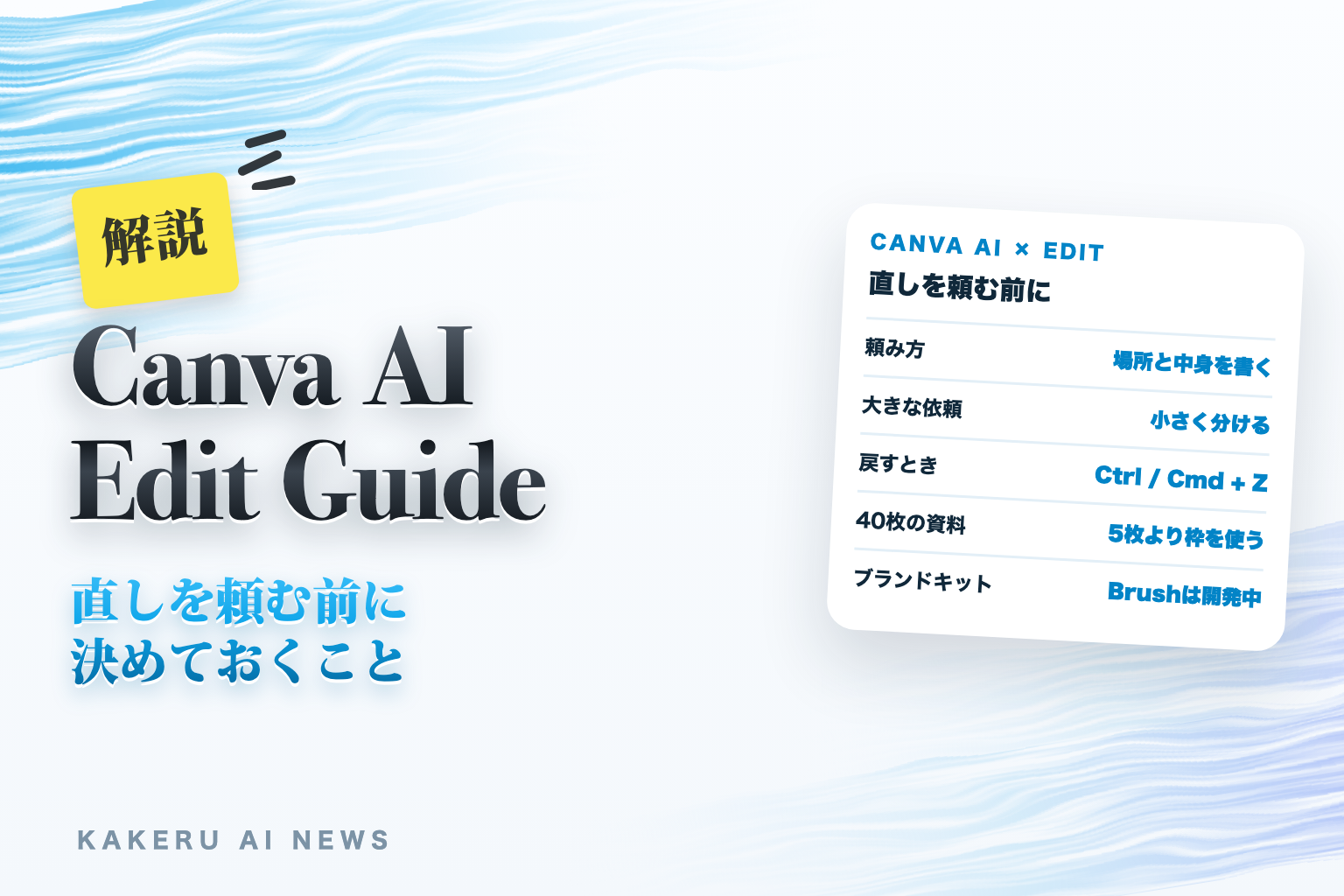
Canvaの新しいAIモデル「Canva Brush(ブラシ)」の発表から、10日がたちました。言葉で頼むとデザインを直してくれるAIですが、仕事で使うとなると「どう頼めば、頼んでいない所まで変わらないのか」「40枚の資料を丸ごと頼んで大丈夫か」が気になる所です。
この記事は、Canva Brushの発表の記事の続きとして、Canvaの公式ヘルプで確認できた手順・条件・制限を、仕事の目線で整理した解説です。
この記事の要点
- Canvaのヘルプには、会話でデザインを直す手順、結果が崩れやすい条件、AI利用枠の減り方が書かれている
- Canvaで資料やSNS画像を直している担当者向け。Brushは今のところCanvaプロのプランが対象
- 直す場所と中身を言葉にし、大きな依頼は分ける。40枚の資料を一度に頼む前に、数ページで試す
最初に:BrushとCanva AIの関係
Canvaの発表によると、Brushは「Canva AIの中の、対応している直し」を受け持つモデルです。直し全体をBrushに任せるには、Canva AIのドロップダウンの一覧から「Brush」を選びます。10月30日の時点で対象はCanvaプロのプランで、もっと広い提供は「近日」とされています。
ここで1つ、はっきりさせておきます。11月9日の時点で、CanvaのヘルプのCanva AIの目次にBrush専用のページは見当たりませんでした。この記事の手順は、ヘルプの「Canva AIの会話型デザイン」の説明をもとにしています。ヘルプの冒頭には「まだ誰でも利用できるものではありません」とあり、段階的に提供されている機能です。自分の画面に出ていなくても、設定の間違いとは限りません。
実際の手順は5ステップ
パソコンでの手順は、ヘルプによると次のとおりです。
- エディターでデザインを開く
- サイドバーの「Canva AI」タブを選ぶ
- 入力欄に、変更したい内容を書く(ヘルプの例:「見出しをすべて青にする」)
- 送信して、Canva AIがデザインを分析し、変更するのを待つ
- 結果を確かめ、会話を続けて調整する
途中で「違う」と思ったら、処理中に停止ボタンで止められます。止めたあとは、新しい指示を入れても、手で直してもかまいません。
ヘルプが挙げている直しの例は、見た目の改善、スタイルのバリエーション、サイズの変更、スライドの追加、全ページへの同じ変更(画像を白黒にするなど)、テーマの変更などです。
思いどおりに直してもらうコツ
ヘルプには、「もっと良くして」のような一般的な指示でも効果があると書かれています。一方で、「改善する」のような広い頼み方は、意図したより大きな変更につながることがあるとも書かれています。Canva AIは指示を解釈して、自分でデザインの判断をするためです。
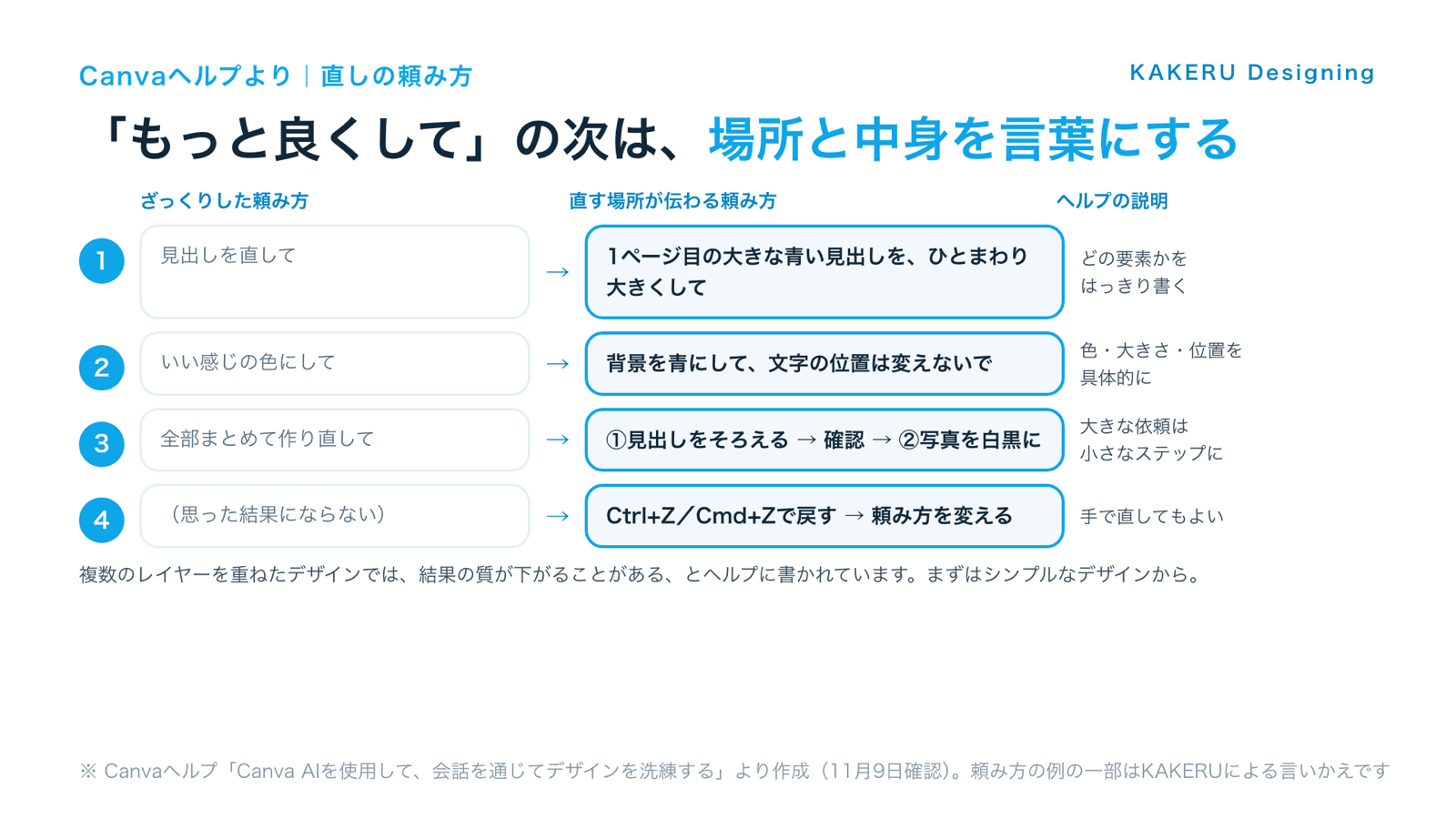
つまり、案を広げたいときは広く、直す場所が決まっているときは狭く頼むのが、ヘルプの説明に沿った使い分けです。「ページ1の大きな青い見出し」「上隅の画像」のように、要素をはっきり書きます。
もう1つ大事なのが、デザインの作りです。ヘルプによると、エージェントは複雑でないレイアウトで最も力を発揮し、複数のレイヤーを重ねたデザインでは結果の質が下がることがあります。Canvaの発表でも、画像の多いレイアウトの扱いはこれから改善する所とされています。
予想外の変更が入ったら、Ctrl+Z(Mac は Cmd+Z)で元に戻し、より具体的な頼み方でやり直します。

「何を変えるか」だけでなく「何を変えないか」も書く。これは人のデザイナーに頼むときと同じです。
AI利用枠はどう減る?
会社で使うなら、回数の話は避けて通れません。ヘルプによると、Canva AI 2.0の会話型デザインは、1回の指示で複数の編集を自分で行うため、1回の指示で動くAIより多くのAI利用枠を使います。減り方を左右するのは次の4つです。
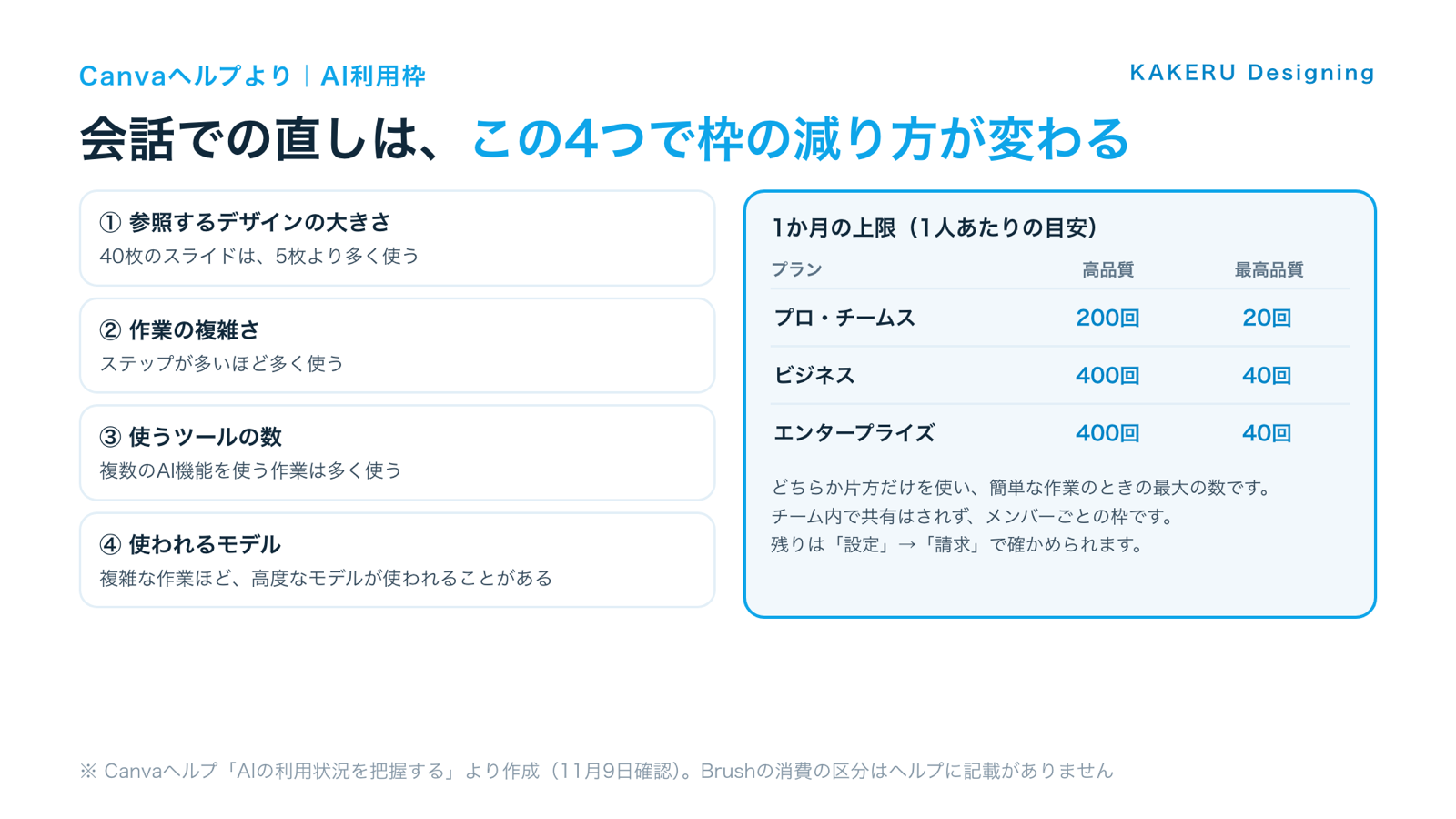
ヘルプに載っている上限は、プロ・チームスで高品質200回・最高品質20回、ビジネスとエンタープライズで400回・40回です。これは1種類だけを使い、簡単な作業をしたときの範囲で、ヘルプは「高度な機能や指示文を頻繁に使うと、実際は範囲の下限になる」と説明しています。回数をそのまま「直せる回数」と読まないようにしましょう。
また、枠はチームで共有されず、メンバーごとに持ちます。「あの人の枠を借りる」ことはできません。残りは、ホームのプロフィールのアイコンから「設定」→「お支払いとプラン」の「請求」で確かめられます。
Brushの直しが、この区分のどれにあたり、1回でどれだけ減るかは、11月9日時点のヘルプに記載がありません。発表文にある「直し1回あたりの費用は46%低い」は、Canvaのこれまでのエージェントとの比較で、利用枠の減り方の説明ではない点に注意が必要です。
仕事ではどう使えそう?
40枚の説明資料は、数ページで試してから
営業資料の見出しを全部そろえたい、という場面です。ヘルプには40枚のスライドは5枚より多く利用枠を使うと書かれています。まず3〜5ページだけのコピーを作って頼み方を固め、結果が良ければ全体に広げる順番にすると、やり直しで枠を使い切る事態を避けられます。
SNS用への作り変えは、もとのデータを残す
説明会のスライドをInstagram用の画像にする場面です。サイズの変更はヘルプが挙げている直しの1つです。もとのデザインはそのまま残しておき、コピーの上で頼むと、配置が崩れたときに戻す手間がかかりません。
写真を重ねたチラシは、部分ごとに頼む
写真の上に文字や飾りを重ねたチラシは、ヘルプが「結果の質が下がることがある」とする形です。「全体を秋らしく」と一度に頼むより、「背景の色だけ」「見出しの色だけ」と分けて頼むほうが、ヘルプの助言に沿っています。
チームで頼み方の言葉をそろえる
担当者が3人いて、それぞれが手探りで頼むと、やり直しの分だけ枠が減ります。「1ページ目の見出し」「ロゴは動かさない」といった言い回しを短いメモにして共有しておくと、結果のばらつきを減らせます。
KAKERUならこう使う/使わない
使う:デザインの型を人が決めたあとの展開です。サイズ違いの作成、資料全体の見出しの統一、色の方向性の案出しに使います。頼むときはコピーの上で、変えない所も書きます。
使わない:ロゴと決まった色を守る必要がある制作物の仕上げには使いません。Canva AIの生成にはブランドキットを使う機能があり、ヘルプにはプレゼンとSNSデザインが対応と書かれていますが、Brushのブランドキット対応は、発表文で開発中とされています。納品する物の文字や数字も、AIの結果のまま出しません。
全部を任せるか、使わないかの二択にしない。人が決めた型を広げる所から任せるのが、失敗しても戻しやすい入り方です。
誰が使える?
- Brush:発表の時点ではCanvaプロのプラン。広い提供は「近日」で、時期の記載はなし
- Canva AI 2.0:ヘルプではプロ・チームス・ビジネス・非営利団体が対象
- 会社のアカウント:管理者がAI機能の利用を管理できる。エンタープライズや教育版で機能が見当たらないときは、管理者の設定を確かめる
- 機能が見つからないとき:プラン、管理者の設定、スマホアプリのバージョンを確かめる。2.0の機能は段階的に提供中
注意点
- 日本語のヘルプは機械翻訳:対象のページの多くに「機械翻訳」と書かれている。表現が分かりにくい所は英語版も見る
- 結果の確認:ヘルプは、事実とデータ、名前、日付、図形を必ず確かめるよう書いている
- 商用での利用:個人・商用どちらにも使えるが、生成物は一意とは限らず、既存のデザインに似ることがある。使ってよいかの確認は使う側の責任とされている
- データの扱い:ヘルプは「一部の機能は、性能向上のために入力を使う場合がある」と説明。お客様の資料を扱う前に、Canva AIの利用規約とプライバシーポリシーを確かめる
- Canva AIは完全にはオフにできない:チームの場合、機能へのアクセスは管理者が管理する
まとめ
- 直すときは、場所と中身を言葉にする。変えない所も書く
- 大きな依頼は小さく分ける。止めるボタンとCtrl+Z/Cmd+Zで戻せる
- 40枚の資料は5枚より利用枠を使う。まず数ページのコピーで試す
- Brushの枠の消費の区分は未記載。ブランドキット対応は開発中
まずは手元の小さなバナーをコピーして、「変えない所」まで書いた頼み方を1つ試してみてください。どこまで任せられるかの線は、自分のデザインで確かめるのがいちばん確かです。
参考・情報源
- Canva Newsroom「Introducing Canva Brush, a vision-language model for design」(2026年10月30日)
https://www.canva.com/newsroom/news/canva-brush/ - Canvaヘルプ「Canva AIを使用して、会話を通じてデザインを洗練する」
https://www.canva.com/ja_jp/help/canva-design-assistant/ - Canvaヘルプ「AIの利用状況を把握する」
https://www.canva.com/ja_jp/help/ai-access-variantb/ - Canvaヘルプ「Canva AIで問題を修正して結果を改善」
https://www.canva.com/ja_jp/help/fix-canva-ai-issues/ - Canvaヘルプ「Canva AIに関するよくあるご質問」
https://www.canva.com/ja_jp/help/new-canva-ai-faq/ - Canvaヘルプ「ブランドテンプレートやブランドキットを使用して、ブランドに合ったデザインを作成」
https://www.canva.com/ja_jp/help/create-on-brand-designs/
※2026年11月9日に確認した内容です。提供範囲や上限は変わることがあります。
ふだんの制作の話や、作ったものの裏側は Instagram と X でも出しています。


ニュースの次に知りたいのは「で、どう頼むの?」です。今回は発表文ではなく、ヘルプに書かれていることを整理します。