
SNSに載せる写真の、端に写り込んだ小物だけ消したい。商品の色を、ほんの少しだけ明るくしたい。AIに言葉で頼むと早い一方で、「もう少しだけ」「ここだけ」という細かい直しは、言葉ではなかなか伝わりません。何度も言い直しているうちに、画像全体の雰囲気が変わってしまうこともあります。
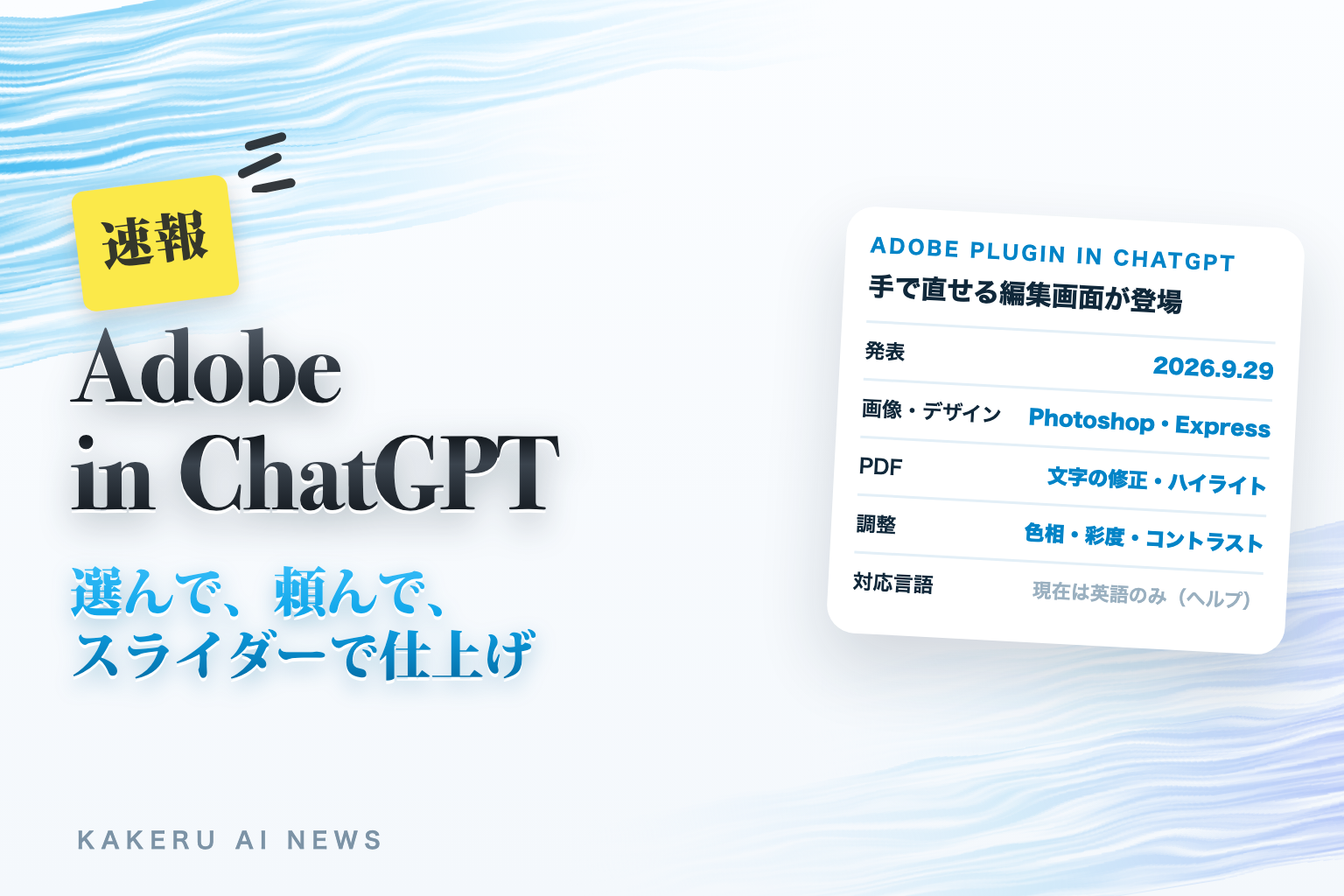
2026年9月29日、Adobeは公式ブログで「Introducing interactive editing controls for the Adobe plugin in ChatGPT」を公開しました。ChatGPTの中で使えるAdobeのプラグイン(ChatGPTに後から足せる追加機能)に、自分の手で直せる編集画面が入った、というお知らせです。OpenAIの開発者向けイベント「DevDay 2026」の発表に合わせたものです。
この記事では、Adobeの公式ブログとヘルプで確認できたことだけを使って、何ができるようになったのか、誰が使えるのか、デザインや資料づくりの仕事でどこが効くのかを整理します。
何が発表された?
Adobe公式ブログ(2026年9月29日)の要点です。
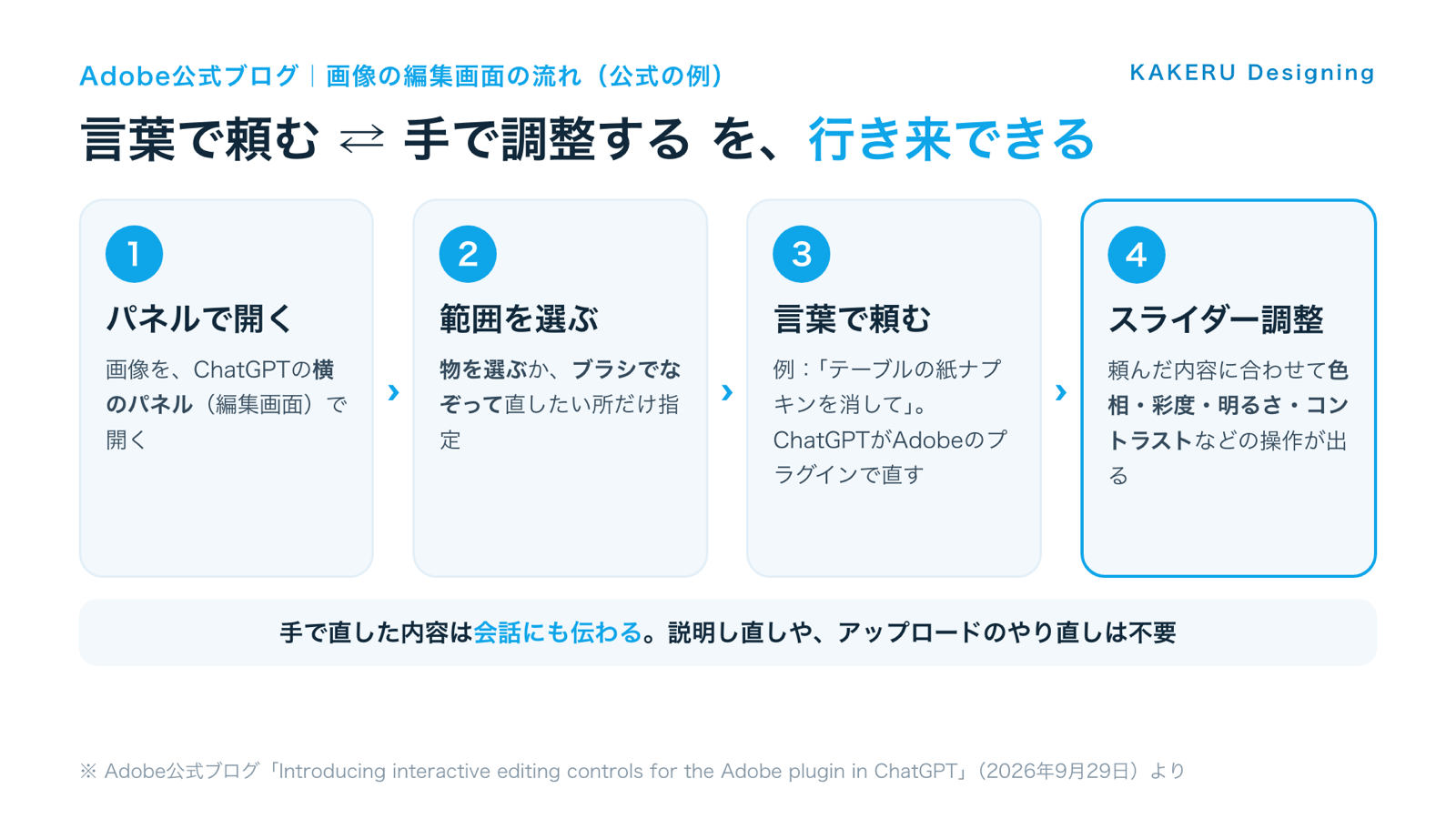
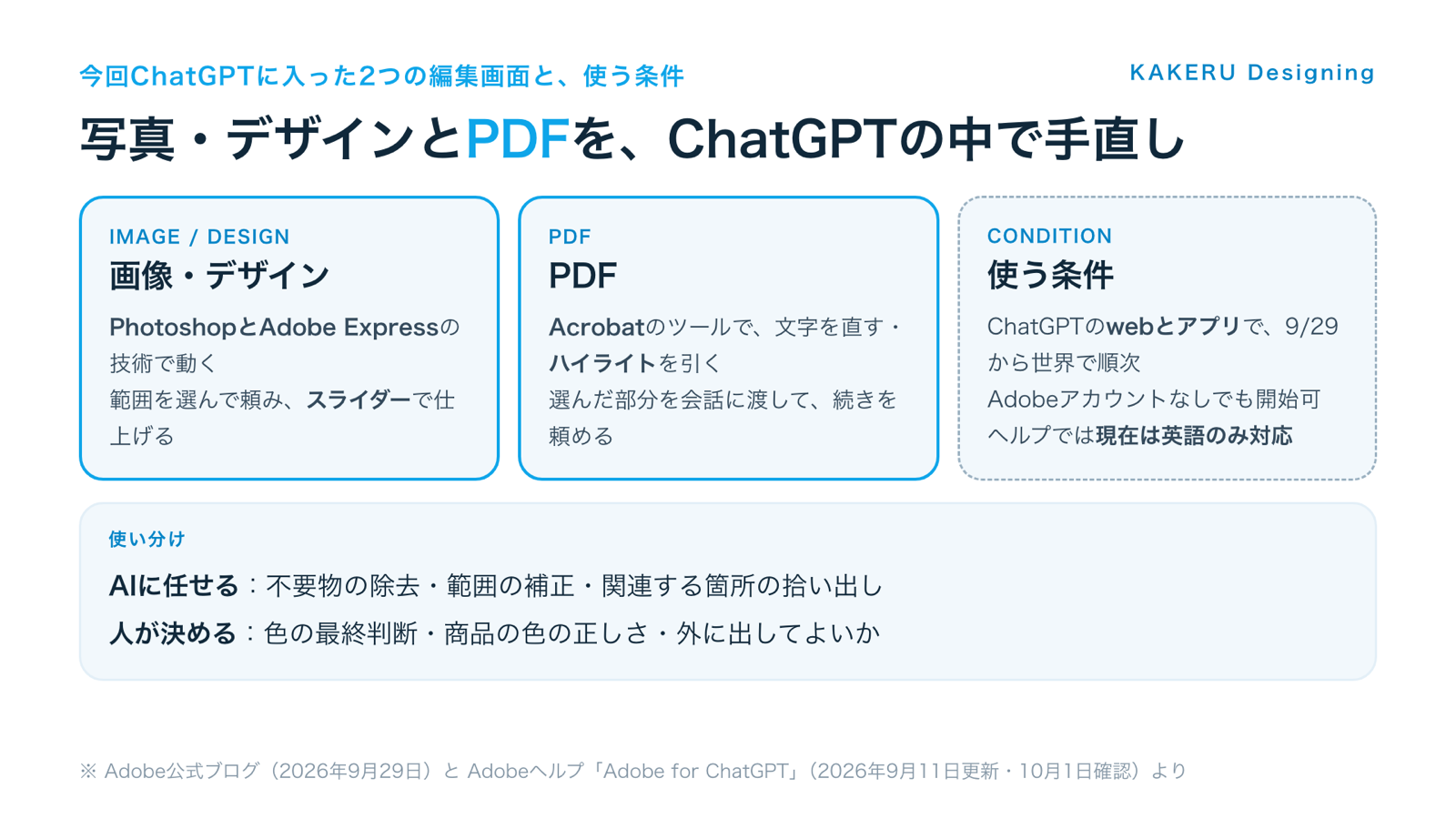
- 画像・デザインの編集画面:ChatGPTの横のパネルで画像を開き、直したい部分を選ぶかブラシでなぞって指定。ChatGPTに頼んで直したあと、スライダーで細かく調整できる。中で動いているのはPhotoshopとAdobe Express
- 調整の操作は、頼んだ内容に合わせて出てくる:たとえば「物の色を変えたい」と伝えると、選んだ範囲だけの色の操作が表示される。色相・彩度・コントラストなどを調整できる
- PDFの編集画面:Acrobatのツールで、PDFを横のパネルで開いて文字を直す・ハイライトを引くことができる。選んだ部分をChatGPTに渡して、作業の続きを頼める
- 会話と編集画面がつながっている:編集画面で直した内容は会話にも伝わるので、説明し直したり、画像を上げ直したりしなくていい
- 提供:ChatGPTのwebとアプリで、9月29日から世界で順次
これまでと何が違う?
ChatGPTのAdobeプラグインは、2026年8月6日に登場しています。Photoshop・Firefly・Premiere・Acrobat・Adobe Expressなど70以上のツールをまとめたもので、写真の一括補正、SNS向けの動画の作り分け、テンプレートからのデザイン、データからのPDF作成などを、会話の中で頼めるようになっていました。
ただ、これまでは基本的に「言葉で頼んで、結果を受け取る」形でした。今回の違いは、結果を受け取ったあとに自分の手で仕上げられるようになったことです。公式ブログは、言葉のほうが早いときは会話で、細かさが必要なときは手で、という行き来を「ひと続きの流れ」として説明しています。
なお、9月24日には、Claude向けのAdobeプラグインにも、PDFとAdobe Expressのデザインを手で直せる編集画面が入っています。今回の発表はChatGPT向けのもので、写真を範囲で選んでスライダーで調整する画面をClaudeにも入れるかどうかは、発表には書かれていません。
何ができるようになった?
公式ブログに出てくる使い方の流れを、図にまとめました。
写り込んだ物を消して、そのまま仕上げまで
公式ブログの例は、SNS用に撮ったコーヒーの写真です。テーブルに紙ナプキンが写り込んでいる。画像を横のパネルで開き、ブラシでナプキンをなぞって「テーブルからナプキンを消して」と頼む。消えたら、今度はカップをブラシでなぞって、明るさとコントラストの調整を頼む。すると明るさとコントラストのスライダーが出てくるので、自分の目で見ながら好みの見え方に合わせる、という流れです。
選んだ範囲だけを直せる
直したい物を選ぶか、ブラシでなぞった範囲だけが調整の対象になります。「カップだけ明るく」「背景の色だけ変える」といった直しで、画像全体が変わってしまう心配を減らせます。
PDFを開いて、文字の修正とハイライト
PDFは、Acrobatのツールで横のパネルに開き、文字を直したり、大事な部分にハイライトを引いたりできます。別のアプリに移らずに、中身を見ながら手を入れられるのがポイントです。
選んだ部分を、次の頼みごとに使える
公式ブログの例は、フリーランスの契約書です。支払い条件の段落にハイライトを引いて、「支払いや請求に関係するほかの部分もハイライトして」と頼む。Acrobatのハイライト機能が関連する部分に印を付けるので、条件どうしに食い違いがないかをまとめて確かめられる、という使い方です。

契約書の例は、デザインの仕事にもそのまま当てはまります。見積書や仕様書の「言っていることが食い違っていないか」の確認は、地味ですが時間がかかるところです。
仕事ではどう使えそう?
ここからは、公式情報をもとにした、KAKERUデザインとしての見立てです。
SNS投稿の写真を、投稿前にさっと整える
お店のスタッフが撮った料理や商品の写真。写り込んだ小物を消して、主役だけ少し明るくする。Photoshopを開くほどではない直しを、投稿文を考えているChatGPTの会話の続きで済ませられます。
バナーやチラシの「色だけ」直し
できあがったデザインで、ボタンの色だけ、見出しの背景だけを変えたい場面があります。範囲を選んでスライダーで色を合わせられるので、全体を作り直さずに済みます。
見積書・仕様書の読み合わせ
制作の仕様書や見積書のPDFで、納期や支払い条件の段落にハイライトを引き、関連する部分をまとめて拾い出す。発注する側にとっても、受ける側にとっても、確認の抜けを減らす使い方です。
KAKERUならこう使う/使わない
KAKERUとして線を引くなら、任せるのは「下ごしらえ」と「拾い出し」です。写り込みを消す、明るさをざっとそろえる、PDFの中から関係する条項を探す。どれも、結果を人が目で見て判断できる作業だからです。
反対に、商品の色の最終調整には使いません。服や食品、化粧品など、色そのものが商品の中身になるものは、印刷や画面の見え方まで含めて、デザイナーが本来のアプリで仕上げます。ロゴやブランドの色の扱いも同じです。また、外に出す前の最終確認はAIに任せません。消したはずの物が残っていないか、契約書のハイライトに漏れがないかは、人が最後まで見て確かめます。
スライダーが出てくるのは、「最後は人の目で決めてください」という作りだと受け取っています。便利になった分、最後の判断をどこで人に戻すかを先に決めておきたいところです。
誰が使える?
Adobeのヘルプと製品ページに書かれている条件は、次のとおりです。
- ChatGPT:ChatGPTを使える環境が必要。ヘルプでは、ChatGPTのweb、デスクトップのChatGPT Work、Codexで利用できると案内されている。ChatGPTのどのプランが対象かは、Adobeの発表とヘルプには書かれていない
- Adobeのアカウント:なくても始められる。ログイン(無料のアカウントでも可)すると、使える機能と生成AIの利用が増え、作ったものの保存や、次の会話への引き継ぎができる
- 有料の機能:製品ページのFAQには、一部の機能は対象となるAdobeの有料プランが必要とある
- 始め方:ChatGPTの左側の「Plugins」でAdobeを探してインストールし、会話の中で「@Adobe」と入力して呼び出す
- 地域:世界で利用できる(Adobeの貿易コンプライアンスで制限されている地域を除く)
注意点
ヘルプでは「現在は英語のみ対応」
Adobeのヘルプ(2026年9月11日更新)には、「この機能は現在、英語のみをサポートしています」と書かれています。9月29日の発表には、言語についての記載はありません。日本語で頼んだときの扱いは公式に説明がないので、指示は英語で書く前提で考えておくのが確実です。
順次の提供なので、すぐに出ないことがある
今回の編集画面は、9月29日から世界で順次提供されています。自分のChatGPTにまだ出ていない場合もあります。
Adobeのアプリの機能がすべて入っているわけではない
製品ページのFAQには、各アプリのすべての機能が入っているわけではないと書かれています。レイヤーを重ねた合成や、細部まで作り込む作業は、公式も本来のアプリで続ける使い分けを案内しています。
社外秘の資料を入れる前に、会社のルールを確認
PDFの編集画面は便利ですが、契約書や見積書はお客様との大事な情報です。ChatGPTやAdobeのプラグインに入れてよい資料かどうかは、会社のルールに合わせて先に決めておくのが安全です。
まとめ
- 2026年9月29日、ChatGPTのAdobeプラグインに、自分の手で直せる編集画面が入った
- 画像・デザインは、範囲を選んで言葉で頼み、スライダーで仕上げる(PhotoshopとAdobe Express)
- PDFは、Acrobatのツールで文字の修正とハイライト。選んだ部分を次の頼みごとに使える
- Adobeのアカウントなしでも始められる。一部の機能はAdobeの有料プランが必要。ヘルプでは現在は英語のみ対応
- 任せるのは写り込みの除去や条項の拾い出しなどの下ごしらえ。商品の色の最終判断と、外に出す前の確認は人が担う
SNSに載せる前の写真が1枚あれば、まずは写り込みを1つ消して、スライダーで明るさを合わせるところから試せます。
参考・情報源
- Adobe公式ブログ「Introducing interactive editing controls for the Adobe plugin in ChatGPT」(2026年9月29日)
https://blog.adobe.com/en/publish/2026/09/29/openai-devday-2026-introducing-hands-on-editing-adobe-plugin-chatgpt
※編集画面の内容・公式の使い方の例・提供の開始 - Adobe公式ブログ「Introducing Adobe for ChatGPT: Create, edit and get work done — all in ChatGPT」(2026年8月6日)
https://blog.adobe.com/en/publish/2026/08/06/introducing-adobe-chatgpt-create-edit-get-work-done-all-in-chatgpt
※プラグインの登場・70以上のツール・始め方 - Adobeヘルプ「Adobe for ChatGPT」(2026年9月11日更新)
https://helpx.adobe.com/jp/creative-cloud/apps/integration-with-other-apps/adobe-connectors/adobe-for-chatgpt.html
※使い始め方・アカウント・利用できる場所・英語のみ対応 - Adobe「Adobe for ChatGPT」製品ページ
https://www.adobe.com/adobe-connectors/adobe-for-chatgpt.html
※FAQ(すべての機能ではない・一部は有料プラン) - Adobe公式ブログ「Adobe comes to Gemini and expands what you can do in Claude」(2026年9月24日)
https://blog.adobe.com/en/publish/2026/09/24/adobe-comes-to-gemini-expands-what-you-can-do-in-claude
※Claude向けプラグインの編集画面
確認日:2026年10月1日。機能や提供状況は変わることがあります。最新の情報は公式ページでご確認ください。
ふだんの制作の話や、作ったものの裏側は Instagram と X でも出しています。








「言葉で頼む」と「手で直す」を行き来できる。デザインの仕事をしている側からすると、AIの道具がやっとこちらに寄ってきた感じがします。